Como relacionar objetos personalizados do Zendesk a tickets: Um guia completo

Stevia Putri
Última edição February 27, 2026
A maioria das equipes de suporte eventualmente se depara com uma barreira com os campos de ticket padrão. É necessário rastrear produtos, ativos, locais ou contratos junto com os tickets, mas os campos integrados simplesmente não são suficientes. Os objetos personalizados do Zendesk resolvem esse problema.
Objetos personalizados permitem que você estenda o modelo de dados do Zendesk com suas próprias informações específicas de negócios. Pense neles como tabelas de banco de dados personalizadas que se integram diretamente aos seus tickets. Conectar esses dados aos seus fluxos de trabalho de suporte é o que os torna valiosos.
Este guia orienta você no relacionamento de objetos personalizados a tickets usando campos de relacionamento de pesquisa. Você aprenderá o processo de configuração, como os agentes usam a conexão na prática e maneiras de automatizar fluxos de trabalho com base em dados de objetos personalizados.

O que você vai precisar
Antes de começar, certifique-se de ter a configuração correta:
- Plano Zendesk Suite Team, Growth, Professional ou Enterprise (Support Enterprise também funciona). Objetos personalizados não estão disponíveis no Support Team.
- Acesso de administrador para criar objetos personalizados e campos de ticket.
- Agent Workspace habilitado para sua conta. Isso é necessário para que os objetos personalizados funcionem.
- Familiaridade básica com os conceitos de administração do Zendesk. Se você nunca criou um campo de ticket personalizado antes, revise a documentação de objetos personalizados do Zendesk primeiro.
Aqui está a discriminação dos limites de objetos personalizados por plano:
| Plano | Objetos Personalizados | Campos de Pesquisa por Objeto |
|---|---|---|
| Suite Team | Até 3 | 5 |
| Suite Growth | Até 5 | 5 |
| Suite Professional | Até 30 | 10 |
| Support Enterprise | Até 30 | 10 |
| Suite Enterprise/Plus | Até 50 | 10 |
Passo 1: Crie seu objeto personalizado
Primeiro, você precisa do objeto personalizado que conterá seus dados. Este é o "o que" que você vinculará aos tickets posteriormente.
Navegue até Admin Center > Objetos e regras > Objetos personalizados. Clique em "Adicionar objeto" para começar.
Você precisará definir:
- Chave do objeto (Object key): Um identificador exclusivo usado em chamadas de API. Uma vez definido, isso não pode ser alterado. Use letras minúsculas com sublinhados (como
company_assetsouproduct_catalog). - Título (Title): O nome de exibição que os agentes veem (como "Ativos da Empresa").
- Título pluralizado (Title pluralized): Como aparece nas listas (como "Ativos da Empresa").
Em seguida, adicione campos personalizados para definir o esquema do seu objeto. Estes são os pontos de dados que você deseja rastrear. Os tipos de campo comuns incluem:
- Campos de texto para nomes e descrições
- Menus suspensos para status ou categoria
- Datas para datas de expiração ou compra
- Caixas de seleção para sinalizadores como "sob garantia"
Cada objeto personalizado pode ter até 100 campos. Os campos padrão (como nome) não contam para este limite.
Finalmente, defina as permissões na guia Permissões (Permissions). Decida quais funções de agente podem visualizar, editar, adicionar ou excluir registros. Você não precisa de permissões de edição para vincular registros a tickets, apenas para modificar os próprios dados do registro.
Passo 2: Adicione um campo de relacionamento de pesquisa aos tickets
Agora vem a conexão. Você criará um campo de ticket especial que aponta para seu objeto personalizado.
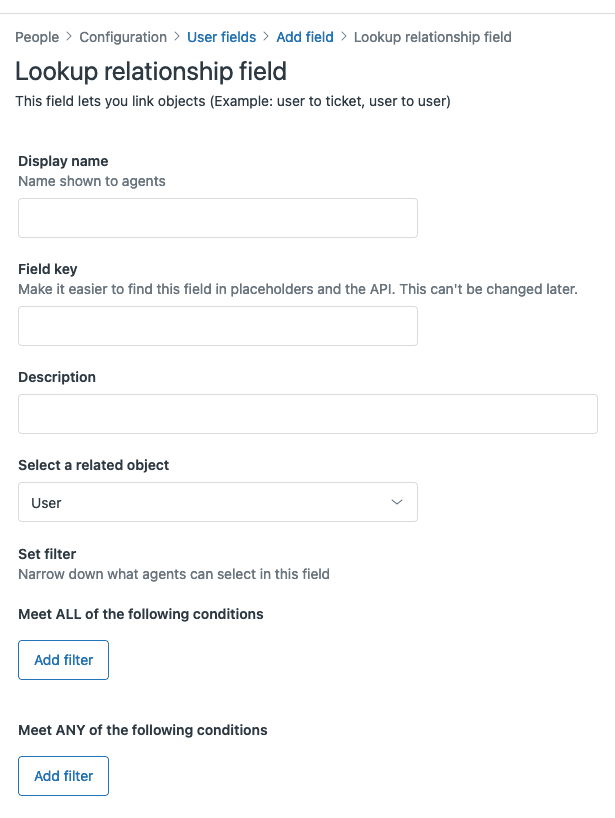
Vá para Admin Center > Objetos e regras > Tickets > Campos (Fields). Clique em "Adicionar campo" e selecione "Relacionamento de pesquisa (Lookup relationship)" como o tipo de campo.
Configure o campo:
- Título do campo (Field title): O que os agentes veem (como "Ativo Vinculado" ou "Produto").
- Alvo do relacionamento (Relationship target): Selecione seu objeto personalizado no menu suspenso.
- Filtros (Filters) (opcional): Restrinja quais registros os agentes podem selecionar. Por exemplo, mostre apenas ativos com status "Ativo" ou produtos em uma categoria específica.
Salve o campo e, em seguida, adicione-o aos seus formulários de ticket. Vá para Admin Center > Objetos e regras > Tickets > Formulários (Forms), edite os formulários onde deseja que este campo apareça e arraste seu novo campo de pesquisa para o formulário.
O campo de pesquisa funciona como um menu suspenso avançado. Quando os agentes clicam nele, eles podem pesquisar e selecionar em seus registros de objetos personalizados. A pesquisa corresponde ao nome do registro e a quaisquer campos baseados em texto que você configurou.
Passo 3: Vincule registros a tickets
Com o campo no lugar, os agentes agora podem conectar registros de objetos personalizados a tickets.
No Agent Workspace, os agentes veem o campo de pesquisa nos tickets onde você o adicionou. Eles clicam no campo, começam a digitar para pesquisar e selecionam o registro correspondente. O preenchimento automático mostra os nomes dos registros e os campos de texto relevantes para ajudar os agentes a encontrar a correspondência certa.
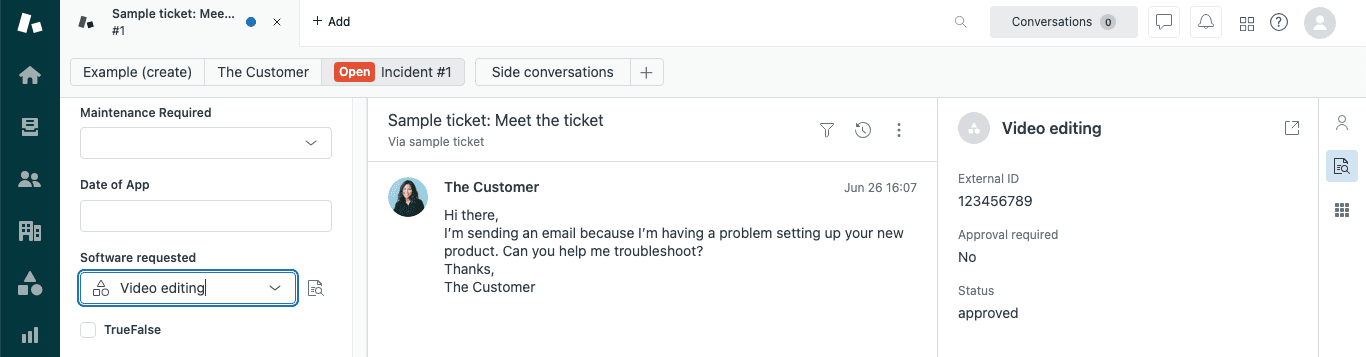
Depois que um registro é vinculado, os agentes veem um ícone de visualização de registro ao lado do campo. Clicar nele abre um painel mostrando os primeiros 20 campos com valores desse registro. Os agentes podem visualizar detalhes sem sair do ticket ou abrir outro sistema.
Se os administradores configuraram um cartão de objeto personalizado, a visualização mostra apenas os campos especificados nessa configuração. Os agentes também podem clicar em "Ver detalhes" para pular para a página de registro completa se precisarem ver mais campos ou editar o registro.
Essa funcionalidade de visualização coloca o contexto relevante diretamente onde os agentes trabalham. Em vez de alternar entre o Zendesk e um banco de dados de ativos, catálogo de produtos ou planilha de localização, tudo fica visível na barra lateral do ticket.
Passo 4: Use objetos personalizados em gatilhos de ticket
A automação torna os objetos personalizados verdadeiramente úteis. Você pode criar gatilhos que são acionados com base em dados de objetos personalizados, roteando e priorizando tickets automaticamente.
Vá para Admin Center > Objetos e regras > Regras de negócios > Gatilhos (Triggers). Crie um novo gatilho ou edite um existente.
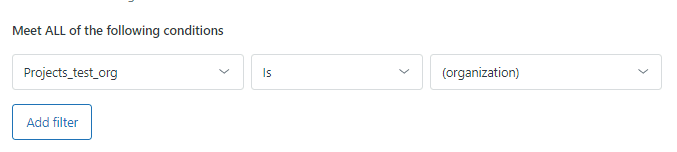
Na seção de condições, você verá seu campo de relacionamento de pesquisa listado. Você pode definir condições como:
- "Ativo Vinculado > Status é Sob Garantia"
- "Produto > Categoria é Enterprise"
- "Localização > Região é Europa"
Para ações, você pode atualizar campos de ticket, adicionar tags ou enviar notificações. Uma limitação importante: os campos de relacionamento de pesquisa só podem ser usados em ações de notificação. Você não pode, por exemplo, definir automaticamente um valor de campo de pesquisa em uma ação de gatilho.
Aqui está um exemplo prático. Digamos que você tenha um objeto personalizado rastreando licenças de software com um campo "Data de Expiração". Você pode criar um gatilho que:
- Verifica se a licença vinculada expira em 30 dias
- Adiciona uma tag "renovação-urgente"
- Atribui o ticket à sua equipe de renovações
- Define a prioridade como Alta
Você também pode usar gatilhos de objeto, que são acionados quando registros de objetos personalizados são criados ou atualizados. Estes são separados dos gatilhos de ticket e permitem que você automatize fluxos de trabalho centrados em seus dados personalizados.
Casos de uso comuns para objetos personalizados relacionados
As organizações usam objetos personalizados conectados a tickets de várias maneiras:
Gerenciamento de ativos de TI: Rastreie laptops, monitores e equipamentos. Vincule ativos a tickets para que os agentes vejam o status da garantia, a data de compra e as especificações sem sair do Zendesk.
Licenciamento de software: Gerencie chaves de licença, datas de expiração e contagens de assentos. Os agentes de suporte podem ver instantaneamente se a licença de um cliente está ativa ou expirada quando eles enviam um ticket.
Catálogos de produtos: Empresas de comércio eletrônico vinculam produtos a consultas de clientes. Os agentes veem os níveis de estoque, as especificações do produto e os itens relacionados ao lidar com as perguntas.
Locais de serviço: As equipes de serviço de campo rastreiam locais físicos, equipamentos em cada local e histórico de serviço. Os tickets mostram automaticamente os detalhes do local e as visitas anteriores.
Níveis de assinatura: Vincule os planos de assinatura do cliente a tickets para tratamento prioritário. Os clientes Enterprise são roteados para agentes seniores automaticamente com base em seu objeto de plano.
Melhores práticas e limitações
Antes de construir, considere estas diretrizes:
Planeje seu modelo de dados primeiro. Esboce quais objetos você precisa, como eles se relacionam entre si e quais campos são essenciais. É mais fácil projetar antecipadamente do que reestruturar posteriormente.
Entenda os limites. Cada plano tem limites para objetos personalizados e campos de pesquisa por objeto. Você também não pode exceder 50 milhões de registros de objetos personalizados por conta, e cada registro tem um limite de tamanho de 32 KB.
Tenha cuidado com as permissões. Como os campos de pesquisa podem referenciar dados confidenciais (como todos os seus clientes ou ativos), o Zendesk os restringe ao acesso somente do agente. Os usuários finais não podem ver ou interagir com objetos personalizados, mesmo em formulários de ticket.
Considere o desempenho. Grandes conjuntos de registros com muitos campos de pesquisa podem diminuir o carregamento do ticket. Use filtros em campos de pesquisa para limitar os registros pesquisáveis sempre que possível.
Saiba quando usar objetos personalizados versus campos de ticket personalizados. Dados simples que se aplicam apenas a tickets (como um menu suspenso "Motivo da Escalação") funcionam bem como um campo de ticket personalizado. Use objetos personalizados quando precisar de:
- Os mesmos dados referenciados em vários tickets
- Estruturas de dados complexas com muitos campos
- Dados que também se relacionam a usuários ou organizações
- Relatórios sobre os dados independentemente dos tickets
Solução de problemas comuns
Campo de pesquisa não aparece nos tickets: Verifique se o campo foi adicionado ao formulário de ticket. Verifique também se o agente tem permissão para visualizar o objeto personalizado.
Registros não aparecem no preenchimento automático: Confirme se os registros existem para o objeto personalizado. Verifique se os filtros no campo de pesquisa são muito restritivos. Lembre-se de que os campos de pesquisa mostram apenas registros ativos.
Condições de gatilho não funcionam: Verifique se o campo de pesquisa tem um valor definido no ticket. Teste primeiro com uma condição simples (como "não está vazio") para isolar o problema.
Erros de permissão: Certifique-se de que a função do agente tenha permissão de visualização para o objeto personalizado. Lembre-se de que agentes light e colaboradores têm acesso somente para visualização.
Não é possível excluir um objeto personalizado: Se você receber um erro, verifique se o objeto é referenciado em algum gatilho de ticket. Remova essas referências antes de excluir o objeto.
Aprimorando fluxos de trabalho de objetos personalizados com IA
Depois de conectar objetos personalizados a tickets, você pode levar o fluxo de trabalho adiante com IA. Ferramentas como eesel AI se integram ao Zendesk para aproveitar seus dados de objetos personalizados.
Veja como a IA pode aprimorar esses fluxos de trabalho:
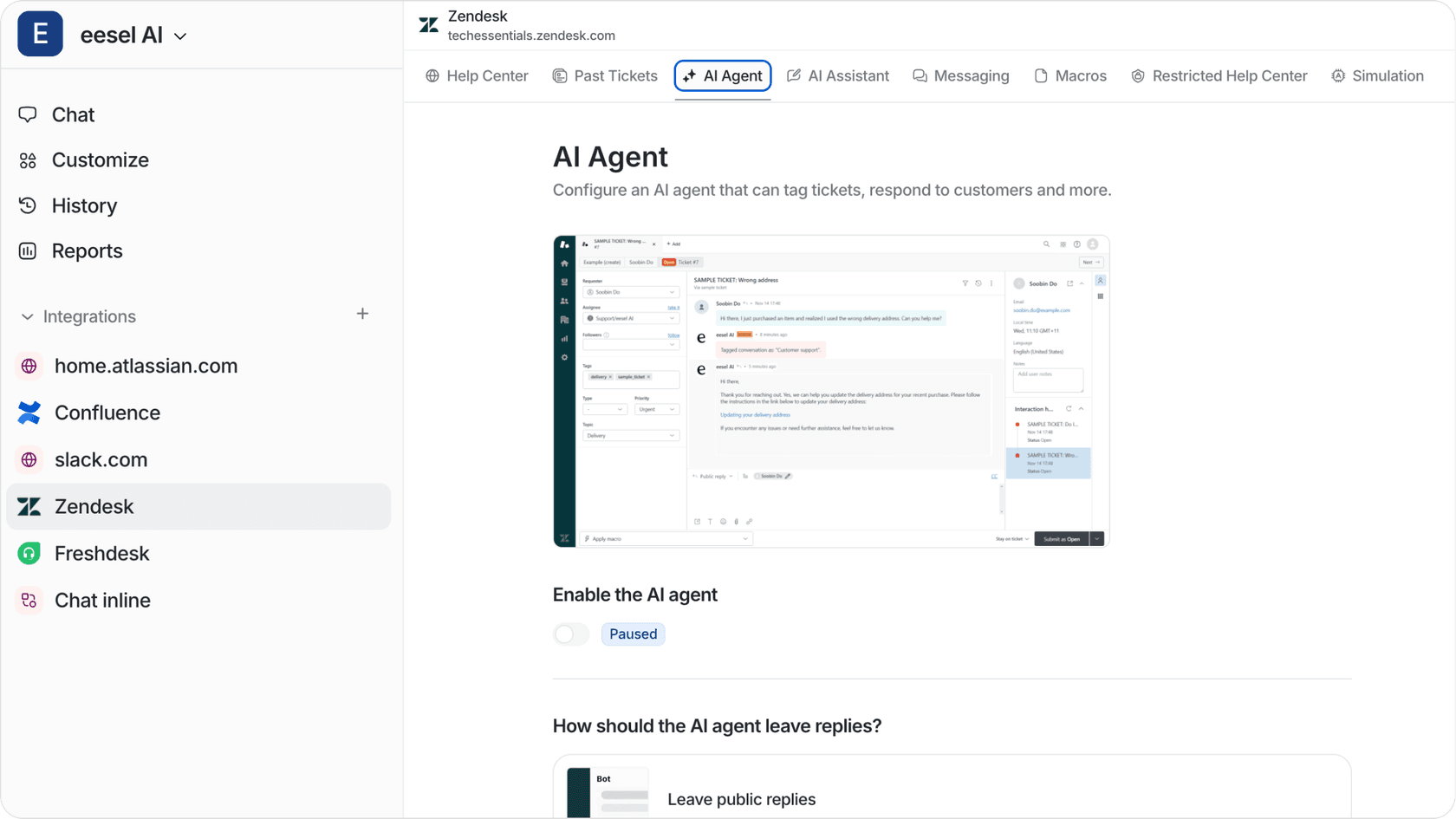
Nossos agentes de IA podem ler dados de objetos personalizados ao responder a tickets. Se um cliente perguntar sobre um ativo vinculado, a IA verá o status da garantia, a data de compra e as especificações para fornecer respostas precisas sem o envolvimento do agente.
Também podemos sugerir os registros de objetos personalizados corretos automaticamente. Em vez de os agentes pesquisarem manualmente, a IA analisa o conteúdo do ticket e recomenda qual ativo, produto ou local vincular. Isso reduz a entrada de dados e melhora a precisão.
Para equipes que usam nosso AI Copilot, os agentes obtêm contexto de objetos personalizados exibidos diretamente em seu espaço de trabalho. A IA puxa detalhes de registro relevantes para rascunhos de respostas, para que os agentes não precisem abrir o painel de visualização de registro manualmente.
Se você estiver lidando com altos volumes de tickets com relacionamentos de objetos personalizados, nosso AI Agent pode resolver solicitações comuns de forma autônoma. Ele usa os dados do objeto vinculado para responder a perguntas, processar atualizações e escalar apenas quando necessário.
A combinação de objetos personalizados do Zendesk com assistência de IA cria uma operação de suporte poderosa, onde os agentes têm acesso instantâneo ao contexto certo e podem se concentrar em resolver problemas em vez de procurar informações.


Perguntas Frequentes
Share this article

Article by
Stevia Putri
Stevia Putri is a marketing generalist at eesel AI, where she helps turn powerful AI tools into stories that resonate. She’s driven by curiosity, clarity, and the human side of technology.
