Comment relier les objets personnalisés Zendesk aux tickets : un guide complet

Stevia Putri
Dernière modification February 27, 2026
La plupart des équipes de support finissent par se heurter à un mur avec les champs de ticket standard. Vous devez suivre les produits, les actifs, les emplacements ou les contrats en même temps que les tickets, mais les champs intégrés ne suffisent tout simplement pas. Les objets personnalisés Zendesk résolvent ce problème.
Les objets personnalisés vous permettent d'étendre le modèle de données de Zendesk avec vos propres informations spécifiques à l'entreprise. Considérez-les comme des tables de base de données personnalisées qui s'intègrent directement à vos tickets. La connexion de ces données à vos flux de travail de support est ce qui les rend précieux.
Ce guide vous explique comment relier les objets personnalisés aux tickets à l'aide des champs de relation de recherche. Vous découvrirez le processus de configuration, comment les agents utilisent la connexion en pratique et les moyens d'automatiser les flux de travail en fonction des données d'objet personnalisé.

Ce dont vous aurez besoin
Avant de commencer, assurez-vous d'avoir la bonne configuration :
- Plan Zendesk Suite Team, Growth, Professional ou Enterprise (Support Enterprise fonctionne également). Les objets personnalisés ne sont pas disponibles sur Support Team.
- Accès administrateur pour créer des objets personnalisés et des champs de ticket.
- Agent Workspace activé pour votre compte. Ceci est requis pour que les objets personnalisés fonctionnent.
- Connaissance de base des concepts d'administration de Zendesk. Si vous n'avez jamais créé de champ de ticket personnalisé auparavant, consultez d'abord la documentation des objets personnalisés de Zendesk.
Voici la répartition des limites d'objets personnalisés par plan :
| Plan | Objets personnalisés | Champs de recherche par objet |
|---|---|---|
| Suite Team | Jusqu'à 3 | 5 |
| Suite Growth | Jusqu'à 5 | 5 |
| Suite Professional | Jusqu'à 30 | 10 |
| Support Enterprise | Jusqu'à 30 | 10 |
| Suite Enterprise/Plus | Jusqu'à 50 | 10 |
Étape 1 : Créez votre objet personnalisé
Tout d'abord, vous avez besoin de l'objet personnalisé qui contiendra vos données. C'est le « quoi » que vous lierez plus tard aux tickets.
Accédez à Centre d'administration > Objets et règles > Objets personnalisés. Cliquez sur « Ajouter un objet » pour commencer.
Vous devrez définir :
- Clé d'objet : un identifiant unique utilisé dans les appels d'API. Une fois définie, elle ne peut plus être modifiée. Utilisez des minuscules avec des traits de soulignement (comme
company_assetsouproduct_catalog). - Titre : le nom d'affichage que les agents voient (comme « Actifs de l'entreprise »).
- Titre au pluriel : comment il apparaît dans les listes (comme « Actifs de l'entreprise »).
Ensuite, ajoutez des champs personnalisés pour définir le schéma de votre objet. Ce sont les points de données que vous souhaitez suivre. Les types de champs courants incluent :
- Champs de texte pour les noms et les descriptions
- Listes déroulantes pour le statut ou la catégorie
- Dates d'expiration ou d'achat
- Cases à cocher pour les indicateurs tels que « sous garantie »
Chaque objet personnalisé peut avoir jusqu'à 100 champs. Les champs standard (comme le nom) ne sont pas pris en compte dans cette limite.
Enfin, définissez les autorisations dans l'onglet Autorisations. Décidez quels rôles d'agent peuvent afficher, modifier, ajouter ou supprimer des enregistrements. Vous n'avez pas besoin d'autorisations de modification pour lier des enregistrements à des tickets, uniquement pour modifier les données d'enregistrement elles-mêmes.
Étape 2 : Ajoutez un champ de relation de recherche aux tickets
Maintenant vient la connexion. Vous allez créer un champ de ticket spécial qui pointe vers votre objet personnalisé.
Accédez à Centre d'administration > Objets et règles > Tickets > Champs. Cliquez sur « Ajouter un champ » et sélectionnez « Relation de recherche » comme type de champ.
Configurez le champ :
- Titre du champ : ce que les agents voient (comme « Actif lié » ou « Produit »).
- Cible de la relation : sélectionnez votre objet personnalisé dans la liste déroulante.
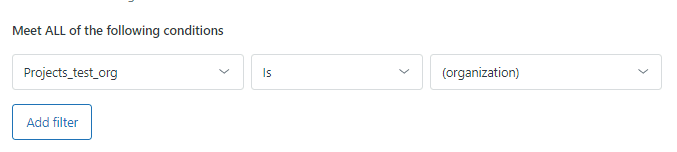
- Filtres (facultatif) : limitez les enregistrements que les agents peuvent sélectionner. Par exemple, affichez uniquement les actifs avec le statut « Actif » ou les produits dans une catégorie spécifique.
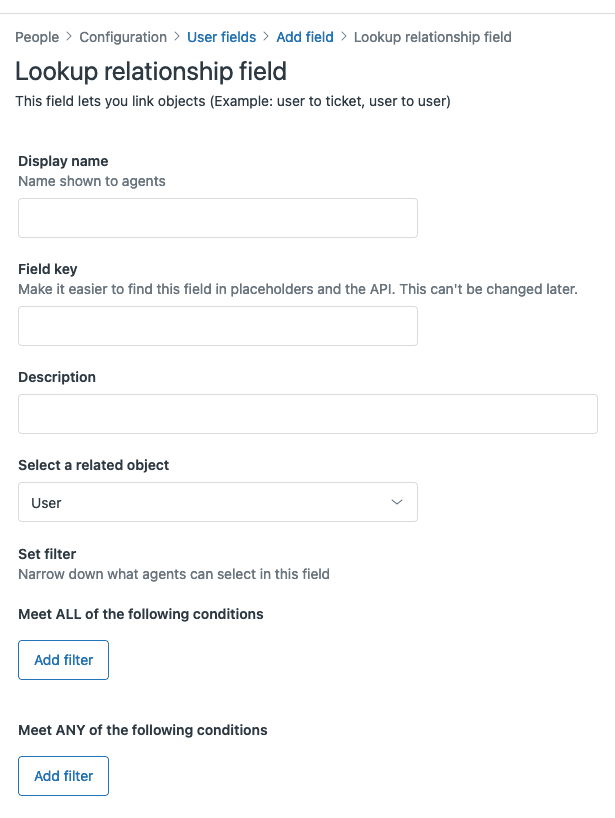
Enregistrez le champ, puis ajoutez-le à vos formulaires de ticket. Accédez à Centre d'administration > Objets et règles > Tickets > Formulaires, modifiez les formulaires dans lesquels vous souhaitez que ce champ apparaisse et faites glisser votre nouveau champ de recherche dans le formulaire.
Le champ de recherche fonctionne comme une liste déroulante avancée. Lorsque les agents cliquent dessus, ils peuvent rechercher et sélectionner parmi vos enregistrements d'objets personnalisés. La recherche correspond au nom de l'enregistrement et à tous les champs textuels que vous avez configurés.
Étape 3 : Liez les enregistrements aux tickets
Une fois le champ en place, les agents peuvent désormais connecter les enregistrements d'objets personnalisés aux tickets.
Dans l'Agent Workspace, les agents voient le champ de recherche sur les tickets où vous l'avez ajouté. Ils cliquent sur le champ, commencent à taper pour rechercher et sélectionnent l'enregistrement correspondant. La saisie semi-automatique affiche les noms d'enregistrement et les champs de texte pertinents pour aider les agents à trouver la bonne correspondance.
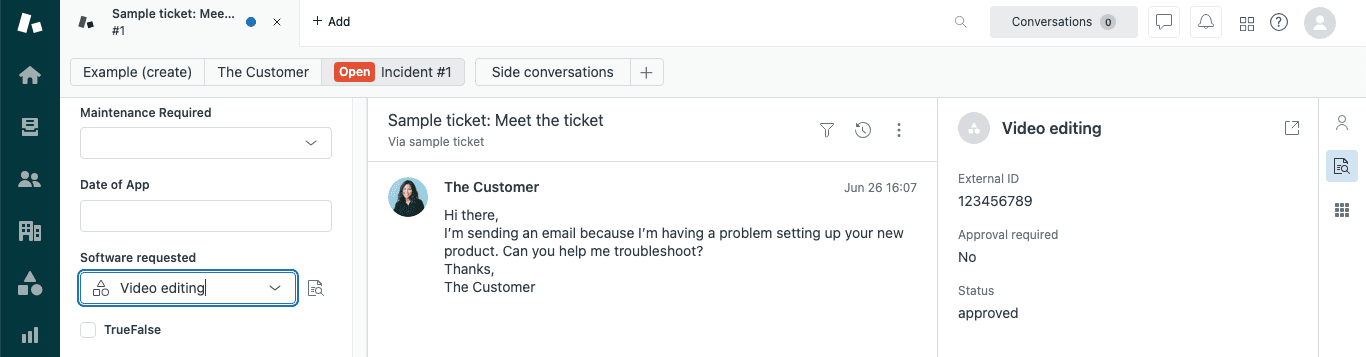
Une fois qu'un enregistrement est lié, les agents voient une icône d'aperçu d'enregistrement à côté du champ. En cliquant dessus, un panneau s'ouvre affichant les 20 premiers champs avec des valeurs de cet enregistrement. Les agents peuvent afficher les détails sans quitter le ticket ni ouvrir un autre système.
Si les administrateurs ont configuré une fiche d'objet personnalisé, l'aperçu affiche uniquement les champs spécifiés dans cette configuration. Les agents peuvent également cliquer sur « Afficher les détails » pour accéder à la page d'enregistrement complète s'ils ont besoin de voir plus de champs ou de modifier l'enregistrement.
Cette fonctionnalité d'aperçu place le contexte pertinent directement là où les agents travaillent. Au lieu de basculer entre Zendesk et une base de données d'actifs, un catalogue de produits ou une feuille de calcul d'emplacement, tout est visible dans la barre latérale du ticket.
Étape 4 : Utilisez des objets personnalisés dans les déclencheurs de ticket
L'automatisation rend les objets personnalisés vraiment utiles. Vous pouvez créer des déclencheurs qui se déclenchent en fonction des données d'objet personnalisé, en acheminant et en hiérarchisant automatiquement les tickets.
Accédez à Centre d'administration > Objets et règles > Règles de gestion > Déclencheurs. Créez un nouveau déclencheur ou modifiez-en un existant.
Dans la section des conditions, vous verrez votre champ de relation de recherche répertorié. Vous pouvez définir des conditions telles que :
- « Actif lié > Statut est Sous garantie »
- « Produit > Catégorie est Entreprise »
- « Emplacement > Région est Europe »
Pour les actions, vous pouvez mettre à jour les champs de ticket, ajouter des balises ou envoyer des notifications. Une limitation importante : les champs de relation de recherche ne peuvent être utilisés que dans les actions de notification. Vous ne pouvez pas, par exemple, définir automatiquement une valeur de champ de recherche dans une action de déclencheur.
Voici un exemple pratique. Supposons que vous ayez un objet personnalisé qui suit les licences logicielles avec un champ « Date d'expiration ». Vous pouvez créer un déclencheur qui :
- Vérifie si la licence liée expire dans les 30 jours
- Ajoute une balise « renouvellement-urgent »
- Attribue le ticket à votre équipe de renouvellements
- Définit la priorité sur Élevée
Vous pouvez également utiliser des déclencheurs d'objet, qui se déclenchent lorsque des enregistrements d'objets personnalisés sont créés ou mis à jour. Ceux-ci sont distincts des déclencheurs de ticket et vous permettent d'automatiser les flux de travail centrés sur vos données personnalisées.
Cas d'utilisation courants pour les objets personnalisés associés
Les organisations utilisent des objets personnalisés connectés aux tickets de différentes manières :
Gestion des actifs informatiques : suivez les ordinateurs portables, les moniteurs et l'équipement. Liez les actifs aux tickets afin que les agents voient l'état de la garantie, la date d'achat et les spécifications sans quitter Zendesk.
Licences de logiciels : gérez les clés de licence, les dates d'expiration et le nombre de postes. Les agents de support peuvent instantanément voir si la licence d'un client est active ou expirée lorsqu'il soumet un ticket.
Catalogues de produits : les entreprises de commerce électronique lient les produits aux demandes des clients. Les agents voient les niveaux de stock, les spécifications des produits et les articles connexes tout en traitant les questions.
Emplacements de service : les équipes de service sur le terrain suivent les emplacements physiques, l'équipement sur chaque site et l'historique des services. Les tickets affichent automatiquement les détails de l'emplacement et les visites passées.
Niveaux d'abonnement : liez les plans d'abonnement des clients aux tickets pour une gestion prioritaire. Les clients Enterprise sont automatiquement acheminés vers des agents seniors en fonction de leur objet de plan.
Bonnes pratiques et limitations
Avant de construire, tenez compte de ces directives :
Planifiez d'abord votre modèle de données. Esquissez les objets dont vous avez besoin, comment ils sont liés les uns aux autres et quels champs sont essentiels. Il est plus facile de concevoir au départ que de restructurer plus tard.
Comprenez les limites. Chaque plan a des limites sur les objets personnalisés et les champs de recherche par objet. Vous ne pouvez pas non plus dépasser 50 millions d'enregistrements d'objets personnalisés par compte, et chaque enregistrement a une limite de taille de 32 Ko.
Soyez prudent avec les autorisations. Étant donné que les champs de recherche peuvent référencer des données sensibles (comme tous vos clients ou actifs), Zendesk les limite à l'accès réservé aux agents. Les utilisateurs finaux ne peuvent pas voir ou interagir avec les objets personnalisés, même sur les formulaires de ticket.
Tenez compte des performances. Les grands ensembles d'enregistrements avec de nombreux champs de recherche peuvent ralentir le chargement des tickets. Utilisez des filtres sur les champs de recherche pour limiter les enregistrements consultables lorsque cela est possible.
Sachez quand utiliser des objets personnalisés par rapport à des champs de ticket personnalisés. Les données simples qui s'appliquent uniquement aux tickets (comme une liste déroulante « Motif de l'escalade ») fonctionnent bien comme un champ de ticket personnalisé. Utilisez des objets personnalisés lorsque vous avez besoin de :
- Les mêmes données référencées dans plusieurs tickets
- Structures de données complexes avec de nombreux champs
- Données qui se rapportent également aux utilisateurs ou aux organisations
- Rapports sur les données indépendamment des tickets
Dépannage des problèmes courants
Le champ de recherche n'apparaît pas sur les tickets : vérifiez que le champ est ajouté au formulaire de ticket. Vérifiez également que l'agent a l'autorisation d'afficher l'objet personnalisé.
Les enregistrements ne s'affichent pas dans la saisie semi-automatique : confirmez que les enregistrements existent pour l'objet personnalisé. Vérifiez si les filtres sur le champ de recherche sont trop restrictifs. N'oubliez pas que les champs de recherche affichent uniquement les enregistrements actifs.
Les conditions de déclenchement ne fonctionnent pas : vérifiez que le champ de recherche a une valeur définie sur le ticket. Testez d'abord avec une condition simple (comme « n'est pas vide ») pour isoler le problème.
Erreurs d'autorisation : assurez-vous que le rôle de l'agent a l'autorisation d'afficher l'objet personnalisé. N'oubliez pas que les agents light et les contributeurs ont un accès en lecture seule.
Impossible de supprimer un objet personnalisé : si vous obtenez une erreur, vérifiez si l'objet est référencé dans des déclencheurs de ticket. Supprimez ces références avant de supprimer l'objet.
Améliorer les flux de travail d'objets personnalisés avec l'IA
Une fois que vous avez connecté des objets personnalisés aux tickets, vous pouvez faire progresser le flux de travail avec l'IA. Des outils comme eesel AI s'intègrent à Zendesk pour exploiter vos données d'objets personnalisés.
Voici comment l'IA peut améliorer ces flux de travail :
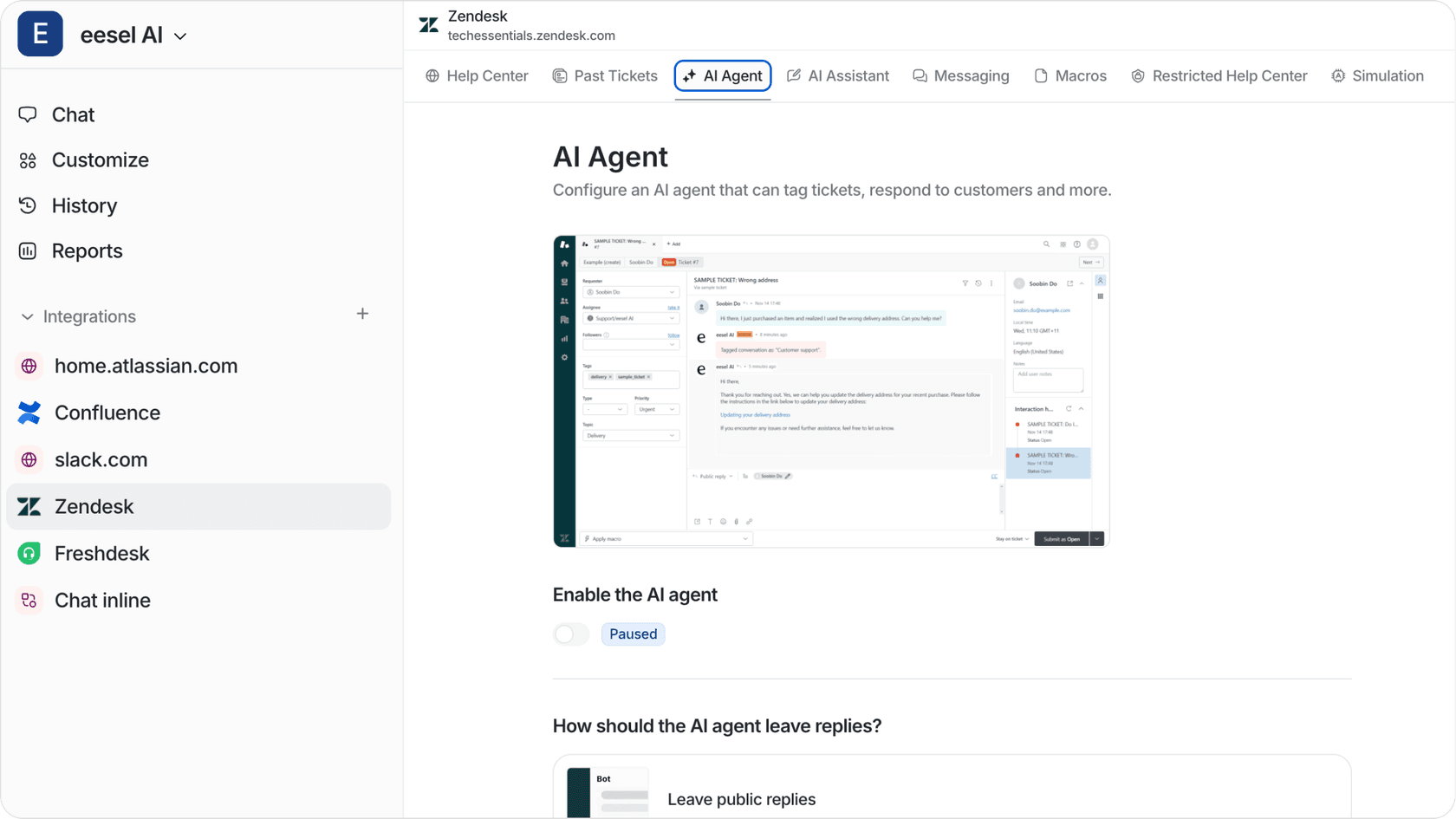
Nos agents IA peuvent lire les données d'objets personnalisés lorsqu'ils répondent aux tickets. Si un client pose des questions sur un actif lié, l'IA voit l'état de la garantie, la date d'achat et les spécifications pour fournir des réponses précises sans l'intervention d'un agent.
Nous pouvons également suggérer automatiquement les bons enregistrements d'objets personnalisés. Au lieu que les agents effectuent une recherche manuelle, l'IA analyse le contenu du ticket et recommande quel actif, produit ou emplacement lier. Cela réduit la saisie de données et améliore la précision.
Pour les équipes utilisant notre copilote IA, les agents obtiennent le contexte des objets personnalisés directement dans leur espace de travail. L'IA extrait les détails d'enregistrement pertinents dans les brouillons de réponses, de sorte que les agents n'ont pas besoin d'ouvrir manuellement le panneau d'aperçu de l'enregistrement.
Si vous traitez des volumes élevés de tickets avec des relations d'objets personnalisés, notre agent IA peut résoudre les demandes courantes de manière autonome. Il utilise les données d'objet liées pour répondre aux questions, traiter les mises à jour et escalader uniquement lorsque cela est nécessaire.
La combinaison des objets personnalisés de Zendesk avec l'assistance de l'IA crée une opération de support puissante où les agents ont un accès instantané au bon contexte et peuvent se concentrer sur la résolution des problèmes plutôt que sur la recherche d'informations.


Foire aux questions
Share this article

Article by
Stevia Putri
Stevia Putri is a marketing generalist at eesel AI, where she helps turn powerful AI tools into stories that resonate. She’s driven by curiosity, clarity, and the human side of technology.
