Comment créer un jeton API Zendesk : Guide étape par étape pour 2026

Stevia Putri
Dernière modification February 27, 2026
Les jetons API sont les clés qui déverrouillent tout le potentiel de Zendesk. Que vous construisiez des intégrations personnalisées, automatisiez des flux de travail ou connectiez des outils tiers, vous aurez besoin d'un jeton API pour authentifier vos requêtes. Considérez cela comme un mot de passe qui permet aux applications de communiquer en toute sécurité avec votre compte Zendesk.
La bonne nouvelle ? La création d'un jeton API Zendesk ne prend que quelques minutes. La mauvaise nouvelle ? Si vous ne suivez pas les meilleures pratiques de sécurité, vous pourriez exposer des données client sensibles ou compromettre l'ensemble de votre système de support.
Dans ce guide, je vais vous guider à travers l'ensemble du processus : de l'activation de l'accès aux jetons à la génération de votre premier jeton, en passant par son test et la mise en œuvre de mesures de sécurité qui protègent vos données. Je vais également vous montrer comment des outils comme eesel AI utilisent ces jetons pour créer de puissants agents d'IA qui traitent les tickets de support de manière autonome.
Ce dont vous aurez besoin
Avant de commencer, assurez-vous d'avoir :
- Un accès administrateur à votre compte Zendesk (seuls les administrateurs peuvent générer des jetons API)
- L'accès aux jetons activé dans les paramètres de votre compte (je vais vous montrer comment vérifier cela)
- Un endroit sûr pour stocker le jeton (gestionnaire de mots de passe, variables d'environnement ou coffre-fort sécurisé)
Si vous n'êtes pas administrateur, vous devrez demander à votre administrateur Zendesk de générer un jeton pour vous ou de vous accorder des privilèges d'administrateur.
Étape 1 : Activer l'accès aux jetons dans le Centre d'administration
Avant de pouvoir générer des jetons, vous devez vous assurer que l'accès aux jetons est activé au niveau du compte. Il s'agit d'une fonctionnalité de sécurité qui empêche tout accès API non autorisé.
Voici comment vérifier et l'activer :
- Connectez-vous à votre compte Zendesk
- Cliquez sur l'icône d'engrenage dans la barre latérale de gauche, puis sélectionnez Accéder au Centre d'administration
- Dans la barre latérale de gauche, cliquez sur Applications et intégrations, puis sélectionnez API > API Zendesk
- Cliquez sur l'onglet Paramètres
- Basculez Accès aux jetons sur ACTIVÉ
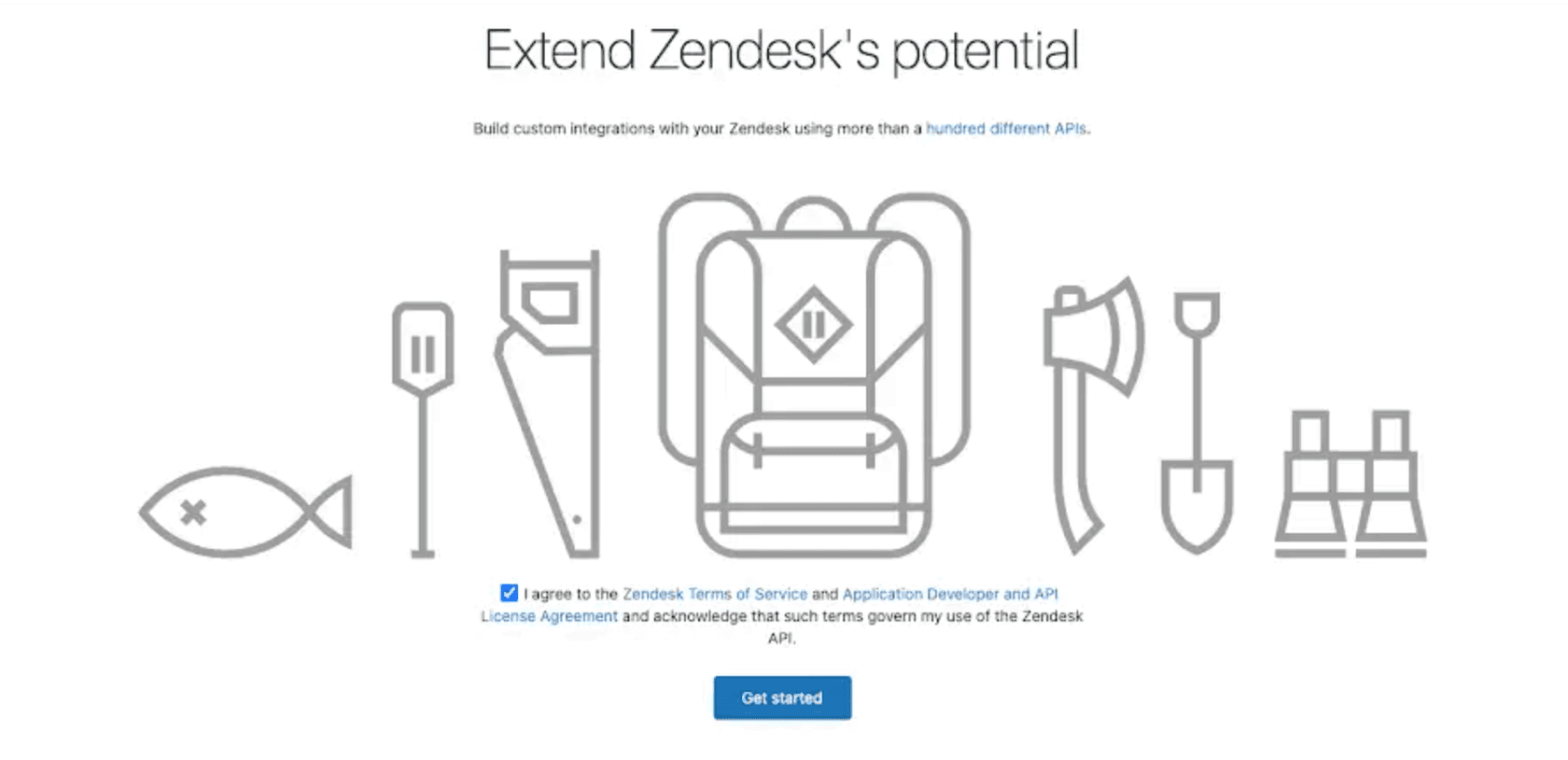
Si l'accès aux jetons est déjà activé, vous verrez le bouton bascule réglé sur ACTIVÉ et une liste de tous les jetons existants ci-dessous. Si vous ne voyez pas cette option, votre compte n'a peut-être pas l'accès API inclus dans son plan.
Important : Seuls les utilisateurs vérifiés peuvent utiliser les jetons API. Si une personne quitte votre organisation, ses jetons restent actifs jusqu'à ce que vous les désactiviez manuellement. C'est pourquoi les audits réguliers des jetons sont importants.
Étape 2 : Générer un nouveau jeton API
Maintenant que l'accès aux jetons est activé, vous pouvez créer votre premier jeton API. Chaque jeton doit avoir un nom descriptif afin que vous sachiez à quoi il sert plus tard.
- Dans le Centre d'administration, accédez à Applications et intégrations > API > Jetons API
- Cliquez sur le bouton Ajouter un jeton API (ou sur l'icône plus à côté de « Jetons API actifs »)
- Saisissez une Description pour le jeton (par exemple : « Intégration eesel AI » ou « Script de rapport interne »)
- Cliquez sur Enregistrer pour générer le jeton
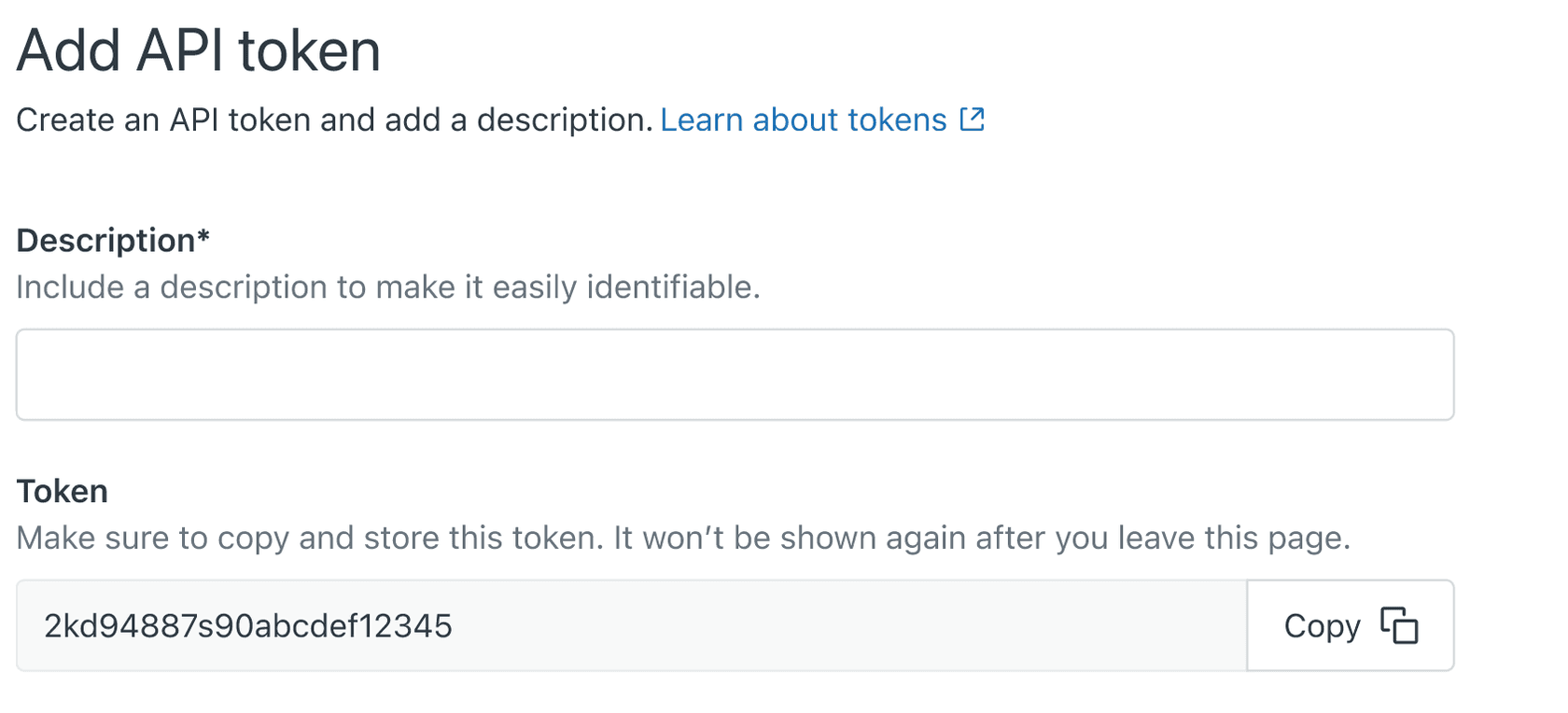
La description est facultative, mais fortement recommandée. Dans six mois, vous ne vous souviendrez plus à quoi servait le « Jeton n° 7 ». Les bonnes descriptions incluent le nom de l'outil, son objectif et la date de création.
Vous pouvez avoir jusqu'à 256 jetons actifs par compte (ou 2 048 si votre compte dépasse déjà 256). Si vous atteignez la limite, vous devrez supprimer un jeton existant avant d'en créer un nouveau.
Étape 3 : Copier et stocker votre jeton en toute sécurité
Voici la partie essentielle : le jeton complet n'est affiché qu'une seule fois. Après avoir fermé cette fenêtre, vous ne reverrez plus jamais le jeton complet. Si vous le perdez, vous devrez en générer un nouveau.
- Cliquez sur le bouton Copier pour copier le jeton dans votre presse-papiers
- Collez-le immédiatement dans un endroit sûr (votre gestionnaire de mots de passe, une variable d'environnement sécurisée ou un coffre-fort chiffré)
- Cliquez à nouveau sur Enregistrer pour revenir à la liste des jetons
Ne stockez jamais les jetons API dans :
- Les référentiels de code (GitHub, GitLab, etc.)
- Les documents ou feuilles de calcul partagés
- Les messages électroniques ou de chat
- Les fichiers texte brut sur votre ordinateur
Si vous exposez accidentellement un jeton, supprimez-le immédiatement et créez-en un nouveau. Les jetons API peuvent se faire passer pour n'importe quel utilisateur de votre compte, y compris les administrateurs, alors traitez-les comme des mots de passe.
Étape 4 : Tester votre jeton API
Avant d'utiliser votre jeton en production, vérifiez qu'il fonctionne avec une simple requête API. Le moyen le plus simple est d'utiliser curl à partir de votre ligne de commande :
curl https://your-subdomain.zendesk.com/api/v2/users.json \
  -u your-email@example.com/token:your-api-token
Remplacez :
your-subdomainpar votre sous-domaine Zendesk (la partie avant.zendesk.com)your-email@example.compar votre e-mail d'administrateur Zendeskyour-api-tokenpar le jeton que vous venez de copier
Si tout fonctionne, vous verrez une réponse JSON avec les données de l'utilisateur. Si vous obtenez une erreur d'authentification, vérifiez :
- Votre adresse e-mail est correcte
- Vous avez inclus
/token:entre votre e-mail et le jeton API - Le jeton n'a pas été supprimé ou désactivé
- L'accès aux jetons est toujours activé dans le Centre d'administration
Vous pouvez également tester votre jeton à l'aide de Postman ou de tout client HTTP. Définissez le type d'authentification sur « Basic Auth » et utilisez votre adresse e-mail avec /token ajouté comme nom d'utilisateur, et votre jeton API comme mot de passe.
Jeton API vs jeton d'accès OAuth
Zendesk propose deux méthodes d'authentification, et le choix de la bonne méthode est important pour la sécurité.
Les jetons API sont les meilleurs pour :
- Les scripts internes et l'automatisation
- Les intégrations à un seul compte
- Les tests et le développement rapides
- Les outils qui ont besoin d'un accès étendu
Les jetons d'accès OAuth sont meilleurs pour :
- Les applications tierces
- L'accès spécifique à l'utilisateur
- Les autorisations délimitées (limitant ce que le jeton peut faire)
- Les applications distribuées à plusieurs clients
La principale différence ? Les jetons API agissent comme des mots de passe principaux. Ils peuvent se faire passer pour n'importe quel utilisateur et accéder à tout ce à quoi cet utilisateur peut accéder. Les jetons OAuth sont liés à des utilisateurs spécifiques et peuvent être limités à des autorisations spécifiques (scopes).
Si vous construisez quelque chose pour un usage interne uniquement, les jetons API sont plus simples. Si vous construisez un produit que d'autres entreprises utiliseront, OAuth est le choix sûr.
Meilleures pratiques de sécurité
Les jetons API sont puissants. Suivez ces pratiques pour assurer la sécurité de vos données Zendesk :
Stocker les jetons dans des variables d'environnement, pas dans le code
export ZENDESK_API_TOKEN="your-token-here"

import os
token = os.environ.get('ZENDESK_API_TOKEN')
Faire pivoter les jetons régulièrement Définissez un rappel de calendrier pour faire pivoter les jetons tous les 90 jours. Générez un nouveau jeton, mettez à jour vos applications, puis supprimez l'ancien jeton.
Désactiver les jetons inutilisés Si vous cessez d'utiliser une intégration, désactivez immédiatement son jeton. N'attendez pas de « pouvoir en avoir besoin à nouveau ».
Utiliser les autorisations minimales nécessaires Contrairement aux jetons OAuth, les jetons API ne prennent pas en charge les autorisations délimitées. Cela signifie que tout jeton API peut faire tout ce qu'un administrateur peut faire. Envisagez de créer un compte administrateur dédié avec des autorisations limitées pour l'accès API.
Surveiller l'utilisation des jetons avec les journaux d'audit Sur les plans Enterprise, Zendesk enregistre l'activité des jetons API dans le journal d'audit. Vous pouvez voir quand les jetons ont été créés, désactivés ou utilisés. Examinez ces journaux mensuellement pour détecter toute activité suspecte.
Supprimer immédiatement les jetons compromis Si vous pensez qu'un jeton a été exposé, supprimez-le immédiatement. Il n'y a pas de « annulation » pour la suppression de jetons, alors assurez-vous que vos applications sont prêtes à utiliser un nouveau jeton.
Dépannage des problèmes courants
Erreur « L'accès aux jetons est désactivé » Cela signifie que l'accès aux jetons n'a pas été activé dans le Centre d'administration. Suivez l'étape 1 ci-dessus pour l'activer.
Échecs d'authentification
Vérifiez votre format d'authentification. Il doit être email@example.com/token:api_token (avec le séparateur /token:). Les erreurs courantes incluent l'utilisation d'un deux-points au lieu d'une barre oblique, ou l'oubli de la partie /token entièrement.
Limitation du débit Zendesk limite les requêtes API en fonction de votre plan. Si vous atteignez les limites de débit, vous obtiendrez une réponse 429. Le module complémentaire API à volume élevé peut augmenter vos limites si nécessaire.
Expiration du jeton Les jetons API n'expirent pas automatiquement, mais ils peuvent devenir invalides si :
- L'administrateur qui les a créés perd ses privilèges d'administrateur
- L'accès aux jetons est désactivé au niveau du compte
- Le jeton est supprimé ou désactivé manuellement
Utilisation de votre jeton avec eesel AI
Une fois que vous avez votre jeton API, vous pouvez connecter Zendesk à de puissants outils d'automatisation. Chez eesel AI, nous utilisons les jetons API Zendesk pour créer des agents d'IA qui traitent les tickets de support de manière autonome.

Voici comment cela fonctionne : vous fournissez votre jeton API, et notre IA apprend de vos anciens tickets, des articles du centre d'aide et des macros. En quelques minutes, elle comprend le contexte de votre entreprise et peut commencer à gérer le support de première ligne. L'IA rédige des réponses, recherche des informations de commande dans Shopify, traite les remboursements et transmet les problèmes complexes à votre équipe humaine.
Contrairement aux chatbots de base, eesel AI fonctionne comme un véritable coéquipier. Vous commencez par la supervision (l'IA rédige des réponses pour examen), puis vous élargissez progressivement sa portée à mesure qu'elle fait ses preuves. Les déploiements matures atteignent jusqu'à 81 % de résolution autonome.
Le jeton API Zendesk est ce qui permet à notre IA de lire les tickets, de mettre à jour les champs et d'envoyer des réponses directement dans votre centre d'assistance. Il est sécurisé, limité à votre compte uniquement, et vous conservez le contrôle total sur ce à quoi l'IA peut accéder.
Commencez à automatiser votre support Zendesk dès aujourd'hui
La création d'un jeton API Zendesk est simple, mais c'est son utilisation efficace qui réside la véritable valeur. Que vous construisiez des intégrations personnalisées ou que vous connectiez des outils basés sur l'IA comme eesel AI, votre jeton API est le pont entre vos données de support et l'automatisation qui peut transformer votre flux de travail.
N'oubliez pas : la sécurité passe avant tout. Stockez les jetons en toute sécurité, faites-les pivoter régulièrement et surveillez leur utilisation. Avec ces pratiques en place, vous débloquerez toute la puissance de l'API de Zendesk tout en protégeant les données de vos clients.
Prêt à voir ce que l'IA peut faire pour votre équipe de support ? Essayez eesel AI gratuitement et connectez-le à votre compte Zendesk en quelques minutes. Notre IA apprend instantanément votre entreprise et commence à vous aider avec les tickets dès le premier jour.


Foire aux questions
Share this article

Article by
Stevia Putri
Stevia Putri is a marketing generalist at eesel AI, where she helps turn powerful AI tools into stories that resonate. She’s driven by curiosity, clarity, and the human side of technology.
