So verbinden Sie Zendesk Custom Objects mit Tickets: Eine vollständige Anleitung

Stevia Putri
Zuletzt bearbeitet February 27, 2026
Die meisten Support-Teams stoßen irgendwann an ihre Grenzen mit Standard-Ticketfeldern. Sie müssen Produkte, Assets, Standorte oder Verträge zusammen mit Tickets verfolgen, aber die integrierten Felder reichen einfach nicht aus. Zendesk Custom Objects lösen dieses Problem.
Mit Custom Objects können Sie das Datenmodell von Zendesk mit Ihren eigenen geschäftsspezifischen Informationen erweitern. Stellen Sie sie sich als benutzerdefinierte Datenbanktabellen vor, die direkt in Ihre Tickets integriert sind. Die Verknüpfung dieser Daten mit Ihren Support-Workflows macht sie wertvoll.
Diese Anleitung führt Sie durch die Verknüpfung von Custom Objects mit Tickets mithilfe von Lookup-Beziehungsfeldern. Sie lernen den Einrichtungsprozess kennen, wie Agenten die Verbindung in der Praxis nutzen und wie Sie Workflows basierend auf Custom Object-Daten automatisieren können.

Was Sie benötigen
Bevor Sie beginnen, stellen Sie sicher, dass Sie die richtige Einrichtung haben:
- Zendesk Suite Team-, Growth-, Professional- oder Enterprise-Plan (Support Enterprise funktioniert auch). Custom Objects sind im Support Team nicht verfügbar.
- Admin-Zugriff, um Custom Objects und Ticketfelder zu erstellen.
- Agent Workspace aktiviert für Ihr Konto. Dies ist erforderlich, damit Custom Objects funktionieren.
- Grundlegende Vertrautheit mit Zendesk-Admin-Konzepten. Wenn Sie noch nie ein benutzerdefiniertes Ticketfeld erstellt haben, lesen Sie zuerst die Zendesk-Dokumentation zu Custom Objects.
Hier ist die Aufschlüsselung der Custom Object-Limits nach Plan:
| Plan | Custom Objects | Lookup-Felder pro Objekt |
|---|---|---|
| Suite Team | Bis zu 3 | 5 |
| Suite Growth | Bis zu 5 | 5 |
| Suite Professional | Bis zu 30 | 10 |
| Support Enterprise | Bis zu 30 | 10 |
| Suite Enterprise/Plus | Bis zu 50 | 10 |
Schritt 1: Erstellen Sie Ihr Custom Object
Zuerst benötigen Sie das Custom Object, das Ihre Daten enthält. Dies ist das "Was", das Sie später mit Tickets verknüpfen werden.
Navigieren Sie zu Admin Center > Objekte und Regeln > Custom Objects. Klicken Sie auf "Objekt hinzufügen", um zu beginnen.
Sie müssen Folgendes definieren:
- Objektschlüssel (Object Key): Ein eindeutiger Bezeichner, der in API-Aufrufen verwendet wird. Einmal festgelegt, kann dies nicht mehr geändert werden. Verwenden Sie Kleinbuchstaben mit Unterstrichen (wie
company_assetsoderproduct_catalog). - Titel: Der Anzeigename, den Agenten sehen (wie "Firmen-Assets").
- Titel pluralisiert: Wie er in Listen erscheint (wie "Firmen-Assets").
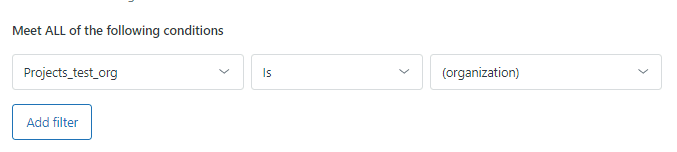
Fügen Sie als Nächstes benutzerdefinierte Felder hinzu, um das Schema Ihres Objekts zu definieren. Dies sind die Datenpunkte, die Sie verfolgen möchten. Zu den gängigen Feldtypen gehören:
- Textfelder für Namen und Beschreibungen
- Dropdowns für Status oder Kategorie
- Datumsangaben für Ablauf- oder Kaufdaten
- Kontrollkästchen für Flags wie "unter Garantie"
Jedes Custom Object kann bis zu 100 Felder haben. Die Standardfelder (wie Name) werden nicht auf dieses Limit angerechnet.
Legen Sie abschließend die Berechtigungen auf der Registerkarte Berechtigungen fest. Entscheiden Sie, welche Agentenrollen Datensätze anzeigen, bearbeiten, hinzufügen oder löschen können. Sie benötigen keine Bearbeitungsberechtigungen, um Datensätze mit Tickets zu verknüpfen, sondern nur, um die Datensatzdaten selbst zu ändern.
Schritt 2: Fügen Sie ein Lookup-Beziehungsfeld zu Tickets hinzu
Jetzt kommt die Verbindung. Sie erstellen ein spezielles Ticketfeld, das auf Ihr Custom Object verweist.
Gehen Sie zu Admin Center > Objekte und Regeln > Tickets > Felder. Klicken Sie auf "Feld hinzufügen" und wählen Sie "Lookup-Beziehung" als Feldtyp aus.
Konfigurieren Sie das Feld:
- Feldtitel: Was Agenten sehen (wie "Verknüpftes Asset" oder "Produkt").
- Beziehungsziel: Wählen Sie Ihr Custom Object aus dem Dropdown aus.
- Filter (optional): Beschränken Sie, welche Datensätze Agenten auswählen können. Zeigen Sie beispielsweise nur Assets mit dem Status "Aktiv" oder Produkte in einer bestimmten Kategorie an.
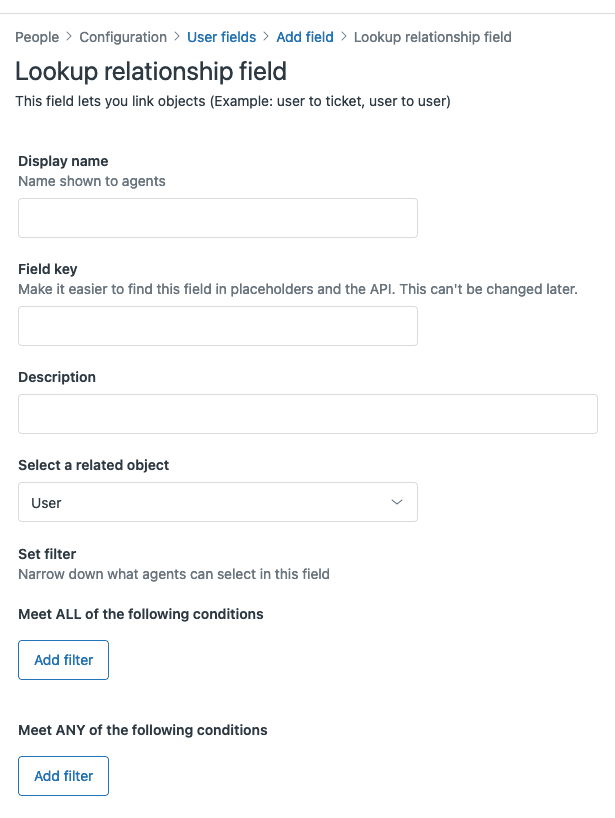
Speichern Sie das Feld und fügen Sie es dann Ihren Ticketformularen hinzu. Gehen Sie zu Admin Center > Objekte und Regeln > Tickets > Formulare, bearbeiten Sie die Formulare, in denen dieses Feld angezeigt werden soll, und ziehen Sie Ihr neues Lookup-Feld in das Formular.
Das Lookup-Feld funktioniert wie ein erweitertes Dropdown. Wenn Agenten darauf klicken, können sie in Ihren Custom Object-Datensätzen suchen und diese auswählen. Die Suche gleicht den Datensatznamen und alle von Ihnen konfigurierten textbasierten Felder ab.
Schritt 3: Verknüpfen Sie Datensätze mit Tickets
Mit dem Feld können Agenten nun Custom Object-Datensätze mit Tickets verbinden.
Im Agent Workspace sehen Agenten das Lookup-Feld in Tickets, denen Sie es hinzugefügt haben. Sie klicken auf das Feld, beginnen mit der Eingabe, um zu suchen, und wählen den übereinstimmenden Datensatz aus. Die Autocomplete-Funktion zeigt Datensatznamen und relevante Textfelder an, um Agenten zu helfen, die richtige Übereinstimmung zu finden.
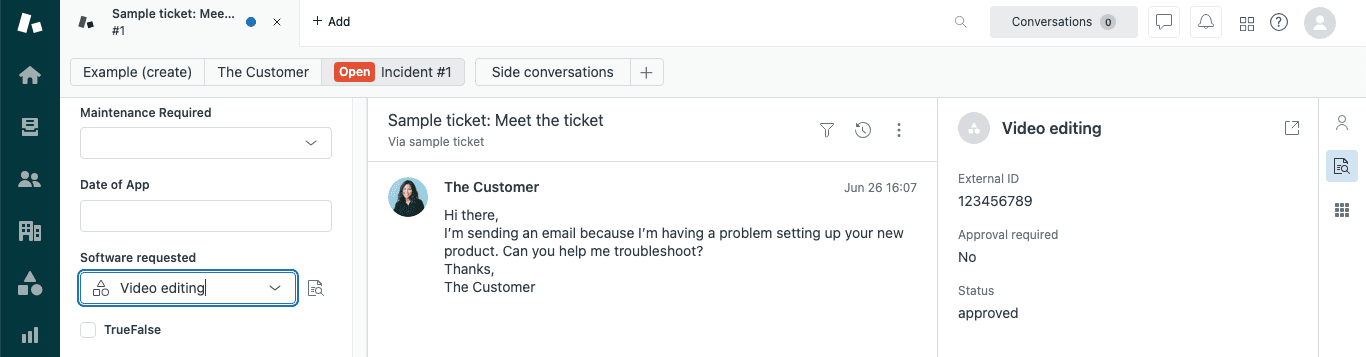
Sobald ein Datensatz verknüpft ist, sehen Agenten ein Datensatzvorschau-Symbol neben dem Feld. Wenn Sie darauf klicken, öffnet sich ein Fenster, das die ersten 20 Felder mit Werten aus diesem Datensatz anzeigt. Agenten können Details anzeigen, ohne das Ticket zu verlassen oder ein anderes System zu öffnen.
Wenn Administratoren eine Custom Object-Karte konfiguriert haben, zeigt die Vorschau nur die in dieser Konfiguration angegebenen Felder an. Agenten können auch auf "Details anzeigen" klicken, um zur vollständigen Datensatzseite zu springen, wenn sie weitere Felder sehen oder den Datensatz bearbeiten müssen.
Diese Vorschaufunktion stellt relevanten Kontext direkt dort bereit, wo Agenten arbeiten. Anstatt zwischen Zendesk und einer Asset-Datenbank, einem Produktkatalog oder einer Standorttabelle zu wechseln, ist alles in der Ticket-Seitenleiste sichtbar.
Schritt 4: Verwenden Sie Custom Objects in Ticket-Auslösern
Automatisierung macht Custom Objects wirklich nützlich. Sie können Auslöser erstellen, die basierend auf Custom Object-Daten ausgelöst werden und Tickets automatisch weiterleiten und priorisieren.
Gehen Sie zu Admin Center > Objekte und Regeln > Geschäftsregeln > Auslöser. Erstellen Sie einen neuen Auslöser oder bearbeiten Sie einen vorhandenen.
Im Abschnitt "Bedingungen" wird Ihr Lookup-Beziehungsfeld aufgelistet. Sie können Bedingungen wie folgt festlegen:
- "Verknüpftes Asset > Status ist Unter Garantie"
- "Produkt > Kategorie ist Enterprise"
- "Standort > Region ist Europa"
Für Aktionen können Sie Ticketfelder aktualisieren, Tags hinzufügen oder Benachrichtigungen senden. Eine wichtige Einschränkung: Lookup-Beziehungsfelder können nur in Benachrichtigungsaktionen verwendet werden. Sie können beispielsweise nicht automatisch einen Lookup-Feldwert in einer Auslöseraktion festlegen.
Hier ist ein praktisches Beispiel. Angenommen, Sie haben ein Custom Object, das Softwarelizenzen mit einem Feld "Ablaufdatum" verfolgt. Sie könnten einen Auslöser erstellen, der:
- Prüft, ob die verknüpfte Lizenz innerhalb von 30 Tagen abläuft
- Fügt ein "renewal-urgent"-Tag hinzu
- Weist das Ticket Ihrem Verlängerungsteam zu
- Setzt die Priorität auf Hoch
Sie können auch Objektauslöser verwenden, die ausgelöst werden, wenn Custom Object-Datensätze erstellt oder aktualisiert werden. Diese sind von Ticket-Auslösern getrennt und ermöglichen es Ihnen, Workflows zu automatisieren, die sich auf Ihre benutzerdefinierten Daten konzentrieren.
Häufige Anwendungsfälle für verknüpfte Custom Objects
Organisationen verwenden Custom Objects, die mit Tickets verbunden sind, auf verschiedene Weise:
IT-Asset-Management: Verfolgen Sie Laptops, Monitore und Geräte. Verknüpfen Sie Assets mit Tickets, damit Agenten Garantiestatus, Kaufdatum und Spezifikationen sehen können, ohne Zendesk zu verlassen.
Softwarelizenzierung: Verwalten Sie Lizenzschlüssel, Ablaufdaten und Sitzplatzanzahlen. Support-Agenten können sofort sehen, ob die Lizenz eines Kunden aktiv oder abgelaufen ist, wenn er ein Ticket einreicht.
Produktkataloge: E-Commerce-Unternehmen verknüpfen Produkte mit Kundenanfragen. Agenten sehen Lagerbestände, Produktspezifikationen und zugehörige Artikel, während sie Fragen bearbeiten.
Servicestandorte: Außendienstteams verfolgen physische Standorte, Geräte an jedem Standort und den Serviceverlauf. Tickets zeigen automatisch Standortdetails und frühere Besuche an.
Abonnementstufen: Verknüpfen Sie Kundenabonnementpläne mit Tickets zur Prioritätsbearbeitung. Enterprise-Kunden werden basierend auf ihrem Planobjekt automatisch an leitende Agenten weitergeleitet.
Best Practices und Einschränkungen
Bevor Sie bauen, beachten Sie diese Richtlinien:
Planen Sie zuerst Ihr Datenmodell. Skizzieren Sie, welche Objekte Sie benötigen, wie sie miteinander in Beziehung stehen und welche Felder unerlässlich sind. Es ist einfacher, im Voraus zu entwerfen, als später umzustrukturieren.
Verstehen Sie die Grenzen. Jeder Plan hat Obergrenzen für Custom Objects und Lookup-Felder pro Objekt. Sie dürfen auch 50 Millionen Custom Object-Datensätze pro Konto nicht überschreiten, und jeder Datensatz hat eine Größenbeschränkung von 32 KB.
Seien Sie vorsichtig mit Berechtigungen. Da Lookup-Felder auf sensible Daten verweisen können (wie alle Ihre Kunden oder Assets), beschränkt Zendesk sie auf den Agentenzugriff. Endbenutzer können Custom Objects nicht sehen oder mit ihnen interagieren, auch nicht in Ticketformularen.
Berücksichtigen Sie die Leistung. Große Datensatzmengen mit vielen Lookup-Feldern können das Laden von Tickets verlangsamen. Verwenden Sie Filter in Lookup-Feldern, um die durchsuchbaren Datensätze nach Möglichkeit einzuschränken.
Wissen Sie, wann Sie Custom Objects gegenüber benutzerdefinierten Ticketfeldern verwenden sollten. Einfache Daten, die nur für Tickets gelten (wie ein Dropdown "Eskalationsgrund"), funktionieren gut als benutzerdefiniertes Ticketfeld. Verwenden Sie Custom Objects, wenn Sie Folgendes benötigen:
- Dieselben Daten, auf die in mehreren Tickets verwiesen wird
- Komplexe Datenstrukturen mit vielen Feldern
- Daten, die sich auch auf Benutzer oder Organisationen beziehen
- Berichterstellung über die Daten unabhängig von Tickets
Fehlerbehebung bei häufigen Problemen
Lookup-Feld wird nicht in Tickets angezeigt: Überprüfen Sie, ob das Feld dem Ticketformular hinzugefügt wurde. Stellen Sie außerdem sicher, dass der Agent die Berechtigung hat, das Custom Object anzuzeigen.
Datensätze werden nicht in der Autocomplete-Funktion angezeigt: Bestätigen Sie, dass Datensätze für das Custom Object vorhanden sind. Überprüfen Sie, ob die Filter im Lookup-Feld zu restriktiv sind. Denken Sie daran, dass Lookup-Felder nur aktive Datensätze anzeigen.
Auslöserbedingungen funktionieren nicht: Stellen Sie sicher, dass das Lookup-Feld im Ticket einen Wert hat. Testen Sie zuerst mit einer einfachen Bedingung (wie "ist nicht leer"), um das Problem zu isolieren.
Berechtigungsfehler: Stellen Sie sicher, dass die Rolle des Agenten die Anzeigeberechtigung für das Custom Object hat. Denken Sie daran, dass Light Agents und Mitwirkende nur Lesezugriff haben.
Kann ein Custom Object nicht löschen: Wenn Sie eine Fehlermeldung erhalten, überprüfen Sie, ob auf das Objekt in Ticket-Auslösern verwiesen wird. Entfernen Sie diese Referenzen, bevor Sie das Objekt löschen.
Verbesserung von Custom Object-Workflows mit KI
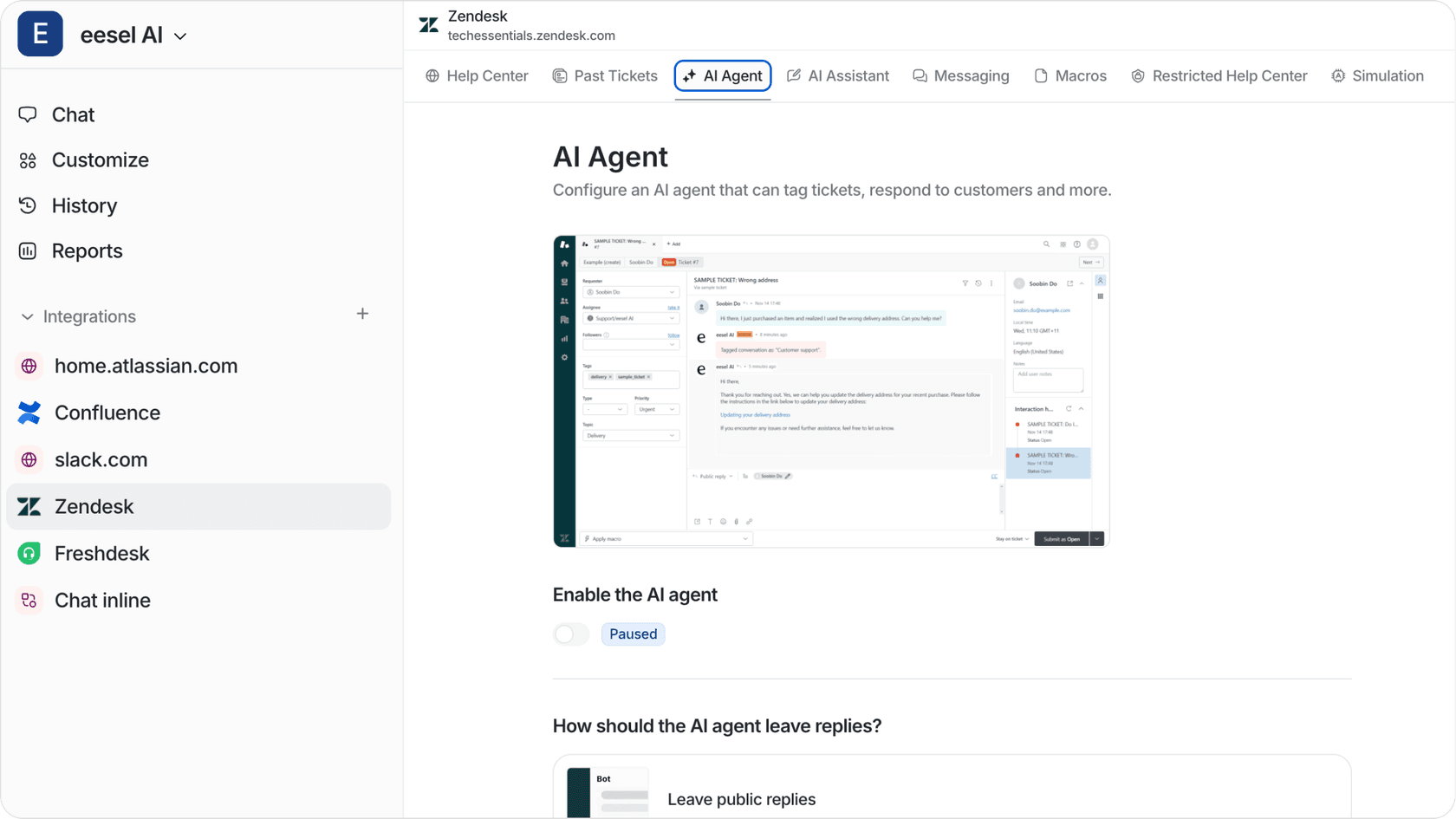
Sobald Sie Custom Objects mit Tickets verbunden haben, können Sie den Workflow mit KI weiter verbessern. Tools wie eesel AI lassen sich in Zendesk integrieren, um Ihre Custom Object-Daten zu nutzen.
So kann KI diese Workflows verbessern:
Unsere KI-Agenten können Custom Object-Daten lesen, wenn sie auf Tickets antworten. Wenn ein Kunde Fragen zu einem verknüpften Asset hat, sieht die KI den Garantiestatus, das Kaufdatum und die Spezifikationen, um genaue Antworten zu geben, ohne dass ein Agent eingreifen muss.
Wir können auch automatisch die richtigen Custom Object-Datensätze vorschlagen. Anstatt dass Agenten manuell suchen, analysiert die KI den Ticketinhalt und empfiehlt, welches Asset, Produkt oder welchen Standort verknüpft werden soll. Dies reduziert die Dateneingabe und verbessert die Genauigkeit.
Für Teams, die unseren KI-Copiloten verwenden, erhalten Agenten Kontext aus Custom Objects, die direkt in ihrem Workspace angezeigt werden. Die KI zieht relevante Datensatzdetails in Entwurfsantworten, sodass Agenten das Datensatzvorschau-Fenster nicht manuell öffnen müssen.
Wenn Sie große Mengen an Tickets mit Custom Object-Beziehungen bearbeiten, kann unser KI-Agent häufige Anfragen autonom lösen. Er verwendet die verknüpften Objektdaten, um Fragen zu beantworten, Aktualisierungen zu verarbeiten und nur bei Bedarf zu eskalieren.
Die Kombination aus den Custom Objects von Zendesk mit KI-Unterstützung schafft einen leistungsstarken Support-Betrieb, in dem Agenten sofortigen Zugriff auf den richtigen Kontext haben und sich darauf konzentrieren können, Probleme zu lösen, anstatt nach Informationen zu suchen.


Häufig gestellte Fragen
Share this article

Article by
Stevia Putri
Stevia Putri is a marketing generalist at eesel AI, where she helps turn powerful AI tools into stories that resonate. She’s driven by curiosity, clarity, and the human side of technology.
