Cómo exportar los registros de auditoría de Zendesk: Una guía completa para 2026

Stevia Putri
Última edición February 27, 2026
Cuando los auditores de cumplimiento llaman a su puerta o necesita investigar un incidente de seguridad, su registro de auditoría de Zendesk se vuelve invaluable. Es el registro completo de quién cambió qué en su cuenta, y saber cómo exportarlo de manera eficiente puede ahorrarle horas de frustración.
El registro de auditoría rastrea todo, desde los cambios en los permisos de los agentes hasta las modificaciones de la automatización, lo que le brinda un rastro forense del historial de su cuenta de Zendesk. Ya sea que se esté preparando para una auditoría SOC 2, investigando cambios no autorizados o simplemente manteniendo una buena higiene operativa, exportar estos datos es una habilidad que todo administrador de Zendesk debe dominar.
Si bien el registro de auditoría le ayuda a comprender lo que sucedió después del hecho, herramientas como eesel AI pueden complementar esto al proporcionar un monitoreo proactivo que detecta los problemas antes de que se conviertan en problemas que valga la pena investigar.
¿Qué es el registro de auditoría de Zendesk y por qué exportarlo?
El registro de auditoría de Zendesk es un registro completo de los cambios realizados en su cuenta de Zendesk desde que se creó. Piense en él como una cámara de seguridad para su configuración, que captura quién modificó qué y cuándo.
Esto es lo que rastrea el registro de auditoría:
- Configuración de la cuenta: cambios en la configuración y preferencias de su cuenta
- Actualizaciones de usuario: modificaciones a los perfiles de agentes y administradores existentes (nota: las creaciones de usuarios no se registran)
- Reglas de negocio: cambios en automatizaciones, disparadores, macros y vistas
- Aplicaciones e integraciones: instalaciones, actualizaciones y eliminaciones
- Organizaciones: cambios en la configuración y membresías de la organización
- Objetos personalizados: modificaciones a campos y objetos personalizados
Distinción importante: el registro de auditoría rastrea los cambios de configuración, no la actividad a nivel de ticket. Para el historial de tickets individuales (comentarios, cambios de estado, quién resolvió qué), necesitará el registro de eventos de tickets dentro de cada ticket.
¿Por qué exportar su registro de auditoría?
Auditorías de cumplimiento: las auditorías SOC 2, ISO 27001 y GDPR a menudo requieren pruebas de quién accedió y modificó las configuraciones del sistema. El registro de auditoría proporciona este rastro.
Investigaciones de seguridad: cuando algo sale mal, el registro de auditoría le muestra exactamente qué cambió y quién realizó el cambio. Esto es crucial para la respuesta a incidentes.
Gestión de cambios: las exportaciones regulares le ayudan a rastrear la deriva de la configuración e identificar los cambios no autorizados antes de que causen problemas.
Documentación: mantener registros históricos de los principales cambios de configuración ayuda con la transferencia de conocimientos y la incorporación de nuevos miembros del equipo.
Para los equipos específicamente interesados en rastrear los cambios de automatización, tenemos una guía dedicada sobre el registro de auditoría de automatización de Zendesk que profundiza en ese caso de uso específico.
Requisitos previos para acceder a los registros de auditoría de Zendesk
Antes de comenzar, asegúrese de cumplir con estos requisitos.
Requisitos del plan
El acceso al registro de auditoría requiere un plan Zendesk Enterprise o Enterprise Plus. Si está en Team, Growth o Professional, no verá la opción de registro de auditoría en su Centro de administración.
Para verificar su plan:
- Vaya al Centro de administración
- Haga clic en Cuenta en la barra lateral
- Seleccione Facturación para ver su plan actual
Permisos
Necesita permisos de administrador para ver y exportar los registros de auditoría. Los agentes con permisos limitados no tendrán acceso, incluso en los planes Enterprise.
Retención de datos
A diferencia de algunas plataformas que purgan los registros antiguos, Zendesk conserva los datos de auditoría indefinidamente. Puede ver y exportar todo el historial de cambios desde que se creó su cuenta. Esto es particularmente valioso para investigaciones de larga duración o revisiones de cumplimiento histórico.
Cómo exportar los registros de auditoría a través del Centro de administración

La forma más sencilla de exportar los registros de auditoría es a través de la interfaz web de Zendesk. Aquí le mostramos cómo hacerlo.
Paso 1: Navegue al registro de auditoría
Primero, acceda al registro de auditoría en su Centro de administración:
- Haga clic en el icono de engranaje para abrir el Centro de administración
- Seleccione Cuenta en la barra lateral izquierda
- Haga clic en Registros para expandir el submenú
- Seleccione Registro de auditoría
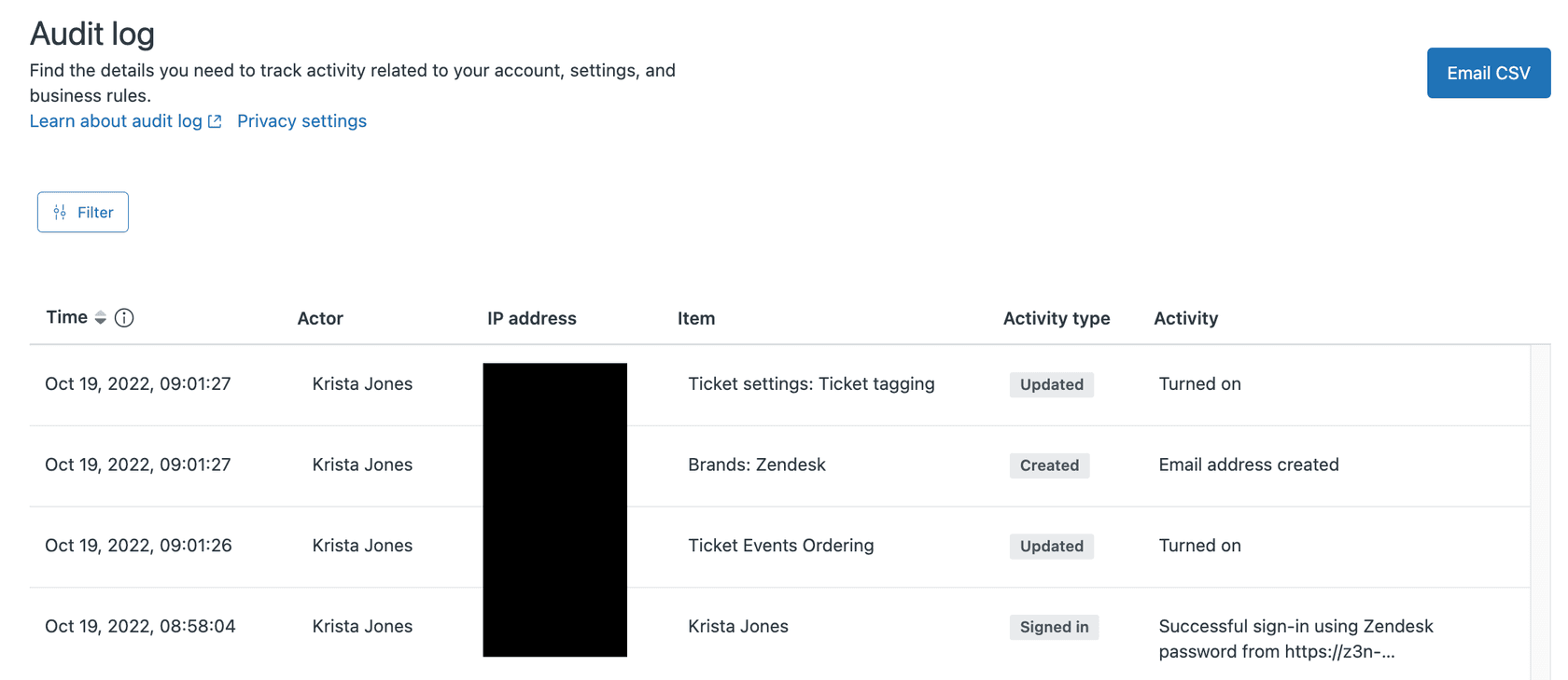
Verá una tabla con varias columnas:
| Columna | Lo que muestra |
|---|---|
| Hora | Cuándo ocurrió el evento (en la zona horaria de su cuenta) |
| Actor | Quién realizó el cambio (nombre de usuario o "Zendesk" para acciones del sistema) |
| Dirección IP | La dirección IP desde donde se originó el cambio |
| Elemento | El objeto específico que se modificó |
| Tipo de actividad | La acción realizada: Creado, Actualizado, Eliminado, Exportado o Iniciado sesión |
| Actividad | Descripción detallada de lo que cambió |
Paso 2: Filtre sus datos del registro de auditoría
Los registros de auditoría sin procesar pueden contener miles de entradas. Encontrar el cambio específico que necesita requiere filtrado.
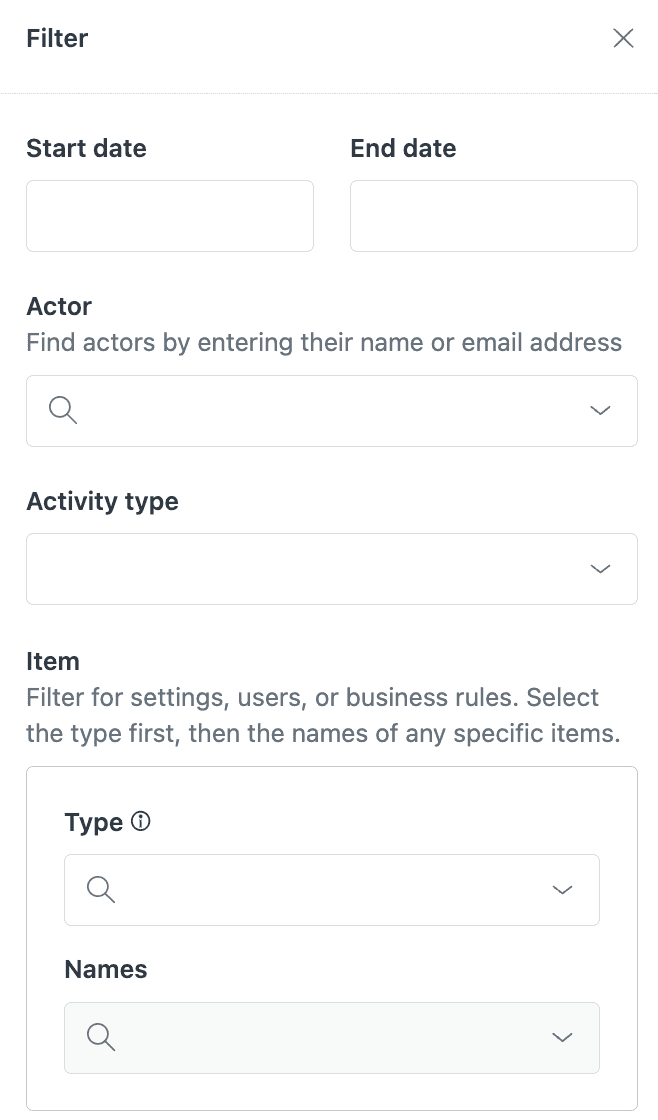
Haga clic en el botón Filtrar para revelar las opciones de filtrado en un cajón lateral:
- Rango de fechas: establezca las fechas de inicio y fin para restringir el período de tiempo
- Actor: filtre por usuarios o sistemas específicos
- Tipo de actividad: elija entre Creado, Actualizado, Eliminado, Exportado o Iniciado sesión
- Tipo de elemento: seleccione la categoría de objeto (usuario, regla, aplicación, etc.)
- Nombres: filtre por nombres de elementos específicos si los conoce
Consejo profesional: si verifica regularmente tipos específicos de cambios, marque la URL filtrada después de aplicar sus filtros. Los parámetros de filtro aparecen en la URL, por lo que puede guardar combinaciones específicas para un acceso rápido.
Paso 3: Exportar a CSV
Una vez que haya aplicado sus filtros:
- Haga clic en el botón Enviar CSV por correo electrónico
- La exportación respeta su configuración de filtro actual
- El archivo CSV se envía a su dirección de correo electrónico principal de Zendesk
Notas importantes sobre la exportación:
- Límite de velocidad: solo puede solicitar una exportación por minuto por cuenta. Si lo intenta con más frecuencia, verá un error que le pedirá que espere.
- Zona horaria: las marcas de tiempo en el CSV aparecen en UTC, no en la zona horaria configurada de su cuenta. Tenga esto en cuenta al correlacionar con otros registros.
- Formato de archivo: la exportación es solo CSV a través de la interfaz de usuario. Para el formato JSON, deberá usar la API.
Cómo exportar los registros de auditoría a través de la API
Para los equipos que necesitan acceso programático o desean integrar los datos de auditoría con otros sistemas, la API de Zendesk proporciona una funcionalidad completa de registro de auditoría.
Cuándo usar la API en lugar de la interfaz de usuario
- Automatización: desea programar exportaciones regulares sin intervención manual
- Conjuntos de datos grandes: necesita extraer más datos de los que la interfaz de usuario maneja de manera eficiente
- Integraciones: está conectando los datos de auditoría a un SIEM, un almacén de datos o una plataforma de seguridad
- Monitoreo en tiempo real: desea recibir alertas sobre tipos específicos de cambios a medida que ocurren
Autenticación
La API de registros de auditoría requiere autenticación de administrador. Puede usar:
- Token de API (recomendado para scripts)
- OAuth2 (para aplicaciones)
- Autenticación básica con correo electrónico/contraseña (para pruebas)
Puntos finales clave
Listado de registros de auditoría:
GET /api/v2/audit_logs
Esto devuelve las entradas del registro de auditoría con paginación. El punto final admite la paginación basada en cursor (recomendada) o la paginación de desplazamiento tradicional, devolviendo un máximo de 100 registros por página.
Exportación a CSV:
POST /api/v2/audit_logs/export
Esto activa una exportación CSV similar al método de la interfaz de usuario. Se aplica el mismo límite de velocidad: una solicitud por minuto por cuenta.
Filtrado a través de la API
Ambos puntos finales admiten los mismos filtros disponibles en la interfaz de usuario:
| Parámetro | Propósito | Ejemplo |
|---|---|---|
| filter[action] | Filtrar por tipo de actividad | create, update, destroy |
| filter[actor_id] | Filtrar por usuario específico | 123456789 |
| filter[created_at] | Filtrado por rango de fechas | 2026-01-01 to 2026-02-01 |
| filter[source_type] | Filtrar por categoría de elemento | user, rule, app |
Ejemplo de código: script de exportación de Python
Aquí hay un ejemplo práctico para extraer los registros de auditoría a través de la API:
import requests
import pandas as pd
from pandas import json_normalize
import time

subdomain = 'your-subdomain'
email = 'your-email@company.com'
api_token = 'your-api-token'

url = f'https://{subdomain}.zendesk.com/api/v2/audit_logs.json?sort_order=desc'
user = f'{email}/token'

session = requests.Session()
session.auth = (user, api_token)

audit_log_results = []

while url:
    response = session.get(url)

    if response.status_code == 429:
        # Rate limited   wait and retry
        retry_after = int(response.headers.get('retry-after', 60))
        time.sleep(retry_after)
        continue

    if response.status_code != 200:
        print(f'Error: {response.status_code}')
        break

    data = response.json()
    audit_log_results.extend(data['audit_logs'])

    # Handle pagination
    url = data.get('next_page')

df = json_normalize(audit_log_results)
df.to_csv('zendesk_audit_log.csv', index=False)
print(f'Exported {len(audit_log_results)} records')
Este script maneja la paginación automáticamente e incluye el manejo básico del límite de velocidad. Para el uso en producción, querrá agregar el registro de errores y potencialmente exportaciones incrementales basadas en marcas de tiempo.
Análisis de los datos del registro de auditoría exportados
Una vez que tenga su exportación CSV, aquí le mostramos cómo darle sentido.
Comprensión de la estructura CSV
El CSV exportado incluye estas columnas clave:
- created_at: marca de tiempo en UTC
- actor_name: quién realizó el cambio
- actor_id: ID de usuario interno
- action: tipo de cambio (crear, actualizar, destruir, etc.)
- source_type: categoría de objeto modificado
- source_label: nombre del objeto específico
- change_description: descripción detallada de lo que cambió
- ip_address: IP de origen del cambio
Patrones de análisis comunes
Seguimiento de la actividad del administrador a lo largo del tiempo: Agrupe por actor_name y fecha para ver quién está haciendo la mayor cantidad de cambios. Esto ayuda a identificar si los cambios de configuración se concentran en miembros específicos del equipo.
Identificación de cambios no autorizados: Filtre los cambios realizados fuera del horario comercial o por usuarios que no deberían tener acceso de administrador. Haga una referencia cruzada con su proceso de gestión de cambios.
Monitoreo de modificaciones de reglas de negocio: Filtre source_type a "rule" para rastrear los cambios en automatizaciones, disparadores y macros. Esto es particularmente útil cuando se solucionan problemas de comportamiento inesperado de los tickets.
Correlación con incidentes de soporte: Cuando los tickets comienzan a comportarse de manera extraña, filtre por el período de tiempo en que comenzaron los problemas y busque automatizaciones o cambios de disparadores que puedan ser la causa.
Herramientas para el análisis
- Excel o Google Sheets: bueno para investigaciones únicas y conjuntos de datos más pequeños
- Python con pandas: mejor para conjuntos de datos grandes y análisis automatizado
- Herramientas de inteligencia empresarial: conéctese a su almacén de datos para el monitoreo continuo
Para el monitoreo continuo, considere configurar exportaciones automatizadas que se alimenten a su sistema de gestión de eventos e información de seguridad (SIEM) o a una plataforma dedicada de análisis de registros.
Limitaciones y consideraciones
Antes de confiar en el registro de auditoría para investigaciones críticas, comprenda sus limitaciones.
Lo que NO se rastrea
El registro de auditoría tiene algunas lagunas importantes:
- Actividades del usuario final: las acciones del cliente no se registran aquí
- Eventos de creación de usuario: cuando alguien crea una nueva cuenta de usuario, no aparece en el registro de auditoría (aunque sí las actualizaciones de los usuarios existentes)
- Eventos a nivel de ticket: los comentarios, los cambios de estado y las asignaciones de tickets individuales se rastrean en el registro de eventos de cada ticket, no en el registro de auditoría de la cuenta
Limitaciones de filtrado
No todos los tipos de eventos se pueden filtrar todavía. Si bien las actividades más comunes se pueden filtrar, algunos casos extremos pueden requerir que exporte el registro completo y filtre manualmente en su herramienta de análisis.
Precisión de la marca de tiempo
Zendesk proporciona tiempos de eventos hasta el segundo. Si está correlacionando los registros de auditoría con otros sistemas que utilizan precisión de milisegundos, puede encontrar problemas de secuenciación en escenarios de alto volumen.
Restricciones del plan
El registro de auditoría solo está disponible en los planes Enterprise y Enterprise Plus. Si está en un plan de nivel inferior y necesita capacidades de auditoría, deberá actualizar o implementar soluciones de monitoreo alternativas.
Optimice sus operaciones de Zendesk con eesel AI
El registro de auditoría es esencial para comprender lo que sucedió después del hecho, pero es fundamentalmente reactivo. Solo lo verifica después de que algo sale mal. Para los equipos de soporte que administran grandes volúmenes de tickets, existe un mejor enfoque.
Cómo complementamos los registros de auditoría:
Si bien el registro de auditoría le muestra lo que cambió, eesel AI le ayuda a crear mejores flujos de trabajo desde el principio y los monitorea continuamente.
Nuestro AI Triage etiqueta, enruta y prioriza automáticamente los tickets sin necesidad de reglas de automatización complejas. En lugar de escribir condiciones que se rompen cuando cambian los formatos de los tickets, eesel AI comprende el contenido y la intención de los tickets, enrutando con precisión incluso cuando los patrones evolucionan.
Para los equipos listos para ir más allá, nuestro AI Agent maneja el soporte de primera línea de forma autónoma, logrando tasas de resolución de hasta el 81% en implementaciones maduras. En lugar de depurar por qué no se activó una automatización, puede dejar que la IA maneje los tickets de rutina de principio a fin.
Integración con Zendesk:
Nos conectamos directamente a su instancia de Zendesk, aprendiendo de sus tickets anteriores y del centro de ayuda para comprender sus flujos de trabajo específicos. No necesita configurar reglas complejas o árboles de decisión. Simplemente conecte eesel AI a sus fuentes de conocimiento y comenzará a ayudar de inmediato.
¿Listo para reducir su tiempo de resolución de problemas? Explore nuestra integración de Zendesk y vea cómo podemos manejar el trabajo de rutina mientras usted se enfoca en los problemas complejos de los clientes.


Preguntas Frecuentes
Share this article

Article by
Stevia Putri
Stevia Putri is a marketing generalist at eesel AI, where she helps turn powerful AI tools into stories that resonate. She’s driven by curiosity, clarity, and the human side of technology.
