Comment exporter les journaux d'audit Zendesk : Un guide complet pour 2026

Stevia Putri
Dernière modification February 27, 2026
Lorsque les auditeurs de conformité frappent à votre porte ou que vous devez enquêter sur un incident de sécurité, votre journal d'audit Zendesk devient inestimable. Il s'agit de l'enregistrement complet de qui a modifié quoi dans votre compte, et savoir comment l'exporter efficacement peut vous éviter des heures de frustration.
Le journal d'audit suit tout, des modifications des autorisations d'agent aux modifications d'automatisation, vous donnant une piste médico-légale de l'historique de votre compte Zendesk. Que vous prépariez un audit SOC 2, que vous enquêtiez sur des modifications non autorisées ou que vous mainteniez simplement une bonne hygiène opérationnelle, l'exportation de ces données est une compétence que tout administrateur Zendesk devrait maîtriser.
Bien que le journal d'audit vous aide à comprendre ce qui s'est passé après coup, des outils comme eesel AI peuvent compléter cela en fournissant une surveillance proactive qui détecte les problèmes avant qu'ils ne deviennent des problèmes qui méritent d'être étudiés.
Qu'est-ce que le journal d'audit Zendesk et pourquoi l'exporter ?
Le journal d'audit Zendesk est un enregistrement complet des modifications apportées à votre compte Zendesk depuis sa création. Considérez-le comme une caméra de sécurité pour votre configuration, capturant qui a modifié quoi et quand.
Voici ce que suit le journal d'audit :
- Paramètres du compte : modifications de la configuration et des préférences de votre compte
- Mises à jour de l'utilisateur : modifications des profils d'agent et d'administrateur existants (remarque : les créations d'utilisateurs ne sont pas enregistrées)
- Règles métier : modifications des automatisations, des déclencheurs, des macros et des vues
- Applications et intégrations : installations, mises à jour et suppressions
- Organisations : modifications des paramètres et des adhésions de l'organisation
- Objets personnalisés : modifications des champs et des objets personnalisés
Distinction importante : le journal d'audit suit les modifications de configuration, pas l'activité au niveau du ticket. Pour l'historique des tickets individuels (commentaires, changements de statut, qui a résolu quoi), vous aurez besoin du journal des événements de ticket dans chaque ticket.
Pourquoi exporter votre journal d'audit ?
Audits de conformité : les audits SOC 2, ISO 27001 et RGPD exigent souvent une preuve de qui a accédé et modifié les configurations du système. Le journal d'audit fournit cette piste.
Enquêtes de sécurité : lorsque quelque chose ne va pas, le journal d'audit vous montre exactement ce qui a changé et qui a apporté la modification. Ceci est essentiel pour la réponse aux incidents.
Gestion des changements : les exportations régulières vous aident à suivre la dérive de la configuration et à identifier les modifications non autorisées avant qu'elles ne causent des problèmes.
Documentation : la conservation des enregistrements historiques des modifications de configuration majeures facilite le transfert des connaissances et l'intégration des nouveaux membres de l'équipe.
Pour les équipes spécifiquement intéressées par le suivi des modifications d'automatisation, nous avons un guide dédié sur le journal d'audit d'automatisation Zendesk qui approfondit ce cas d'utilisation spécifique.
Prérequis pour accéder aux journaux d'audit Zendesk
Avant de commencer, assurez-vous de satisfaire à ces exigences.
Exigences du plan
L'accès au journal d'audit nécessite un plan Zendesk Enterprise ou Enterprise Plus. Si vous êtes sur Team, Growth ou Professional, vous ne verrez pas l'option de journal d'audit dans votre Centre d'administration.
Pour vérifier votre plan :
- Accédez au Centre d'administration
- Cliquez sur Compte dans la barre latérale
- Sélectionnez Facturation pour afficher votre plan actuel
Autorisations
Vous avez besoin d'autorisations d'administrateur pour afficher et exporter les journaux d'audit. Les agents avec des autorisations limitées n'y auront pas accès, même avec les plans Enterprise.
Conservation des données
Contrairement à certaines plateformes qui purgent les anciens journaux, Zendesk conserve indéfiniment les données d'audit. Vous pouvez afficher et exporter l'intégralité de l'historique des modifications depuis la création de votre compte. Ceci est particulièrement précieux pour les enquêtes de longue durée ou les examens de conformité historiques.
Comment exporter les journaux d'audit via le Centre d'administration

La façon la plus simple d'exporter les journaux d'audit est via l'interface Web de Zendesk. Voici comment procéder.
Étape 1 : Accédez au journal d'audit
Tout d'abord, accédez au journal d'audit dans votre Centre d'administration :
- Cliquez sur l'icône d'engrenage pour ouvrir le Centre d'administration
- Sélectionnez Compte dans la barre latérale gauche
- Cliquez sur Journaux pour développer le sous-menu
- Sélectionnez Journal d'audit
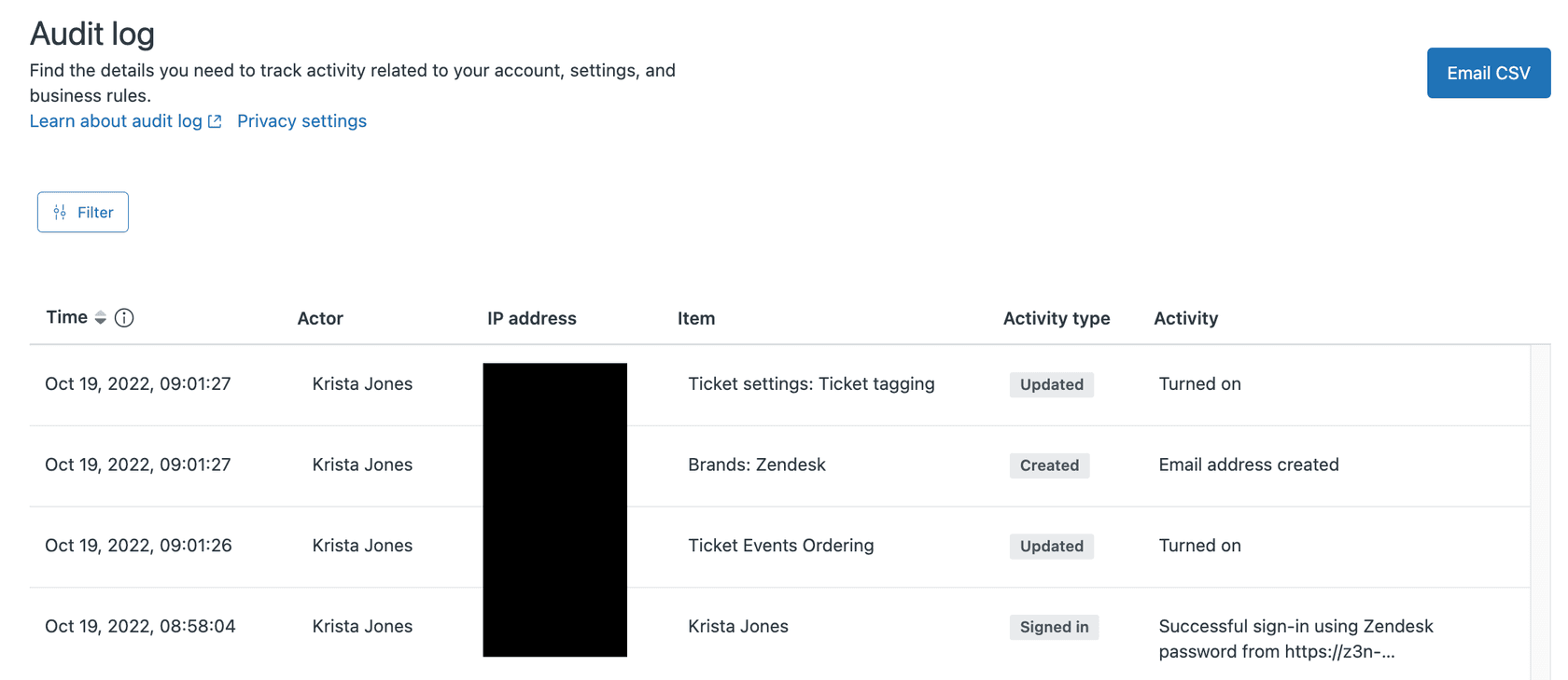
Vous verrez un tableau avec plusieurs colonnes :
| Colonne | Ce qu'elle montre |
|---|---|
| Heure | Quand l'événement s'est produit (dans le fuseau horaire de votre compte) |
| Acteur | Qui a apporté la modification (nom d'utilisateur ou « Zendesk » pour les actions du système) |
| Adresse IP | L'adresse IP d'où provient la modification |
| Élément | L'objet spécifique qui a été modifié |
| Type d'activité | L'action entreprise : Créé, Mis à jour, Supprimé, Exporté ou Connecté |
| Activité | Description détaillée de ce qui a changé |
Étape 2 : Filtrez vos données de journal d'audit
Les journaux d'audit bruts peuvent contenir des milliers d'entrées. Trouver la modification spécifique dont vous avez besoin nécessite un filtrage.
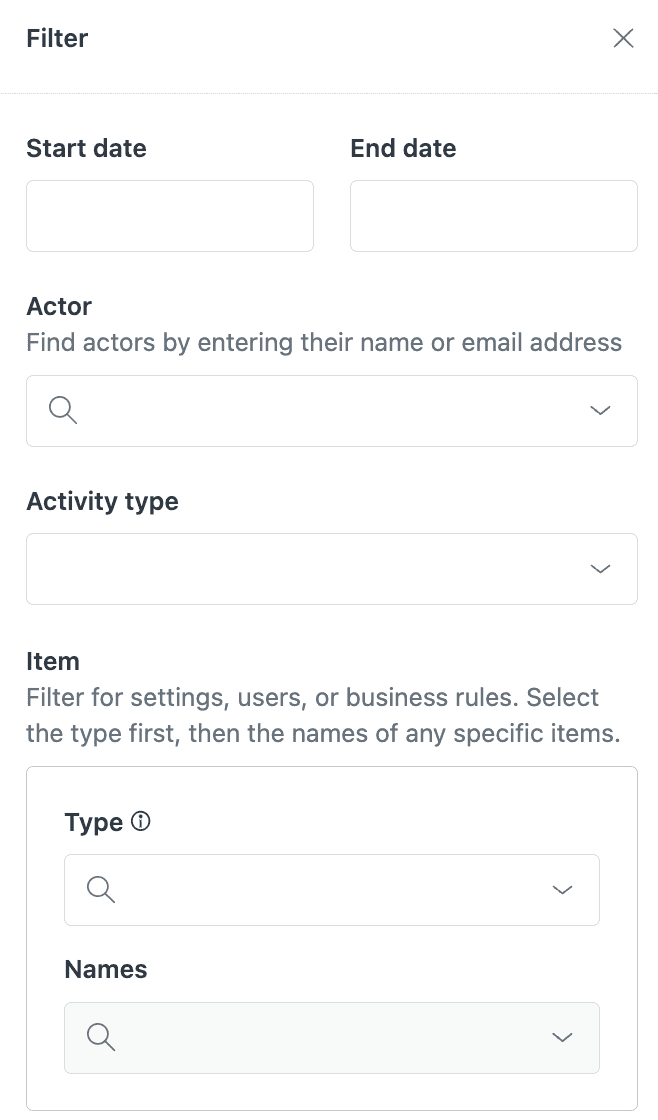
Cliquez sur le bouton Filtrer pour afficher les options de filtrage dans un tiroir latéral :
- Plage de dates : définissez les dates de début et de fin pour affiner le calendrier
- Acteur : filtrez par utilisateurs ou systèmes spécifiques
- Type d'activité : choisissez parmi Créé, Mis à jour, Supprimé, Exporté ou Connecté
- Type d'élément : sélectionnez la catégorie d'objet (utilisateur, règle, application, etc.)
- Noms : filtrez par noms d'éléments spécifiques si vous les connaissez
Conseil de pro : si vous vérifiez régulièrement des types de modifications spécifiques, ajoutez l'URL filtrée à vos favoris après avoir appliqué vos filtres. Les paramètres de filtre apparaissent dans l'URL, vous pouvez donc enregistrer des combinaisons spécifiques pour un accès rapide.
Étape 3 : Exportez au format CSV
Une fois que vous avez appliqué vos filtres :
- Cliquez sur le bouton Envoyer un CSV par e-mail
- L'exportation respecte vos paramètres de filtre actuels
- Le fichier CSV est envoyé à votre adresse e-mail Zendesk principale
Remarques importantes concernant l'exportation :
- Limite de débit : vous ne pouvez demander qu'une seule exportation par minute et par compte. Si vous essayez plus fréquemment, vous verrez une erreur vous demandant d'attendre.
- Fuseau horaire : les horodatages dans le CSV apparaissent en UTC, pas dans le fuseau horaire configuré de votre compte. Gardez cela à l'esprit lorsque vous effectuez une corrélation avec d'autres journaux.
- Format de fichier : l'exportation est uniquement au format CSV via l'interface utilisateur. Pour le format JSON, vous devrez utiliser l'API.
Comment exporter les journaux d'audit via l'API
Pour les équipes qui ont besoin d'un accès programmatique ou qui souhaitent intégrer les données d'audit à d'autres systèmes, l'API Zendesk offre une fonctionnalité complète de journal d'audit.
Quand utiliser l'API au lieu de l'interface utilisateur
- Automatisation : vous souhaitez planifier des exportations régulières sans intervention manuelle
- Grands ensembles de données : vous devez extraire plus de données que l'interface utilisateur ne peut en traiter efficacement
- Intégrations : vous connectez les données d'audit à un SIEM, un entrepôt de données ou une plateforme de sécurité
- Surveillance en temps réel : vous souhaitez être alerté sur des types de modifications spécifiques au fur et à mesure qu'elles se produisent
Authentification
L'API des journaux d'audit nécessite une authentification d'administrateur. Vous pouvez utiliser :
- Jeton d'API (recommandé pour les scripts)
- OAuth2 (pour les applications)
- Authentification de base avec e-mail/mot de passe (pour les tests)
Points de terminaison clés
Liste des journaux d'audit :
GET /api/v2/audit_logs
Cela renvoie les entrées du journal d'audit avec pagination. Le point de terminaison prend en charge la pagination basée sur le curseur (recommandée) ou la pagination de décalage traditionnelle, renvoyant un maximum de 100 enregistrements par page.
Exportation au format CSV :
POST /api/v2/audit_logs/export
Cela déclenche une exportation CSV similaire à la méthode de l'interface utilisateur. La même limite de débit s'applique : une demande par minute et par compte.
Filtrage via l'API
Les deux points de terminaison prennent en charge les mêmes filtres disponibles dans l'interface utilisateur :
| Paramètre | Objectif | Exemple |
|---|---|---|
| filter[action] | Filtrer par type d'activité | create, update, destroy |
| filter[actor_id] | Filtrer par utilisateur spécifique | 123456789 |
| filter[created_at] | Filtrage de la plage de dates | 2026-01-01 to 2026-02-01 |
| filter[source_type] | Filtrer par catégorie d'élément | user, rule, app |
Exemple de code : script d'exportation Python
Voici un exemple pratique pour extraire les journaux d'audit via l'API :
import requests
import pandas as pd
from pandas import json_normalize
import time

subdomain = 'your-subdomain'
email = 'your-email@company.com'
api_token = 'your-api-token'

url = f'https://{subdomain}.zendesk.com/api/v2/audit_logs.json?sort_order=desc'
user = f'{email}/token'

session = requests.Session()
session.auth = (user, api_token)

audit_log_results = []

while url:
    response = session.get(url)

    if response.status_code == 429:
        # Rate limited   wait and retry
        retry_after = int(response.headers.get('retry-after', 60))
        time.sleep(retry_after)
        continue

    if response.status_code != 200:
        print(f'Error: {response.status_code}')
        break

    data = response.json()
    audit_log_results.extend(data['audit_logs'])

    # Handle pagination
    url = data.get('next_page')

df = json_normalize(audit_log_results)
df.to_csv('zendesk_audit_log.csv', index=False)
print(f'Exported {len(audit_log_results)} records')
Ce script gère automatiquement la pagination et inclut la gestion de base de la limite de débit. Pour une utilisation en production, vous voudrez ajouter la journalisation des erreurs et potentiellement des exportations incrémentielles basées sur les horodatages.
Analyse de vos données de journal d'audit exportées
Une fois que vous avez votre exportation CSV, voici comment la comprendre.
Comprendre la structure CSV
Le CSV exporté comprend ces colonnes clés :
- created_at : horodatage en UTC
- actor_name : qui a apporté la modification
- actor_id : ID utilisateur interne
- action : type de modification (créer, mettre à jour, détruire, etc.)
- source_type : catégorie d'objet modifié
- source_label : nom de l'objet spécifique
- change_description : description détaillée de ce qui a changé
- ip_address : adresse IP d'origine de la modification
Modèles d'analyse courants
Suivi de l'activité de l'administrateur au fil du temps : Regroupez par actor_name et date pour voir qui apporte le plus de modifications. Cela permet d'identifier si les modifications de configuration sont concentrées avec des membres spécifiques de l'équipe.
Identification des modifications non autorisées : Filtrez les modifications apportées en dehors des heures de bureau ou par des utilisateurs qui ne devraient pas avoir d'accès administrateur. Faites une référence croisée avec votre processus de gestion des changements.
Surveillance des modifications des règles métier : Filtrez source_type sur « rule » pour suivre les modifications apportées aux automatisations, aux déclencheurs et aux macros. Ceci est particulièrement utile lors du dépannage d'un comportement de ticket inattendu.
Corrélation avec les incidents de support : Lorsque les tickets commencent à se comporter étrangement, filtrez par la période où les problèmes ont commencé et recherchez les modifications d'automatisation ou de déclencheur qui pourraient en être la cause.
Outils d'analyse
- Excel ou Google Sheets : bon pour les enquêtes ponctuelles et les ensembles de données plus petits
- Python avec pandas : mieux pour les grands ensembles de données et l'analyse automatisée
- Outils de business intelligence : connectez-vous à votre entrepôt de données pour une surveillance continue
Pour une surveillance continue, envisagez de configurer des exportations automatisées qui alimentent votre système de gestion des informations et des événements de sécurité (SIEM) ou une plateforme d'analyse des journaux dédiée.
Limites et considérations
Avant de vous fier au journal d'audit pour les enquêtes critiques, comprenez ses limites.
Ce qui n'est PAS suivi
Le journal d'audit présente des lacunes importantes :
- Activités de l'utilisateur final : les actions du client ne sont pas enregistrées ici
- Événements de création d'utilisateur : lorsqu'une personne crée un nouveau compte d'utilisateur, il n'apparaît pas dans le journal d'audit (bien que les mises à jour des utilisateurs existants le fassent)
- Événements au niveau du ticket : les commentaires, les changements de statut et les affectations de ticket individuels sont suivis dans le journal des événements de chaque ticket, pas dans le journal d'audit du compte
Limites de filtrage
Tous les types d'événements ne peuvent pas encore être filtrés. Bien que les activités les plus courantes soient filtrables, certains cas extrêmes peuvent vous obliger à exporter le journal complet et à filtrer manuellement dans votre outil d'analyse.
Précision de l'horodatage
Zendesk fournit les heures des événements à la seconde près. Si vous corrélez les journaux d'audit avec d'autres systèmes qui utilisent une précision en millisecondes, vous pouvez rencontrer des problèmes de séquençage dans les scénarios à volume élevé.
Restrictions du plan
Le journal d'audit est uniquement disponible sur les plans Enterprise et Enterprise Plus. Si vous êtes sur un plan de niveau inférieur et que vous avez besoin de capacités d'audit, vous devrez mettre à niveau ou mettre en œuvre des solutions de surveillance alternatives.
Rationalisez vos opérations Zendesk avec eesel AI
Le journal d'audit est essentiel pour comprendre ce qui s'est passé après coup, mais il est fondamentalement réactif. Vous ne le vérifiez qu'une fois que quelque chose ne va pas. Pour les équipes de support gérant des volumes de tickets élevés, il existe une meilleure approche.
Comment nous complétons les journaux d'audit :
Alors que le journal d'audit vous montre ce qui a changé, eesel AI vous aide à créer de meilleurs flux de travail dès le départ et les surveille en permanence.
Notre AI Triage étiquette, achemine et hiérarchise automatiquement les tickets sans nécessiter de règles d'automatisation complexes. Au lieu d'écrire des conditions qui se brisent lorsque les formats de ticket changent, eesel AI comprend le contenu et l'intention du ticket, acheminant avec précision même lorsque les modèles évoluent.
Pour les équipes prêtes à aller plus loin, notre AI Agent gère le support de première ligne de manière autonome, atteignant des taux de résolution allant jusqu'à 81 % dans les déploiements matures. Plutôt que de déboguer pourquoi une automatisation ne s'est pas déclenchée, vous pouvez laisser l'IA gérer les tickets de routine de bout en bout.
Intégration avec Zendesk :
Nous nous connectons directement à votre instance Zendesk, en apprenant de vos tickets passés et de votre centre d'aide pour comprendre vos flux de travail spécifiques. Vous n'avez pas besoin de configurer des règles complexes ou des arbres de décision. Connectez simplement eesel AI à vos sources de connaissances, et il commencera à vous aider immédiatement.
Prêt(e) à réduire votre temps de dépannage ? Explorez notre intégration Zendesk et voyez comment nous pouvons gérer le travail de routine pendant que vous vous concentrez sur les problèmes complexes des clients.


Foire aux questions
Share this article

Article by
Stevia Putri
Stevia Putri is a marketing generalist at eesel AI, where she helps turn powerful AI tools into stories that resonate. She’s driven by curiosity, clarity, and the human side of technology.

