Como exportar logs de auditoria do Zendesk: Um guia completo para 2026

Stevia Putri
Última edição February 27, 2026
Quando os auditores de conformidade batem à porta ou você precisa investigar um incidente de segurança, seu log de auditoria do Zendesk se torna inestimável. É o registro completo de quem mudou o quê em sua conta, e saber como exportá-lo com eficiência pode economizar horas de frustração.
O log de auditoria rastreia tudo, desde alterações de permissão de agente até modificações de automação, fornecendo um rastro forense do histórico da sua conta do Zendesk. Esteja você se preparando para uma auditoria SOC 2, investigando alterações não autorizadas ou simplesmente mantendo uma boa higiene operacional, exportar esses dados é uma habilidade que todo administrador do Zendesk deve dominar.
Embora o log de auditoria ajude você a entender o que aconteceu depois do fato, ferramentas como eesel AI podem complementar isso, fornecendo monitoramento proativo que detecta problemas antes que eles se tornem problemas que valham a pena investigar.
O que é o log de auditoria do Zendesk e por que exportá-lo?
O log de auditoria do Zendesk é um registro abrangente das alterações feitas em sua conta do Zendesk desde que foi criada. Pense nisso como uma câmera de segurança para sua configuração, capturando quem modificou o quê e quando.
Veja o que o log de auditoria rastreia:
- Configurações da conta alterações na configuração e preferências da sua conta
- Atualizações de usuário modificações nos perfis de agente e administrador existentes (observação: as criações de usuário não são registradas)
- Regras de negócios alterações em automações, gatilhos, macros e visualizações
- Aplicativos e integrações instalações, atualizações e remoções
- Organizações alterações nas configurações e associações da organização
- Objetos personalizados modificações em campos e objetos personalizados
Distinção importante: O log de auditoria rastreia as alterações de configuração, não a atividade no nível do ticket. Para o histórico de tickets individuais (comentários, alterações de status, quem resolveu o quê), você precisará do log de eventos do ticket em cada ticket.
Por que exportar seu log de auditoria?
Auditorias de conformidade As auditorias SOC 2, ISO 27001 e GDPR geralmente exigem prova de quem acessou e modificou as configurações do sistema. O log de auditoria fornece esse rastro.
Investigações de segurança Quando algo dá errado, o log de auditoria mostra exatamente o que mudou e quem fez a alteração. Isso é crucial para a resposta a incidentes.
Gerenciamento de mudanças As exportações regulares ajudam você a rastrear o desvio de configuração e identificar alterações não autorizadas antes que causem problemas.
Documentação Manter registros históricos de grandes alterações de configuração ajuda na transferência de conhecimento e na integração de novos membros da equipe.
Para equipes especificamente interessadas em rastrear alterações de automação, temos um guia dedicado sobre o log de auditoria de automação do Zendesk que se aprofunda nesse caso de uso específico.
Pré-requisitos para acessar os logs de auditoria do Zendesk
Antes de começar, certifique-se de atender a estes requisitos.
Requisitos do plano
O acesso ao log de auditoria requer um plano Zendesk Enterprise ou Enterprise Plus. Se você estiver no Team, Growth ou Professional, não verá a opção de log de auditoria no seu Admin Center (Central de administração).
Para verificar seu plano:
- Vá para o Admin Center (Central de administração)
- Clique em Account (Conta) na barra lateral
- Selecione Billing (Faturamento) para visualizar seu plano atual
Permissões
Você precisa de permissões de administrador para visualizar e exportar logs de auditoria. Agentes com permissões limitadas não terão acesso, mesmo em planos Enterprise.
Retenção de dados
Ao contrário de algumas plataformas que excluem logs antigos, o Zendesk retém os dados de auditoria indefinidamente. Você pode visualizar e exportar todo o histórico de alterações desde quando sua conta foi criada. Isso é particularmente valioso para investigações de longa duração ou revisões de conformidade históricas.
Como exportar logs de auditoria através do Admin Center (Central de administração)

A maneira mais simples de exportar logs de auditoria é através da interface web do Zendesk. Veja como fazer isso.
Passo 1: Navegue até o log de auditoria
Primeiro, acesse o log de auditoria no seu Admin Center (Central de administração):
- Clique no ícone de engrenagem para abrir o Admin Center (Central de administração)
- Selecione Account (Conta) na barra lateral esquerda
- Clique em Logs para expandir o submenu
- Selecione Audit log (Log de auditoria)
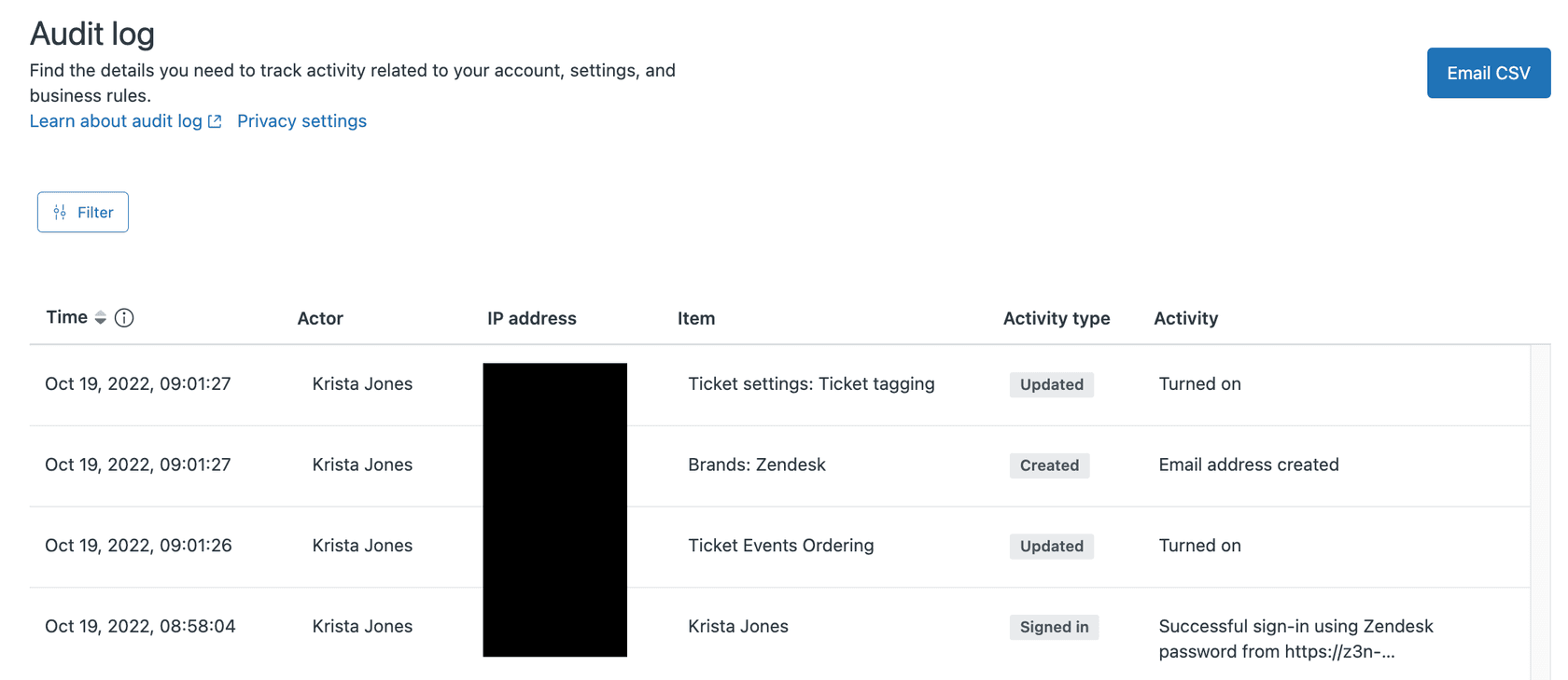
Você verá uma tabela com várias colunas:
| Coluna | O que ela mostra |
|---|---|
| Hora | Quando o evento ocorreu (no fuso horário da sua conta) |
| Ator | Quem fez a alteração (nome de usuário ou "Zendesk" para ações do sistema) |
| Endereço IP | O endereço IP de onde a alteração se originou |
| Item | O objeto específico que foi modificado |
| Tipo de atividade | A ação realizada: Criado, Atualizado, Excluído, Exportado ou Logado |
| Atividade | Descrição detalhada do que mudou |
Passo 2: Filtre seus dados do log de auditoria
Os logs de auditoria brutos podem conter milhares de entradas. Encontrar a alteração específica que você precisa requer filtragem.
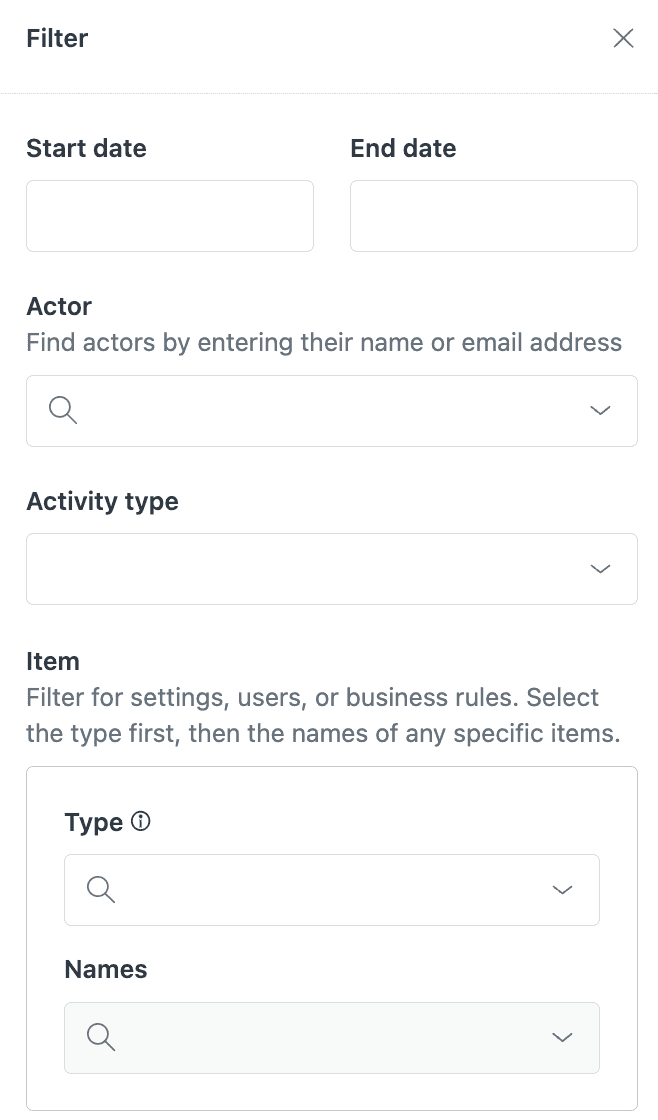
Clique no botão Filter (Filtro) para revelar as opções de filtragem em uma gaveta lateral:
- Date range (Intervalo de datas) Defina as datas de início e fim para restringir o período
- Actor (Ator) Filtre por usuários ou sistemas específicos
- Activity type (Tipo de atividade) Escolha entre Criado, Atualizado, Excluído, Exportado ou Logado
- Item Type (Tipo de item) Selecione a categoria de objeto (usuário, regra, aplicativo, etc.)
- Names (Nomes) Filtre por nomes de itens específicos se você os conhecer
Dica profissional: Se você verificar regularmente tipos específicos de alterações, adicione o URL filtrado aos favoritos depois de aplicar seus filtros. Os parâmetros de filtro aparecem no URL, para que você possa salvar combinações específicas para acesso rápido.
Passo 3: Exportar para CSV
Depois de aplicar seus filtros:
- Clique no botão Email CSV (Enviar CSV por e-mail)
- A exportação respeita suas configurações de filtro atuais
- O arquivo CSV é enviado para seu endereço de e-mail principal do Zendesk
Notas importantes sobre a exportação:
- Rate limit (Limite de taxa): Você só pode solicitar uma exportação por minuto por conta. Se você tentar com mais frequência, verá um erro pedindo para esperar.
- Timezone (Fuso horário): Os carimbos de data/hora no CSV aparecem em UTC, não no fuso horário configurado da sua conta. Tenha isso em mente ao correlacionar com outros logs.
- File format (Formato de arquivo): A exportação é apenas CSV através da UI. Para o formato JSON, você precisará usar a API.
Como exportar logs de auditoria através da API
Para equipes que precisam de acesso programático ou desejam integrar dados de auditoria com outros sistemas, a API do Zendesk fornece funcionalidade completa de log de auditoria.
Quando usar a API em vez da UI
- Automation (Automação) Você deseja agendar exportações regulares sem intervenção manual
- Large datasets (Grandes conjuntos de dados) Você precisa extrair mais dados do que a UI lida com eficiência
- Integrations (Integrações) Você está conectando dados de auditoria a um SIEM, data warehouse ou plataforma de segurança
- Real-time monitoring (Monitoramento em tempo real) Você deseja alertar sobre tipos específicos de alterações à medida que acontecem
Authentication (Autenticação)
A API de logs de auditoria requer autenticação de administrador. Você pode usar:
- API token (Token de API) (recomendado para scripts)
- OAuth2 (para aplicativos)
- Basic auth (Autenticação básica) com e-mail/senha (para teste)
Key endpoints (Endpoints principais)
Listing audit logs (Listando logs de auditoria):
GET /api/v2/audit_logs
Isso retorna entradas de log de auditoria com paginação. O endpoint suporta paginação baseada em cursor (recomendado) ou paginação de deslocamento tradicional, retornando um máximo de 100 registros por página.
Exporting to CSV (Exportando para CSV):
POST /api/v2/audit_logs/export
Isso aciona uma exportação CSV semelhante ao método da UI. O mesmo limite de taxa se aplica: uma solicitação por minuto por conta.
Filtering via API (Filtrando via API)
Ambos os endpoints suportam os mesmos filtros disponíveis na UI:
| Parameter | Purpose | Example |
|---|---|---|
| filter[action] | Filter by activity type | create, update, destroy |
| filter[actor_id] | Filter by specific user | 123456789 |
| filter[created_at] | Date range filtering | 2026-01-01 to 2026-02-01 |
| filter[source_type] | Filter by item category | user, rule, app |
Code example: Python export script (Exemplo de código: Script de exportação em Python)
Aqui está um exemplo prático para extrair logs de auditoria através da API:
import requests
import pandas as pd
from pandas import json_normalize
import time

subdomain = 'your-subdomain'
email = 'your-email@company.com'
api_token = 'your-api-token'

url = f'https://{subdomain}.zendesk.com/api/v2/audit_logs.json?sort_order=desc'
user = f'{email}/token'

session = requests.Session()
session.auth = (user, api_token)

audit_log_results = []

while url:
    response = session.get(url)

    if response.status_code == 429:
        # Rate limited   wait and retry
        retry_after = int(response.headers.get('retry-after', 60))
        time.sleep(retry_after)
        continue

    if response.status_code != 200:
        print(f'Error: {response.status_code}')
        break

    data = response.json()
    audit_log_results.extend(data['audit_logs'])

    # Handle pagination
    url = data.get('next_page')

df = json_normalize(audit_log_results)
df.to_csv('zendesk_audit_log.csv', index=False)
print(f'Exported {len(audit_log_results)} records')
Este script lida com a paginação automaticamente e inclui o tratamento básico do limite de taxa. Para uso em produção, você gostaria de adicionar registro de erros e potencialmente exportações incrementais com base em carimbos de data/hora.
Analyzing your exported audit log data (Analisando seus dados de log de auditoria exportados)
Depois de ter sua exportação CSV, veja como dar sentido a ela.
Understanding the CSV structure (Entendendo a estrutura CSV)
O CSV exportado inclui estas colunas principais:
- created_at Carimbo de data/hora em UTC
- actor_name Quem fez a alteração
- actor_id ID de usuário interno
- action Tipo de alteração (criar, atualizar, destruir, etc.)
- source_type Categoria do objeto modificado
- source_label Nome do objeto específico
- change_description Descrição detalhada do que mudou
- ip_address IP de origem da alteração
Common analysis patterns (Padrões de análise comuns)
Tracking admin activity over time (Rastreando a atividade do administrador ao longo do tempo): Agrupe por actor_name e data para ver quem está fazendo mais alterações. Isso ajuda a identificar se as alterações de configuração estão concentradas em membros específicos da equipe.
Identifying unauthorized changes (Identificando alterações não autorizadas): Filtre as alterações feitas fora do horário comercial ou por usuários que não deveriam ter acesso de administrador. Faça referência cruzada com seu processo de gerenciamento de mudanças.
Monitoring business rule modifications (Monitorando modificações de regras de negócios): Filtre source_type para "rule" para rastrear alterações em automações, gatilhos e macros. Isso é particularmente útil ao solucionar problemas de comportamento inesperado do ticket.
Correlating with support incidents (Correlacionando com incidentes de suporte): Quando os tickets começam a se comportar de forma estranha, filtre pelo período em que os problemas começaram e procure por automações ou alterações de gatilho que possam ser a causa.
Tools for analysis (Ferramentas para análise)
- Excel or Google Sheets (Excel ou Google Sheets) Bom para investigações únicas e conjuntos de dados menores
- Python with pandas (Python com pandas) Melhor para grandes conjuntos de dados e análise automatizada
- Business intelligence tools (Ferramentas de inteligência de negócios) Conecte-se ao seu data warehouse para monitoramento contínuo
Para monitoramento contínuo, considere configurar exportações automatizadas que alimentam seu sistema de gerenciamento de informações e eventos de segurança (SIEM) ou uma plataforma de análise de log dedicada.
Limitations and considerations (Limitações e considerações)
Antes de confiar no log de auditoria para investigações críticas, entenda suas limitações.
What's NOT tracked (O que NÃO é rastreado)
O log de auditoria tem algumas lacunas importantes:
- End user activities (Atividades do usuário final) As ações do cliente não são registradas aqui
- User creation events (Eventos de criação de usuário) Quando alguém cria uma nova conta de usuário, ela não aparece no log de auditoria (embora as atualizações para usuários existentes apareçam)
- Ticket-level events (Eventos no nível do ticket) Comentários de tickets individuais, alterações de status e atribuições são rastreados no log de eventos de cada ticket, não no log de auditoria da conta
Filtering limitations (Limitações de filtragem)
Nem todos os tipos de eventos podem ser filtrados ainda. Embora as atividades mais comuns sejam filtráveis, alguns casos extremos podem exigir que você exporte o log completo e filtre manualmente em sua ferramenta de análise.
Timestamp precision (Precisão do carimbo de data/hora)
O Zendesk fornece horários de eventos até o segundo. Se você estiver correlacionando logs de auditoria com outros sistemas que usam precisão de milissegundos, poderá encontrar problemas de sequenciamento em cenários de alto volume.
Plan restrictions (Restrições de plano)
O log de auditoria está disponível apenas nos planos Enterprise e Enterprise Plus. Se você estiver em um plano de nível inferior e precisar de recursos de auditoria, precisará atualizar ou implementar soluções de monitoramento alternativas.
Streamline your Zendesk operations with eesel AI (Otimize suas operações do Zendesk com eesel AI)
O log de auditoria é essencial para entender o que aconteceu depois do fato, mas é fundamentalmente reativo. Você só verifica depois que algo dá errado. Para equipes de suporte que gerenciam altos volumes de tickets, existe uma abordagem melhor.
How we complement audit logs (Como complementamos os logs de auditoria):
Enquanto o log de auditoria mostra o que mudou, eesel AI ajuda você a construir melhores fluxos de trabalho desde o início e os monitora continuamente.
Nosso AI Triage marca, encaminha e prioriza automaticamente os tickets sem exigir regras de automação complexas. Em vez de escrever condições que quebram quando os formatos de ticket mudam, o eesel AI entende o conteúdo e a intenção do ticket, roteando com precisão mesmo quando os padrões evoluem.
Para equipes prontas para ir mais longe, nosso AI Agent lida com o suporte de linha de frente de forma autônoma, alcançando taxas de resolução de até 81% em implantações maduras. Em vez de depurar por que uma automação não foi acionada, você pode deixar a IA lidar com os tickets de rotina de ponta a ponta.
Integration with Zendesk (Integração com o Zendesk):
Nós nos conectamos diretamente à sua instância do Zendesk, aprendendo com seus tickets anteriores e central de ajuda para entender seus fluxos de trabalho específicos. Você não precisa configurar regras complexas ou árvores de decisão. Basta conectar o eesel AI às suas fontes de conhecimento e ele começará a ajudar imediatamente.
Pronto para reduzir seu tempo de solução de problemas? Explore nossa integração com o Zendesk e veja como podemos lidar com o trabalho de rotina enquanto você se concentra em problemas complexos do cliente.


Perguntas Frequentes
Share this article

Article by
Stevia Putri
Stevia Putri is a marketing generalist at eesel AI, where she helps turn powerful AI tools into stories that resonate. She’s driven by curiosity, clarity, and the human side of technology.
