
コンプライアンス監査人が訪れたり、セキュリティインシデントを調査する必要がある場合、Zendeskの監査ログは非常に貴重になります。 これは、アカウントで誰が何を変更したかの完全な記録であり、それを効率的にエクスポートする方法を知ることで、何時間ものフラストレーションを回避できます。
監査ログは、エージェントの権限の変更から自動化の変更まで、すべてを追跡し、Zendeskアカウントの履歴のフォレンジックトレイルを提供します。 SOC 2監査の準備、不正な変更の調査、または単に優れた運用衛生の維持など、このデータをエクスポートすることは、すべてのZendesk管理者が習得する必要があるスキルです。
監査ログは、事後に何が起こったかを理解するのに役立ちますが、eesel AIのようなツールは、調査する価値のある問題になる前に問題をキャッチするプロアクティブな監視を提供することで、これを補完できます。
Zendeskの監査ログとは何か、なぜエクスポートするのか?
Zendesk監査ログは、Zendeskアカウントが作成されてから行われた変更の包括的な記録です。 誰がいつ何を変更したかをキャプチャする、構成のセキュリティカメラと考えてください。
監査ログが追跡する内容は次のとおりです。
- アカウント設定 アカウントの構成と設定の変更
- ユーザー更新 既存のエージェントおよび管理者プロファイルの変更(注:ユーザーの作成はログに記録されません)
- ビジネスルール 自動化、トリガー、マクロ、およびビューの変更
- アプリとインテグレーション インストール、更新、および削除
- 組織 組織の設定とメンバーシップの変更
- カスタムオブジェクト カスタムフィールドとオブジェクトの変更
重要な区別:監査ログは、チケットレベルのアクティビティではなく、構成の変更を追跡します。 個々のチケット履歴(コメント、ステータスの変更、誰が何を解決したか)については、各チケット内のチケットイベントログが必要になります。
監査ログをエクスポートする理由
コンプライアンス監査 SOC 2、ISO 27001、およびGDPR監査では、多くの場合、誰がシステム構成にアクセスして変更したかの証拠が必要です。 監査ログは、この証拠を提供します。
セキュリティ調査 何かがうまくいかない場合、監査ログは、何が変更され、誰が変更を加えたかを正確に示します。 これは、インシデント対応に不可欠です。
変更管理 定期的なエクスポートは、構成のドリフトを追跡し、問題が発生する前に不正な変更を特定するのに役立ちます。
ドキュメント 主要な構成変更の履歴記録を保持することは、知識の伝達や新しいチームメンバーのオンボーディングに役立ちます。
自動化の変更の追跡に特に関心のあるチームのために、その特定のユースケースをより深く掘り下げたZendesk自動化監査ログに関する専用ガイドがあります。
Zendesk監査ログにアクセスするための前提条件
開始する前に、これらの要件を満たしていることを確認してください。
プラン要件
監査ログへのアクセスには、Zendesk EnterpriseまたはEnterprise Plusプランが必要です。 Team、Growth、またはProfessionalプランを使用している場合、管理センターに監査ログオプションは表示されません。
プランを確認するには:
- 管理センターに移動します
- サイドバーのアカウントをクリックします
- 請求を選択して、現在のプランを表示します
権限
監査ログを表示およびエクスポートするには、管理者権限が必要です。 権限が制限されたエージェントは、Enterpriseプランでもアクセスできません。
データ保持
古いログを削除するプラットフォームとは異なり、Zendeskは監査データを無期限に保持します。 アカウントが作成された時点からの変更履歴全体を表示およびエクスポートできます。 これは、長期的な調査や過去のコンプライアンスレビューに特に役立ちます。
管理センターから監査ログをエクスポートする方法

監査ログをエクスポートする最も簡単な方法は、ZendeskのWebインターフェイスを使用することです。 その方法は次のとおりです。
ステップ1:監査ログに移動します
まず、管理センターで監査ログにアクセスします。
- 歯車アイコンをクリックして管理センターを開きます
- 左側のサイドバーからアカウントを選択します
- ログをクリックしてサブメニューを展開します
- 監査ログを選択します
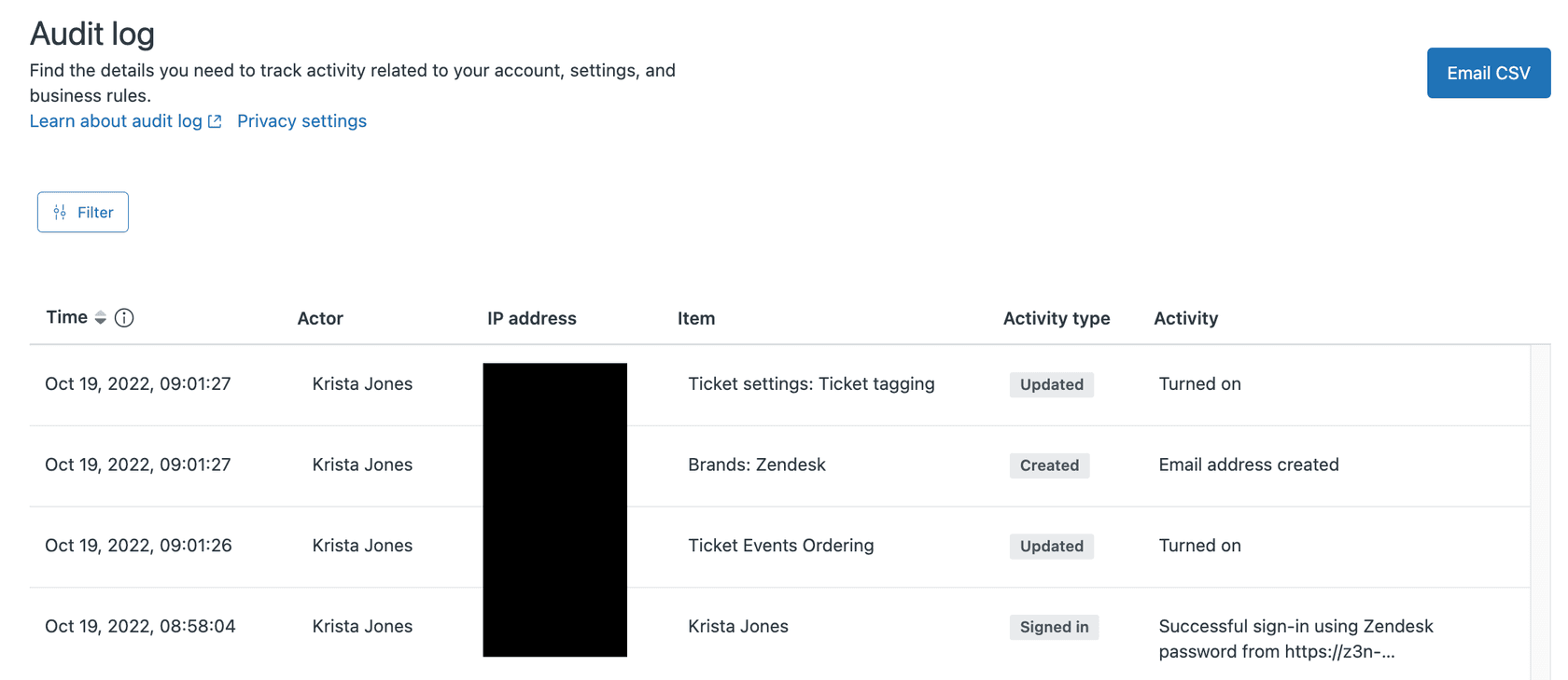
いくつかの列を含むテーブルが表示されます。
| 列 | 表示内容 |
|---|---|
| 時間 | イベントが発生した時間(アカウントのタイムゾーン) |
| アクター | 変更を加えた人(ユーザー名、またはシステムアクションの場合は「Zendesk」) |
| IPアドレス | 変更が発生したIPアドレス |
| アイテム | 変更された特定のオブジェクト |
| アクティビティタイプ | 実行されたアクション:作成済み、更新済み、削除済み、エクスポート済み、またはサインイン済み |
| アクティビティ | 変更された内容の詳細な説明 |
ステップ2:監査ログデータをフィルタリングします
生の監査ログには、数千のエントリが含まれている可能性があります。 必要な特定の変更を見つけるには、フィルタリングが必要です。
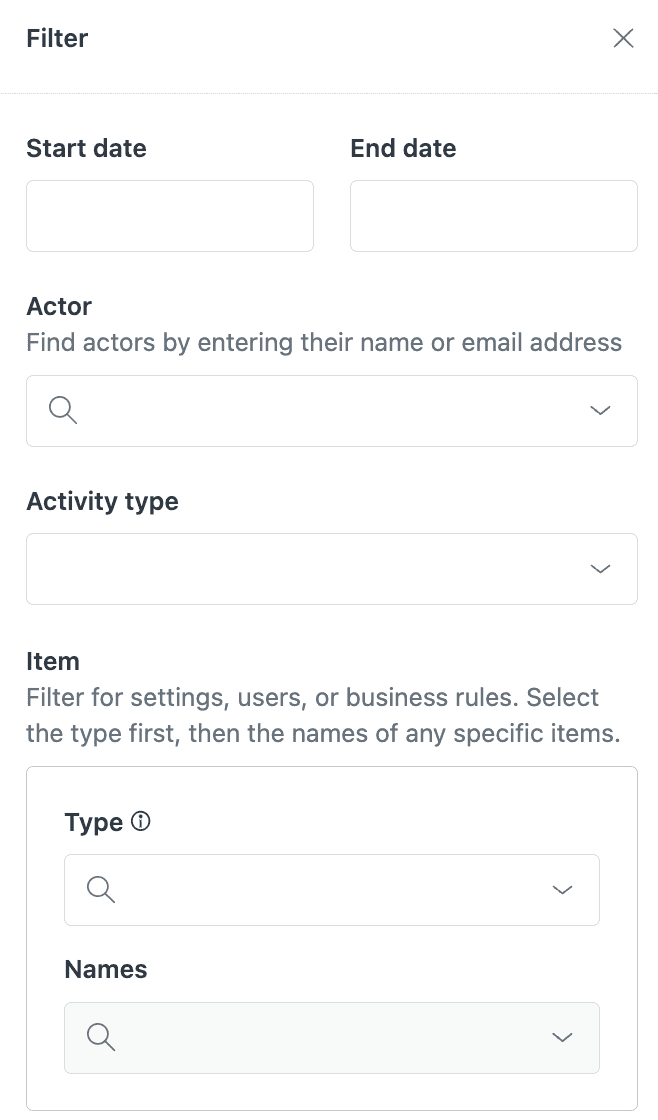
フィルタボタンをクリックして、サイドドロワーにフィルタリングオプションを表示します。
- 日付範囲 開始日と終了日を設定して、期間を絞り込みます
- アクター 特定のユーザーまたはシステムでフィルタリングします
- アクティビティタイプ 作成済み、更新済み、削除済み、エクスポート済み、またはサインイン済みから選択します
- アイテムタイプ オブジェクトのカテゴリ(ユーザー、ルール、アプリなど)を選択します
- 名前 特定のアイテム名がわかっている場合は、それらでフィルタリングします
プロのヒント:特定の種類の変更を定期的に確認する場合は、フィルタを適用した後、フィルタリングされたURLをブックマークします。 フィルタパラメータはURLに表示されるため、特定の組み合わせを保存してすばやくアクセスできます。
ステップ3:CSVにエクスポートします
フィルタを適用したら:
- CSVをメールで送信ボタンをクリックします
- エクスポートは、現在のフィルター設定を尊重します
- CSVファイルは、プライマリZendeskメールアドレスに送信されます
エクスポートに関する重要な注意:
- レート制限:アカウントごとに1分間に1つのエクスポートのみをリクエストできます。 より頻繁に試行すると、待機するように求めるエラーが表示されます。
- タイムゾーン:CSVのタイムスタンプは、アカウントで構成されたタイムゾーンではなく、UTCで表示されます。 他のログと関連付ける場合は、これを念頭に置いてください。
- ファイル形式:エクスポートはUIを介してCSVのみです。 JSON形式の場合は、APIを使用する必要があります。
APIから監査ログをエクスポートする方法
プログラムによるアクセスが必要なチーム、または監査データを他のシステムと統合したいチームのために、Zendesk APIは完全な監査ログ機能を提供します。
UIの代わりにAPIを使用する場合
- 自動化 手動で介入することなく、定期的なエクスポートをスケジュールしたい
- 大規模なデータセット UIが効率的に処理できるよりも多くのデータをプルする必要がある
- 統合 監査データをSIEM、データウェアハウス、またはセキュリティプラットフォームに接続している
- リアルタイム監視 特定の種類の変更が発生したときにアラートを出したい
認証
監査ログAPIには、管理者認証が必要です。 次を使用できます。
- APIトークン(スクリプトに推奨)
- OAuth2(アプリケーションの場合)
- メール/パスワードを使用した基本認証(テスト用)
主要なエンドポイント
監査ログのリスト
GET /api/v2/audit_logs
これにより、ページネーションを使用して監査ログエントリが返されます。 エンドポイントは、カーソルベースのページネーション(推奨)または従来のオフセットページネーションをサポートし、ページあたり最大100レコードを返します。
CSVへのエクスポート
POST /api/v2/audit_logs/export
これにより、UIメソッドと同様にCSVエクスポートがトリガーされます。 同じレート制限が適用されます:アカウントごとに1分間に1つのリクエスト。
APIによるフィルタリング
両方のエンドポイントは、UIで使用可能な同じフィルターをサポートしています。
| パラメータ | 目的 | 例 |
|---|---|---|
| filter[action] | アクティビティタイプでフィルタリング | create, update, destroy |
| filter[actor_id] | 特定のユーザーでフィルタリング | 123456789 |
| filter[created_at] | 日付範囲のフィルタリング | 2026-01-01 to 2026-02-01 |
| filter[source_type] | アイテムカテゴリでフィルタリング | user, rule, app |
コード例:Pythonエクスポートスクリプト
APIを介して監査ログをプルするための実用的な例を次に示します。
import requests
import pandas as pd
from pandas import json_normalize
import time

subdomain = 'your-subdomain'
email = 'your-email@company.com'
api_token = 'your-api-token'

url = f'https://{subdomain}.zendesk.com/api/v2/audit_logs.json?sort_order=desc'
user = f'{email}/token'

session = requests.Session()
session.auth = (user, api_token)

audit_log_results = []

while url:
    response = session.get(url)

    if response.status_code == 429:
        # Rate limited   wait and retry
        retry_after = int(response.headers.get('retry-after', 60))
        time.sleep(retry_after)
        continue

    if response.status_code != 200:
        print(f'Error: {response.status_code}')
        break

    data = response.json()
    audit_log_results.extend(data['audit_logs'])

    # Handle pagination
    url = data.get('next_page')

df = json_normalize(audit_log_results)
df.to_csv('zendesk_audit_log.csv', index=False)
print(f'Exported {len(audit_log_results)} records')
このスクリプトは、ページネーションを自動的に処理し、基本的なレート制限処理を含みます。 本番環境で使用する場合は、エラーログと、タイムスタンプに基づく増分エクスポートを追加する必要があります。
エクスポートされた監査ログデータの分析
CSVエクスポートを入手したら、それを理解する方法を次に示します。
CSV構造の理解
エクスポートされたCSVには、次の主要な列が含まれています。
- created_at UTCのタイムスタンプ
- actor_name 変更を加えた人
- actor_id 内部ユーザーID
- action 変更の種類(作成、更新、破棄など)
- source_type 変更されたオブジェクトのカテゴリ
- source_label 特定のオブジェクトの名前
- change_description 変更された内容の詳細な説明
- ip_address 変更の元のIP
一般的な分析パターン
時間の経過に伴う管理者アクティビティの追跡 actor_nameと日付でグループ化して、誰が最も多くの変更を加えているかを確認します。 これは、構成の変更が特定のチームメンバーに集中しているかどうかを特定するのに役立ちます。
不正な変更の特定 営業時間外に行われた変更、または管理者アクセス権を持つべきではないユーザーによる変更をフィルタリングします。 変更管理プロセスと相互参照します。
ビジネスルールの変更の監視 source_typeを「rule」にフィルタリングして、自動化、トリガー、およびマクロの変更を追跡します。 これは、予期しないチケットの動作をトラブルシューティングする場合に特に役立ちます。
サポートインシデントとの相関 チケットの動作がおかしくなり始めたら、問題が始まった時間枠でフィルタリングし、原因となる可能性のある自動化またはトリガーの変更を探します。
分析ツール
- ExcelまたはGoogleスプレッドシート 1回限りの調査や小規模なデータセットに適しています
- pandasを使用したPython 大規模なデータセットと自動化された分析に適しています
- ビジネスインテリジェンスツール 継続的な監視のためにデータウェアハウスに接続します
継続的な監視のために、セキュリティ情報およびイベント管理(SIEM)システムまたは専用のログ分析プラットフォームにフィードされる自動エクスポートの設定を検討してください。
制限事項と考慮事項
重要な調査のために監査ログに依存する前に、その制限事項を理解してください。
追跡されないもの
監査ログには、いくつかの重要なギャップがあります。
- エンドユーザーのアクティビティ 顧客のアクションはここに記録されません
- ユーザー作成イベント 誰かが新しいユーザーアカウントを作成しても、監査ログには表示されません(ただし、既存のユーザーへの更新は表示されます)
- チケットレベルのイベント 個々のチケットのコメント、ステータスの変更、および割り当ては、アカウント監査ログではなく、各チケットのイベントログで追跡されます
フィルタリングの制限
すべてのイベントタイプをまだフィルタリングできるわけではありません。 最も一般的なアクティビティはフィルタリングできますが、一部のエッジケースでは、ログ全体をエクスポートして、分析ツールで手動でフィルタリングする必要がある場合があります。
タイムスタンプの精度
Zendeskは、イベント時間を秒単位で提供します。 ミリ秒の精度を使用する他のシステムと監査ログを関連付ける場合は、大量のシナリオでシーケンスの問題が発生する可能性があります。
プランの制限
監査ログは、EnterpriseおよびEnterprise Plusプランでのみ利用できます。 下位層のプランを使用しており、監査機能が必要な場合は、アップグレードするか、代替の監視ソリューションを実装する必要があります。
eesel AIでZendeskの運用を合理化する
監査ログは、事後に何が起こったかを理解するために不可欠ですが、基本的にリアクティブです。 何かがうまくいかない場合にのみ確認します。 大量のチケットを管理するサポートチームにとって、より良いアプローチがあります。
監査ログを補完する方法
監査ログは変更された内容を示しますが、eesel AIは、最初からより優れたワークフローを構築し、継続的に監視するのに役立ちます。
当社のAIトリアージは、複雑な自動化ルールを必要とせずに、チケットを自動的にタグ付け、ルーティング、および優先順位付けします。 チケット形式が変更されたときに中断する条件を記述する代わりに、eesel AIはチケットの内容と意図を理解し、パターンが進化しても正確にルーティングします。
さらに進む準備ができているチームのために、当社のAIエージェントは、最前線のサポートを自律的に処理し、成熟した展開で最大81%の解決率を達成します。 自動化が起動しなかった理由をデバッグする代わりに、AIにルーチンチケットをエンドツーエンドで処理させることができます。
Zendeskとの統合
当社はZendeskインスタンスに直接接続し、過去のチケットとヘルプセンターから学習して、特定のワークフローを理解します。 複雑なルールや決定木を構成する必要はありません。 eesel AIを知識ソースに接続するだけで、すぐに支援を開始します。
トラブルシューティング時間を短縮する準備はできましたか? Zendesk統合を調べて、複雑な顧客の問題に集中している間、当社がルーチンワークをどのように処理できるかをご覧ください。


