So exportieren Sie Zendesk-Audit-Protokolle: Ein vollständiger Leitfaden für 2026

Stevia Putri
Zuletzt bearbeitet February 27, 2026
Wenn Compliance-Prüfer anklopfen oder Sie einen Sicherheitsvorfall untersuchen müssen, wird Ihr Zendesk-Audit-Protokoll unschätzbar wertvoll. Es ist die vollständige Aufzeichnung darüber, wer was in Ihrem Konto geändert hat, und zu wissen, wie man es effizient exportiert, kann Ihnen Stunden an Frustration ersparen.
Das Audit-Protokoll verfolgt alles, von Änderungen an Agentenberechtigungen bis hin zu Automatisierungsänderungen, und bietet Ihnen eine forensische Spur der Historie Ihres Zendesk-Kontos. Egal, ob Sie sich auf ein SOC 2-Audit vorbereiten, unbefugte Änderungen untersuchen oder einfach nur eine gute betriebliche Hygiene aufrechterhalten, das Exportieren dieser Daten ist eine Fähigkeit, die jeder Zendesk-Administrator beherrschen sollte.
Während das Audit-Protokoll Ihnen hilft zu verstehen, was im Nachhinein passiert ist, können Tools wie eesel AI dies ergänzen, indem sie eine proaktive Überwachung ermöglichen, die Probleme erkennt, bevor sie zu untersuchungswürdigen Problemen werden.
Was ist das Zendesk-Audit-Protokoll und warum sollte man es exportieren?
Das Zendesk-Audit-Protokoll ist eine umfassende Aufzeichnung der Änderungen, die an Ihrem Zendesk-Konto seit seiner Erstellung vorgenommen wurden. Stellen Sie es sich als eine Überwachungskamera für Ihre Konfiguration vor, die erfasst, wer was wann geändert hat.
Folgendes verfolgt das Audit-Protokoll:
- Kontoeinstellungen – Änderungen an Ihrer Kontokonfiguration und Ihren Präferenzen
- Benutzeraktualisierungen – Änderungen an bestehenden Agenten- und Administratorprofilen (Hinweis: Benutzererstellungen werden nicht protokolliert)
- Geschäftsregeln – Änderungen an Automatisierungen, Auslösern, Makros und Ansichten
- Apps und Integrationen – Installationen, Aktualisierungen und Entfernungen
- Organisationen – Änderungen an Organisationseinstellungen und -mitgliedschaften
- Benutzerdefinierte Objekte – Änderungen an benutzerdefinierten Feldern und Objekten
Wichtiger Unterschied: Das Audit-Protokoll verfolgt Konfigurationsänderungen, nicht die Aktivität auf Ticketebene. Für den individuellen Ticketverlauf (Kommentare, Statusänderungen, wer was gelöst hat) benötigen Sie das Ticket-Ereignisprotokoll innerhalb jedes Tickets.
Warum sollten Sie Ihr Audit-Protokoll exportieren?
Compliance-Audits – SOC 2-, ISO 27001- und DSGVO-Audits erfordern oft den Nachweis, wer auf Systemkonfigurationen zugegriffen und diese geändert hat. Das Audit-Protokoll liefert diese Spur.
Sicherheitsuntersuchungen – Wenn etwas schief geht, zeigt Ihnen das Audit-Protokoll genau, was sich geändert hat und wer die Änderung vorgenommen hat. Dies ist entscheidend für die Reaktion auf Vorfälle.
Änderungsmanagement – Regelmäßige Exporte helfen Ihnen, Konfigurationsabweichungen zu verfolgen und unbefugte Änderungen zu identifizieren, bevor sie Probleme verursachen.
Dokumentation – Das Führen historischer Aufzeichnungen über wichtige Konfigurationsänderungen hilft bei der Wissensvermittlung und der Einarbeitung neuer Teammitglieder.
Für Teams, die speziell an der Verfolgung von Automatisierungsänderungen interessiert sind, haben wir einen speziellen Leitfaden zum Zendesk-Automatisierungs-Audit-Protokoll, der tiefer in diesen spezifischen Anwendungsfall eintaucht.
Voraussetzungen für den Zugriff auf Zendesk-Audit-Protokolle
Bevor Sie beginnen, stellen Sie sicher, dass Sie diese Anforderungen erfüllen.
Plananforderungen
Für den Zugriff auf das Audit-Protokoll ist ein Zendesk Enterprise- oder Enterprise Plus-Plan erforderlich. Wenn Sie den Plan Team, Growth oder Professional haben, wird die Option Audit-Protokoll in Ihrem Admin Center nicht angezeigt.
So überprüfen Sie Ihren Plan:
- Gehen Sie zum Admin Center
- Klicken Sie in der Seitenleiste auf Konto
- Wählen Sie Abrechnung, um Ihren aktuellen Plan anzuzeigen
Berechtigungen
Sie benötigen Administratorberechtigungen, um Audit-Protokolle anzuzeigen und zu exportieren. Agenten mit eingeschränkten Berechtigungen haben keinen Zugriff, auch nicht in Enterprise-Plänen.
Datenspeicherung
Im Gegensatz zu einigen Plattformen, die alte Protokolle löschen, speichert Zendesk Audit-Daten unbegrenzt lange. Sie können den gesamten Änderungsverlauf ab dem Zeitpunkt der Erstellung Ihres Kontos anzeigen und exportieren. Dies ist besonders wertvoll für langwierige Untersuchungen oder historische Compliance-Überprüfungen.
So exportieren Sie Audit-Protokolle über das Admin Center

Der einfachste Weg, Audit-Protokolle zu exportieren, ist über die Webschnittstelle von Zendesk. So geht's.
Schritt 1: Navigieren Sie zum Audit-Protokoll
Greifen Sie zunächst im Admin Center auf das Audit-Protokoll zu:
- Klicken Sie auf das Zahnradsymbol, um das Admin Center zu öffnen
- Wählen Sie in der linken Seitenleiste Konto aus
- Klicken Sie auf Protokolle, um das Untermenü zu erweitern
- Wählen Sie Audit-Protokoll
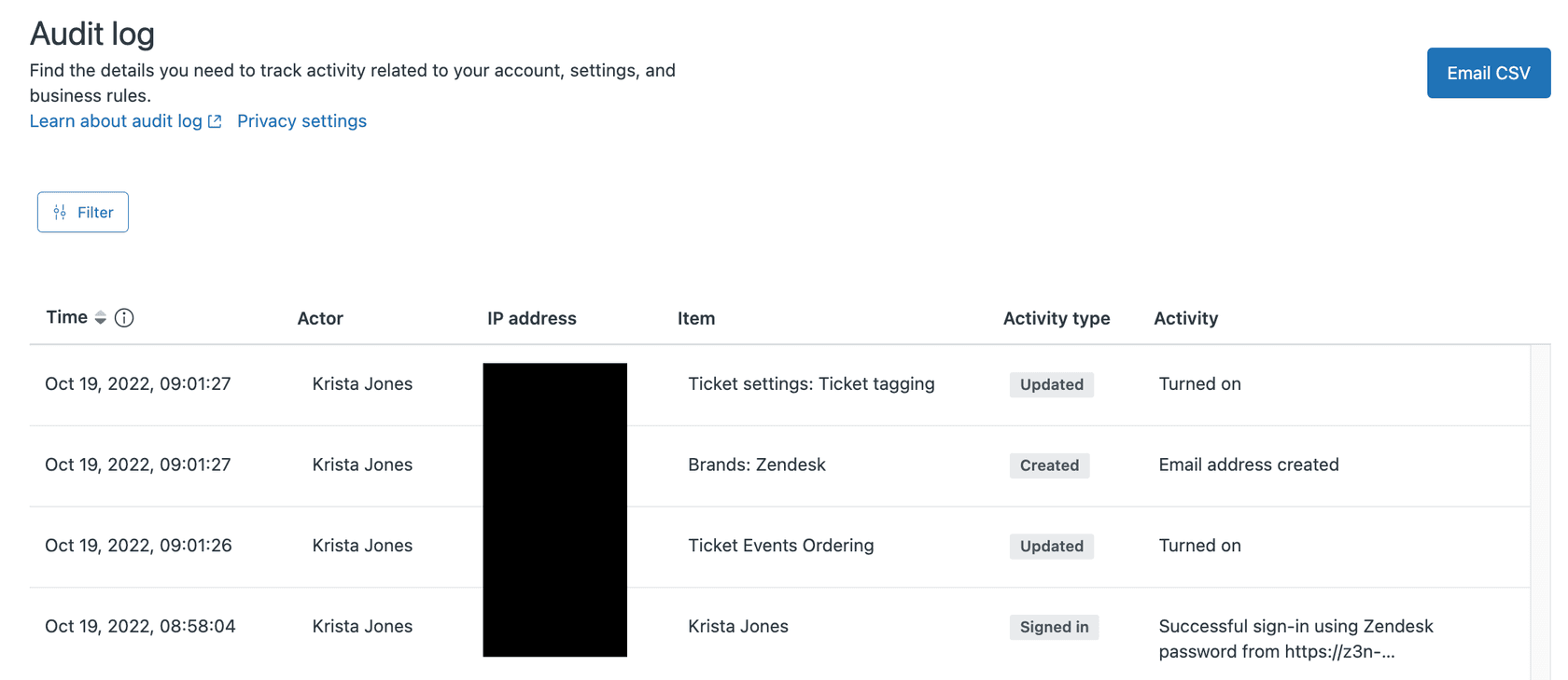
Sie sehen eine Tabelle mit mehreren Spalten:
| Spalte | Was sie anzeigt |
|---|---|
| Uhrzeit | Wann das Ereignis aufgetreten ist (in der Zeitzone Ihres Kontos) |
| Akteur | Wer die Änderung vorgenommen hat (Benutzername oder "Zendesk" für Systemaktionen) |
| IP-Adresse | Die IP-Adresse, von der die Änderung ausging |
| Element | Das spezifische Objekt, das geändert wurde |
| Aktivitätstyp | Die durchgeführte Aktion: Erstellt, Aktualisiert, Gelöscht, Exportiert oder Angemeldet |
| Aktivität | Detaillierte Beschreibung dessen, was sich geändert hat |
Schritt 2: Filtern Sie Ihre Audit-Protokolldaten
Rohe Audit-Protokolle können Tausende von Einträgen enthalten. Das Auffinden der spezifischen Änderung, die Sie benötigen, erfordert eine Filterung.
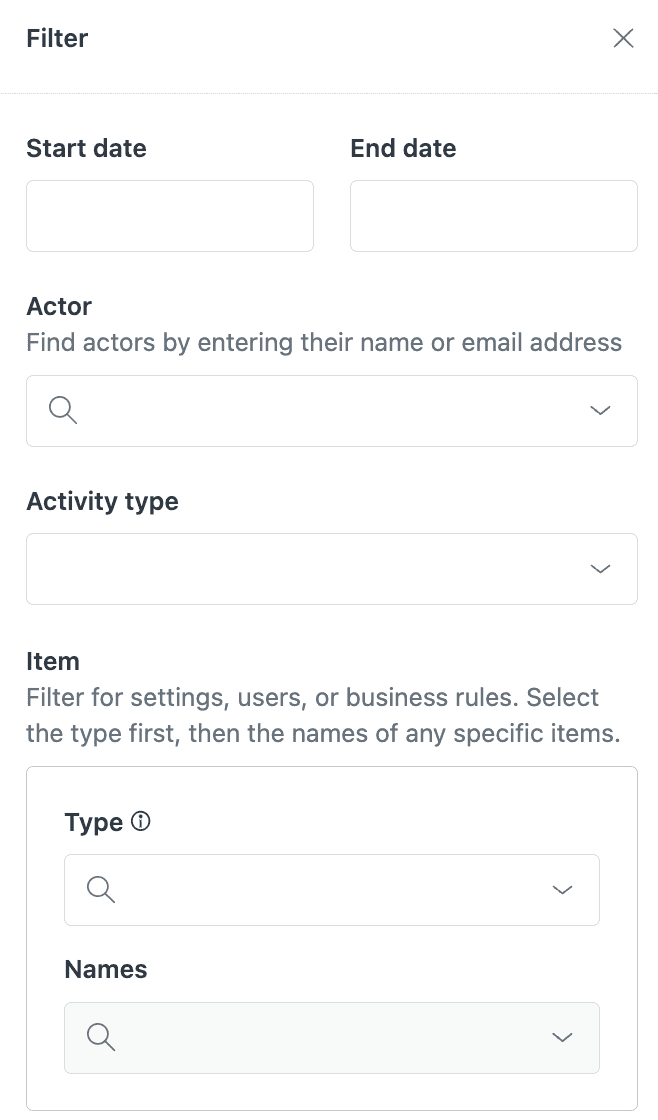
Klicken Sie auf die Schaltfläche Filter, um die Filteroptionen in einer seitlichen Schublade anzuzeigen:
- Datumsbereich – Legen Sie Start- und Enddatum fest, um den Zeitrahmen einzugrenzen
- Akteur – Filtern Sie nach bestimmten Benutzern oder Systemen
- Aktivitätstyp – Wählen Sie aus Erstellt, Aktualisiert, Gelöscht, Exportiert oder Angemeldet
- Elementtyp – Wählen Sie die Kategorie des Objekts aus (Benutzer, Regel, App usw.)
- Namen – Filtern Sie nach bestimmten Elementnamen, wenn Sie diese kennen
Profi-Tipp: Wenn Sie regelmäßig nach bestimmten Arten von Änderungen suchen, setzen Sie ein Lesezeichen für die gefilterte URL, nachdem Sie Ihre Filter angewendet haben. Die Filterparameter werden in der URL angezeigt, sodass Sie bestimmte Kombinationen für den schnellen Zugriff speichern können.
Schritt 3: Exportieren Sie in eine CSV-Datei
Sobald Sie Ihre Filter angewendet haben:
- Klicken Sie auf die Schaltfläche CSV per E-Mail senden
- Der Export berücksichtigt Ihre aktuellen Filtereinstellungen
- Die CSV-Datei wird an Ihre primäre Zendesk-E-Mail-Adresse gesendet
Wichtige Hinweise zum Export:
- Ratenbegrenzung: Sie können nur einen Export pro Minute und Konto anfordern. Wenn Sie es häufiger versuchen, wird eine Fehlermeldung angezeigt, in der Sie aufgefordert werden, zu warten.
- Zeitzone: Zeitstempel in der CSV-Datei werden in UTC angezeigt, nicht in der konfigurierten Zeitzone Ihres Kontos. Beachten Sie dies, wenn Sie sie mit anderen Protokollen korrelieren.
- Dateiformat: Der Export ist über die UI nur im CSV-Format möglich. Für das JSON-Format müssen Sie die API verwenden.
So exportieren Sie Audit-Protokolle über die API
Für Teams, die programmatischen Zugriff benötigen oder Audit-Daten in andere Systeme integrieren möchten, bietet die Zendesk-API die volle Audit-Protokollfunktionalität.
Wann sollte man die API anstelle der UI verwenden?
- Automatisierung – Sie möchten regelmäßige Exporte ohne manuelle Eingriffe planen
- Große Datensätze – Sie müssen mehr Daten abrufen, als die UI effizient verarbeiten kann
- Integrationen – Sie verbinden Audit-Daten mit einem SIEM, einem Data Warehouse oder einer Sicherheitsplattform
- Echtzeitüberwachung – Sie möchten bei bestimmten Arten von Änderungen benachrichtigt werden, sobald sie auftreten
Authentifizierung
Die Audit-Protokoll-API erfordert eine Administratorauthentifizierung. Sie können Folgendes verwenden:
- API-Token (empfohlen für Skripte)
- OAuth2 (für Anwendungen)
- Basic Auth mit E-Mail/Passwort (zum Testen)
Wichtige Endpunkte
Auflisten von Audit-Protokollen:
GET /api/v2/audit_logs
Dies gibt Audit-Protokolleinträge mit Paginierung zurück. Der Endpunkt unterstützt eine cursorbasierte Paginierung (empfohlen) oder eine traditionelle Offset-Paginierung, die maximal 100 Datensätze pro Seite zurückgibt.
Exportieren in eine CSV-Datei:
POST /api/v2/audit_logs/export
Dies löst einen CSV-Export aus, ähnlich der UI-Methode. Es gilt die gleiche Ratenbegrenzung: eine Anfrage pro Minute und Konto.
Filtern über die API
Beide Endpunkte unterstützen die gleichen Filter, die in der UI verfügbar sind:
| Parameter | Zweck | Beispiel |
|---|---|---|
| filter[action] | Filtern nach Aktivitätstyp | create, update, destroy |
| filter[actor_id] | Filtern nach einem bestimmten Benutzer | 123456789 |
| filter[created_at] | Datumsbereichsfilterung | 2026-01-01 to 2026-02-01 |
| filter[source_type] | Filtern nach Elementkategorie | user, rule, app |
Codebeispiel: Python-Exportskript
Hier ist ein praktisches Beispiel zum Abrufen von Audit-Protokollen über die API:
import requests
import pandas as pd
from pandas import json_normalize
import time

subdomain = 'your-subdomain'
email = 'your-email@company.com'
api_token = 'your-api-token'

url = f'https://{subdomain}.zendesk.com/api/v2/audit_logs.json?sort_order=desc'
user = f'{email}/token'

session = requests.Session()
session.auth = (user, api_token)

audit_log_results = []

while url:
    response = session.get(url)

    if response.status_code == 429:
        # Rate limited   wait and retry
        retry_after = int(response.headers.get('retry-after', 60))
        time.sleep(retry_after)
        continue

    if response.status_code != 200:
        print(f'Error: {response.status_code}')
        break

    data = response.json()
    audit_log_results.extend(data['audit_logs'])

    # Handle pagination
    url = data.get('next_page')

df = json_normalize(audit_log_results)
df.to_csv('zendesk_audit_log.csv', index=False)
print(f'Exported {len(audit_log_results)} records')
Dieses Skript verarbeitet die Paginierung automatisch und beinhaltet eine grundlegende Ratenbegrenzung. Für den Produktionseinsatz sollten Sie eine Fehlerprotokollierung und möglicherweise inkrementelle Exporte basierend auf Zeitstempeln hinzufügen.
Analysieren Ihrer exportierten Audit-Protokolldaten
Sobald Sie Ihren CSV-Export haben, erfahren Sie hier, wie Sie ihn interpretieren können.
Verstehen der CSV-Struktur
Die exportierte CSV-Datei enthält diese wichtigen Spalten:
- created_at – Zeitstempel in UTC
- actor_name – Wer die Änderung vorgenommen hat
- actor_id – Interne Benutzer-ID
- action – Art der Änderung (create, update, destroy usw.)
- source_type – Kategorie des geänderten Objekts
- source_label – Name des spezifischen Objekts
- change_description – Detaillierte Beschreibung dessen, was sich geändert hat
- ip_address – Ursprungs-IP der Änderung
Häufige Analysemuster
Verfolgen der Administratoraktivität im Zeitverlauf: Gruppieren Sie nach actor_name und Datum, um zu sehen, wer die meisten Änderungen vornimmt. Dies hilft zu erkennen, ob Konfigurationsänderungen bei bestimmten Teammitgliedern konzentriert sind.
Identifizieren unbefugter Änderungen: Filtern Sie nach Änderungen, die außerhalb der Geschäftszeiten oder von Benutzern vorgenommen wurden, die keinen Administratorzugriff haben sollten. Vergleichen Sie dies mit Ihrem Änderungsmanagementprozess.
Überwachen von Änderungen an Geschäftsregeln: Filtern Sie source_type nach "rule", um Änderungen an Automatisierungen, Auslösern und Makros zu verfolgen. Dies ist besonders nützlich, wenn Sie unerwartetes Ticketverhalten beheben.
Korrelieren mit Supportvorfällen: Wenn sich Tickets seltsam verhalten, filtern Sie nach dem Zeitraum, in dem die Probleme begannen, und suchen Sie nach Automatisierungs- oder Auslöseränderungen, die die Ursache sein könnten.
Tools zur Analyse
- Excel oder Google Sheets – Gut für einmalige Untersuchungen und kleinere Datensätze
- Python mit pandas – Besser für große Datensätze und automatisierte Analysen
- Business-Intelligence-Tools – Stellen Sie eine Verbindung zu Ihrem Data Warehouse her, um die laufende Überwachung zu gewährleisten
Für die laufende Überwachung sollten Sie die Einrichtung automatisierter Exporte in Betracht ziehen, die in Ihr Security Information and Event Management (SIEM)-System oder eine dedizierte Protokollanalyseplattform eingespeist werden.
Einschränkungen und Überlegungen
Bevor Sie sich bei kritischen Untersuchungen auf das Audit-Protokoll verlassen, sollten Sie dessen Einschränkungen verstehen.
Was NICHT verfolgt wird
Das Audit-Protokoll weist einige wichtige Lücken auf:
- Endbenutzeraktivitäten – Kundenaktionen werden hier nicht protokolliert
- Benutzererstellungsereignisse – Wenn jemand ein neues Benutzerkonto erstellt, wird dies nicht im Audit-Protokoll angezeigt (Aktualisierungen bestehender Benutzer jedoch schon)
- Ereignisse auf Ticketebene – Einzelne Ticketkommentare, Statusänderungen und Zuweisungen werden im Ereignisprotokoll jedes Tickets verfolgt, nicht im Konto-Audit-Protokoll
Filterbeschränkungen
Noch nicht alle Ereignistypen können gefiltert werden. Während die häufigsten Aktivitäten filterbar sind, erfordern einige Sonderfälle möglicherweise, dass Sie das vollständige Protokoll exportieren und manuell in Ihrem Analysetool filtern.
Zeitstempelgenauigkeit
Zendesk liefert Ereigniszeiten bis auf die Sekunde genau. Wenn Sie Audit-Protokolle mit anderen Systemen korrelieren, die eine Millisekundengenauigkeit verwenden, können in Szenarien mit hohem Volumen Sequenzierungsprobleme auftreten.
Planbeschränkungen
Das Audit-Protokoll ist nur in den Plänen Enterprise und Enterprise Plus verfügbar. Wenn Sie einen Plan der unteren Stufe haben und Audit-Funktionen benötigen, müssen Sie ein Upgrade durchführen oder alternative Überwachungslösungen implementieren.
Optimieren Sie Ihre Zendesk-Abläufe mit eesel AI
Das Audit-Protokoll ist unerlässlich, um zu verstehen, was im Nachhinein passiert ist, aber es ist im Grunde reaktiv. Sie überprüfen es erst, nachdem etwas schief gelaufen ist. Für Supportteams, die ein hohes Ticketvolumen verwalten, gibt es einen besseren Ansatz.
Wie wir Audit-Protokolle ergänzen:
Während das Audit-Protokoll Ihnen zeigt, was sich geändert hat, hilft Ihnen eesel AI, von Anfang an bessere Workflows zu erstellen und diese kontinuierlich zu überwachen.
Unser AI Triage taggt, leitet und priorisiert Tickets automatisch, ohne dass komplexe Automatisierungsregeln erforderlich sind. Anstatt Bedingungen zu schreiben, die brechen, wenn sich Ticketformate ändern, versteht eesel AI Ticketinhalte und -absichten und leitet sie auch dann genau weiter, wenn sich Muster ändern.
Für Teams, die noch weiter gehen möchten, übernimmt unser AI Agent den Frontline-Support autonom und erzielt in ausgereiften Bereitstellungen eine Lösungsrate von bis zu 81 %. Anstatt zu debuggen, warum eine Automatisierung nicht ausgelöst wurde, können Sie KI die Routine-Tickets End-to-End bearbeiten lassen.
Integration mit Zendesk:
Wir verbinden uns direkt mit Ihrer Zendesk-Instanz und lernen aus Ihren vergangenen Tickets und Ihrem Hilfe-Center, um Ihre spezifischen Workflows zu verstehen. Sie müssen keine komplexen Regeln oder Entscheidungsbäume konfigurieren. Verbinden Sie eesel AI einfach mit Ihren Wissensquellen, und es wird sofort helfen.
Sind Sie bereit, Ihre Fehlersuche zu verkürzen? Entdecken Sie unsere Zendesk-Integration und sehen Sie, wie wir die Routinearbeit erledigen können, während Sie sich auf komplexe Kundenprobleme konzentrieren.


Häufig gestellte Fragen
Share this article

Article by
Stevia Putri
Stevia Putri is a marketing generalist at eesel AI, where she helps turn powerful AI tools into stories that resonate. She’s driven by curiosity, clarity, and the human side of technology.

