Asignación de host de marca de Zendesk: Una guía completa de configuración para 2026

Stevia Putri
Última edición February 27, 2026
La URL de su centro de ayuda dice algo sobre su marca. Cuando los clientes ven support.suempresa.com en lugar de suempresa.zendesk.com/hc, esto transmite profesionalismo y coherencia de marca. Eso es lo que la asignación de host de marca de Zendesk hace posible.
La asignación de host le permite reemplazar el subdominio predeterminado de Zendesk con un dominio personalizado que usted posee. Es una configuración de DNS sencilla que crea una experiencia del cliente más cohesiva. Esta guía le explica todo lo que necesita para configurarlo, desde los registros DNS hasta los certificados SSL, además de cómo manejar varias marcas si está ejecutando una operación de múltiples productos.
Si busca mejorar aún más su configuración de Zendesk con soporte impulsado por IA (Inteligencia Artificial), eesel AI se integra perfectamente con los dominios asignados al host para proporcionar un manejo inteligente de tickets en todas sus marcas.
¿Qué es la asignación de host de marca de Zendesk?
De forma predeterminada, su centro de ayuda de Zendesk se encuentra en un subdominio como miempresa.zendesk.com/hc. La asignación de host cambia esto a algo como support.miempresa.com o help.miempresa.com (su dominio, su elección).
La función funciona creando un registro CNAME que apunta su subdominio personalizado a los servidores de Zendesk. Cuando los visitantes escriben su URL personalizada, ven su centro de ayuda. Detrás de escena, Zendesk maneja el enrutamiento.
Aquí está la limitación importante que debe comprender: la asignación de host solo afecta lo que ven los clientes. Los agentes continuarán usando la URL original miempresa.zendesk.com para la interfaz del agente. Si un agente intenta acceder a un ticket a través del dominio personalizado (como support.miempresa.com/agent/tickets/123), Zendesk los redirige automáticamente a la URL estándar.
Tampoco puede asignar a dominios de segundo nivel (como miempresa.com en sí) o subdirectorios (como miempresa.com/support). Tiene que ser un subdominio.
Lo que necesitará antes de comenzar
Antes de sumergirse en la configuración, asegúrese de tener:
- Zendesk Suite Team o superior - La asignación de host no está disponible en los planes de Support Team. También necesita Guide Professional o Enterprise para la personalización del centro de ayuda.
- Permisos de administrador - Solo los administradores pueden configurar la asignación de host y los certificados SSL.
- Un dominio registrado - Debe ser propietario del dominio que desea usar (por ejemplo,
miempresa.com). - Acceso a la administración de DNS - Debe poder crear registros CNAME con su registrador de dominio o proveedor de DNS.
- Paciencia para la propagación de DNS - Los cambios pueden tardar desde unos pocos minutos hasta 24 horas en surtir efecto.
Los límites del plan importan aquí. Suite Team admite una marca. Suite Professional maneja hasta cinco marcas. Suite Enterprise escala a 300 marcas. Cada marca puede tener su propio dominio asignado al host.
Paso 1: Configure sus registros DNS
El primer paso ocurre fuera de Zendesk, con su registrador de dominio o proveedor de DNS.
-
Elija su subdominio - Las opciones comunes incluyen
support,helpodocs. Entonces tendríasupport.miempresa.com. -
Cree un registro CNAME - En su configuración de DNS, cree un registro CNAME que apunte su subdominio elegido a su subdominio de Zendesk:
- Host/Nombre:
support(o su subdominio elegido) - Apunta a/Destino:
miempresa.zendesk.com - TTL: Deje el valor predeterminado o establezca en 300 segundos (5 minutos) para pruebas más rápidas
- Host/Nombre:
-
Espere la propagación - Los cambios de DNS no ocurren instantáneamente. Use una herramienta como
digo un verificador de DNS en línea para verificar que el CNAME se resuelva correctamente antes de pasar al siguiente paso.

Un error común es usar un registro A en lugar de un CNAME. Zendesk requiere registros CNAME porque las IP de su servidor pueden cambiar. Los registros A apuntan a direcciones IP específicas, que se rompen si Zendesk actualiza su infraestructura.
Paso 2: Configure la asignación de host en Zendesk
Una vez que su DNS esté configurado y propagado, es hora de informarle a Zendesk sobre su dominio personalizado.
Para cuentas de una sola marca:
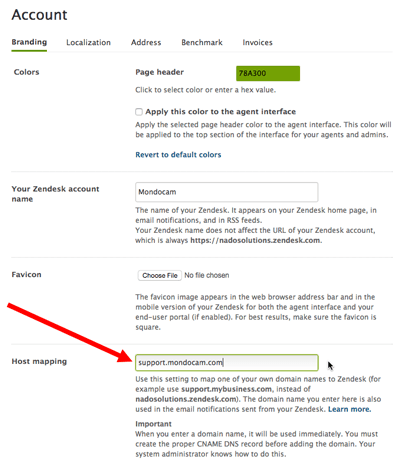
- Vaya a Centro de administración > Cuenta > Apariencia > Marca
- Desplácese hasta la sección Asignación de host
- Ingrese su dominio personalizado completo (por ejemplo,
support.miempresa.com) - Haga clic en Guardar
Para cuentas de varias marcas:
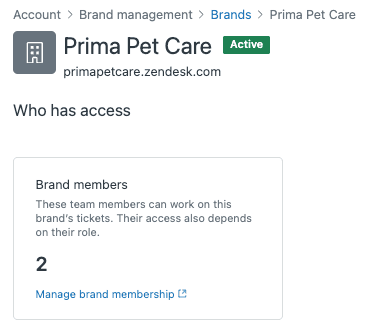
- Vaya a Centro de administración > Cuenta > Administración de marca > Marcas
- Seleccione la marca que desea configurar
- Ingrese su dominio personalizado en el campo Asignación de host
- Haga clic en Guardar
Zendesk prueba automáticamente la asignación cuando guarda. Verá una notificación que indica si está funcionando. Si se muestra que no funciona, verifique su configuración de DNS y espere un poco más para la propagación.
Paso 3: Configure los certificados SSL
Sin SSL, los navegadores mostrarán advertencias de seguridad cuando los visitantes accedan a su dominio personalizado. Zendesk ofrece dos opciones para proteger los dominios asignados al host.
Opción 1: SSL aprovisionado por Zendesk (recomendado)
Este es el enfoque más fácil y es gratuito. Zendesk genera y administra certificados SSL a través de Let's Encrypt.
- Vaya a Centro de administración > Cuenta > Seguridad > Más ajustes
- Haga clic en la pestaña SSL
- En la sección SSL alojado, haga clic en Habilitar SSL aprovisionado por Zendesk
- Haga clic en Guardar
El procesamiento tarda hasta una hora. El certificado cubre hasta 100 dominios asignados al host y se renueva automáticamente antes del vencimiento.
Opción 2: Cargue su propio certificado
Si su organización requiere proveedores de certificados específicos o configuraciones SSL personalizadas:
- Compre un certificado SSL basado en SNI de su autoridad de certificación preferida
- Genere una solicitud de firma de certificado (CSR) si es necesario
- En la sección SSL alojado, haga clic en Tengo un certificado > Cargar certificado
- Cargue su archivo PEM y su clave privada
- Haga clic en Guardar
Tenga en cuenta que Zendesk solo admite certificados basados en SNI. Los certificados SSL basados en IP no funcionarán.
Consideraciones para la asignación de host de varias marcas
¿Ejecuta varias marcas en Zendesk? Cada marca puede tener su propio dominio asignado al host. Una empresa de software podría tener:
support.producto-a.compara su producto principalhelp.producto-b.compara su producto secundariodocs.empresa.compara su documentación empresarial
Cada dominio necesita su propio registro CNAME que apunte a su respectivo subdominio de marca en Zendesk. Entonces, support.producto-a.com apunta a productoa.miempresa.zendesk.com, mientras que help.producto-b.com apunta a productob.miempresa.zendesk.com.
Importante: Cuando agregue nuevas marcas asignadas al host, debe regenerar su certificado SSL. La buena noticia es que una regeneración cubre todas las marcas nuevas agregadas a la vez. Agregue tres marcas, regenere una vez. Agregue dos más tarde, regenere nuevamente.
La membresía de marca también se vuelve relevante aquí. Con los Espacios de departamento habilitados, los agentes solo ven los tickets de las marcas de las que son miembros. Asegúrese de asignar agentes a las marcas apropiadas para que puedan acceder a los tickets que necesitan manejar.
Problemas comunes y solución de problemas
Incluso con una configuración de DNS sencilla, a veces las cosas no funcionan como se espera. Estos son los problemas más comunes y cómo solucionarlos.
Errores SSL después de la configuración Si los visitantes ven advertencias de seguridad, es probable que el certificado SSL no haya terminado de procesarse. Los certificados aprovisionados por Zendesk pueden tardar hasta una hora. Los certificados personalizados pueden tener problemas de configuración. Verifique el estado de SSL en el Centro de administración y verifique el formato de su certificado.
DNS no se resuelve Si su dominio personalizado no se carga en absoluto, es posible que el registro CNAME aún se esté propagando. Use herramientas de búsqueda de DNS en línea para verificar que el registro sea visible globalmente. Algunos proveedores de DNS tardan más que otros.
Advertencias de contenido mixto Si su centro de ayuda se carga pero muestra advertencias de contenido mixto, es probable que tenga enlaces HTTP codificados en su tema o artículos. Actualice estos para usar HTTPS o URL relativas.
Configuración de HSTS Para mayor seguridad, puede extender la seguridad de transporte estricta HTTP del valor predeterminado de 1 día a 1 año. Esto les dice a los navegadores que siempre usen HTTPS para su dominio. Encontrará esta opción en el mismo panel de configuración de SSL.
Conflictos de registro CAA Si usa registros de Autorización de la Autoridad de Certificación (CAA) para restringir qué autoridades de certificación pueden emitir certificados para su dominio, asegúrese de agregar Let's Encrypt (para certificados aprovisionados por Zendesk) o su CA elegida (para certificados personalizados) a sus registros CAA.
Conectando la asignación de host al soporte de IA
Una vez que sus dominios personalizados estén configurados, podría considerar cómo la IA encaja en su estrategia de soporte de múltiples marcas. Aquí es donde las cosas se ponen interesantes.
Los agentes de IA nativos de Zendesk se configuran por marca. Cada agente de IA solo puede acceder al contenido del centro de ayuda de una marca. Si tiene tres marcas con bases de conocimiento distintas, necesita tres agentes de IA separados. Esto funciona bien para experiencias de marca completamente separadas, pero crea gastos generales.

Abordamos el soporte de múltiples marcas de manera diferente en eesel AI. Nuestra IA puede entrenar en múltiples centros de ayuda, tickets pasados de todas las marcas y fuentes externas como Confluence o Google Docs simultáneamente. En lugar de crear agentes de IA separados para cada marca, obtiene un compañero de equipo de IA que comprende todo su ecosistema de soporte.

Nuestra integración de Zendesk se conecta directamente a su configuración existente. La IA aprende de sus macros, tickets pasados y artículos del centro de ayuda en todas las marcas. Cuando los clientes se comunican a través de cualquiera de sus dominios asignados al host, la IA proporciona respuestas consistentes e informadas.
Los precios funcionan en función de las interacciones en lugar de las tarifas por agente o por marca. El plan Team comienza en $239/mes anuales para 1,000 interacciones en hasta 3 bots. El plan Business a $639/mes anuales incluye bots ilimitados y 3,000 interacciones, además de funciones como la simulación masiva sobre tickets pasados y acciones de triage de IA.
Si está administrando un soporte complejo de múltiples marcas y encuentra que el modelo de un-IA-por-marca de Zendesk es restrictivo, pruebe nuestro agente de IA y vea cómo un enfoque de conocimiento unificado podría funcionar para su equipo.


Preguntas Frecuentes
Share this article

Article by
Stevia Putri
Stevia Putri is a marketing generalist at eesel AI, where she helps turn powerful AI tools into stories that resonate. She’s driven by curiosity, clarity, and the human side of technology.
