Condiciones de automatización de Zendesk para tickets creados: Guía completa 2026

Stevia Putri
Última edición February 24, 2026
Cuando busca "condiciones de automatización de Zendesk para tickets creados", es posible que esté buscando algo que no existe del todo. Aquí está la versión corta: las automatizaciones en Zendesk se basan en el tiempo y se ejecutan cada hora. No tienen una condición de "ticket creado". Lo que realmente está buscando es un activador (trigger).
Los activadores y las automatizaciones son reglas de negocio en Zendesk, pero funcionan en líneas de tiempo completamente diferentes. Esta confusión confunde incluso a los administradores experimentados. Aquí está exactamente cómo funcionan estas herramientas, cuándo usar cada una y cómo configurar flujos de trabajo de creación de tickets que hagan lo que espera.
Entendiendo la confusión: Activadores vs automatizaciones
La terminología que usa Zendesk no ayuda. Tanto los activadores como las automatizaciones son "automatización" en el sentido general. Manejan automáticamente los tickets en función de las reglas que defina. Pero operan en diferentes horarios y sirven para diferentes propósitos. Para la distinción oficial, consulte la documentación de Zendesk sobre activadores y automatizaciones.
Los activadores se basan en eventos. Se activan inmediatamente cuando algo le sucede a un ticket. Cuando un cliente envía una nueva solicitud, un activador puede enrutarla instantáneamente al equipo correcto, establecer su prioridad y enviar un correo electrónico de confirmación, todo en cuestión de segundos.
Las automatizaciones se basan en el tiempo. Se ejecutan una vez cada hora y verifican las condiciones que implican el paso del tiempo. Piense en "hacer un seguimiento después de 48 horas" o "cerrar tickets 96 horas después de que se resuelvan". Las automatizaciones manejan los escenarios de "esperar y ver" que los activadores no pueden manejar.
La distinción clave: los activadores responden a eventos, las automatizaciones responden al tiempo. Si necesita que algo suceda inmediatamente cuando se crea un ticket, necesita un activador con la condición Ticket > Is > Created (Ticket > Es > Creado). Si necesita que algo suceda horas o días después, ahí es cuando entran en juego las automatizaciones.
Aquí hay una manera simple de decidir qué herramienta usar:
| Escenario | Herramienta a usar |
|---|---|
| Enrutar nuevos tickets inmediatamente | Activador |
| Enviar correos electrónicos de confirmación | Activador |
| Establecer la prioridad en función de las palabras clave | Activador |
| Hacer un seguimiento después de 24 horas sin respuesta | Automatización |
| Cerrar tickets resueltos después de 4 días | Automatización |
| Escalar tickets pendientes después de 48 horas | Automatización |
La conclusión es esta: si su flujo de trabajo comienza con "cuando se crea un ticket", está construyendo un activador. Si comienza con "después de X horas", está construyendo una automatización.
La condición "ticket is created" (el ticket se crea) explicada
La condición Ticket > Is > Created (Ticket > Es > Creado) es la base de la mayoría de los flujos de trabajo de creación de tickets. Sin ella, su activador se activaría en cada actualización de ticket, no solo cuando se envían los tickets por primera vez. Consulte la referencia de condiciones de activadores de Zendesk para obtener la lista completa de condiciones disponibles.
Así es como funciona la sintaxis de la condición:
- Categoría: Ticket
- Campo: Is (Es)
- Operador: Created (Creado) (o Updated (Actualizado))
Cuando agrega esta condición, le está diciendo a Zendesk: "Solo ejecute este activador cuando un ticket nuevo ingrese al sistema". Esto evita que el activador se active cuando un agente agrega un comentario, cambia el estado o modifica cualquier campo del ticket.
Los activadores de Zendesk usan dos tipos de lógica de condición:
Condiciones ALL (TODAS) (lógica AND): Cada condición en esta sección debe ser verdadera para que se active el activador. Aquí es donde coloca su condición "Ticket > Is > Created" (Ticket > Es > Creado) junto con otros requisitos.
Condiciones ANY (CUALQUIERA) (lógica OR): Al menos una condición en esta sección debe ser verdadera. Use esto para escenarios como "si el asunto contiene 'urgente' OR 'emergencia'".
Las condiciones comunes que combinará con "Ticket is Created" (El ticket se crea) incluyen:
- Canal: Enrute de manera diferente según si el ticket proviene de correo electrónico, formulario web, chat o API
- Texto del asunto: Busque palabras clave como "reembolso", "facturación" o "urgente"
- Recibido en: Maneje los tickets de manera diferente según la dirección de correo electrónico de soporte que se utilizó
- Organización: Aplique diferentes reglas para clientes VIP o grupos de clientes específicos
- Etiquetas del solicitante: Enrute según los segmentos de clientes que haya definido
Configurando su primer activador de creación de tickets
Repasemos la creación de un activador que se activa cuando se crean los tickets. Este ejemplo enrutará los tickets relacionados con la facturación a su equipo de finanzas.
Paso 1: Navegue a los activadores del Centro de administración
Vaya a Centro de administración > Objetos y reglas > Reglas de negocio > Activadores. Para obtener ayuda detallada sobre la navegación, consulte la guía de Zendesk sobre la creación de activadores de tickets.
Verá una lista de activadores existentes, incluidos los estándar que proporciona Zendesk. Estos manejan aspectos básicos como notificar a los solicitantes cuando se recibe su ticket. Observe el orden: los activadores se ejecutan de arriba a abajo, por lo que la posición importa.
Paso 2: Cree un nuevo activador
Haga clic en Crear activador y asígnele un nombre descriptivo. Una buena denominación importa: "Enrutar tickets de facturación a Finanzas" es más claro que "Activador de facturación".
Agregue una descripción que explique lo que hace el activador y por qué existe. El futuro usted (y otros administradores) se lo agradecerán cuando solucionen problemas dentro de seis meses.
Seleccione una categoría para la organización. Si aún no tiene categorías, puede crearlas. Muchos equipos se organizan por función: Enrutamiento, Notificaciones, Escalamientos.
Paso 3: Agregue la condición de creación de tickets
En la sección Cumplir TODAS las siguientes condiciones, agregue:
- Ticket > Is > Created (Ticket > Es > Creado)
Esta es su base. Sin ella, el activador se activaría en cada actualización.
Ahora agregue su condición de enrutamiento específica:
- Ticket > Subject text (Texto del asunto) > Contains at least one of the following words (Contiene al menos una de las siguientes palabras): reembolso factura pago facturación

Paso 4: Defina condiciones adicionales
Agregue cualquier otra condición que deba restringir cuándo se activa este activador. Por ejemplo:
- Solicitante > Organización > Is not (No es) > Clientes VIP (si maneja la facturación VIP de manera diferente)
- Ticket > Canal > Is (Es) > Correo electrónico (si solo quiere esto para tickets de correo electrónico)
Recuerde: TODAS las condiciones deben ser verdaderas para que se active el activador. Si desea la lógica "esto O aquello", use la sección de condiciones ANY (CUALQUIERA).
Paso 5: Configure las acciones
Las condiciones determinan cuándo se ejecuta el activador. Las acciones determinan lo que sucede.
Para nuestro ejemplo de facturación, agregue estas acciones:
- Grupo > Equipo de finanzas
- Prioridad > Normal
- Agregar etiquetas > facturación
- Notificar al grupo > Equipo de finanzas (opcional, si desean alertas inmediatas)
Haga clic en Crear para guardar su activador. Pruébelo creando un ticket con "facturación" en el asunto y verificando que se enrute correctamente.
Recetas de automatización comunes para la creación de tickets
Aquí hay cinco configuraciones prácticas de activadores que puede adaptar para su flujo de trabajo:
Receta 1: Enrutamiento automático por dirección de correo electrónico
Caso de uso: Tiene direcciones de soporte separadas para diferentes departamentos (support@billing.com vs support@technical.com).
Condiciones:
- Ticket > Is > Created (Ticket > Es > Creado)
- Ticket > Received at (Recibido en) > Is (Es) > support@billing.com
Acciones:
- Grupo > Equipo de facturación
- Agregar etiquetas > consulta-de-facturación
Receta 2: Escalamiento de prioridad para clientes VIP
Caso de uso: Los clientes VIP obtienen alta prioridad automáticamente.
Condiciones:
- Ticket > Is > Created (Ticket > Es > Creado)
- Solicitante > Organización > Is (Es) > Clientes VIP
Acciones:
- Prioridad > Alta
- Grupo > Soporte Premium
- Agregar etiquetas > prioridad-vip
Receta 3: Etiquetar y categorizar por palabras clave del asunto
Caso de uso: Etiquetar automáticamente los tickets en función de lo que preguntan los clientes.
Condiciones:
- Ticket > Is > Created (Ticket > Es > Creado)
- Ticket > Subject text (Texto del asunto) > Contains at least one of the following words (Contiene al menos una de las siguientes palabras): error roto no funciona
Acciones:
- Agregar etiquetas > problema-técnico informe-de-error
- Tipo > Problema
Receta 4: Asignación automática basada en la organización
Caso de uso: Los administradores de cuentas específicos manejan clientes específicos.
Condiciones:
- Ticket > Is > Created (Ticket > Es > Creado)
- Solicitante > Organización > Is (Es) > Acme Corporation
Acciones:
- Asignado a > Sarah Johnson
- Grupo > Cuentas empresariales
Receta 5: Enviar correos electrónicos de confirmación con mensajes personalizados
Caso de uso: Diferentes respuestas automáticas para diferentes tipos de solicitudes.
Condiciones:
- Ticket > Is > Created (Ticket > Es > Creado)
- Ticket > Canal > Is (Es) > Formulario web
Acciones:
- Notificar al solicitante > Asunto del correo electrónico: "Recibimos su solicitud" > Cuerpo: Mensaje de confirmación personalizado
Mejores prácticas y errores comunes
Incluso los administradores experimentados de Zendesk cometen estos errores. Esto es lo que debe tener en cuenta:
El orden de los activadores importa. Los activadores se ejecutan de arriba a abajo. Un activador más arriba en la lista puede cambiar un ticket de maneras que afecten si los activadores más abajo se activarán. Coloque primero sus activadores más específicos, los generales al final.
Siempre incluya la condición "Ticket is Created" (El ticket se crea) para los flujos de trabajo de nuevos tickets. Sin ella, su activador se activa en cada actualización. Eso rara vez es lo que quiere.
Pruebe antes de poner en marcha. Cree tickets de prueba que coincidan con sus condiciones y verifique que las acciones se ejecuten correctamente. Verifique los eventos del ticket para ver exactamente qué activadores se activaron.
Use nombres claros y descriptivos. "Enrutar tickets VIP a Soporte Premium" es infinitamente mejor que "Activador VIP 2". Incluya el propósito en el nombre.
Esté atento a los activadores en conflicto. Dos activadores que modifican el mismo campo pueden crear resultados impredecibles. Documente su lógica de activador y revísela trimestralmente.
Recuerde los límites de automatización. Si está utilizando automatizaciones para seguimientos basados en el tiempo, sepa que cada automatización solo puede procesar 1,000 tickets por hora. Si tiene más tickets que cumplen con las condiciones, se pondrán en cola para la próxima hora. Consulte la documentación de automatización de Zendesk para obtener más detalles sobre estos límites.
Las condiciones de anulación evitan bucles. Las automatizaciones deben incluir una acción que anule una condición (como cambiar el estado de Resuelto a Cerrado). Sin esto, las automatizaciones pueden activarse repetidamente.
Mejorando Zendesk con eesel AI
Los activadores y las automatizaciones de Zendesk manejan la mecánica del enrutamiento de tickets y los flujos de trabajo básicos. Pero no entienden el contenido de las solicitudes de los clientes. No pueden leer un ticket y determinar la intención, el sentimiento o la urgencia más allá de la simple coincidencia de palabras clave.
Ahí es donde entramos nosotros. eesel AI se integra con Zendesk para agregar automatización inteligente sobre sus activadores existentes.

Nuestro Agente de IA puede resolver tickets de forma autónoma. Lee las solicitudes entrantes, redacta respuestas basadas en su base de conocimientos e incluso puede enviar respuestas sin intervención humana. Para los tickets que necesitan un toque humano, se escala de forma inteligente con contexto completo.
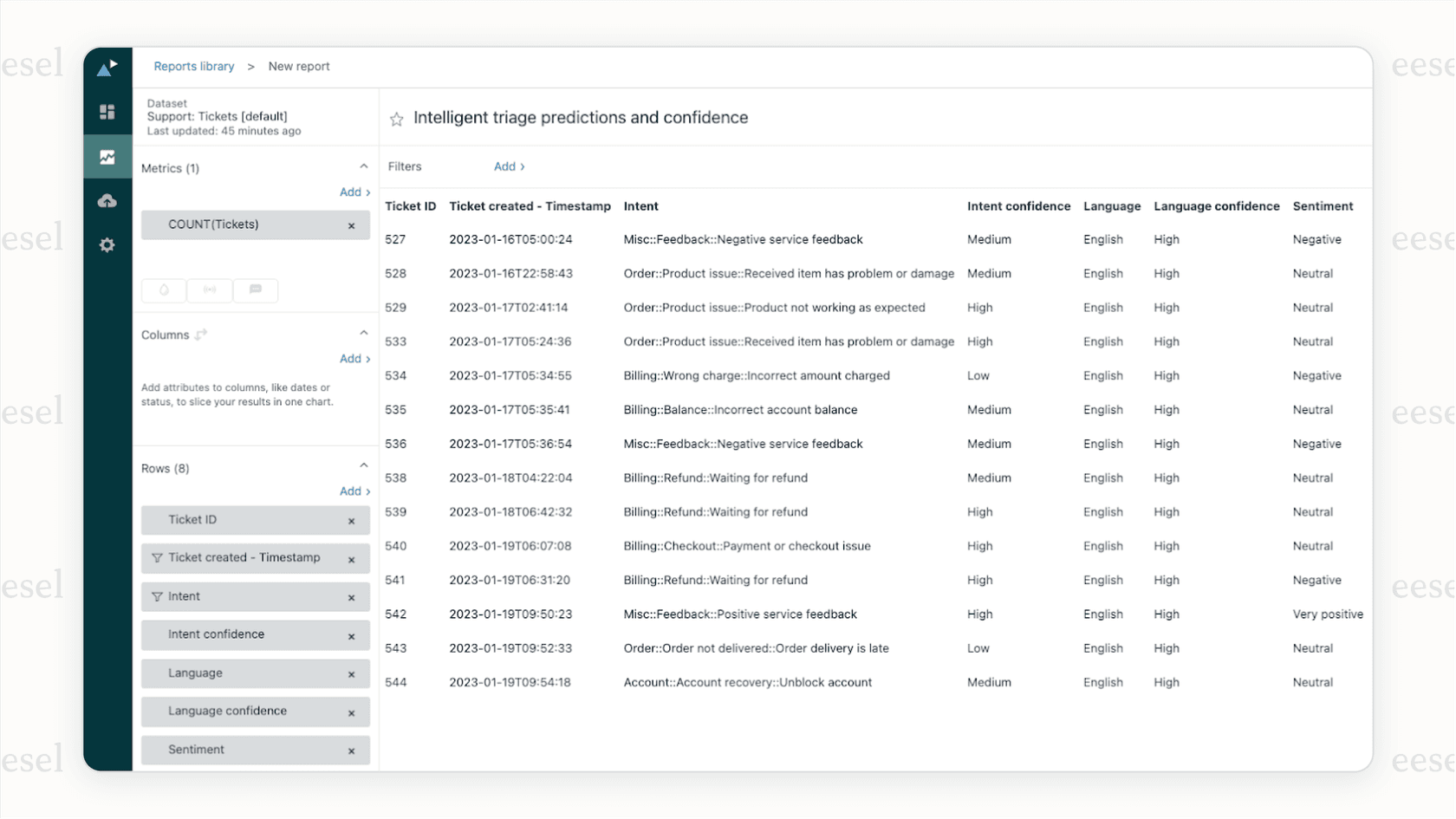
AI Triage va más allá del simple etiquetado de palabras clave. Comprende lo que los clientes realmente están preguntando y clasifica los tickets por intención, sentimiento y urgencia. Puede enrutar los tickets con mayor precisión que los activadores basados en reglas por sí solos.
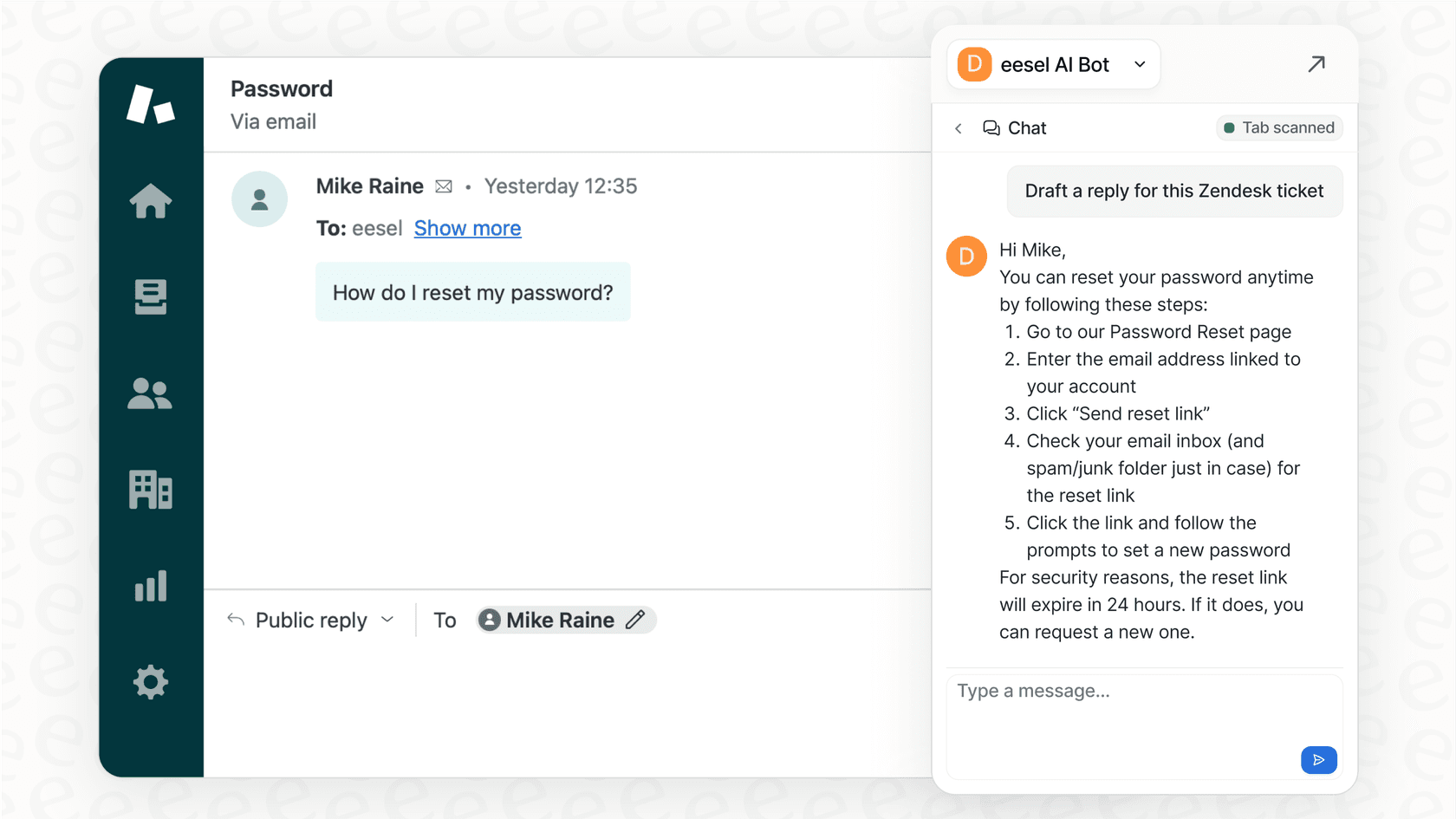
Para sus agentes humanos, AI Copilot redacta respuestas al instante. Los agentes ven una respuesta lista para enviar basada en sus tickets pasados y su base de conocimientos. Revisan, editan si es necesario y envían. Los tiempos de respuesta se reducen drásticamente mientras que la calidad se mantiene constante.
El enfoque que recomendamos: comience con la guía, luego suba de nivel a la autonomía. Ejecute eesel en sus tickets pasados para ver cómo funcionaría. Una vez que esté seguro, haga que redacte respuestas para su revisión. Cuando se demuestre a sí mismo, expanda a la resolución autónoma completa.
Comience a automatizar su flujo de trabajo de Zendesk hoy
Ahora comprende la distinción clave: los activadores manejan las acciones inmediatas cuando se crean los tickets, las automatizaciones manejan los seguimientos basados en el tiempo. La condición Ticket > Is > Created (Ticket > Es > Creado) es su base para los flujos de trabajo basados en eventos.
Comience con activadores simples. Enrute por dirección de correo electrónico u organización. Agregue etiquetas basadas en palabras clave. Envíe correos electrónicos de confirmación. A medida que se sienta cómodo, cree flujos de trabajo más sofisticados con múltiples condiciones.
Recuerde probar todo antes de poner en marcha. Use nombres descriptivos. Documente su lógica. Revise sus activadores trimestralmente para detectar reglas obsoletas.
Si desea ir más allá de la automatización basada en reglas y agregar verdadera inteligencia a su flujo de trabajo de Zendesk, pruebe eesel AI. Nos conectamos a su cuenta de Zendesk existente, aprendemos de sus tickets pasados y su base de conocimientos, y comenzamos a ayudar a su equipo a resolver tickets más rápido. Consulte nuestros precios para ver qué plan se adapta a su volumen. También puede explorar las funciones de agente de IA de Zendesk para comprender las opciones nativas disponibles en su mesa de ayuda.

Preguntas frecuentes
Share this article

Article by
Stevia Putri
Stevia Putri is a marketing generalist at eesel AI, where she helps turn powerful AI tools into stories that resonate. She’s driven by curiosity, clarity, and the human side of technology.
