Zendesk Automatisierungsbedingungen Ticket erstellt: Vollständiger Leitfaden 2026

Stevia Putri
Zuletzt bearbeitet February 24, 2026
Wenn Sie nach "Zendesk Automatisierungsbedingungen Ticket erstellt" suchen, suchen Sie möglicherweise nach etwas, das es so nicht gibt. Hier ist die Kurzfassung: Automatisierungen in Zendesk sind zeitbasiert und werden stündlich ausgeführt. Sie haben keine Bedingung "Ticket erstellt". Was Sie eigentlich suchen, ist ein Auslöser (Trigger).
Auslöser (Trigger) und Automatisierungen sind beides Geschäftsregeln in Zendesk, aber sie funktionieren auf völlig unterschiedlichen Zeitleisten. Diese Verwirrung verwirrt selbst erfahrene Administratoren. Hier erfahren Sie genau, wie diese Tools funktionieren, wann Sie welches verwenden und wie Sie Ticket-Erstellungsworkflows einrichten, die das tun, was Sie erwarten.
Die Verwirrung verstehen: Auslöser (Trigger) vs. Automatisierungen
Die von Zendesk verwendete Terminologie hilft nicht. Sowohl Auslöser (Trigger) als auch Automatisierungen sind im Allgemeinen "Automatisierung". Sie bearbeiten Tickets automatisch basierend auf von Ihnen definierten Regeln. Sie arbeiten jedoch nach unterschiedlichen Zeitplänen und dienen unterschiedlichen Zwecken. Die offizielle Unterscheidung finden Sie in der Zendesk-Dokumentation zu Auslösern und Automatisierungen.
Auslöser (Trigger) sind ereignisbasiert. Sie werden sofort ausgelöst, wenn etwas mit einem Ticket passiert. Wenn ein Kunde eine neue Anfrage einreicht, kann ein Auslöser (Trigger) diese sofort an das richtige Team weiterleiten, ihre Priorität festlegen und innerhalb von Sekunden eine Bestätigungs-E-Mail senden.
Automatisierungen sind zeitbasiert. Sie werden einmal pro Stunde ausgeführt und prüfen auf Bedingungen, die den Zeitablauf betreffen. Denken Sie an "Nachverfolgung nach 48 Stunden" oder "Tickets 96 Stunden nach der Lösung schließen". Automatisierungen verarbeiten die "Abwarten und Tee trinken"-Szenarien, die Auslöser (Trigger) nicht bewältigen können.
Der Hauptunterschied: Auslöser (Trigger) reagieren auf Ereignisse, Automatisierungen reagieren auf Zeit. Wenn etwas sofort geschehen soll, wenn ein Ticket erstellt wird, benötigen Sie einen Auslöser (Trigger) mit der Bedingung Ticket > Ist > Erstellt. Wenn etwas Stunden oder Tage später geschehen soll, kommen Automatisierungen ins Spiel.
Hier ist eine einfache Möglichkeit, zu entscheiden, welches Tool Sie verwenden sollten:
| Szenario | Zu verwendendes Tool |
|---|---|
| Neue Tickets sofort weiterleiten | Auslöser (Trigger) |
| Bestätigungs-E-Mails senden | Auslöser (Trigger) |
| Priorität basierend auf Schlüsselwörtern festlegen | Auslöser (Trigger) |
| Nach 24 Stunden ohne Antwort nachfassen | Automatisierung |
| Gelöste Tickets nach 4 Tagen schließen | Automatisierung |
| Ausstehende Tickets nach 48 Stunden eskalieren | Automatisierung |
Die Quintessenz ist: Wenn Ihr Workflow mit "Wenn ein Ticket erstellt wird" beginnt, erstellen Sie einen Auslöser (Trigger). Wenn er mit "Nach X Stunden" beginnt, erstellen Sie eine Automatisierung.
Die Bedingung "Ticket ist erstellt" erklärt
Die Bedingung Ticket > Ist > Erstellt ist die Grundlage der meisten Ticket-Erstellungsworkflows. Ohne sie würde Ihr Auslöser (Trigger) bei jeder Ticketaktualisierung ausgelöst, nicht nur, wenn Tickets zum ersten Mal eingereicht werden. In der Zendesk-Referenz zu Auslöserbedingungen finden Sie die vollständige Liste der verfügbaren Bedingungen.
So funktioniert die Bedingungssyntax:
- Kategorie: Ticket
- Feld: Ist
- Operator: Erstellt (oder Aktualisiert)
Wenn Sie diese Bedingung hinzufügen, sagen Sie Zendesk: "Führe diesen Auslöser (Trigger) nur aus, wenn ein brandneues Ticket in das System gelangt." Dies verhindert, dass der Auslöser (Trigger) ausgelöst wird, wenn ein Agent einen Kommentar hinzufügt, den Status ändert oder ein Ticketfeld ändert.
Zendesk-Auslöser (Trigger) verwenden zwei Arten von Bedingungslogik:
ALLE Bedingungen (UND-Logik): Jede Bedingung in diesem Abschnitt muss erfüllt sein, damit der Auslöser (Trigger) ausgelöst wird. Hier platzieren Sie Ihre Bedingung "Ticket > Ist > Erstellt" zusammen mit anderen Anforderungen.
BELIEBIGE Bedingungen (ODER-Logik): Mindestens eine Bedingung in diesem Abschnitt muss erfüllt sein. Verwenden Sie dies für Szenarien wie "Wenn der Betreff 'dringend' ODER 'Notfall' enthält."
Häufige Bedingungen, die Sie mit "Ticket ist erstellt" kombinieren, sind:
- Kanal: Unterschiedliche Weiterleitung je nachdem, ob das Ticket per E-Mail, Webformular, Chat oder API eingegangen ist
- Betrefftext: Suchen Sie nach Schlüsselwörtern wie "Rückerstattung", "Abrechnung" oder "dringend"
- Empfangen am: Tickets unterschiedlich behandeln, je nachdem, welche Support-E-Mail-Adresse verwendet wurde
- Organisation: Unterschiedliche Regeln für VIP-Kunden oder bestimmte Kundengruppen anwenden
- Anfragende Tags: Weiterleitung basierend auf von Ihnen definierten Kundensegmenten
Einrichten Ihres ersten Ticket-Erstellungsauslösers (Triggers)
Lassen Sie uns gemeinsam einen Auslöser (Trigger) erstellen, der ausgelöst wird, wenn Tickets erstellt werden. Dieses Beispiel leitet abrechnungsbezogene Tickets an Ihr Finanzteam weiter.
Schritt 1: Navigieren Sie zu Auslösern (Triggern) im Admin Center
Gehen Sie zu Admin Center > Objekte und Regeln > Geschäftsregeln > Auslöser (Trigger). Detaillierte Navigationshilfe finden Sie im Zendesk-Leitfaden zum Erstellen von Ticket-Auslösern (Triggern).
Sie sehen eine Liste vorhandener Auslöser (Trigger), einschließlich der Standardauslöser (Trigger), die Zendesk bereitstellt. Diese behandeln grundlegende Dinge wie das Benachrichtigen von Anfragenden, wenn ihr Ticket empfangen wurde. Beachten Sie die Reihenfolge: Auslöser (Trigger) werden von oben nach unten ausgeführt, daher ist die Position wichtig.
Schritt 2: Einen neuen Auslöser (Trigger) erstellen
Klicken Sie auf Auslöser (Trigger) erstellen und geben Sie ihm einen beschreibenden Namen. Eine gute Namensgebung ist wichtig: "Abrechnungstickets an Finanzen weiterleiten" ist klarer als "Abrechnungsauslöser (Trigger)".
Fügen Sie eine Beschreibung hinzu, die erklärt, was der Auslöser (Trigger) tut und warum er existiert. Das zukünftige Ich (und andere Administratoren) werden es Ihnen danken, wenn Sie in sechs Monaten Fehler beheben.
Wählen Sie eine Kategorie zur Organisation aus. Wenn Sie noch keine Kategorien haben, können Sie diese erstellen. Viele Teams organisieren sich nach Funktion: Routing, Benachrichtigungen, Eskalationen.
Schritt 3: Die Ticket-Erstellungsbedingung hinzufügen
Fügen Sie im Abschnitt Alle der folgenden Bedingungen müssen erfüllt sein Folgendes hinzu:
- Ticket > Ist > Erstellt
Dies ist Ihr Fundament. Ohne sie würde der Auslöser (Trigger) bei jeder Aktualisierung ausgelöst.
Fügen Sie nun Ihre spezifische Routing-Bedingung hinzu:
- Ticket > Betrefftext > Enthält mindestens eines der folgenden Wörter: Rückerstattung Rechnung Zahlung Abrechnung

Schritt 4: Zusätzliche Bedingungen definieren
Fügen Sie alle anderen Bedingungen hinzu, die einschränken sollen, wann dieser Auslöser (Trigger) ausgelöst wird. Zum Beispiel:
- Anfragender > Organisation > Ist nicht > VIP-Kunden (wenn Sie die VIP-Abrechnung anders handhaben)
- Ticket > Kanal > Ist > E-Mail (wenn Sie dies nur für E-Mail-Tickets wünschen)
Denken Sie daran: ALLE Bedingungen müssen erfüllt sein, damit der Auslöser (Trigger) ausgelöst wird. Wenn Sie eine "entweder dies ODER das"-Logik wünschen, verwenden Sie den Abschnitt BELIEBIGE Bedingungen.
Schritt 5: Aktionen konfigurieren
Bedingungen bestimmen, wann der Auslöser (Trigger) ausgeführt wird. Aktionen bestimmen, was passiert.
Fügen Sie für unser Abrechnungsbeispiel diese Aktionen hinzu:
- Gruppe > Finanzteam
- Priorität > Normal
- Tags hinzufügen > Abrechnung
- Gruppe benachrichtigen > Finanzteam (optional, wenn diese sofortige Benachrichtigungen wünschen)
Klicken Sie auf Erstellen, um Ihren Auslöser (Trigger) zu speichern. Testen Sie ihn, indem Sie ein Ticket mit "Abrechnung" im Betreff erstellen und überprüfen, ob es korrekt weitergeleitet wird.
Häufige Automatisierungsrezepte für die Ticket-Erstellung
Hier sind fünf praktische Auslöserkonfigurationen (Trigger), die Sie für Ihren Workflow anpassen können:
Rezept 1: Automatische Weiterleitung nach E-Mail-Adresse
Anwendungsfall: Sie haben separate Support-Adressen für verschiedene Abteilungen (support@billing.com vs. support@technical.com).
Bedingungen:
- Ticket > Ist > Erstellt
- Ticket > Empfangen am > Ist > support@billing.com
Aktionen:
- Gruppe > Abrechnungsteam
- Tags hinzufügen > Abrechnungsanfrage
Rezept 2: Prioritätserhöhung für VIP-Kunden
Anwendungsfall: VIP-Kunden erhalten automatisch hohe Priorität.
Bedingungen:
- Ticket > Ist > Erstellt
- Anfragender > Organisation > Ist > VIP-Kunden
Aktionen:
- Priorität > Hoch
- Gruppe > Premium-Support
- Tags hinzufügen > VIP-Priorität
Rezept 3: Tag und Kategorisierung nach Betreff-Schlüsselwörtern
Anwendungsfall: Tickets automatisch mit Tags versehen, basierend darauf, wonach Kunden fragen.
Bedingungen:
- Ticket > Ist > Erstellt
- Ticket > Betrefftext > Enthält mindestens eines der folgenden Wörter: Fehler Problem defekt funktioniert nicht
Aktionen:
- Tags hinzufügen > technisches-Problem Fehlerbericht
- Typ > Problem
Rezept 4: Automatische Zuweisung basierend auf der Organisation
Anwendungsfall: Bestimmte Account Manager betreuen bestimmte Kunden.
Bedingungen:
- Ticket > Ist > Erstellt
- Anfragender > Organisation > Ist > Acme Corporation
Aktionen:
- Bearbeiter > Sarah Johnson
- Gruppe > Unternehmenskunden
Rezept 5: Senden von Bestätigungs-E-Mails mit benutzerdefinierten Nachrichten
Anwendungsfall: Unterschiedliche automatische Antworten für verschiedene Arten von Anfragen.
Bedingungen:
- Ticket > Ist > Erstellt
- Ticket > Kanal > Ist > Webformular
Aktionen:
- Anfragenden benachrichtigen > E-Mail-Betreff: "Wir haben Ihre Anfrage erhalten" > Text: Benutzerdefinierte Bestätigungsnachricht
Best Practices und häufige Fallstricke
Selbst erfahrenen Zendesk-Administratoren unterlaufen diese Fehler. Hier ist, worauf Sie achten sollten:
Die Reihenfolge der Auslöser (Trigger) ist wichtig. Auslöser (Trigger) werden von oben nach unten ausgeführt. Ein Auslöser (Trigger) weiter oben in der Liste kann ein Ticket so verändern, dass dies beeinflusst, ob Auslöser (Trigger) weiter unten ausgelöst werden. Platzieren Sie Ihre spezifischsten Auslöser (Trigger) zuerst, allgemeine zuletzt.
Fügen Sie für neue Ticket-Workflows immer die Bedingung "Ticket ist erstellt" hinzu. Ohne sie wird Ihr Auslöser (Trigger) bei jeder Aktualisierung ausgelöst. Das ist selten das, was Sie wollen.
Vor der Liveschaltung testen. Erstellen Sie Testtickets, die Ihren Bedingungen entsprechen, und überprüfen Sie, ob die Aktionen korrekt ausgeführt werden. Überprüfen Sie die Ticketereignisse, um genau zu sehen, welche Auslöser (Trigger) ausgelöst wurden.
Verwenden Sie klare, beschreibende Namen. "VIP-Tickets an Premium-Support weiterleiten" ist unendlich besser als "VIP-Auslöser (Trigger) 2". Geben Sie den Zweck im Namen an.
Achten Sie auf widersprüchliche Auslöser (Trigger). Zwei Auslöser (Trigger), die dasselbe Feld ändern, können zu unvorhersehbaren Ergebnissen führen. Dokumentieren Sie Ihre Auslöserlogik und überprüfen Sie sie vierteljährlich.
Beachten Sie die Automatisierungsgrenzen. Wenn Sie Automatisierungen für zeitbasierte Nachverfolgungen verwenden, beachten Sie, dass jede Automatisierung nur 1.000 Tickets pro Stunde verarbeiten kann. Wenn mehr Tickets die Bedingungen erfüllen, werden sie für die nächste Stunde in die Warteschlange gestellt. Weitere Informationen zu diesen Grenzwerten finden Sie in der Zendesk-Automatisierungsdokumentation.
Aufhebende Bedingungen verhindern Schleifen. Automatisierungen müssen eine Aktion enthalten, die eine Bedingung aufhebt (z. B. das Ändern des Status von Gelöst in Geschlossen). Ohne dies können Automatisierungen wiederholt ausgelöst werden.
Zendesk mit eesel AI verbessern
Zendesk-Auslöser (Trigger) und -Automatisierungen verarbeiten die Mechanik des Ticket-Routings und grundlegende Workflows. Sie verstehen jedoch nicht den Inhalt von Kundenanfragen. Sie können ein Ticket nicht lesen und Absicht, Stimmung oder Dringlichkeit über einfache Schlüsselwortübereinstimmungen hinaus bestimmen.
Hier kommen wir ins Spiel. eesel AI integriert sich in Zendesk, um intelligente Automatisierung zusätzlich zu Ihren bestehenden Auslösern (Triggern) hinzuzufügen.

Unser KI-Agent kann Tickets autonom lösen. Er liest eingehende Anfragen, entwirft Antworten basierend auf Ihrer Wissensdatenbank und kann sogar Antworten ohne menschliches Zutun senden. Für Tickets, die menschliche Interaktion benötigen, eskaliert er intelligent mit vollem Kontext.
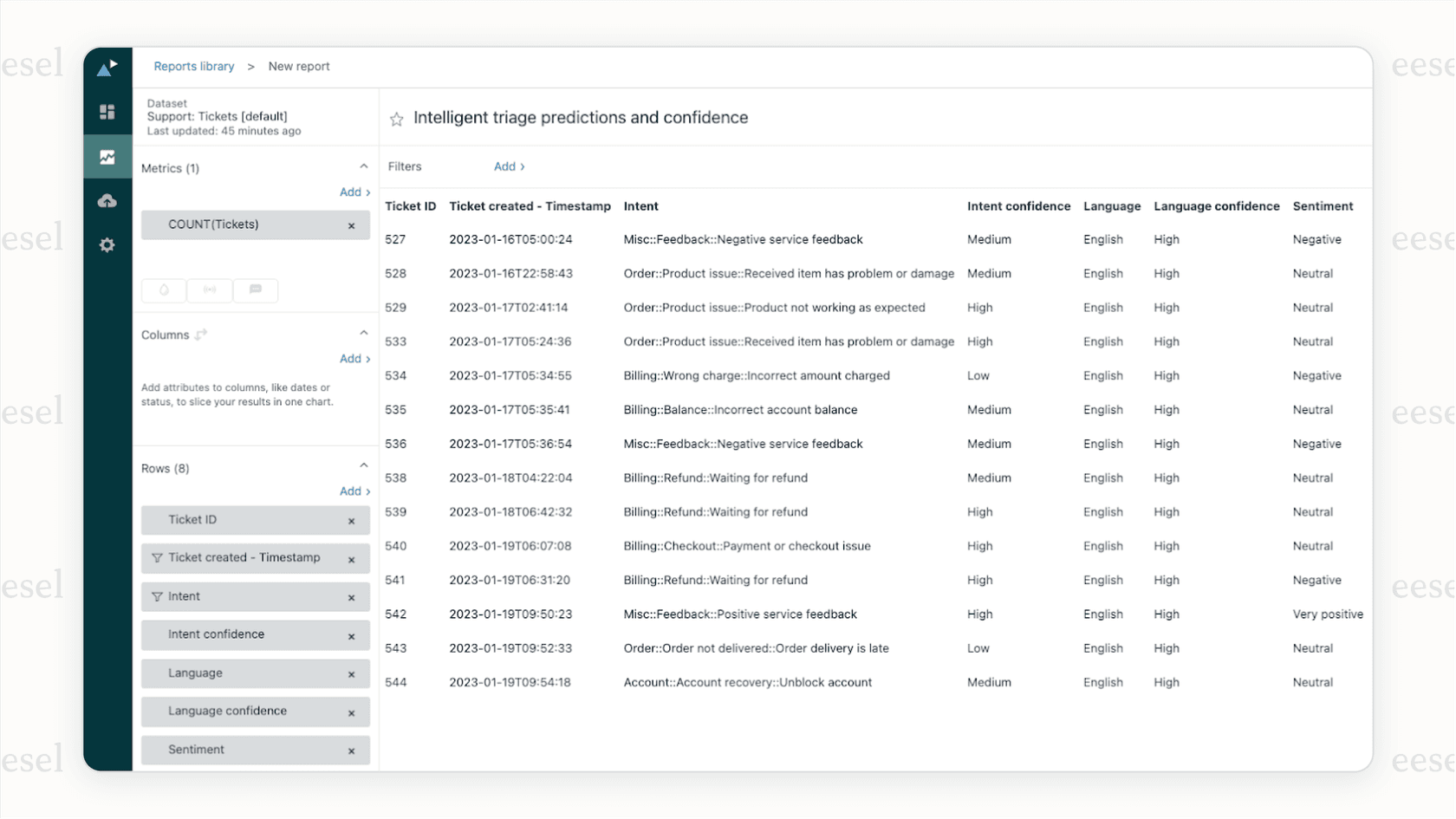
AI Triage geht über einfaches Schlüsselwort-Tagging hinaus. Es versteht, wonach Kunden tatsächlich fragen, und kategorisiert Tickets nach Absicht, Stimmung und Dringlichkeit. Es kann Tickets genauer weiterleiten als regelbasierte Auslöser (Trigger) allein.
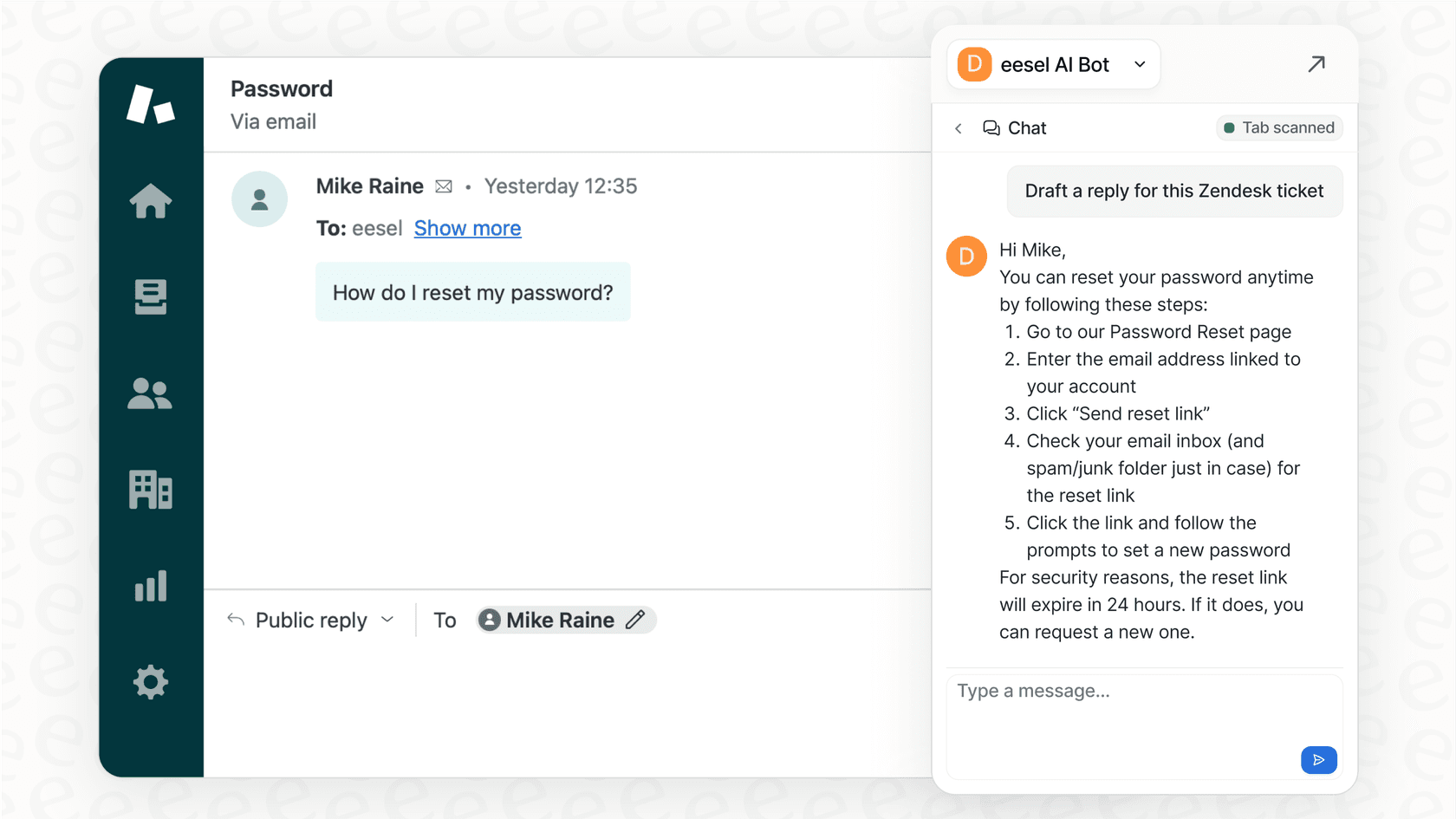
Für Ihre menschlichen Agenten entwirft AI Copilot sofort Antworten. Agenten sehen eine versandfertige Antwort basierend auf Ihren vergangenen Tickets und Ihrer Wissensdatenbank. Sie überprüfen, bearbeiten bei Bedarf und senden. Die Reaktionszeiten sinken drastisch, während die Qualität konstant bleibt.
Der Ansatz, den wir empfehlen: Beginnen Sie mit Anleitung, dann steigen Sie zur Autonomie auf. Führen Sie eesel auf Ihren vergangenen Tickets aus, um zu sehen, wie es funktionieren würde. Sobald Sie zuversichtlich sind, lassen Sie es Antworten zur Überprüfung entwerfen. Wenn es sich bewährt hat, erweitern Sie es auf die vollständige autonome Lösung.
Beginnen Sie noch heute mit der Automatisierung Ihres Zendesk-Workflows
Sie verstehen jetzt den Hauptunterschied: Auslöser (Trigger) verarbeiten sofortige Aktionen, wenn Tickets erstellt werden, Automatisierungen verarbeiten zeitbasierte Nachverfolgungen. Die Bedingung Ticket > Ist > Erstellt ist Ihre Grundlage für ereignisbasierte Workflows.
Beginnen Sie mit einfachen Auslösern (Triggern). Weiterleitung nach E-Mail-Adresse oder Organisation. Fügen Sie Tags basierend auf Schlüsselwörtern hinzu. Senden Sie Bestätigungs-E-Mails. Wenn Sie sich wohlfühlen, erstellen Sie komplexere Workflows mit mehreren Bedingungen.
Denken Sie daran, alles vor der Liveschaltung zu testen. Verwenden Sie beschreibende Namen. Dokumentieren Sie Ihre Logik. Überprüfen Sie Ihre Auslöser (Trigger) vierteljährlich, um veraltete Regeln zu erkennen.
Wenn Sie über die regelbasierte Automatisierung hinausgehen und Ihrem Zendesk-Workflow echte Intelligenz hinzufügen möchten, probieren Sie eesel AI aus. Wir verbinden uns mit Ihrem bestehenden Zendesk-Konto, lernen aus Ihren vergangenen Tickets und Ihrer Wissensdatenbank und helfen Ihrem Team, Tickets schneller zu lösen. Überprüfen Sie unsere Preise, um zu sehen, welcher Plan zu Ihrem Volumen passt. Sie können auch die KI-Agentenfunktionen von Zendesk erkunden, um die nativen Optionen zu verstehen, die in Ihrem Helpdesk verfügbar sind.

Häufig gestellte Fragen
Share this article

Article by
Stevia Putri
Stevia Putri is a marketing generalist at eesel AI, where she helps turn powerful AI tools into stories that resonate. She’s driven by curiosity, clarity, and the human side of technology.
