Conditions d'automatisation Zendesk pour les tickets créés : Guide complet 2026

Stevia Putri
Dernière modification February 24, 2026
Lorsque vous recherchez « conditions d'automatisation Zendesk pour les tickets créés », vous pourriez chercher quelque chose qui n'existe pas tout à fait. Voici la version courte : les automatisations dans Zendesk sont basées sur le temps et s'exécutent toutes les heures. Elles n'ont pas de condition « ticket créé ». Ce que vous recherchez en réalité, c'est un déclencheur (trigger).
Les déclencheurs et les automatisations sont tous deux des règles métier dans Zendesk, mais ils fonctionnent sur des calendriers complètement différents. Cette confusion déconcerte même les administrateurs expérimentés. Voici exactement comment ces outils fonctionnent, quand utiliser chacun d'eux et comment configurer des flux de travail de création de tickets qui font ce que vous attendez.
Comprendre la confusion : Déclencheurs (Triggers) vs automatisations
La terminologie utilisée par Zendesk n'aide pas. Les déclencheurs et les automatisations sont tous deux des « automatisations » au sens général. Ils traitent automatiquement les tickets en fonction des règles que vous définissez. Mais ils fonctionnent selon des calendriers différents et servent des objectifs différents. Pour la distinction officielle, consultez la documentation de Zendesk sur les déclencheurs et les automatisations.
Les déclencheurs sont basés sur des événements. Ils se déclenchent immédiatement lorsqu'il arrive quelque chose à un ticket. Lorsqu'un client soumet une nouvelle demande, un déclencheur peut instantanément la diriger vers la bonne équipe, définir sa priorité et envoyer un e-mail de confirmation, le tout en quelques secondes.
Les automatisations sont basées sur le temps. Elles s'exécutent une fois par heure et vérifient les conditions qui impliquent le passage du temps. Pensez à « suivi après 48 heures » ou « fermer les tickets 96 heures après leur résolution ». Les automatisations gèrent les scénarios de « attendre et voir » que les déclencheurs ne peuvent pas gérer.
La distinction clé : les déclencheurs répondent aux événements, les automatisations répondent au temps. Si vous avez besoin que quelque chose se produise immédiatement lors de la création d'un ticket, vous avez besoin d'un déclencheur avec la condition Ticket > Est > Créé. Si vous avez besoin que quelque chose se produise des heures ou des jours plus tard, c'est là que les automatisations entrent en jeu.
Voici un moyen simple de décider quel outil utiliser :
| Scénario | Outil à utiliser |
|---|---|
| Router les nouveaux tickets immédiatement | Déclencheur |
| Envoyer des e-mails de confirmation | Déclencheur |
| Définir la priorité en fonction des mots-clés | Déclencheur |
| Effectuer un suivi après 24 heures sans réponse | Automatisation |
| Fermer les tickets résolus après 4 jours | Automatisation |
| Faire remonter les tickets en attente après 48 heures | Automatisation |
L'essentiel est le suivant : si votre flux de travail commence par « lorsqu'un ticket est créé », vous créez un déclencheur. S'il commence par « après X heures », vous créez une automatisation.
La condition « ticket est créé » expliquée
La condition Ticket > Est > Créé est le fondement de la plupart des flux de travail de création de tickets. Sans elle, votre déclencheur se déclencherait à chaque mise à jour de ticket, pas seulement lors de la première soumission des tickets. Consultez la référence des conditions de déclenchement de Zendesk pour la liste complète des conditions disponibles.
Voici comment fonctionne la syntaxe de la condition :
- Catégorie : Ticket
- Champ : Est
- Opérateur : Créé (ou Mis à jour)
Lorsque vous ajoutez cette condition, vous dites à Zendesk : « N'exécutez ce déclencheur que lorsqu'un tout nouveau ticket entre dans le système. » Cela empêche le déclencheur de se déclencher lorsqu'un agent ajoute un commentaire, modifie le statut ou modifie un champ de ticket.
Les déclencheurs Zendesk utilisent deux types de logique de condition :
TOUTES les conditions (logique ET) : Chaque condition de cette section doit être vraie pour que le déclencheur se déclenche. C'est là que vous placez votre condition « Ticket > Est > Créé » ainsi que d'autres exigences.
N'IMPORTE QUELLE condition (logique OU) : Au moins une condition de cette section doit être vraie. Utilisez ceci pour des scénarios tels que « si le sujet contient « urgent » OU « urgence ». »
Les conditions courantes que vous combinerez avec « Ticket est créé » incluent :
- Canal : Router différemment selon que le ticket provient d'un e-mail, d'un formulaire Web, d'un chat ou d'une API
- Texte du sujet : Rechercher des mots-clés tels que « remboursement », « facturation » ou « urgent »
- Reçu à : Traiter les tickets différemment en fonction de l'adresse e-mail d'assistance utilisée
- Organisation : Appliquer des règles différentes pour les clients VIP ou des groupes de clients spécifiques
- Balises du demandeur : Router en fonction des segments de clientèle que vous avez définis
Configurer votre premier déclencheur de création de ticket
Passons en revue la création d'un déclencheur qui se déclenche lors de la création de tickets. Cet exemple acheminera les tickets liés à la facturation vers votre équipe financière.
Étape 1 : Accéder aux déclencheurs du Centre d'administration
Accédez à Centre d'administration > Objets et règles > Règles métier > Déclencheurs. Pour obtenir de l'aide détaillée sur la navigation, reportez-vous au guide de Zendesk sur la création de déclencheurs de tickets.
Vous verrez une liste des déclencheurs existants, y compris ceux standard fournis par Zendesk. Ceux-ci gèrent les bases, comme la notification aux demandeurs lorsque leur ticket est reçu. Notez l'ordre : les déclencheurs s'exécutent de haut en bas, l'emplacement est donc important.
Étape 2 : Créer un nouveau déclencheur
Cliquez sur Créer un déclencheur et donnez-lui un nom descriptif. Une bonne attribution de nom est importante : « Router les tickets de facturation vers les finances » est plus clair que « Déclencheur de facturation ».
Ajoutez une description expliquant ce que fait le déclencheur et pourquoi il existe. Votre futur vous (et les autres administrateurs) vous remercieront lors du dépannage dans six mois.
Sélectionnez une catégorie pour l'organisation. Si vous n'avez pas encore de catégories, vous pouvez les créer. De nombreuses équipes s'organisent par fonction : Routage, Notifications, Escalades.
Étape 3 : Ajouter la condition de création de ticket
Dans la section Répondre à TOUTES les conditions suivantes, ajoutez :
- Ticket > Est > Créé
C'est votre fondation. Sans cela, le déclencheur se déclencherait à chaque mise à jour.
Ajoutez maintenant votre condition de routage spécifique :
- Ticket > Texte du sujet > Contient au moins un des mots suivants : remboursement facture paiement facturation

Étape 4 : Définir des conditions supplémentaires
Ajoutez toutes les autres conditions qui devraient affiner le moment où ce déclencheur se déclenche. Par exemple :
- Demandeur > Organisation > N'est pas > Clients VIP (si vous gérez la facturation VIP différemment)
- Ticket > Canal > Est > E-mail (si vous ne voulez cela que pour les tickets par e-mail)
N'oubliez pas : TOUTES les conditions doivent être vraies pour que le déclencheur se déclenche. Si vous voulez une logique « soit ceci SOIT cela », utilisez la section des conditions N'IMPORTE QUELLE.
Étape 5 : Configurer les actions
Les conditions déterminent quand le déclencheur s'exécute. Les actions déterminent ce qui se passe.
Pour notre exemple de facturation, ajoutez ces actions :
- Groupe > Équipe financière
- Priorité > Normale
- Ajouter des balises > facturation
- Notifier le groupe > Équipe financière (facultatif, s'ils veulent des alertes immédiates)
Cliquez sur Créer pour enregistrer votre déclencheur. Testez-le en créant un ticket avec « facturation » dans le sujet et en vérifiant qu'il est correctement acheminé.
Recettes d'automatisation courantes pour la création de tickets
Voici cinq configurations de déclencheur pratiques que vous pouvez adapter à votre flux de travail :
Recette 1 : Routage automatique par adresse e-mail
Cas d'utilisation : Vous avez des adresses d'assistance distinctes pour différents services (support@billing.com vs support@technical.com).
Conditions :
- Ticket > Est > Créé
- Ticket > Reçu à > Est > support@billing.com
Actions :
- Groupe > Équipe de facturation
- Ajouter des balises > demande-de-facturation
Recette 2 : Remontée de priorité pour les clients VIP
Cas d'utilisation : Les clients VIP obtiennent automatiquement une priorité élevée.
Conditions :
- Ticket > Est > Créé
- Demandeur > Organisation > Est > Clients VIP
Actions :
- Priorité > Élevée
- Groupe > Assistance Premium
- Ajouter des balises > priorité-vip
Recette 3 : Baliser et catégoriser par mots-clés du sujet
Cas d'utilisation : Baliser automatiquement les tickets en fonction de ce que les clients demandent.
Conditions :
- Ticket > Est > Créé
- Ticket > Texte du sujet > Contient au moins un des mots suivants : bogue erreur cassé ne fonctionne pas
Actions :
- Ajouter des balises > problème-technique rapport-de-bogue
- Type > Problème
Recette 4 : Affectation automatique en fonction de l'organisation
Cas d'utilisation : Des gestionnaires de compte spécifiques gèrent des clients spécifiques.
Conditions :
- Ticket > Est > Créé
- Demandeur > Organisation > Est > Acme Corporation
Actions :
- Assigné à > Sarah Johnson
- Groupe > Comptes d'entreprise
Recette 5 : Envoyer des e-mails de confirmation avec des messages personnalisés
Cas d'utilisation : Différentes réponses automatiques pour différents types de demandes.
Conditions :
- Ticket > Est > Créé
- Ticket > Canal > Est > Formulaire Web
Actions :
- Notifier le demandeur > Objet de l'e-mail : « Nous avons reçu votre demande » > Corps : Message de confirmation personnalisé
Meilleures pratiques et pièges courants
Même les administrateurs Zendesk expérimentés font ces erreurs. Voici ce qu'il faut surveiller :
L'ordre des déclencheurs est important. Les déclencheurs s'exécutent de haut en bas. Un déclencheur plus haut dans la liste peut modifier un ticket de manière à affecter le déclenchement des déclencheurs plus bas. Placez d'abord vos déclencheurs les plus spécifiques, les généraux en dernier.
Incluez toujours la condition « Ticket est créé » pour les flux de travail de nouveaux tickets. Sans cela, votre déclencheur se déclenche à chaque mise à jour. C'est rarement ce que vous voulez.
Testez avant de mettre en ligne. Créez des tickets de test qui correspondent à vos conditions et vérifiez que les actions s'exécutent correctement. Vérifiez les événements de ticket pour voir exactement quels déclencheurs se sont déclenchés.
Utilisez des noms clairs et descriptifs. « Router les tickets VIP vers l'assistance Premium » est infiniment meilleur que « Déclencheur VIP 2 ». Incluez le but dans le nom.
Surveillez les déclencheurs conflictuels. Deux déclencheurs modifiant le même champ peuvent créer des résultats imprévisibles. Documentez votre logique de déclenchement et examinez-la trimestriellement.
N'oubliez pas les limites d'automatisation. Si vous utilisez des automatisations pour les suivis basés sur le temps, sachez que chaque automatisation ne peut traiter que 1 000 tickets par heure. Si vous avez plus de tickets répondant aux conditions, ils seront mis en file d'attente pour l'heure suivante. Consultez la documentation d'automatisation de Zendesk pour plus de détails sur ces limites.
Les conditions d'annulation empêchent les boucles. Les automatisations doivent inclure une action qui annule une condition (comme le changement de statut de Résolu à Fermé). Sans cela, les automatisations peuvent se déclencher à plusieurs reprises.
Améliorer Zendesk avec eesel AI
Les déclencheurs et les automatisations Zendesk gèrent la mécanique du routage des tickets et des flux de travail de base. Mais ils ne comprennent pas le contenu des demandes des clients. Ils ne peuvent pas lire un ticket et déterminer l'intention, le sentiment ou l'urgence au-delà de la simple correspondance de mots-clés.
C'est là que nous intervenons. eesel AI s'intègre à Zendesk pour ajouter une automatisation intelligente au-dessus de vos déclencheurs existants.

Notre Agent IA peut résoudre les tickets de manière autonome. Il lit les demandes entrantes, rédige des réponses basées sur votre base de connaissances et peut même envoyer des réponses sans intervention humaine. Pour les tickets qui nécessitent une intervention humaine, il les fait remonter intelligemment avec un contexte complet.
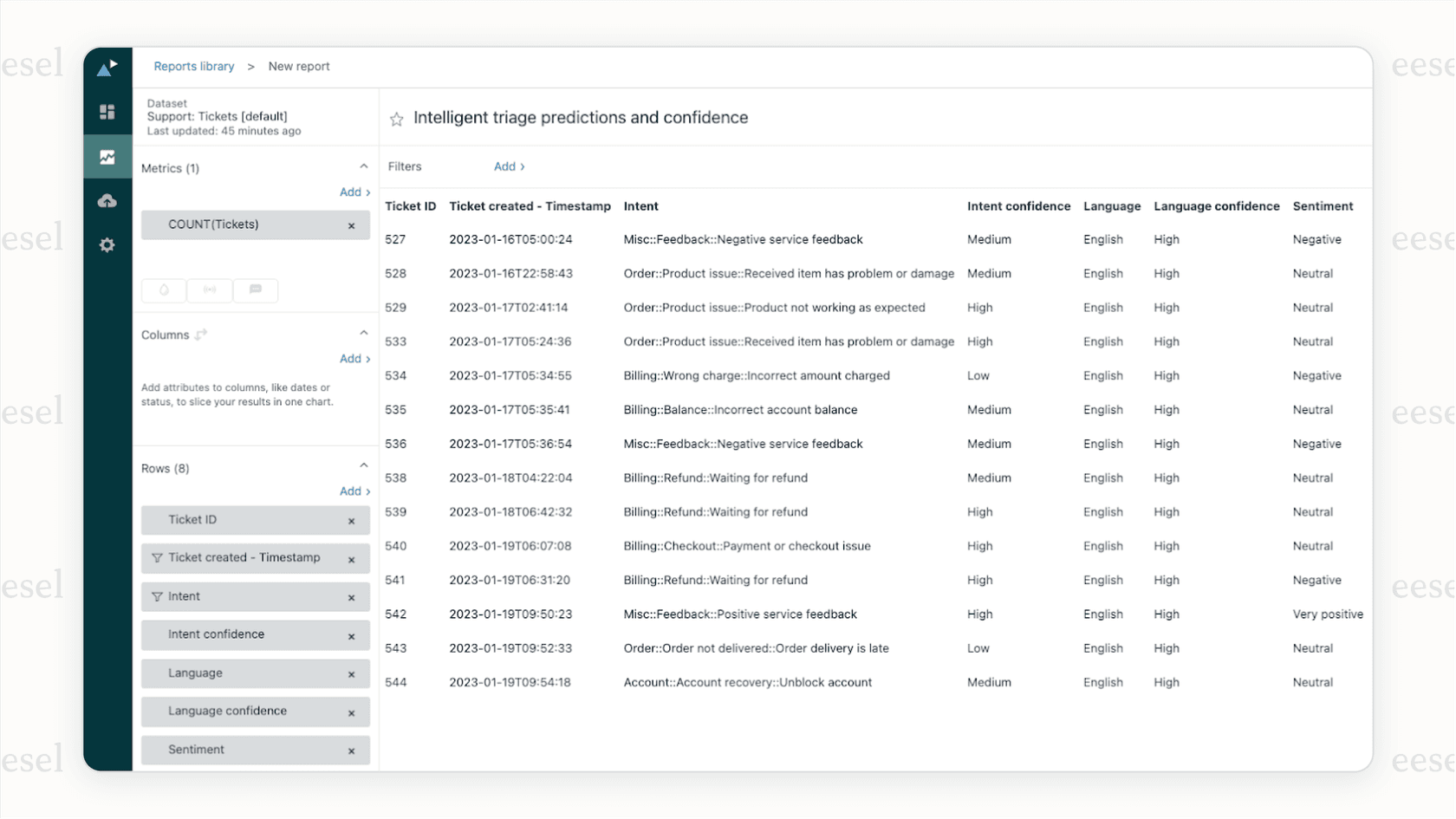
AI Triage va au-delà du simple balisage de mots-clés. Il comprend ce que les clients demandent réellement et catégorise les tickets par intention, sentiment et urgence. Il peut router les tickets plus précisément que les déclencheurs basés sur des règles seuls.
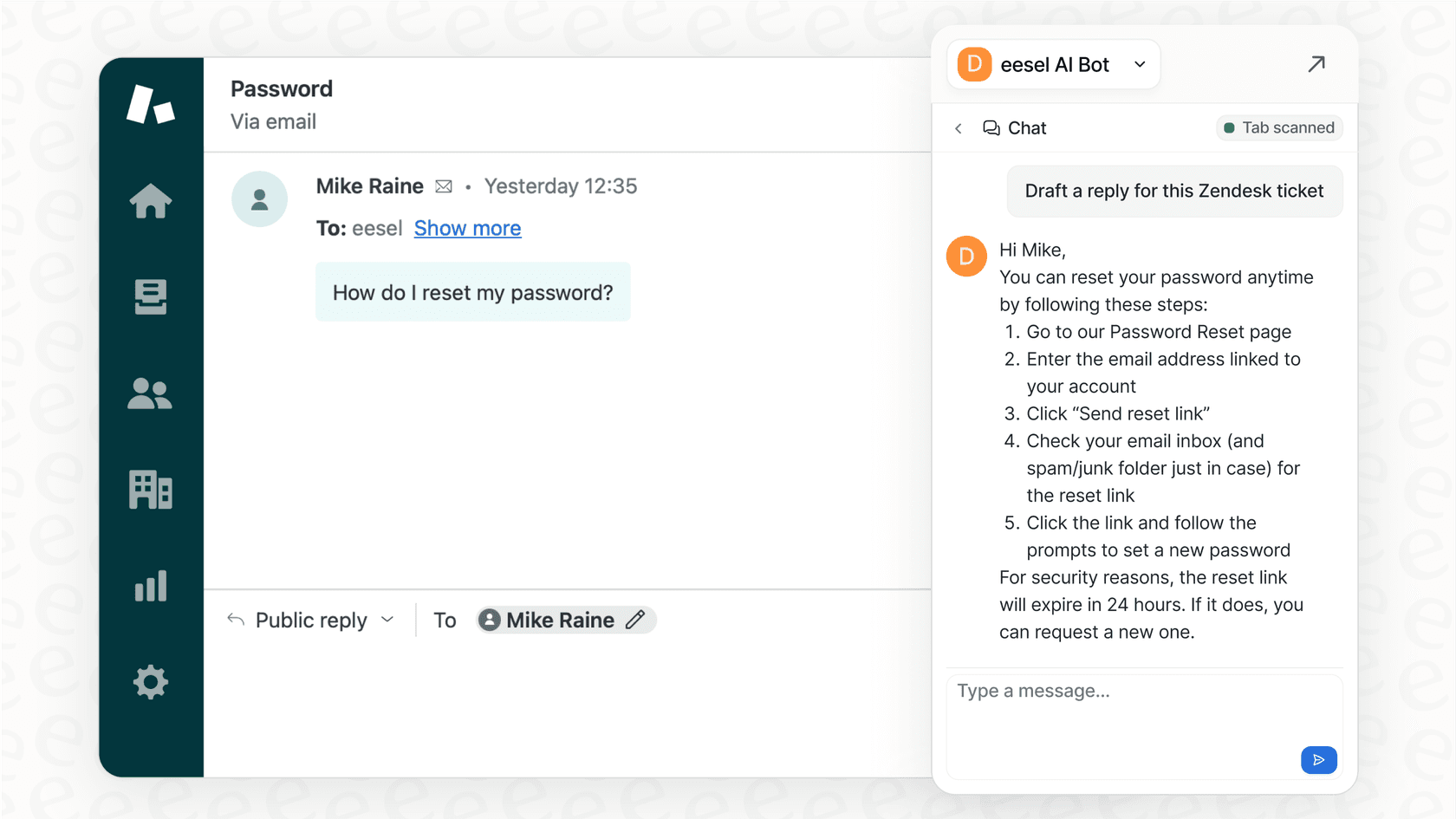
Pour vos agents humains, AI Copilot rédige des réponses instantanément. Les agents voient une réponse prête à être envoyée basée sur vos tickets passés et votre base de connaissances. Ils examinent, modifient si nécessaire et envoient. Les temps de réponse diminuent considérablement tandis que la qualité reste constante.
L'approche que nous recommandons : commencez par des conseils, puis passez à l'autonomie. Exécutez eesel sur vos tickets passés pour voir comment il fonctionnerait. Une fois que vous êtes confiant, faites-lui rédiger des réponses pour examen. Quand il fait ses preuves, étendez-vous à la résolution autonome complète.
Commencez à automatiser votre flux de travail Zendesk dès aujourd'hui
Vous comprenez maintenant la distinction clé : les déclencheurs gèrent les actions immédiates lors de la création des tickets, les automatisations gèrent les suivis basés sur le temps. La condition Ticket > Est > Créé est votre base pour les flux de travail basés sur des événements.
Commencez par des déclencheurs simples. Router par adresse e-mail ou organisation. Ajouter des balises basées sur des mots-clés. Envoyer des e-mails de confirmation. Au fur et à mesure que vous vous sentez à l'aise, créez des flux de travail plus sophistiqués avec plusieurs conditions.
N'oubliez pas de tout tester avant de mettre en ligne. Utilisez des noms descriptifs. Documentez votre logique. Examinez vos déclencheurs trimestriellement pour détecter les règles obsolètes.
Si vous voulez aller au-delà de l'automatisation basée sur des règles et ajouter une véritable intelligence à votre flux de travail Zendesk, essayez eesel AI. Nous nous connectons à votre compte Zendesk existant, apprenons de vos tickets passés et de votre base de connaissances, et commençons à aider votre équipe à résoudre les tickets plus rapidement. Consultez nos tarifs pour voir quel plan correspond à votre volume. Vous pouvez également explorer les fonctionnalités d'agent IA de Zendesk pour comprendre les options natives disponibles dans votre service d'assistance.

Foire aux questions
Share this article

Article by
Stevia Putri
Stevia Putri is a marketing generalist at eesel AI, where she helps turn powerful AI tools into stories that resonate. She’s driven by curiosity, clarity, and the human side of technology.
