Condições de automação do Zendesk para tickets criados: Guia completo 2026

Stevia Putri
Última edição February 24, 2026
Quando você pesquisa por "condições de automação do Zendesk para ticket criado", você pode estar procurando por algo que não existe exatamente. Aqui está a versão curta: as automações no Zendesk são baseadas em tempo e executadas por hora. Elas não têm uma condição de "ticket criado". O que você está realmente procurando é um gatilho (trigger).
Gatilhos e automações são ambos regras de negócios no Zendesk, mas eles funcionam em cronogramas completamente diferentes. Essa confusão confunde até mesmo administradores experientes. Aqui está exatamente como essas ferramentas funcionam, quando usar cada uma e como configurar fluxos de trabalho de criação de tickets que fazem o que você espera.
Entendendo a confusão: Gatilhos vs. Automações
A terminologia que o Zendesk usa não ajuda. Tanto os gatilhos quanto as automações são "automação" no sentido geral. Eles lidam automaticamente com os tickets com base nas regras que você define. Mas eles operam em horários diferentes e servem a propósitos diferentes. Para a distinção oficial, consulte a documentação do Zendesk sobre gatilhos e automações.
Gatilhos são baseados em eventos. Eles são acionados imediatamente quando algo acontece com um ticket. Quando um cliente envia uma nova solicitação, um gatilho pode roteá-la instantaneamente para a equipe certa, definir sua prioridade e enviar um e-mail de confirmação, tudo em segundos.
As automações são baseadas em tempo. Elas são executadas uma vez por hora e verificam as condições que envolvem a passagem do tempo. Pense em "acompanhar após 48 horas" ou "fechar tickets 96 horas após serem resolvidos". As automações lidam com os cenários de "esperar para ver" que os gatilhos não conseguem gerenciar.
A principal distinção: os gatilhos respondem a eventos, as automações respondem ao tempo. Se você precisa que algo aconteça imediatamente quando um ticket é criado, você precisa de um gatilho com a condição Ticket > É > Criado. Se você precisa que algo aconteça horas ou dias depois, é aí que as automações entram em jogo.
Aqui está uma maneira simples de decidir qual ferramenta usar:
| Cenário | Ferramenta a ser usada |
|---|---|
| Roteie novos tickets imediatamente | Gatilho |
| Envie e-mails de confirmação | Gatilho |
| Defina a prioridade com base em palavras-chave | Gatilho |
| Acompanhe após 24 horas sem resposta | Automação |
| Feche tickets resolvidos após 4 dias | Automação |
| Escale tickets pendentes após 48 horas | Automação |
A conclusão é esta: se seu fluxo de trabalho começa com "quando um ticket é criado", você está construindo um gatilho. Se começar com "após X horas", você está construindo uma automação.
A condição "ticket é criado" explicada
A condição Ticket > É > Criado é a base da maioria dos fluxos de trabalho de criação de tickets. Sem ela, seu gatilho seria acionado em cada atualização de ticket, não apenas quando os tickets são enviados pela primeira vez. Consulte a referência de condições de gatilho do Zendesk para obter a lista completa de condições disponíveis.
Veja como funciona a sintaxe da condição:
- Categoria: Ticket
- Campo: É
- Operador: Criado (ou Atualizado)
Quando você adiciona esta condição, você está dizendo ao Zendesk: "Execute este gatilho apenas quando um novo ticket entrar no sistema." Isso impede que o gatilho seja acionado quando um agente adiciona um comentário, altera o status ou modifica qualquer campo do ticket.
Os gatilhos do Zendesk usam dois tipos de lógica de condição:
Todas as condições (lógica E): Cada condição nesta seção deve ser verdadeira para que o gatilho seja acionado. É aqui que você coloca sua condição "Ticket > É > Criado" junto com outros requisitos.
Qualquer condição (lógica OU): Pelo menos uma condição nesta seção deve ser verdadeira. Use isso para cenários como "se o assunto contiver 'urgente' OU 'emergência'".
Condições comuns que você combinará com "Ticket é Criado" incluem:
- Canal: Roteie de forma diferente com base em se o ticket veio de e-mail, formulário da web, chat ou API
- Texto do assunto: Procure palavras-chave como "reembolso", "cobrança" ou "urgente"
- Recebido em: Lide com os tickets de forma diferente com base em qual endereço de e-mail de suporte foi usado
- Organização: Aplique regras diferentes para clientes VIP ou grupos de clientes específicos
- Tags do solicitante: Roteie com base nos segmentos de clientes que você definiu
Configurando seu primeiro gatilho de criação de ticket
Vamos percorrer a criação de um gatilho que é acionado quando os tickets são criados. Este exemplo roteará os tickets relacionados ao faturamento para sua equipe financeira.
Passo 1: Navegue até os gatilhos do Admin Center
Vá para Admin Center > Objetos e regras > Regras de negócios > Gatilhos. Para obter ajuda detalhada sobre navegação, consulte o guia do Zendesk sobre como criar gatilhos de ticket.
Você verá uma lista de gatilhos existentes, incluindo os padrões que o Zendesk fornece. Eles lidam com o básico, como notificar os solicitantes quando seu ticket é recebido. Observe a ordem: os gatilhos são executados de cima para baixo, então a posição é importante.
Passo 2: Crie um novo gatilho
Clique em Criar gatilho e dê a ele um nome descritivo. Uma boa nomeação é importante: "Roteie tickets de faturamento para Finanças" é mais claro do que "Gatilho de faturamento".
Adicione uma descrição explicando o que o gatilho faz e por que ele existe. Você do futuro (e outros administradores) agradecerão quando solucionar problemas daqui a seis meses.
Selecione uma categoria para organização. Se você ainda não tem categorias, pode criá-las. Muitas equipes se organizam por função: Roteamento, Notificações, Escalonamentos.
Passo 3: Adicione a condição de criação do ticket
Na seção Atender a TODAS as seguintes condições, adicione:
- Ticket > É > Criado
Esta é a sua base. Sem isso, o gatilho seria acionado em cada atualização.
Agora adicione sua condição de roteamento específica:
- Ticket > Texto do assunto > Contém pelo menos uma das seguintes palavras: reembolso fatura pagamento cobrança

Passo 4: Defina condições adicionais
Adicione quaisquer outras condições que devam restringir quando este gatilho é acionado. Por exemplo:
- Solicitante > Organização > Não é > Clientes VIP (se você lida com o faturamento VIP de forma diferente)
- Ticket > Canal > É > E-mail (se você só quer isso para tickets de e-mail)
Lembre-se: TODAS as condições devem ser verdadeiras para que o gatilho seja acionado. Se você quiser a lógica "ou isso OU aquilo", use a seção de condições QUALQUER.
Passo 5: Configure as ações
As condições determinam quando o gatilho é executado. As ações determinam o que acontece.
Para nosso exemplo de faturamento, adicione estas ações:
- Grupo > Equipe Financeira
- Prioridade > Normal
- Adicionar tags > faturamento
- Notificar grupo > Equipe Financeira (opcional, se eles quiserem alertas imediatos)
Clique em Criar para salvar seu gatilho. Teste-o criando um ticket com "faturamento" no assunto e verificando se ele é roteado corretamente.
Receitas de automação comuns para criação de tickets
Aqui estão cinco configurações práticas de gatilho que você pode adaptar para seu fluxo de trabalho:
Receita 1: Roteamento automático por endereço de e-mail
Caso de uso: Você tem endereços de suporte separados para diferentes departamentos (support@billing.com vs support@technical.com).
Condições:
- Ticket > É > Criado
- Ticket > Recebido em > É > support@billing.com
Ações:
- Grupo > Equipe de Faturamento
- Adicionar tags > consulta-de-faturamento
Receita 2: Escalonamento de prioridade para clientes VIP
Caso de uso: Clientes VIP recebem alta prioridade automaticamente.
Condições:
- Ticket > É > Criado
- Solicitante > Organização > É > Clientes VIP
Ações:
- Prioridade > Alta
- Grupo > Suporte Premium
- Adicionar tags > prioridade-vip
Receita 3: Marcar e categorizar por palavras-chave do assunto
Caso de uso: Marcar automaticamente os tickets com base no que os clientes estão perguntando.
Condições:
- Ticket > É > Criado
- Ticket > Texto do assunto > Contém pelo menos uma das seguintes palavras: bug erro quebrado não funcionando
Ações:
- Adicionar tags > problema-técnico relatório-de-bug
- Tipo > Problema
Receita 4: Atribuição automática com base na organização
Caso de uso: Gerentes de contas específicos lidam com clientes específicos.
Condições:
- Ticket > É > Criado
- Solicitante > Organização > É > Acme Corporation
Ações:
- Atribuído a > Sarah Johnson
- Grupo > Contas Empresariais
Receita 5: Enviar e-mails de confirmação com mensagens personalizadas
Caso de uso: Respostas automáticas diferentes para diferentes tipos de solicitações.
Condições:
- Ticket > É > Criado
- Ticket > Canal > É > Formulário da Web
Ações:
- Notificar solicitante > Assunto do e-mail: "Recebemos sua solicitação" > Corpo: Mensagem de confirmação personalizada
Práticas recomendadas e armadilhas comuns
Mesmo os administradores experientes do Zendesk cometem esses erros. Aqui está o que observar:
A ordem dos gatilhos é importante. Os gatilhos são executados de cima para baixo. Um gatilho mais alto na lista pode alterar um ticket de maneiras que afetam se os gatilhos mais abaixo serão acionados. Coloque seus gatilhos mais específicos primeiro, os gerais por último.
Sempre inclua a condição "Ticket é Criado" para fluxos de trabalho de novo ticket. Sem ele, seu gatilho é acionado em cada atualização. Isso raramente é o que você quer.
Teste antes de entrar em produção. Crie tickets de teste que correspondam às suas condições e verifique se as ações são executadas corretamente. Verifique os eventos do ticket para ver exatamente quais gatilhos foram acionados.
Use nomes claros e descritivos. "Roteie tickets VIP para Suporte Premium" é infinitamente melhor do que "Gatilho VIP 2". Inclua o propósito no nome.
Cuidado com gatilhos conflitantes. Dois gatilhos modificando o mesmo campo podem criar resultados imprevisíveis. Documente sua lógica de gatilho e revise trimestralmente.
Lembre-se dos limites de automação. Se você estiver usando automações para acompanhamentos baseados em tempo, saiba que cada automação só pode processar 1.000 tickets por hora. Se você tiver mais tickets atendendo às condições, eles entrarão na fila para a próxima hora. Consulte a documentação de automação do Zendesk para obter mais detalhes sobre esses limites.
Condições de anulação evitam loops. As automações devem incluir uma ação que anule uma condição (como alterar o status de Resolvido para Fechado). Sem isso, as automações podem ser acionadas repetidamente.
Aprimorando o Zendesk com eesel AI
Os gatilhos e automações do Zendesk lidam com a mecânica do roteamento de tickets e fluxos de trabalho básicos. Mas eles não entendem o conteúdo das solicitações dos clientes. Eles não conseguem ler um ticket e determinar a intenção, o sentimento ou a urgência além da simples correspondência de palavras-chave.
É aí que entramos. eesel AI se integra ao Zendesk para adicionar automação inteligente em cima de seus gatilhos existentes.

Nosso Agente de IA pode resolver tickets de forma autônoma. Ele lê as solicitações recebidas, elabora respostas com base em sua base de conhecimento e pode até enviar respostas sem intervenção humana. Para tickets que precisam de um toque humano, ele escala de forma inteligente com contexto completo.
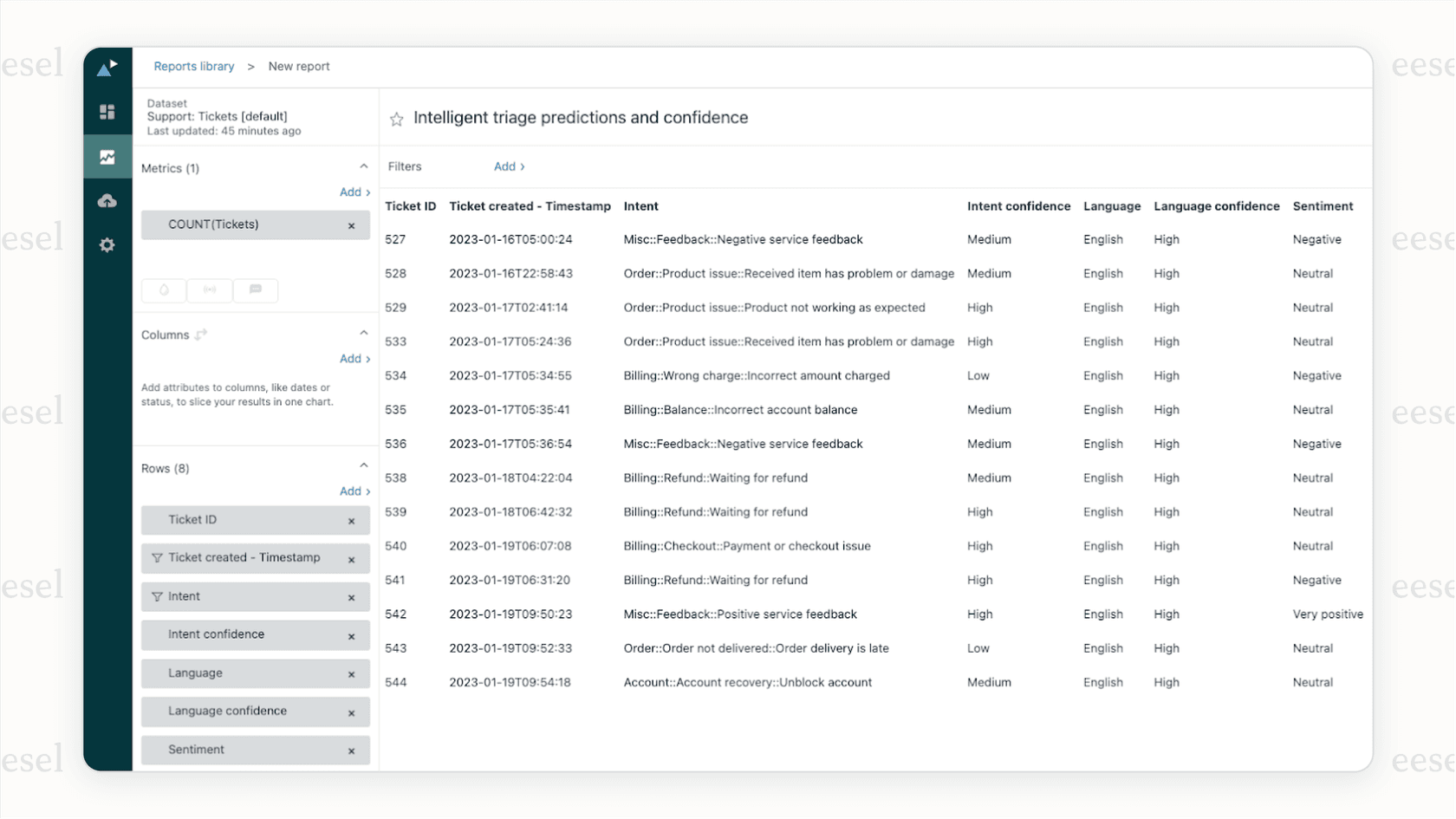
Triagem de IA vai além da simples marcação de palavras-chave. Ele entende o que os clientes estão realmente perguntando e categoriza os tickets por intenção, sentimento e urgência. Ele pode rotear tickets com mais precisão do que apenas gatilhos baseados em regras.
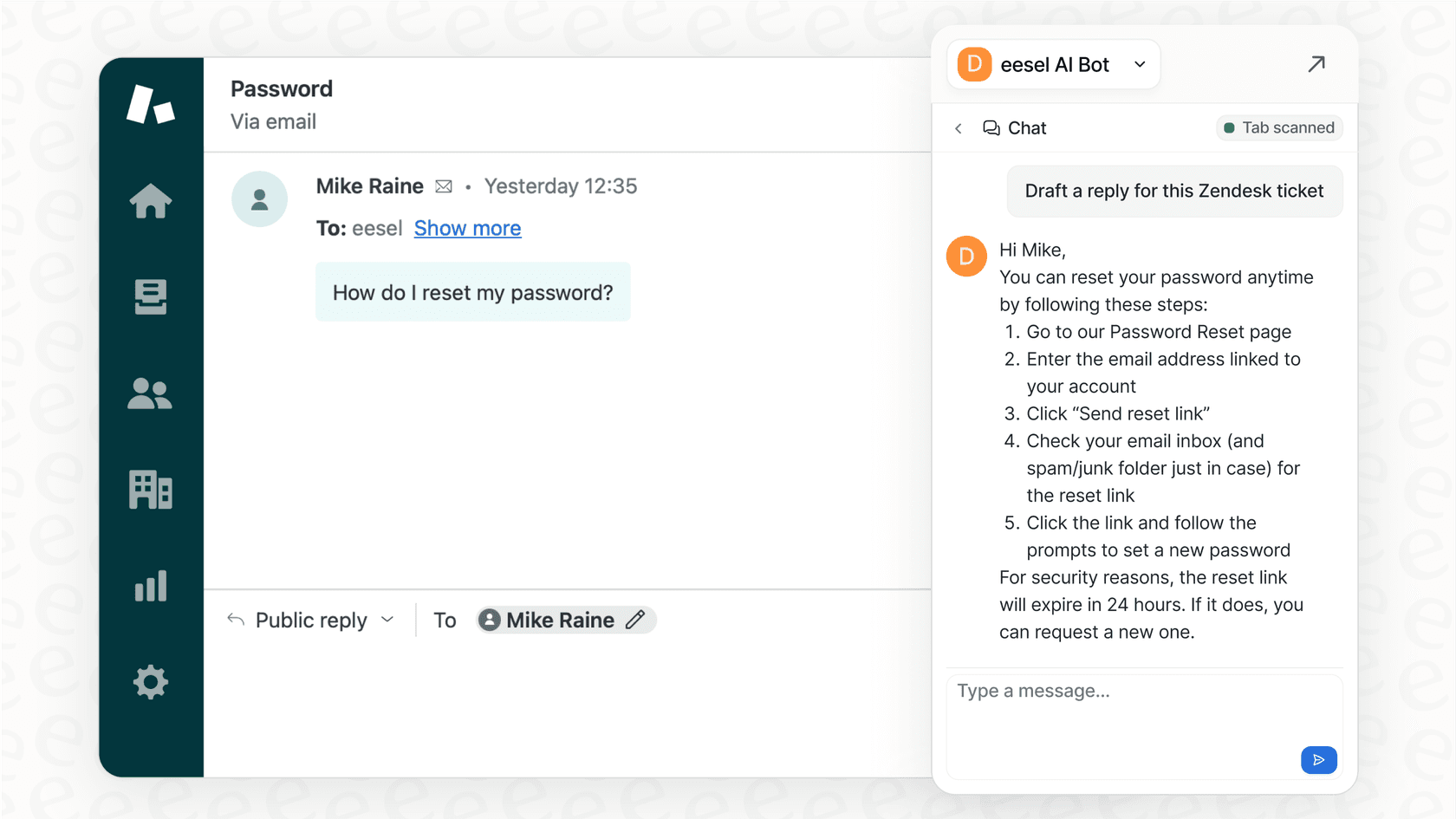
Para seus agentes humanos, o AI Copilot elabora respostas instantaneamente. Os agentes veem uma resposta pronta para enviar com base em seus tickets e base de conhecimento anteriores. Eles revisam, editam se necessário e enviam. Os tempos de resposta caem drasticamente, enquanto a qualidade permanece consistente.
A abordagem que recomendamos: comece com orientação, depois suba para autonomia. Execute o eesel em seus tickets anteriores para ver como ele se sairia. Depois de ter certeza, peça para ele elaborar respostas para revisão. Quando provar seu valor, expanda para resolução autônoma completa.
Comece a automatizar seu fluxo de trabalho do Zendesk hoje
Você agora entende a principal distinção: os gatilhos lidam com ações imediatas quando os tickets são criados, as automações lidam com acompanhamentos baseados em tempo. A condição Ticket > É > Criado é a sua base para fluxos de trabalho baseados em eventos.
Comece com gatilhos simples. Roteie por endereço de e-mail ou organização. Adicione tags com base em palavras-chave. Envie e-mails de confirmação. À medida que você se sentir confortável, construa fluxos de trabalho mais sofisticados com várias condições.
Lembre-se de testar tudo antes de entrar em produção. Use nomes descritivos. Documente sua lógica. Revise seus gatilhos trimestralmente para detectar regras desatualizadas.
Se você quiser ir além da automação baseada em regras e adicionar inteligência real ao seu fluxo de trabalho do Zendesk, experimente o eesel AI. Nós nos conectamos à sua conta Zendesk existente, aprendemos com seus tickets e base de conhecimento anteriores e começamos a ajudar sua equipe a resolver tickets mais rapidamente. Verifique nossos preços para ver qual plano se adapta ao seu volume. Você também pode explorar os recursos de agente de IA do Zendesk para entender as opções nativas disponíveis em seu help desk.

Perguntas Frequentes
Share this article

Article by
Stevia Putri
Stevia Putri is a marketing generalist at eesel AI, where she helps turn powerful AI tools into stories that resonate. She’s driven by curiosity, clarity, and the human side of technology.
