Erste Schritte mit Zendesk Sunshine Conversations im Jahr 2026

Stevia Putri

Katelin Teen
Zuletzt bearbeitet February 19, 2026
Erste Schritte mit Zendesk Sunshine Conversations im Jahr 2026
Zendesk Sunshine Conversations führt alle Ihre Kunden-Messaging-Kanäle in einer einheitlichen API zusammen. Egal, ob Kunden Sie über WhatsApp, den Facebook Messenger, Instagram oder Ihren Website-Chat kontaktieren – mit Sunshine Conversations können Sie jede Konversation von einem zentralen Ort aus verwalten. Die Einrichtung ist jedoch nicht ganz trivial. Dieser technische Leitfaden zeigt Ihnen Schritt für Schritt, was Sie benötigen, um das System ohne das übliche Ausprobieren zum Laufen zu bringen.
Dieser Leitfaden deckt alles ab, was Sie für die Einrichtung von Sunshine Conversations von Grund auf benötigen: die Voraussetzungen, die API-Konfiguration, das Webhook-Setup, die Kanalverbindungen und die Bot-Übergaben. Wir werden uns auch ansehen, wie Tools wie eesel AI die Zendesk-Integrationen für Teams vereinfachen können, die keine benutzerdefinierten API-Lösungen entwickeln möchten.
Ein fairer Hinweis vorab: Dies ist ein technischer Leitfaden. Sie benötigen Entwicklerressourcen, um Sunshine Conversations vollständig zu implementieren. Aber selbst wenn Sie Projektmanager oder geschäftlicher Stakeholder sind, der die Plattform bewertet, werden Sie am Ende verstehen, was alles dazugehört.
Was ist Zendesk Sunshine Conversations?
Sunshine Conversations ist die Multi-Channel-Messaging-Plattform von Zendesk, die Kundenkonversationen über mehr als 14 Messaging-Kanäle hinweg über eine einzige REST-API vereinheitlicht. Ursprünglich ein eigenständiges Produkt namens Smooch.io, ist es heute vollständig in die Zendesk Suite integriert.
Die Plattform folgt einer API-First-Architektur. Anstatt separate Integrationen für WhatsApp, Facebook Messenger, SMS und In-App-Chat zu verwalten, verbinden Sie diese alle mit Sunshine Conversations und verarbeiten Nachrichten programmatisch über eine einheitliche API.
Hier sehen Sie, wo sich Sunshine Conversations in das Zendesk-Ökosystem einfügt:
| Komponente | Funktion |
|---|---|
| Sunshine Conversations API | Einheitliche Messaging-API für alle Kanäle |
| Web Widget für Messaging | Kundenorientiertes Chat-Widget für Websites |
| Switchboard | Leitet Konversationen zwischen Bots und menschlichen Agenten weiter |
| Agent Workspace | Ort, an dem Ihr Support-Team eskalierte Konversationen bearbeitet |
Das Switchboard ist besonders wichtig. Es steuert, welches System (Ihr Bot, eine Drittanbieter-KI oder ein menschlicher Agent) eine Konversation zu einem bestimmten Zeitpunkt bearbeitet. Wenn ein Kunde eine Frage stellt, die Ihr Bot nicht beantworten kann, übergibt das Switchboard die Kontrolle an einen menschlichen Agenten, wobei der gesamte Konversationsverlauf erhalten bleibt.
Voraussetzungen für die Einrichtung von Zendesk Sunshine Conversations
Bevor Sie mit der Konfiguration von Sunshine Conversations beginnen, müssen Sie einige Anforderungen erfüllen. Wenn Sie diese im Vorfeld klären, ersparen Sie sich später Kopfschmerzen.
Anforderungen an den Zendesk-Plan
Nicht jeder Zendesk-Plan enthält den vollen Zugriff auf Sunshine Conversations. Das müssen Sie wissen:
| Plan | Preis (jährlich) | Sunshine Conversations Zugriff | Inklusive MAUs |
|---|---|---|---|
| Suite Team | 55 $/Agent/Monat | Nur grundlegendes Messaging | N/A |
| Suite Growth | 89 $/Agent/Monat | Nur grundlegendes Messaging | N/A |
| Suite Professional | 115 $/Agent/Monat | Voller API-Zugriff | 1.000 MAUs |
| Suite Enterprise | 169 $/Agent/Monat | Voller API-Zugriff | 1.000 MAUs |
Monatlich aktive Nutzer (MAUs) zählen jeden eindeutigen Nutzer, der innerhalb eines Zeitraums von 30 Tagen eine Nachricht sendet oder empfängt. Die Basis von 1.000 MAUs ist ab Suite Professional enthalten. Wenn Sie mehr benötigen, kosten Zusatzpakete von 2.500 MAUs etwa 50 $ pro Stück.
Wenn Sie Suite Team oder Growth nutzen, erhalten Sie grundlegendes Messaging über das Web Widget, haben aber keinen vollen Zugriff auf die Conversations API. Für benutzerdefinierte Integrationen und die volle Switchboard-Funktionalität benötigen Sie Suite Professional oder höher.
Technische Anforderungen
Sie benötigen:
- Einen aktivierten Zendesk Agent Workspace in Ihrem Konto
- Administratorzugriff auf das Zendesk Admin Center
- Einen Server oder eine Cloud-Funktion zum Empfangen von Webhook-Events
- Grundlegendes Verständnis von REST-APIs und Authentifizierung
- Eine Entwicklungsumgebung (Node.js wird basierend auf offiziellen Beispielen empfohlen)
Für die lokale Entwicklung ist ngrok von unschätzbarem Wert. Es erstellt eine öffentliche URL, die einen Tunnel zu Ihrem lokalen Rechner aufbaut, sodass Sie Webhooks testen können, ohne sie in die Produktion zu übertragen.
Schritt-für-Schritt-Anleitung zur Einrichtung von Zendesk Sunshine Conversations
Kommen wir nun zum praktischen Teil. Wir gehen jeden Schritt durch, um eine grundlegende Sunshine Conversations-Integration zum Laufen zu bringen.
Schritt 1: Installieren Sie das Web Widget für Messaging
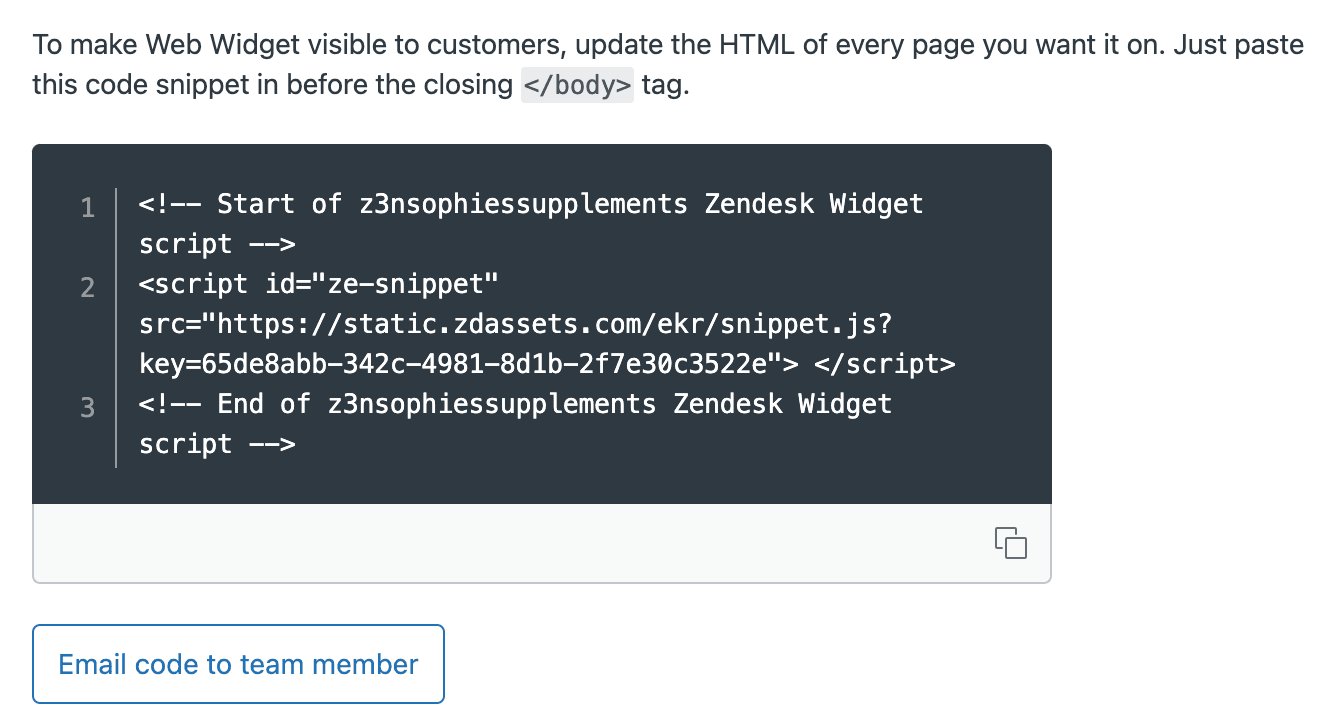
Das Web Widget ist die kundenorientierte Komponente, die auf Ihrer Website oder in Ihrem Help Center erscheint.
Installation auf einer Website:
- Klicken Sie im Admin Center auf Kanäle > Messaging und Social Media > Messaging.
- Klicken Sie auf den Namen des Widgets, das Sie konfigurieren möchten.
- Scrollen Sie nach unten und erweitern Sie den Abschnitt Installation.
- Kopieren Sie das Code-Snippet.
- Fügen Sie es vor dem schließenden
</body>-Tag auf jeder Seite ein, auf der das Widget erscheinen soll.
Installation in einem Help Center:
- Navigieren Sie zu denselben Messaging-Einstellungen.
- Erweitern Sie den Punkt Installation.
- Aktivieren Sie „Web Widget automatisch in Ihr Help Center einbetten“.
- Klicken Sie auf Speichern.
Die Installation im Help Center ist ein Ein-Klick-Prozess. Es ist kein Code erforderlich.
Für fortgeschrittene Layouts (z. B. das Einbetten des Widgets in einen bestimmten Container statt als schwebendes Overlay) können Sie den eingebetteten Modus verwenden:
window.zEMessenger = {
  autorender: false
}

zE('messenger', 'render', {
  mode: 'embedded',
  widget: {
    targetElement: '#messaging-container'
  }
});
Schritt 2: Erstellen Sie API-Schlüssel für die Authentifizierung
Jeder API-Aufruf an Sunshine Conversations erfordert eine Authentifizierung. Sie benötigen drei Anmeldedaten:
- App ID: Identifiziert Ihre Sunshine Conversations App.
- Key ID: Wird als Benutzername für die Basic Auth verwendet.
- Secret Key: Wird als Passwort verwendet (wird nur einmal bei der Erstellung angezeigt).
So erstellen Sie API-Schlüssel:
- Gehen Sie zu Admin Center > Apps und Integrationen > APIs > Conversations API.
- Klicken Sie auf API-Schlüssel erstellen.
- Geben Sie einen aussagekräftigen Namen ein (z. B. „Produktions-Bot-Integration“).
- Kopieren Sie sofort die App ID, Key ID und den Secret Key.
Der Secret Key wird nur ein einziges Mal angezeigt. Speichern Sie ihn sicher in Ihrem Secrets Manager oder in Umgebungsvariablen. Wenn Sie ihn verlieren, müssen Sie einen neuen API-Schlüssel erstellen.
Schritt 3: Richten Sie eine Webhook-Integration ein
Webhooks ermöglichen es Ihrem Server, Echtzeit-Benachrichtigungen zu erhalten, wenn Nachrichten eingehen oder Ereignisse eintreten.
So erstellen Sie einen Webhook:
- Navigieren Sie zu Admin Center > Apps und Integrationen > Integrationen > Conversations-Integrationen.
- Klicken Sie auf Integration erstellen.
- Geben Sie Ihre Webhook-Endpunkt-URL ein (z. B.
https://ihre-domain.de/messages). - Wählen Sie die Webhook-Trigger aus (aktivieren Sie mindestens
conversation:message). - Speichern Sie die Integration.
- Notieren Sie sich die Webhook-ID und das Shared Secret für die Signaturprüfung.
Häufige Webhook-Trigger, die Sie aktivieren sollten:
| Trigger | Auslösezeitpunkt |
|---|---|
conversation:message | Kunde oder Agent sendet eine Nachricht |
postback | Kunde klickt auf eine Schaltfläche oder eine Schnellantwort |
conversation:created | Eine neue Konversation beginnt |
conversation:typing | Der Benutzer tippt gerade |
Schritt 4: Stellen Sie Ihren Webhook-Server bereit
Ihr Server muss einen POST-Endpunkt bereitstellen, der Webhook-Payloads von Sunshine Conversations empfängt.
Hier ist ein minimales Beispiel mit Node.js:
const express = require('express');
const app = express();

app.use(express.json());

app.post('/messages', (req, res) => {
  const payload = req.body;
  console.log('Webhook empfangen:', JSON.stringify(payload, null, 2));

  // Nachricht basierend auf dem Typ verarbeiten
  if (payload.trigger === 'conversation:message') {
    const message = payload.payload.message;
    console.log(`Nachricht von ${message.author.type}: ${message.content.text}`);
  }

  res.status(200).send('OK');
});

app.listen(8000, () => console.log('Webhook-Server läuft auf Port 8000'));
Verwenden Sie für die lokale Entwicklung ngrok, um einen öffentlichen Tunnel zu erstellen:
ngrok http 8000
Kopieren Sie die von ngrok bereitgestellte HTTPS-URL und verwenden Sie diese als Ihren Webhook-Endpunkt in Schritt 3.
Schritt 5: Senden Sie Ihre erste API-Nachricht
Testen Sie nun das Senden einer Nachricht von Ihrem Server an eine Kundenkonversation.
Das Format des Endpunkts ist:
POST https://{subdomain}.zendesk.com/sc/v2/apps/{app_id}/conversations/{conversation_id}/messages
Hier ist ein Beispiel mit curl:
curl -X POST \
  "https://ihrefirma.zendesk.com/sc/v2/apps/IHRE_APP_ID/conversations/CONVERSATION_ID/messages" \
  -u "KEY_ID:SECRET_KEY" \
  -H "Content-Type: application/json" \
  -d '{
    "author": {
      "type": "business"
    },
    "content": {
      "type": "text",
      "text": "Hallo! Vielen Dank für Ihre Nachricht. Wie kann ich Ihnen heute helfen?"
    }
  }'
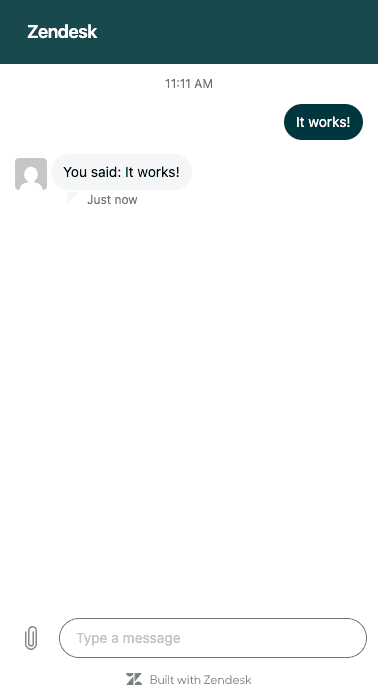
Ersetzen Sie die Platzhalter durch Ihre tatsächlichen Anmeldedaten und die Konversations-ID. Die Konversations-ID stammt aus der Webhook-Payload, wenn ein Kunde einen Chat initiiert.
Messaging-Kanäle mit Zendesk Sunshine Conversations verbinden
Sobald Ihre grundlegende Integration funktioniert, können Sie weitere Messaging-Kanäle hinzufügen. Sunshine Conversations unterstützt eine Vielzahl von Plattformen.
| Kanaltyp | Beispiele |
|---|---|
| Social Messaging | WhatsApp, Facebook Messenger, Instagram, Twitter DM |
| Chat-Apps | LINE, Telegram, WeChat, Viber |
| SMS-Anbieter | Twilio, MessageBird |
| Native SDKs | iOS SDK, Android SDK, Web Messenger |
| Business Messaging | Apple Messages for Business |
So fügen Sie einen Kanal hinzu:
- Gehen Sie zu Admin Center > Kanäle > Messaging und Social Media > Messaging.
- Wählen Sie den Kanaltyp aus, den Sie hinzufügen möchten.
- Schließen Sie die plattformspezifische Authentifizierung ab.
- Verknüpfen Sie den Kanal mit Ihrer Sunshine Conversations App.
Jeder Kanal hat seine eigenen Anforderungen. WhatsApp erfordert eine Genehmigung der Business API durch Meta. Facebook und Instagram erfordern eine Meta Business-Verifizierung. SMS-Kanäle verursachen pro Nachricht Kosten bei Ihrem Anbieter (Twilio, MessageBird usw.).
Der Vorteil ist, dass nach der Verbindung alle Kanäle über dieselbe API laufen. Ihre Bot-Logik und Agenten-Workflows verarbeiten Nachrichten auf die gleiche Weise, unabhängig davon, woher sie stammen.
Für Teams, die einen komplexen Omnichannel-Support verwalten, vereinfacht dieser einheitliche Ansatz sowohl die Entwicklung als auch den Betrieb. Teams können auch KI-Chatbots für Zendesk als Alternative zur Eigenentwicklung in Betracht ziehen.
Konfiguration des Switchboards für Bot-zu-Agent-Übergaben in Zendesk Sunshine Conversations
Das Switchboard macht Sunshine Conversations so leistungsstark für Teams, die KI-Bots neben menschlichen Agenten einsetzen. Es steuert, welche Integration jede Konversation bearbeitet, und ermöglicht reibungslose Übergaben.
Wichtige Switchboard-Operationen
| Operation | Zweck | Anwendungsfall |
|---|---|---|
| Pass Control | Überträgt die Inhaberschaft sofort | Bot eskaliert an menschlichen Agenten |
| Offer Control | Teilt die Kontrolle, bis das Ziel akzeptiert | Graduelle Übergabe mit Bestätigung |
| Release Control | Kehrt zum Standardzustand zurück | Konversation abgeschlossen |
Finden Ihrer Switchboard- und Responder-IDs
Bevor Sie Übergaben konfigurieren können, benötigen Sie Ihre Switchboard-ID und die Responder-IDs für jede Integration.
Schritt 1: Rufen Sie Ihre Switchboard-ID ab
Verwenden Sie die List Switchboards API:
GET https://api.smooch.io/v2/apps/{appId}/switchboards
Für EU-Datenresidenz:
GET https://api.eu-1.smooch.io/v2/apps/{appId}/switchboards
Lizenzierte Zendesk-Kunden verwenden einen anderen Host:
GET https://{subdomain}.zendesk.com/sc/v2/apps/{appId}/switchboards
Schritt 2: Rufen Sie Ihre Responder-IDs ab
GET https://{subdomain}.zendesk.com/sc/v2/apps/{appId}/switchboards/{switchboardId}/switchboardIntegrations
Dies gibt alle auf Ihrem Switchboard registrierten Integrationen zurück, einschließlich Ihres Bots und des Zendesk Agent Workspace.
Implementierung der Bot-zu-Agent-Übergabe
Wenn Ihr Bot entscheidet, dass er an einen Menschen eskalieren sollte, rufen Sie den Pass Control Endpunkt auf:
POST /v2/apps/{appId}/conversations/{conversationId}/passControl
Fügen Sie Metadaten hinzu, um Ticketfelder während der Übergabe auszufüllen:
{
  "switchboardIntegration": "next",
  "metadata": {
    "zendesk:ticket_subject": "Kunde benötigt Hilfe bei der Abrechnung",
    "zendesk:ticket_tags": "eskalation, abrechnung"
  }
}
Verhalten bei Übergabe und Rückgabe
Wenn die Kontrolle an einen menschlichen Agenten übergeht:
- Im Agent Workspace wird automatisch ein Ticket erstellt.
- Agenten sehen den vollständigen Konversationsverlauf der Bot-Interaktion.
- Der Agent bleibt der primäre Ansprechpartner, bis sich der Ticketstatus auf Geschlossen ändert.
Die Standardzeit von „Gelöst“ bis „Geschlossen“ beträgt 4 Tage. Wenn der Kunde in dieser Zeit zurückkehrt, ist er immer noch mit derselben Konversation beim menschlichen Agenten verbunden.
Um Tickets schneller zu schließen und sofort an den Bot zurückzugeben, erstellen Sie einen Trigger:
- Bedingung: Tags enthalten „close“
- Aktion: Status auf „Geschlossen“ setzen
Fügen Sie das Tag „close“ hinzu, wenn Sie Tickets als gelöst markieren, und sie werden sofort geschlossen.
eesel AI: Eine einfachere Alternative für den Einstieg in Zendesk Messaging
Sunshine Conversations ist leistungsstark, erfordert aber erhebliche Entwicklungsressourcen. Sie benötigen Ingenieure, um den Webhook-Server zu bauen, die API-Aufrufe zu implementieren, Fehler zu behandeln und die Integration dauerhaft zu warten.
Nicht jedes Team verfügt über diese Kapazitäten. Wenn Sie KI-gestütztes Messaging ohne den Aufbau einer benutzerdefinierten Integration wünschen, bietet eesel AI einen anderen Ansatz.

Wie wir die Zendesk-Integration vereinfachen
Wir verbinden uns direkt mit Ihrer Zendesk-Instanz, ohne dass eine benutzerdefinierte API-Entwicklung erforderlich ist. Sie müssen keine Webhook-Server bauen oder API-Anmeldedaten verwalten. Die Einrichtung dauert Minuten, nicht Wochen.
So funktioniert es:
- Verbinden Sie eesel mit Ihrem Zendesk-Konto.
- Wir lernen aus Ihrem bestehenden Help Center, vergangenen Tickets und Makros.
- Konfigurieren Sie Eskalationsregeln in einfachem Deutsch (kein Code).
- Testen Sie mit Simulationen auf historischen Tickets.
- Gehen Sie mit KI-gestützten Antworten live.
Unser AI Agent bearbeitet Frontline-Tickets autonom. Er liest eingehende Nachrichten, entwirft Antworten basierend auf Ihrer Wissensdatenbank und versendet diese. Wenn er auf etwas stößt, das er nicht bearbeiten kann, eskaliert er an einen menschlichen Agenten, wobei der gesamte Kontext erhalten bleibt.
Wann welcher Ansatz zu wählen ist
| Anwendungsfall | Beste Option |
|---|---|
| Benutzerdefinierte Messaging-Workflows | Sunshine Conversations API |
| Schnelle KI-Support-Automatisierung | eesel AI |
| Hochvolumiges Multi-Channel (14+ Kanäle) | Sunshine Conversations + Entwicklerressourcen |
| Teams ohne Engineering-Kapazität | eesel AI |
| Komplexe Bot-Orchestrierung | Sunshine Conversations Switchboard |
| Einfache Bot-zu-Agent-Übergaben | eesel AI |
Wenn Sie die volle Leistung von Sunshine Conversations benötigen (benutzerdefinierte Integrationen, mehrere Kanäle über den Web-Chat hinaus, komplexe Routing-Logik), ist der API-Ansatz sinnvoll. Wenn Ihr Ziel jedoch darin besteht, den Zendesk-Support mit KI zu automatisieren, ohne eine eigene Infrastruktur aufzubauen, bietet eesel AI dies direkt an.
Für Teams, die bereits das Zendesk-Ticketing-System nutzen, integrieren wir uns direkt in Ihre bestehenden Workflows. Keine separate API, die gewartet werden muss.
Häufige Probleme bei der Fehlerbehebung mit Zendesk Sunshine Conversations
Trotz sorgfältiger Einrichtung werden Sie wahrscheinlich auf einige häufige Probleme stoßen. So beheben Sie diese:
Fehler bei der Webhook-Signaturprüfung
Wenn Ihr Webhook-Endpunkt Anfragen von Zendesk aufgrund ungültiger Signaturen ablehnt, prüfen Sie:
- Verwenden Sie das korrekte Shared Secret aus Ihren Webhook-Integrationseinstellungen.
- Die Logik zur Signaturvalidierung entspricht der Spezifikation von Zendesk (HMAC SHA256).
- Ihr Server empfängt den Header
X-API-Keykorrekt.
Beispiel für eine Node.js-Validierung:
const crypto = require('crypto');

function validateSignature(req) {
  const signature = req.headers['x-api-key'];
  const secret = process.env.WEBHOOK_SECRET;
  const payload = JSON.stringify(req.body);

  const hash = crypto
    .createHmac('sha256', secret)
    .update(payload)
    .digest('hex');

  return signature === hash;
}
CORS-Fehler beim Web Widget
Wenn Ihr Widget aufgrund von CORS-Richtlinienverletzungen nicht geladen wird, prüfen Sie:
- Ihre Website-Domain wurde im Admin Center zu den erlaubten Ursprüngen (Allowed Origins) hinzugefügt.
- Das Widget-Skript wird vom Zendesk-CDN geladen, nicht selbst gehostet.
- Ihre Content Security Policy (CSP) Header erlauben
*.zdassets.comund*.zendesk.com.
Ratenbegrenzung und API-Throttling
Die Sunshine Conversations API hat Ratenbegrenzungen pro Konto:
- Standard-Tier: 120 Anfragen pro Minute.
- High-Volume-Tier: Benutzerdefinierte Limits auf Anfrage verfügbar.
Wenn Sie an Ratenbegrenzungen stoßen:
- Implementieren Sie einen exponentiellen Backoff in Ihrer Retry-Logik.
- Fassen Sie Operationen nach Möglichkeit zusammen (Batching).
- Cachen Sie Konversations-IDs und Benutzerdaten, um Suchanfragen zu reduzieren.
- Kontaktieren Sie den Zendesk-Support, um bei Bedarf höhere Limits zu beantragen.
Nachrichten erscheinen nicht im Agent Workspace
Wenn über die API gesendete Nachrichten für Agenten nicht sichtbar sind:
- Überprüfen Sie, ob die Konversation ordnungsgemäß erstellt wurde, bevor Sie Nachrichten senden.
- Stellen Sie sicher, dass der
author.typeder Nachricht korrekt aufbusinessoderusergesetzt ist. - Vergewissern Sie sich, dass der Agent Workspace für Ihr Konto aktiviert ist.
- Bestätigen Sie, dass die Konversation nicht archiviert oder geschlossen wurde.
Erste Schritte mit Zendesk Sunshine Conversations heute
Hier ist eine kurze Checkliste, um Sunshine Conversations zum Laufen zu bringen:
| Schritt | Aktion |
|---|---|
| 1 | Prüfen Sie, ob Sie Suite Professional oder höher haben (mind. 115 $/Agent/Monat). |
| 2 | Aktivieren Sie den Agent Workspace im Admin Center. |
| 3 | Erstellen Sie API-Schlüssel und speichern Sie die Anmeldedaten sicher. |
| 4 | Installieren Sie das Web Widget auf Ihrer Website oder in Ihrem Help Center. |
| 5 | Richten Sie die Webhook-Integration für die Nachrichtenverarbeitung ein. |
| 6 | Testen Sie in einer Sandbox-Umgebung vor der Produktion. |
| 7 | Überwachen Sie die MAU-Nutzung im Vergleich zu Ihren Inklusiv-Limits (Basis 1.000). |
Nächste Schritte für eine fortgeschrittene Implementierung
Sobald die Grundlagen funktionieren, können Sie Folgendes erkunden:
- Rich Message Types: Karussells, Schaltflächen und Schnellantworten für interaktive Konversationen.
- Benutzerauthentifizierung: JWT-basierte Authentifizierung für personalisierte Erlebnisse.
- Benutzerdefinierte Bot-Flows: Implementieren Sie Konversationsbäume mit dem Switchboard.
- Kanalerweiterung: Verbinden Sie WhatsApp, Facebook Messenger oder SMS.
- KI-Automatisierung: Erwägen Sie die Integration von KI-gestütztem Kundenservice, um den manuellen Arbeitsaufwand zu reduzieren.
Testen Sie eesel AI für schnellere Ergebnisse
Wenn Sie die Entwicklungsarbeit überspringen und schnell einen KI-gestützten Zendesk-Support einrichten möchten, starten Sie eine kostenlose Testphase mit eesel AI. Verbinden Sie Ihre Wissensquellen, konfigurieren Sie Eskalationsregeln und gehen Sie live, ohne eine einzige Zeile Code zu schreiben.
Für Teams, die Zendesk AI-Preise und Funktionen bewerten, bieten wir eine unkomplizierte Alternative: Zahlen Sie pro Interaktion, nicht pro Agentenplatz. Keine API-Entwicklung erforderlich.


Share this article

Article by
Stevia Putri
Stevia Putri is a marketing generalist at eesel AI, where she helps turn powerful AI tools into stories that resonate. She’s driven by curiosity, clarity, and the human side of technology.





