Comment débuter avec Zendesk Sunshine Conversations en 2026

Stevia Putri

Katelin Teen
Dernière modification February 19, 2026
Comment débuter avec Zendesk Sunshine Conversations en 2026
Zendesk Sunshine Conversations regroupe tous vos canaux de messagerie client dans une seule API unifiée. Que vos clients vous contactent via WhatsApp, Facebook Messenger, Instagram ou le chat de votre site web, Sunshine Conversations vous permet de gérer chaque conversation à partir d'un seul endroit. Mais la configuration n'est pas toujours simple. Ce guide technique détaille exactement ce dont vous avez besoin, étape par étape, pour le faire fonctionner sans les tâtonnements habituels.
Ce guide couvre tout ce dont vous avez besoin pour configurer Sunshine Conversations de zéro : les prérequis, la configuration de l'API, la mise en place des webhooks, la connexion des canaux et les transferts aux bots. Nous verrons également comment des outils comme eesel AI peuvent simplifier les intégrations Zendesk pour les équipes qui ne souhaitent pas développer de solutions API personnalisées.
Avertissement : il s'agit d'un guide technique. Vous aurez besoin de ressources de développement pour implémenter pleinement Sunshine Conversations. Mais même si vous êtes un chef de projet ou une partie prenante métier évaluant la plateforme, vous repartirez en comprenant ce que cela implique.
Qu'est-ce que Zendesk Sunshine Conversations ?
Sunshine Conversations est la plateforme de messagerie multicanal de Zendesk qui unifie les conversations clients sur plus de 14 canaux de messagerie via une seule API REST. À l'origine un produit autonome nommé Smooch.io, il est désormais entièrement intégré à la Zendesk Suite.
La plateforme suit une architecture « API-first ». Au lieu de gérer des intégrations distinctes pour WhatsApp, Facebook Messenger, les SMS et le chat in-app, vous les connectez tous à Sunshine Conversations et gérez les messages par programmation via une API unifiée.
Voici où se situe Sunshine Conversations dans l'écosystème Zendesk :
| Composant | Rôle |
|---|---|
| API Sunshine Conversations | API de messagerie unifiée pour tous les canaux |
| Web Widget pour la messagerie | Widget de chat orienté client pour les sites web |
| Switchboard | Oriente les conversations entre les bots et les agents humains |
| Agent Workspace | Là où votre équipe d'assistance gère les conversations escaladées |
Le Switchboard est particulièrement important. Il contrôle quel système (votre bot, une IA tierce ou un agent humain) gère chaque conversation à tout moment. Lorsqu'un client pose une question à laquelle votre bot ne peut pas répondre, le Switchboard passe le contrôle à un agent humain tout en préservant l'historique complet de la conversation.
Prérequis pour la configuration de Zendesk Sunshine Conversations
Avant de commencer à configurer Sunshine Conversations, vous devrez remplir plusieurs conditions. Régler ces points à l'avance vous évitera des maux de tête plus tard.
Exigences relatives au forfait Zendesk
Tous les forfaits Zendesk n'incluent pas un accès complet à Sunshine Conversations. Voici ce qu'il faut savoir :
| Forfait | Prix (Annuel) | Accès Sunshine Conversations | MAU Inclus |
|---|---|---|---|
| Suite Team | 55 $/agent/mois | Messagerie de base uniquement | N/A |
| Suite Growth | 89 $/agent/mois | Messagerie de base uniquement | N/A |
| Suite Professional | 115 $/agent/mois | Accès API complet | 1 000 MAU |
| Suite Enterprise | 169 $/agent/mois | Accès API complet | 1 000 MAU |
Les utilisateurs actifs mensuels (MAU) comptabilisent tout utilisateur unique qui envoie ou reçoit un message au cours d'une période de 30 jours. La base de 1 000 MAU est incluse avec Professional et supérieur. Si vous en avez besoin de plus, des packs de 2 500 MAU supplémentaires coûtent environ 50 $ chacun.
Si vous utilisez Suite Team ou Growth, vous bénéficiez de la messagerie de base via le Web Widget, mais vous n'aurez pas un accès complet à l'API Conversations. Pour les intégrations personnalisées et la fonctionnalité complète du Switchboard, vous avez besoin de Suite Professional ou supérieur.
Exigences techniques
Vous aurez besoin de :
- L'Agent Workspace Zendesk activé sur votre compte
- Un accès administrateur au Centre d'administration Zendesk
- Un serveur ou une fonction cloud pour recevoir les événements de webhook
- Une compréhension de base des API REST et de l'authentification
- Un environnement de développement (Node.js est recommandé selon les exemples officiels)
Pour le développement local, ngrok est inestimable. Il crée une URL publique qui pointe vers votre machine locale, vous permettant de tester les webhooks sans déploiement en production.
Guide de configuration étape par étape de Zendesk Sunshine Conversations
Passons maintenant à la partie pratique. Nous allons parcourir chaque étape pour faire fonctionner une intégration de base de Sunshine Conversations.
Étape 1 : Installer le Web Widget pour la messagerie
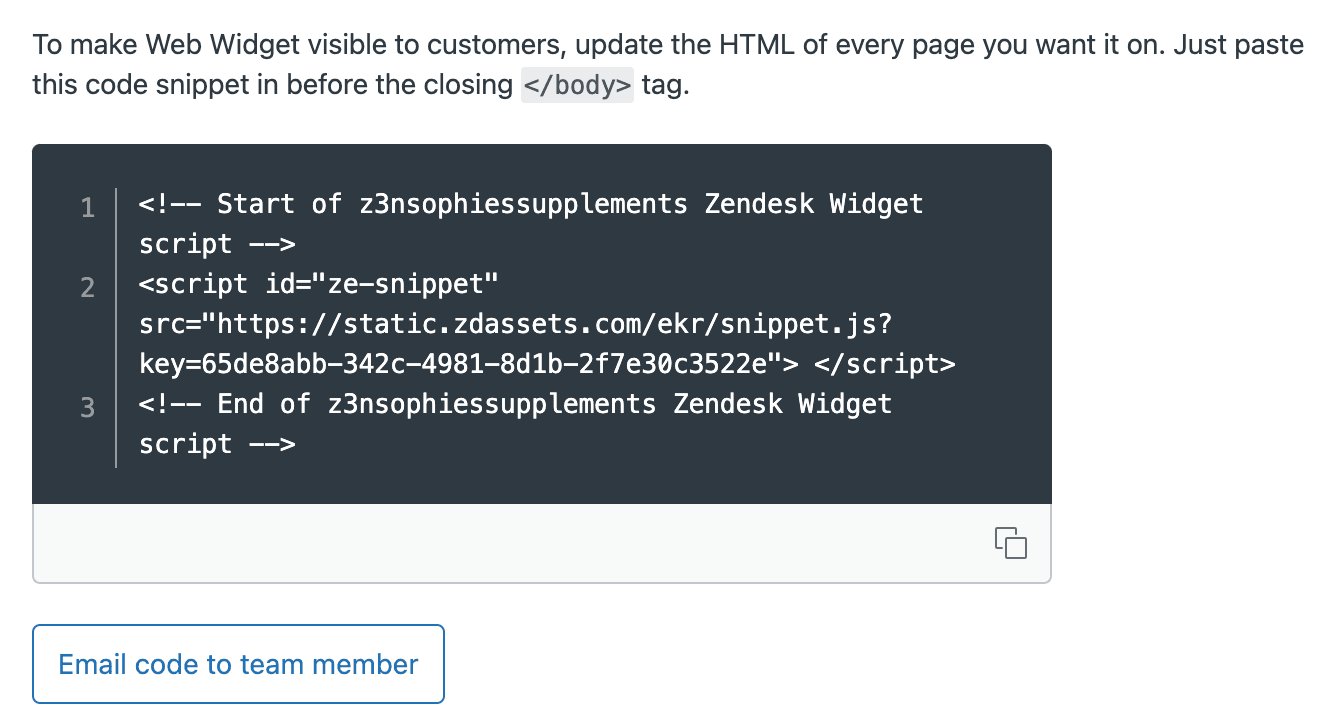
Le Web Widget est le composant orienté client qui apparaît sur votre site web ou votre centre d'aide.
Pour l'installer sur un site web :
- Dans le Centre d'administration, cliquez sur Canaux > Messagerie et réseaux sociaux > Messagerie
- Cliquez sur le nom du widget que vous souhaitez configurer
- Faites défiler vers le bas et développez la section Installation
- Copiez le snippet de code
- Collez-le avant la balise de fermeture
</body>sur chaque page où vous souhaitez voir le widget
Pour l'installer sur un centre d'aide :
- Accédez aux mêmes paramètres de Messagerie
- Développez Installation
- Cochez « Intégrer automatiquement le Web Widget dans votre centre d'aide »
- Cliquez sur Enregistrer
L'installation sur le centre d'aide se fait en un clic. Aucun code n'est requis.
Pour des mises en page avancées (comme l'intégration du widget dans un conteneur spécifique plutôt qu'en superposition flottante), vous pouvez utiliser le mode intégré :
window.zEMessenger = {
  autorender: false
}

zE('messenger', 'render', {
  mode: 'embedded',
  widget: {
    targetElement: '#messaging-container'
  }
});
Étape 2 : Créer des clés API pour l'authentification
Chaque appel API vers Sunshine Conversations nécessite une authentification. Vous aurez besoin de trois identifiants :
- App ID : Identifie votre application Sunshine Conversations
- Key ID : Utilisé comme nom d'utilisateur pour l'authentification de base (Basic Auth)
- Secret Key : Utilisé comme mot de passe (affiché une seule fois lors de la création)
Pour créer des clés API :
- Allez dans le Centre d'administration > Applications et intégrations > API > API Conversations
- Cliquez sur Créer une clé API
- Entrez un nom descriptif (ex: « Intégration Bot Production »)
- Copiez immédiatement l'App ID, le Key ID et la Secret Key
La Secret Key n'est affichée qu'une seule fois. Conservez-la en toute sécurité dans votre gestionnaire de secrets ou vos variables d'environnement. Si vous la perdez, vous devrez créer une nouvelle clé API.
Étape 3 : Configurer une intégration de webhook
Les webhooks permettent à votre serveur de recevoir des notifications en temps réel lorsque des messages arrivent ou que des événements se produisent.
Pour créer un webhook :
- Accédez au Centre d'administration > Applications et intégrations > Intégrations > Intégrations Conversations
- Cliquez sur Créer une intégration
- Entrez l'URL du point de terminaison de votre webhook (ex:
https://votre-domaine.com/messages) - Sélectionnez les déclencheurs de webhook (au minimum, activez
conversation:message) - Enregistrez l'intégration
- Notez l'ID du Webhook et le Secret Partagé pour la vérification de la signature
Déclencheurs de webhook courants à activer :
| Déclencheur | Moment du déclenchement |
|---|---|
conversation:message | Le client ou l'agent envoie un message |
postback | Le client clique sur un bouton ou une réponse rapide |
conversation:created | Une nouvelle conversation commence |
conversation:typing | L'utilisateur est en train de taper |
Étape 4 : Déployer votre serveur de webhook
Votre serveur doit exposer un point de terminaison POST qui reçoit les charges utiles (payloads) de webhook de Sunshine Conversations.
Voici un exemple minimal utilisant Node.js :
const express = require('express');
const app = express();

app.use(express.json());

app.post('/messages', (req, res) => {
  const payload = req.body;
  console.log('Received webhook:', JSON.stringify(payload, null, 2));

  // Handle the message based on type
  if (payload.trigger === 'conversation:message') {
    const message = payload.payload.message;
    console.log(`Message from ${message.author.type}: ${message.content.text}`);
  }

  res.status(200).send('OK');
});

app.listen(8000, () => console.log('Webhook server running on port 8000'));
Pour le développement local, utilisez ngrok pour créer un tunnel public :
ngrok http 8000
Copiez l'URL HTTPS fournie par ngrok et utilisez-la comme point de terminaison de votre webhook à l'étape 3.
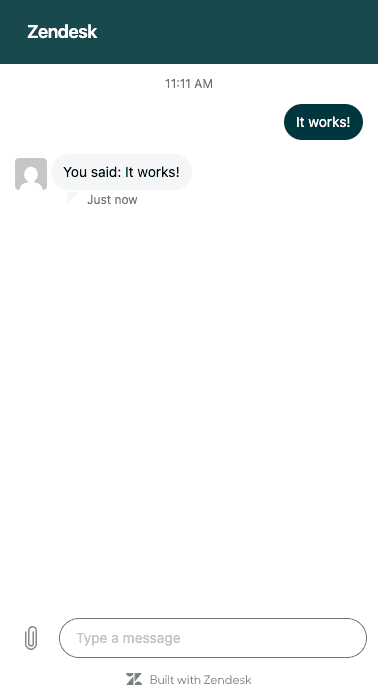
Étape 5 : Envoyer votre premier message via l'API
Testez maintenant l'envoi d'un message depuis votre serveur vers une conversation client.
Le format du point de terminaison est :
POST https://{sous-domaine}.zendesk.com/sc/v2/apps/{app_id}/conversations/{conversation_id}/messages
Voici un exemple utilisant curl :
curl -X POST \
  "https://votreentreprise.zendesk.com/sc/v2/apps/VOTRE_APP_ID/conversations/CONVERSATION_ID/messages" \
  -u "KEY_ID:SECRET_KEY" \
  -H "Content-Type: application/json" \
  -d '{
    "author": {
      "type": "business"
    },
    "content": {
      "type": "text",
      "text": "Bonjour ! Merci de nous avoir contactés. Comment puis-je vous aider aujourd'hui ?"
    }
  }'
Remplacez les espaces réservés par vos identifiants réels et l'ID de la conversation. L'ID de la conversation provient de la charge utile du webhook lorsqu'un client initie un chat.
Connecter les canaux de messagerie à Zendesk Sunshine Conversations
Une fois que votre intégration de base fonctionne, vous pouvez connecter d'autres canaux de messagerie. Sunshine Conversations prend en charge une large gamme de plateformes.
| Type de canal | Exemples |
|---|---|
| Messagerie sociale | WhatsApp, Facebook Messenger, Instagram, Twitter DM |
| Applications de chat | LINE, Telegram, WeChat, Viber |
| Fournisseurs de SMS | Twilio, MessageBird |
| SDK natifs | SDK iOS, SDK Android, Web Messenger |
| Messagerie professionnelle | Apple Messages for Business |
Pour ajouter un canal :
- Allez dans le Centre d'administration > Canaux > Messagerie et réseaux sociaux > Messagerie
- Sélectionnez le type de canal que vous souhaitez ajouter
- Effectuez l'authentification spécifique à la plateforme
- Liez le canal à votre application Sunshine Conversations
Chaque canal a ses propres exigences. WhatsApp nécessite l'approbation de l'API Business par Meta. Facebook et Instagram nécessitent la vérification Meta Business. Les canaux SMS entraînent des coûts par message de la part de votre fournisseur (Twilio, MessageBird, etc.).
L'avantage est qu'une fois connectés, tous les canaux passent par la même API. Votre logique de bot et vos flux de travail d'agent gèrent les messages de la même manière, quelle que soit leur origine.
Pour les équipes gérant un support omnicanal complexe, cette approche unifiée simplifie à la fois le développement et les opérations. Les équipes peuvent également explorer les chatbots IA pour Zendesk comme alternative au développement personnalisé.
Configuration du Switchboard pour les transferts bot-agent dans Zendesk Sunshine Conversations
Le Switchboard est ce qui rend Sunshine Conversations puissant pour les équipes utilisant des bots IA aux côtés d'agents humains. Il contrôle quelle intégration gère chaque conversation et permet des transferts fluides.
Opérations clés du Switchboard
| Opération | Objectif | Cas d'utilisation |
|---|---|---|
| Pass Control | Transfère immédiatement la propriété | Le bot escalade vers un agent humain |
| Offer Control | Partage le contrôle jusqu'à acceptation | Transfert progressif avec acceptation |
| Release Control | Revient à l'état par défaut | Conversation terminée |
Trouver vos IDs de Switchboard et de répondeur
Avant de configurer les transferts, vous avez besoin de votre ID de Switchboard et des IDs de répondeur pour chaque intégration.
Étape 1 : Obtenir votre ID de Switchboard
Utilisez l'API List Switchboards :
GET https://api.smooch.io/v2/apps/{appId}/switchboards
Pour la résidence des données en UE :
GET https://api.eu-1.smooch.io/v2/apps/{appId}/switchboards
Les clients Zendesk sous licence utilisent un hôte différent :
GET https://{sous-domaine}.zendesk.com/sc/v2/apps/{appId}/switchboards
Étape 2 : Obtenir vos IDs de répondeur
GET https://{sous-domaine}.zendesk.com/sc/v2/apps/{appId}/switchboards/{switchboardId}/switchboardIntegrations
Ceci renvoie toutes les intégrations enregistrées sur votre Switchboard, y compris votre bot et l'Agent Workspace Zendesk.
Implémenter le transfert du bot vers l'agent
Lorsque votre bot détermine qu'il doit escalader vers un humain, appelez le point de terminaison Pass Control :
POST /v2/apps/{appId}/conversations/{conversationId}/passControl
Incluez des métadonnées pour remplir les champs du ticket lors du transfert :
{
  "switchboardIntegration": "next",
  "metadata": {
    "zendesk:ticket_subject": "Le client a besoin d'aide pour la facturation",
    "zendesk:ticket_tags": "escalade, facturation"
  }
}
Comportement de transfert et de retour
Lorsque le contrôle passe à un agent humain :
- Un ticket est créé automatiquement dans l'Agent Workspace
- Les agents voient l'historique complet de la conversation issue de l'interaction avec le bot
- L'agent reste le premier répondeur jusqu'à ce que le statut du ticket passe à Fermé
Le délai par défaut entre « Résolu » et « Fermé » est de 4 jours. Pendant ce temps, si le client revient, il est toujours connecté à la même conversation avec l'agent humain.
Pour fermer les tickets plus rapidement et les rendre immédiatement au bot, créez un déclencheur :
- Condition : Les balises contiennent « close »
- Action : Définir le statut sur Fermé
Ajoutez la balise « close » lorsque vous marquez les tickets comme Résolus, et ils se fermeront immédiatement.
eesel AI : Une alternative plus simple pour débuter avec la messagerie Zendesk
Sunshine Conversations est puissant, mais il nécessite des ressources de développement importantes. Vous avez besoin d'ingénieurs pour construire le serveur de webhooks, implémenter les appels API, gérer les erreurs et maintenir l'intégration dans le temps.
Toutes les équipes n'ont pas cette capacité. Si vous voulez une messagerie alimentée par l'IA sans construire d'intégration personnalisée, eesel AI propose une approche différente.

Comment nous simplifions l'intégration Zendesk
Nous nous connectons directement à votre instance Zendesk sans développement d'API personnalisé. Vous n'avez pas besoin de construire de serveurs de webhooks ni de gérer des identifiants API. La configuration prend quelques minutes, pas des semaines.
Voici comment cela fonctionne :
- Connectez eesel à votre compte Zendesk
- Nous apprenons de votre centre d'aide existant, de vos anciens tickets et de vos macros
- Configurez les règles d'escalade en langage clair (sans code)
- Testez avec des simulations sur des tickets historiques
- Passez en direct avec des réponses alimentées par l'IA
Notre Agent IA gère les tickets de première ligne de manière autonome. Il lit les messages entrants, rédige des réponses basées sur votre base de connaissances et les envoie. Lorsqu'il rencontre quelque chose qu'il ne peut pas gérer, il escalade vers un agent humain en préservant tout le contexte.
Quand choisir chaque approche
| Cas d'utilisation | Meilleure option |
|---|---|
| Flux de messagerie personnalisés | API Sunshine Conversations |
| Automatisation rapide du support par IA | eesel AI |
| Multicanal à haut volume (14+ canaux) | Sunshine Conversations + ressources de développement |
| Équipes sans capacité d'ingénierie | eesel AI |
| Orchestration complexe de bots | Switchboard Sunshine Conversations |
| Transferts simples bot-agent | eesel AI |
Si vous avez besoin de toute la puissance de Sunshine Conversations (intégrations personnalisées, multiples canaux au-delà du chat web, logique de routage complexe), l'approche API est logique. Mais si votre objectif est d'automatiser le support Zendesk avec l'IA sans construire d'infrastructure, eesel AI gère cela nativement.
Pour les équipes utilisant déjà le système de tickets de Zendesk, nous nous intégrons directement à vos flux de travail existants. Aucune API séparée à maintenir.
Problèmes courants et dépannage avec Zendesk Sunshine Conversations
Même avec une configuration soignée, vous rencontrerez probablement quelques problèmes courants. Voici comment les résoudre.
Échecs de vérification de la signature du webhook
Si votre point de terminaison de webhook rejette les requêtes de Zendesk en raison de signatures invalides, vérifiez :
- Vous utilisez le bon Secret Partagé provenant des paramètres de votre intégration de webhook
- La logique de validation de la signature correspond aux spécifications de Zendesk (HMAC SHA256)
- Votre serveur reçoit correctement l'en-tête
X-API-Key
Exemple de validation Node.js :
const crypto = require('crypto');

function validateSignature(req) {
  const signature = req.headers['x-api-key'];
  const secret = process.env.WEBHOOK_SECRET;
  const payload = JSON.stringify(req.body);

  const hash = crypto
    .createHmac('sha256', secret)
    .update(payload)
    .digest('hex');

  return signature === hash;
}
Erreurs CORS avec le Web Widget
Si votre widget ne se charge pas en raison de violations de la politique CORS, vérifiez :
- Le domaine de votre site web est ajouté aux origines autorisées dans le Centre d'administration
- Le script du widget est chargé depuis le CDN de Zendesk, et non auto-hébergé
- Vos en-têtes de politique de sécurité de contenu (CSP) autorisent
*.zdassets.comet*.zendesk.com
Limitation du débit (Rate limiting) et étranglement de l'API
L'API Sunshine Conversations a des limites de débit par compte :
- Niveau standard : 120 requêtes par minute
- Niveau haut volume : Limites personnalisées disponibles sur demande
Si vous atteignez les limites de débit :
- Implémentez un backoff exponentiel dans votre logique de nouvelle tentative
- Regroupez les opérations (batch) lorsque c'est possible
- Mettez en cache les IDs de conversation et les données utilisateur pour réduire les appels de recherche
- Contactez le support Zendesk pour demander des limites plus élevées si nécessaire
Messages n'apparaissant pas dans l'Agent Workspace
Si les messages envoyés via l'API ne sont pas visibles pour les agents :
- Vérifiez que la conversation est correctement créée avant d'envoyer des messages
- Vérifiez que le
author.typedu message est correctement défini surbusinessouuser - Assurez-vous que l'Agent Workspace est activé pour votre compte
- Confirmez que la conversation n'a pas été archivée ou fermée
Débuter avec Zendesk Sunshine Conversations aujourd'hui
Voici une liste de contrôle rapide pour faire fonctionner Sunshine Conversations :
| Étape | Action |
|---|---|
| 1 | Vérifiez que vous avez Suite Professional ou supérieur (minimum 115 $/agent/mois) |
| 2 | Activez l'Agent Workspace dans le Centre d'administration |
| 3 | Créez des clés API et stockez les identifiants en toute sécurité |
| 4 | Installez le Web Widget sur votre site ou votre centre d'aide |
| 5 | Configurez l'intégration du webhook pour la gestion des messages |
| 6 | Testez avec un environnement sandbox avant la production |
| 7 | Surveillez l'utilisation des MAU par rapport à vos limites incluses (1 000 de base) |
Prochaines étapes pour une implémentation avancée
Une fois les bases acquises, explorez :
- Types de messages riches : Carrousels, boutons, réponses rapides pour des conversations interactives
- Authentification utilisateur : Authentification basée sur JWT pour des expériences personnalisées
- Flux de bots personnalisés : Implémentez des arbres de conversation avec le Switchboard
- Expansion des canaux : Connectez WhatsApp, Facebook Messenger ou les SMS
- Automatisation par l'IA : Envisagez d'intégrer un support client alimenté par l'IA pour réduire la charge de travail manuelle
Essayez eesel AI pour des résultats plus rapides
Si vous préférez sauter le travail de développement et mettre en place rapidement un support Zendesk alimenté par l'IA, commencez un essai gratuit avec eesel AI. Connectez vos sources de connaissances, configurez vos règles d'escalade et passez en direct sans écrire une seule ligne de code.
Pour les équipes évaluant les tarifs de Zendesk AI et ses capacités, nous offrons une alternative simple : payez par interaction, pas par siège d'agent. Aucun développement d'API n'est requis.


Share this article

Article by
Stevia Putri
Stevia Putri is a marketing generalist at eesel AI, where she helps turn powerful AI tools into stories that resonate. She’s driven by curiosity, clarity, and the human side of technology.





