Cómo empezar con Zendesk Sunshine Conversations en 2026
Zendesk Sunshine Conversations reúne todos sus canales de mensajería con los clientes en una única API unificada. Ya sea que los clientes se comuniquen a través de WhatsApp, Facebook Messenger, Instagram o el chat de su sitio web, Sunshine Conversations le permite gestionar cada conversación desde un solo lugar. Sin embargo, configurarlo no es sencillo. Esta guía técnica detalla exactamente lo que usted necesita, paso a paso, para ponerlo en funcionamiento sin el habitual proceso de prueba y error.
Esta guía cubre todo lo necesario para configurar Sunshine Conversations desde cero: los requisitos previos, la configuración de la API, la configuración de webhooks, las conexiones de canales y los traspasos a bots. También veremos cómo herramientas como eesel AI pueden simplificar las integraciones de Zendesk para los equipos que no desean desarrollar soluciones de API personalizadas.
Advertencia: esta es una guía técnica. Usted necesitará recursos de desarrollo para implementar Sunshine Conversations por completo. Pero incluso si es un gerente de proyecto o una parte interesada del negocio que está evaluando la plataforma, terminará de leer entendiendo qué es lo que implica el proceso.
¿Qué es Zendesk Sunshine Conversations?
Sunshine Conversations es la plataforma de mensajería multicanal de Zendesk que unifica las conversaciones con los clientes a través de más de 14 canales de mensajería mediante una única API REST. Originalmente un producto independiente llamado Smooch.io, ahora está totalmente integrado en Zendesk Suite.
La plataforma sigue una arquitectura que prioriza la API. En lugar de gestionar integraciones separadas para WhatsApp, Facebook Messenger, SMS y chat en la aplicación, usted los conecta todos a Sunshine Conversations y gestiona los mensajes de forma programática a través de una API unificada.
Aquí es donde encaja Sunshine Conversations en el ecosistema de Zendesk:
| Componente | Qué hace |
|---|---|
| API de Sunshine Conversations | API de mensajería unificada para todos los canales |
| Web Widget para mensajería | Widget de chat orientado al cliente para sitios web |
| Switchboard | Dirige las conversaciones entre bots y agentes humanos |
| Espacio de trabajo del agente (Agent Workspace) | Donde su equipo de soporte gestiona las conversaciones escaladas |
El Switchboard es particularmente importante. Controla qué sistema (su bot, una IA de terceros o un agente humano) gestiona cada conversación en cualquier momento. Cuando un cliente hace una pregunta que su bot no puede responder, el Switchboard pasa el control a un agente humano mientras preserva todo el historial de la conversación.
Requisitos previos para la configuración de Zendesk Sunshine Conversations
Antes de comenzar a configurar Sunshine Conversations, deberá cumplir con varios requisitos. Resolver estos puntos de antemano le ahorrará dolores de cabeza más adelante.
Requisitos del plan de Zendesk
No todos los planes de Zendesk incluyen acceso completo a Sunshine Conversations. Esto es lo que necesita saber:
| Plan | Precio (Anual) | Acceso a Sunshine Conversations | MAUs Incluidos |
|---|---|---|---|
| Suite Team | $55/agente/mes | Solo mensajería básica | N/A |
| Suite Growth | $89/agente/mes | Solo mensajería básica | N/A |
| Suite Professional | $115/agente/mes | Acceso completo a la API | 1,000 MAUs |
| Suite Enterprise | $169/agente/mes | Acceso completo a la API | 1,000 MAUs |
Los Usuarios Activos Mensuales (MAU) contabilizan a cualquier usuario único que envíe o reciba un mensaje dentro de un período de 30 días. Los 1,000 MAU base están incluidos en Professional y superiores. Si necesita más, los paquetes adicionales de 2,500 MAU cuestan aproximadamente 50 USD cada uno.
Si usted utiliza Suite Team o Growth, obtiene mensajería básica a través del Web Widget, pero no tendrá acceso completo a la API de Conversations. Para integraciones personalizadas y la funcionalidad completa de Switchboard, necesita Suite Professional o superior.
Requisitos técnicos
Usted necesitará:
- El Espacio de trabajo del agente (Agent Workspace) de Zendesk habilitado en su cuenta
- Acceso de administrador al Centro de administración de Zendesk
- Un servidor o función en la nube para recibir eventos de webhook
- Comprensión básica de las API REST y la autenticación
- Entorno de desarrollo (se recomienda Node.js basándose en los ejemplos oficiales)
Para el desarrollo local, ngrok es invaluable. Crea una URL pública que se conecta a su máquina local, para que pueda probar los webhooks sin desplegar en producción.
Guía paso a paso para configurar Zendesk Sunshine Conversations
Ahora pasemos a la parte práctica. Recorreremos cada paso para poner en funcionamiento una integración básica de Sunshine Conversations.
Paso 1: Instalar el Web Widget para mensajería
El Web Widget es el componente orientado al cliente que aparece en su sitio web o centro de ayuda.
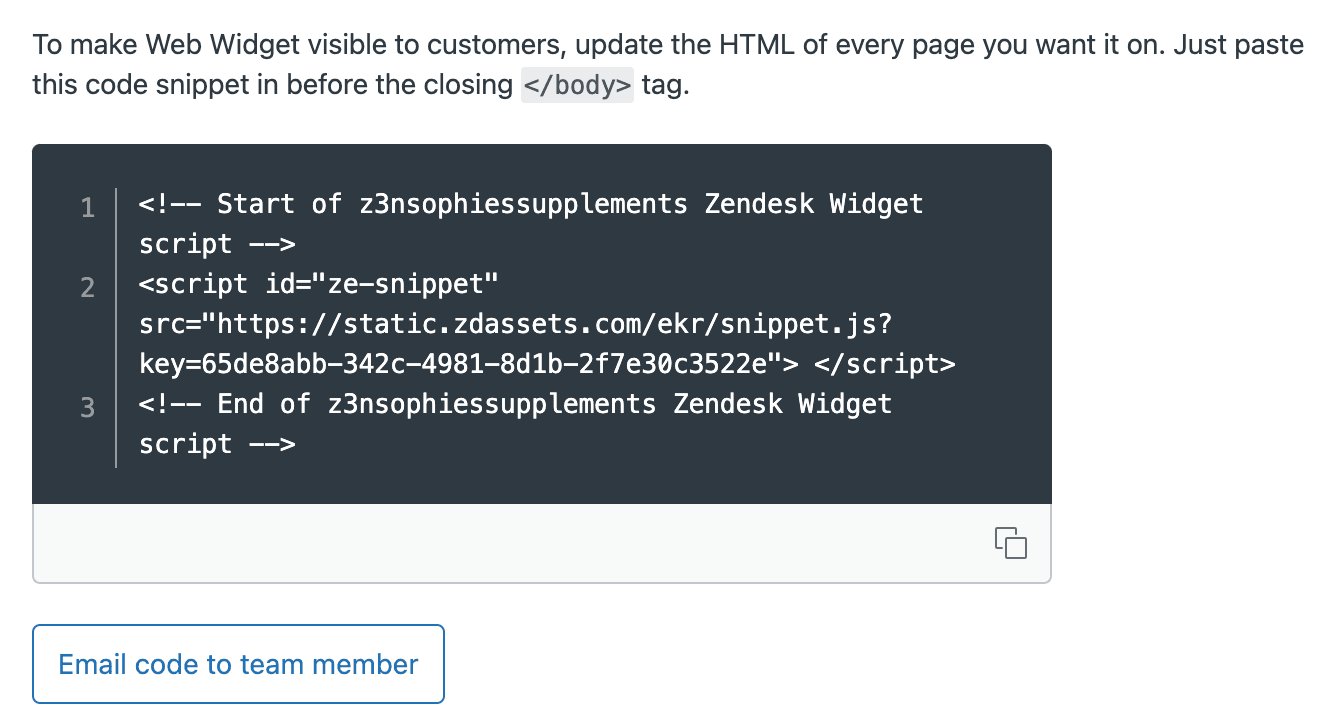
Para instalar en un sitio web:
- En el Centro de administración, haga clic en Canales > Mensajería y redes sociales > Mensajería
- Haga clic en el nombre del widget que desea configurar
- Desplácese hacia abajo y expanda la sección Instalación
- Copie el fragmento de código
- Péguelo antes de la etiqueta de cierre
</body>en cada página donde desee que aparezca el widget
Para instalar en un centro de ayuda:
- Navegue a la misma configuración de Mensajería
- Expanda Instalación
- Marque "Insertar automáticamente el Web Widget en su Centro de ayuda"
- Haga clic en Guardar
La instalación en el centro de ayuda es un proceso de un solo clic. No se requiere código.
Para diseños avanzados (como insertar el widget en un contenedor específico en lugar de una superposición flotante), puede usar el modo integrado:
window.zEMessenger = {
  autorender: false
}

zE('messenger', 'render', {
  mode: 'embedded',
  widget: {
    targetElement: '#messaging-container'
  }
});
Paso 2: Crear claves API para la autenticación
Cada llamada a la API de Sunshine Conversations requiere autenticación. Necesitará tres credenciales:
- App ID: Identifica su aplicación de Sunshine Conversations
- Key ID: Se utiliza como nombre de usuario para la autenticación básica (Basic Auth)
- Secret Key: Se utiliza como contraseña (se muestra solo una vez al momento de la creación)
Para crear claves API:
- Vaya al Centro de administración > Aplicaciones e integraciones > API > API de Conversations
- Haga clic en Crear clave API
- Ingrese un nombre descriptivo (por ejemplo, "Integración de Bot de Producción")
- Copie el App ID, Key ID y Secret Key de inmediato
La Secret Key se muestra solo una vez. Guárdela de forma segura en su gestor de secretos o variables de entorno. Si la pierde, deberá crear una nueva clave API.
Paso 3: Configurar una integración de webhook
Los webhooks permiten que su servidor reciba notificaciones en tiempo real cuando llegan mensajes o ocurren eventos.
Para crear un webhook:
- Navegue al Centro de administración > Aplicaciones e integraciones > Integraciones > Integraciones de Conversations
- Haga clic en Crear integración
- Ingrese la URL del endpoint de su webhook (por ejemplo,
https://su-dominio.com/messages) - Seleccione los disparadores del webhook (como mínimo, habilite
conversation:message) - Guarde la integración
- Anote el Webhook ID y el Shared Secret para la verificación de la firma
Disparadores de webhook comunes que querrá habilitar:
| Disparador | Cuándo se activa |
|---|---|
conversation:message | El cliente o el agente envía un mensaje |
postback | El cliente hace clic en un botón o respuesta rápida |
conversation:created | Comienza una nueva conversación |
conversation:typing | El usuario está escribiendo |
Paso 4: Desplegar su servidor de webhook
Su servidor necesita exponer un endpoint POST que reciba las cargas (payloads) de webhook de Sunshine Conversations.
Aquí hay un ejemplo mínimo usando Node.js:
const express = require('express');
const app = express();

app.use(express.json());

app.post('/messages', (req, res) => {
  const payload = req.body;
  console.log('Webhook recibido:', JSON.stringify(payload, null, 2));

  // Manejar el mensaje según el tipo
  if (payload.trigger === 'conversation:message') {
    const message = payload.payload.message;
    console.log(`Mensaje de ${message.author.type}: ${message.content.text}`);
  }

  res.status(200).send('OK');
});

app.listen(8000, () => console.log('Servidor de webhook ejecutándose en el puerto 8000'));
Para el desarrollo local, use ngrok para crear un túnel público:
ngrok http 8000
Copie la URL HTTPS que proporciona ngrok y úsela como su endpoint de webhook en el Paso 3.
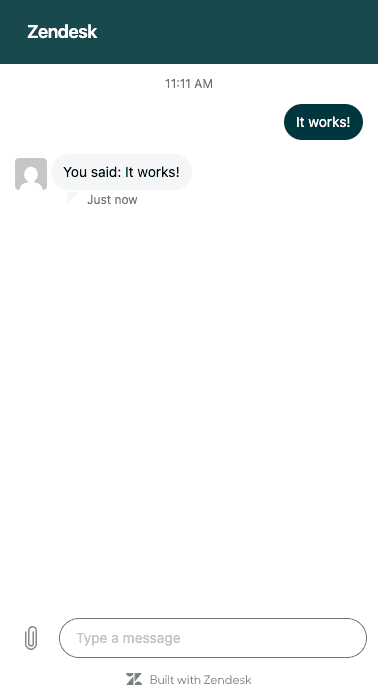
Paso 5: Enviar su primer mensaje por API
Ahora pruebe enviar un mensaje desde su servidor a una conversación de cliente.
El formato del endpoint es:
POST https://{subdominio}.zendesk.com/sc/v2/apps/{app_id}/conversations/{conversation_id}/messages
Aquí hay un ejemplo usando curl:
curl -X POST \
  "https://suempresa.zendesk.com/sc/v2/apps/SU_APP_ID/conversations/CONVERSATION_ID/messages" \
  -u "KEY_ID:SECRET_KEY" \
  -H "Content-Type: application/json" \
  -d '{
    "author": {
      "type": "business"
    },
    "content": {
      "type": "text",
      "text": "¡Hola! Gracias por contactarnos. ¿Cómo puedo ayudarle hoy?"
    }
  }'
Reemplace los marcadores de posición con sus credenciales reales y el ID de la conversación. El ID de la conversación proviene de la carga del webhook cuando un cliente inicia un chat.
Conexión de canales de mensajería a Zendesk Sunshine Conversations
Una vez que su integración básica esté funcionando, puede conectar canales de mensajería adicionales. Sunshine Conversations admite una amplia gama de plataformas.
| Tipo de canal | Ejemplos |
|---|---|
| Mensajería social | WhatsApp, Facebook Messenger, Instagram, Twitter DM |
| Aplicaciones de chat | LINE, Telegram, WeChat, Viber |
| Proveedores de SMS | Twilio, MessageBird |
| SDK nativos | iOS SDK, Android SDK, Web Messenger |
| Mensajería empresarial | Apple Messages for Business |
Para agregar un canal:
- Vaya al Centro de administración > Canales > Mensajería y redes sociales > Mensajería
- Seleccione el tipo de canal que desea agregar
- Complete la autenticación específica de la plataforma
- Vincule el canal a su aplicación de Sunshine Conversations
Cada canal tiene sus propios requisitos. WhatsApp requiere la aprobación de la API de Business por parte de Meta. Facebook e Instagram requieren la verificación de Meta Business. Los canales de SMS incurren en costos por mensaje de su proveedor (Twilio, MessageBird, etc.).
La ventaja es que, una vez conectados, todos los canales fluyen a través de la misma API. La lógica de su bot y los flujos de trabajo de los agentes manejan los mensajes de la misma manera, independientemente de dónde se originaron.
Para los equipos que gestionan un soporte omnichannel complejo, este enfoque unificado simplifica tanto el desarrollo como las operaciones. Los equipos también pueden explorar chatbots de IA para Zendesk como una alternativa al desarrollo personalizado.
Configuración de Switchboard para traspasos de bot a agente en Zendesk Sunshine Conversations
El Switchboard es lo que hace que Sunshine Conversations sea potente para los equipos que utilizan bots de IA junto con agentes humanos. Controla qué integración gestiona cada conversación y permite traspasos fluidos.
Operaciones clave del Switchboard
| Operación | Propósito | Caso de uso |
|---|---|---|
| Pasar control (Pass Control) | Transfiere la propiedad inmediatamente | El bot escala a un agente humano |
| Ofrecer control (Offer Control) | Comparte el control hasta que el objetivo acepta | Traspaso gradual con aceptación |
| Liberar control (Release Control) | Vuelve al estado predeterminado | Conversación concluida |
Cómo encontrar sus IDs de Switchboard y de respondedor
Antes de configurar los traspasos, necesita su ID de Switchboard y los IDs de respondedor para cada integración.
Paso 1: Obtener su ID de Switchboard
Use la API List Switchboards:
GET https://api.smooch.io/v2/apps/{appId}/switchboards
Para la residencia de datos en la UE:
GET https://api.eu-1.smooch.io/v2/apps/{appId}/switchboards
Los clientes con licencia de Zendesk utilizan un host diferente:
GET https://{subdominio}.zendesk.com/sc/v2/apps/{appId}/switchboards
Paso 2: Obtener sus IDs de respondedor
GET https://{subdominio}.zendesk.com/sc/v2/apps/{appId}/switchboards/{switchboardId}/switchboardIntegrations
Esto devuelve todas las integraciones registradas en su Switchboard, incluyendo su bot y el Espacio de trabajo del agente de Zendesk.
Implementación del traspaso de bot a agente
Cuando su bot determine que debe escalar a un humano, llame al endpoint Pass Control:
POST /v2/apps/{appId}/conversations/{conversationId}/passControl
Incluya metadatos para completar los campos del ticket durante el traspaso:
{
  "switchboardIntegration": "next",
  "metadata": {
    "zendesk:ticket_subject": "El cliente necesita ayuda con la facturación",
    "zendesk:ticket_tags": "escalada, facturación"
  }
}
Comportamiento de traspaso y devolución
Cuando el control pasa a un agente humano:
- Se crea un ticket automáticamente en el Espacio de trabajo del agente
- Los agentes ven todo el historial de la conversación de la interacción con el bot
- El agente sigue siendo el primer respondedor hasta que el estado del ticket cambie a Cerrado (Closed)
El tiempo predeterminado de Resuelto a Cerrado es de 4 días. Durante ese tiempo, si el cliente regresa, seguirá conectado a la misma conversación con el agente humano.
Para cerrar los tickets más rápido y devolver el control al bot de inmediato, cree un disparador:
- Condición: Las etiquetas contienen "cerrar"
- Acción: Establecer estado en Cerrado
Agregue la etiqueta "cerrar" al marcar los tickets como Resueltos y se cerrarán de inmediato.
eesel AI: Una alternativa más sencilla para empezar con la mensajería de Zendesk
Sunshine Conversations es potente, pero requiere recursos de desarrollo significativos. Usted necesita ingenieros para construir el servidor de webhook, implementar las llamadas a la API, manejar errores y mantener la integración a lo largo del tiempo.
No todos los equipos tienen esa capacidad. Si desea mensajería impulsada por IA sin construir una integración personalizada, eesel AI ofrece un enfoque diferente.

Cómo simplificamos la integración con Zendesk
Nos conectamos directamente a su instancia de Zendesk sin necesidad de desarrollo de API personalizado. Usted no necesita construir servidores de webhook ni gestionar credenciales de API. La configuración toma minutos, no semanas.
Así es como funciona:
- Conecte eesel a su cuenta de Zendesk
- Aprendemos de su centro de ayuda existente, tickets pasados y macros
- Configure reglas de escalada en lenguaje natural (sin código)
- Pruebe con simulaciones sobre tickets históricos
- Lance las respuestas impulsadas por IA
Nuestro Agente de IA gestiona los tickets de primera línea de forma autónoma. Lee los mensajes entrantes, redacta respuestas basadas en su base de conocimientos y las envía. Cuando encuentra algo que no puede manejar, escala a un agente humano preservando todo el contexto.
Cuándo elegir cada enfoque
| Caso de uso | Mejor opción |
|---|---|
| Flujos de trabajo de mensajería personalizados | API de Sunshine Conversations |
| Automatización rápida de soporte con IA | eesel AI |
| Multicanal de alto volumen (más de 14 canales) | Sunshine Conversations + recursos de desarrollo |
| Equipos sin capacidad de ingeniería | eesel AI |
| Orquestación compleja de bots | Switchboard de Sunshine Conversations |
| Traspasos sencillos de bot a agente | eesel AI |
Si usted necesita toda la potencia de Sunshine Conversations (integraciones personalizadas, múltiples canales más allá del chat web, lógica de enrutamiento compleja), el enfoque de la API tiene sentido. Pero si su objetivo es automatizar el soporte de Zendesk con IA sin construir infraestructura, eesel AI se encarga de eso de forma nativa.
Para los equipos que ya utilizan el sistema de tickets de Zendesk, nos integramos directamente con sus flujos de trabajo existentes. Sin una API separada que mantener.
Problemas comunes de resolución de problemas con Zendesk Sunshine Conversations
Incluso con una configuración cuidadosa, es probable que encuentre algunos problemas comunes. Aquí le mostramos cómo solucionarlos.
Fallos en la verificación de la firma del webhook
Si el endpoint de su webhook rechaza las solicitudes de Zendesk debido a firmas no válidas, verifique:
- Que está utilizando el Shared Secret correcto de la configuración de su integración de webhook
- Que la lógica de validación de la firma coincide con la especificación de Zendesk (HMAC SHA256)
- Que su servidor recibe el encabezado
X-API-Keycorrectamente
Ejemplo de validación en Node.js:
const crypto = require('crypto');

function validateSignature(req) {
  const signature = req.headers['x-api-key'];
  const secret = process.env.WEBHOOK_SECRET;
  const payload = JSON.stringify(req.body);

  const hash = crypto
    .createHmac('sha256', secret)
    .update(payload)
    .digest('hex');

  return signature === hash;
}
Errores de CORS con el Web Widget
Si su widget no carga debido a violaciones de la política CORS, verifique:
- Que el dominio de su sitio web esté agregado a los orígenes permitidos en el Centro de administración
- Que el script del widget se cargue desde el CDN de Zendesk, no de forma local
- Que sus encabezados de Política de Seguridad de Contenido (CSP) permitan
*.zdassets.comy*.zendesk.com
Límites de velocidad (Rate limiting) y restricción de API
La API de Sunshine Conversations tiene límites de velocidad por cuenta:
- Nivel estándar: 120 solicitudes por minuto
- Nivel de alto volumen: Límites personalizados disponibles bajo petición
Si está alcanzando los límites de velocidad:
- Implemente un retroceso exponencial (exponential backoff) en su lógica de reintento
- Agrupe operaciones en lotes cuando sea posible
- Almacene en caché los IDs de conversación y los datos de usuario para reducir las llamadas de búsqueda
- Contacte al soporte de Zendesk para solicitar límites más altos si es necesario
Los mensajes no aparecen en el Espacio de trabajo del agente
Si los mensajes enviados a través de la API no son visibles para los agentes:
- Verifique que la conversación se haya creado correctamente antes de enviar mensajes
- Compruebe que el
author.typedel mensaje esté configurado correctamente comobusinessouser - Asegúrese de que el Espacio de trabajo del agente esté habilitado para su cuenta
- Confirme que la conversación no haya sido archivada o cerrada
Cómo empezar con Zendesk Sunshine Conversations hoy mismo
Aquí tiene una lista de verificación rápida para poner en marcha Sunshine Conversations:
| Paso | Acción |
|---|---|
| 1 | Verifique que tiene Suite Professional o superior (mínimo 115 USD/agente/mes) |
| 2 | Habilite el Espacio de trabajo del agente en el Centro de administración |
| 3 | Cree claves API y guarde las credenciales de forma segura |
| 4 | Instale el Web Widget en su sitio o centro de ayuda |
| 5 | Configure la integración de webhook para el manejo de mensajes |
| 6 | Realice pruebas en un entorno de sandbox antes de pasar a producción |
| 7 | Supervise el uso de MAU frente a sus límites incluidos (1,000 base) |
Próximos pasos para una implementación avanzada
Una vez que los conceptos básicos funcionen, explore:
- Tipos de mensajes enriquecidos: Carruseles, botones, respuestas rápidas para conversaciones interactivas
- Autenticación de usuario: Autenticación basada en JWT para experiencias personalizadas
- Flujos de bot personalizados: Implemente árboles de conversación con el Switchboard
- Expansión de canales: Conecte WhatsApp, Facebook Messenger o SMS
- Automatización con IA: Considere integrar soporte al cliente impulsado por IA para reducir la carga de trabajo manual
Pruebe eesel AI para obtener resultados más rápidos
Si prefiere saltarse el trabajo de desarrollo y poner en marcha rápidamente el soporte de Zendesk impulsado por IA, inicie una prueba gratuita con eesel AI. Conecte sus fuentes de conocimiento, configure reglas de escalada y láncelo sin escribir una sola línea de código.
Para los equipos que evalúan los precios de Zendesk AI y sus capacidades, ofrecemos una alternativa sencilla: pague por interacción, no por asiento de agente. No se requiere desarrollo de API.