2026年にZendesk Sunshine Conversationsを使い始める方法
Zendesk Sunshine Conversationsは、すべての顧客メッセージングチャネルを1つの統合APIに集約します。顧客がWhatsApp、Facebook Messenger、Instagram、またはウェブサイトのチャットのどこから連絡してきても、Sunshine Conversationsを使用すれば、あらゆる会話を1か所で管理できます。しかし、その設定は決して簡単ではありません。このテクニカルガイドでは、通常の試行錯誤を繰り返すことなく、動作させるために必要な手順をステップバイステップで詳しく解説します。
本ガイドでは、前提条件、API設定、ウェブフックの設定、チャネル接続、ボットのハンドオフなど、Sunshine Conversationsをゼロからセットアップするために必要なすべてを網羅しています。また、カスタムAPIソリューションを構築したくないチームのために、eesel AIのようなツールがどのようにZendesk統合を簡素化できるかについても見ていきます。
あらかじめお断りしておきますが、これはテクニカルガイドです。Sunshine Conversationsを完全に実装するには、開発リソースが必要になります。しかし、あなたがプラットフォームを評価しているプロジェクトマネージャーやビジネス関係者であっても、何が必要かを理解した上で読み終えることができるはずです。
Zendesk Sunshine Conversationsとは?
Sunshine Conversationsは、14以上のメッセージングチャネルにわたる顧客との会話を、単一のREST APIを通じて統合するZendeskのマルチチャネルメッセージングプラットフォームです。もともとはSmooch.ioという独立した製品でしたが、現在はZendesk Suiteに完全に統合されています。
このプラットフォームはAPIファーストのアーキテクチャを採用しています。WhatsApp、Facebook Messenger、SMS、アプリ内チャットなどの統合を個別に管理する代わりに、それらすべてをSunshine Conversationsに接続し、1つの統合APIを通じてプログラムでメッセージを処理します。
ZendeskエコシステムにおけるSunshine Conversationsの位置づけは以下の通りです。
| コンポーネント | 機能 |
|---|---|
| Sunshine Conversations API | すべてのチャネルに対応した統合メッセージングAPI |
| メッセージング用Web Widget | ウェブサイト用の顧客向けチャットウィジェット |
| スイッチボード (Switchboard) | ボットと人間のエージェント間で会話をルーティング |
| エージェントワークスペース | サポートチームがエスカレーションされた会話を処理する場所 |
特にスイッチボードは重要です。これは、どのシステム(自社ボット、サードパーティAI、または人間のエージェント)が、その瞬間に各会話を担当するかを制御します。顧客がボットでは答えられない質問をした場合、スイッチボードは会話履歴をすべて保持したまま、制御権を人間のエージェントに渡します。
Zendesk Sunshine Conversationsセットアップの前提条件
Sunshine Conversationsの設定を開始する前に、いくつかの要件を満たす必要があります。これらを事前に整理しておくことで、後々のトラブルを防ぐことができます。
Zendeskプランの要件
すべてのZendeskプランにSunshine Conversationsへのフルアクセスが含まれているわけではありません。以下の点に注意してください。
| プラン | 価格(年払い) | Sunshine Conversations アクセス | 含まれるMAU |
|---|---|---|---|
| Suite Team | エージェントあたり月額$55 | 基本的なメッセージングのみ | 該当なし |
| Suite Growth | エージェントあたり月額$89 | 基本的なメッセージングのみ | 該当なし |
| Suite Professional | エージェントあたり月額$115 | フルAPIアクセス | 1,000 MAU |
| Suite Enterprise | エージェントあたり月額$169 | フルAPIアクセス | 1,000 MAU |
月間アクティブユーザー(MAU)は、30日間にメッセージを送信または受信したユニークユーザーをカウントします。Professional以上のプランには、基本の1,000 MAUが含まれています。それ以上必要な場合は、2,500 MAUの追加パックを1つあたり約50ドルで購入できます。
Suite TeamまたはGrowthプランの場合、Web Widgetを通じた基本的なメッセージングは利用できますが、Conversations APIへのフルアクセスはできません。カスタム統合や完全なスイッチボード機能を利用するには、Suite Professional以上が必要です。
技術的要件
以下が必要になります。
- アカウントで有効化されたZendeskエージェントワークスペース
- Zendesk管理センターへの管理者アクセス権
- ウェブフックイベントを受信するためのサーバーまたはクラウド関数
- REST APIと認証に関する基本的な理解
- 開発環境(公式の例に基づき、Node.jsを推奨)
ローカル開発には、ngrokが非常に便利です。ローカルマシンにトンネリングする公開URLを作成してくれるため、本番環境にデプロイせずにウェブフックをテストできます。
Zendesk Sunshine Conversationsセットアップのステップバイステップガイド
ここからは実践的な内容に入ります。基本的なSunshine Conversations統合を動作させるための各ステップを説明します。
ステップ1:メッセージング用Web Widgetをインストールする
Web Widgetは、ウェブサイトやヘルプセンターに表示される顧客向けのコンポーネントです。
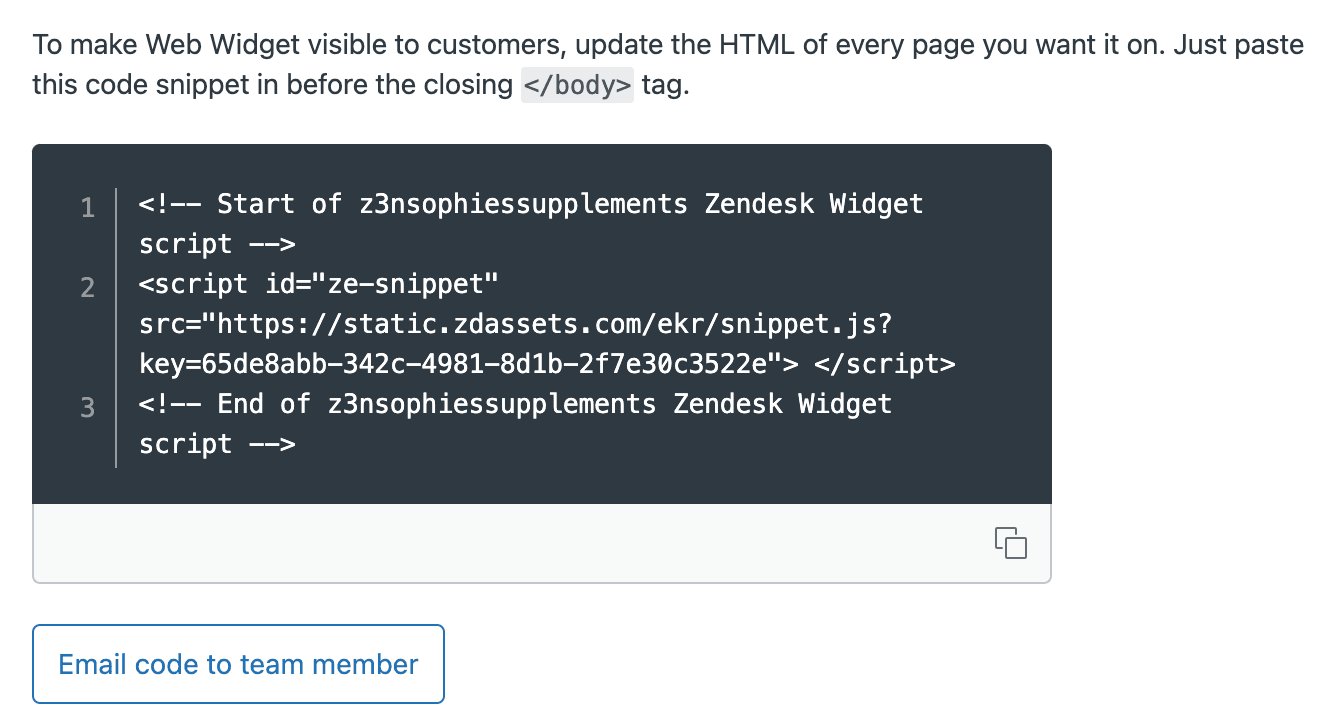
ウェブサイトにインストールする場合:
- 管理センターで、「チャネル」 > 「メッセージングとソーシャル」 > **「メッセージング」**をクリックします。
- 設定したいウィジェット名をクリックします。
- 下にスクロールして**「インストール」**セクションを展開します。
- コードスニペットをコピーします。
- ウィジェットを表示させたいすべてのページの
</body>閉じタグの前に貼り付けます。
ヘルプセンターにインストールする場合:
- 同じメッセージング設定に移動します。
- **「インストール」**を展開します。
- 「Web Widgetをヘルプセンターに自動的に埋め込む」にチェックを入れます。
- **「保存」**をクリックします。
ヘルプセンターへのインストールはワンクリックで完了します。コードは不要です。
高度なレイアウト(フローティングオーバーレイではなく、特定のコンテナ内にウィジェットを埋め込むなど)の場合は、埋め込みモードを使用できます。
window.zEMessenger = {
  autorender: false
}

zE('messenger', 'render', {
  mode: 'embedded',
  widget: {
    targetElement: '#messaging-container'
  }
});
ステップ2:認証用のAPIキーを作成する
Sunshine ConversationsへのすべてのAPI呼び出しには認証が必要です。以下の3つの認証情報が必要になります。
- App ID: Sunshine Conversationsアプリを識別します。
- Key ID: 基本認証(Basic Auth)のユーザー名として使用されます。
- Secret Key: パスワードとして使用されます(作成時に一度だけ表示されます)。
APIキーの作成方法:
- 管理センター > 「アプリおよび統合」 > 「API」 > **「Conversations API」**に移動します。
- **「APIキーを作成」**をクリックします。
- わかりやすい名前(例:「Production Bot Integration」)を入力します。
- App ID、Key ID、Secret Keyをすぐにコピーします。
Secret Keyは一度しか表示されません。シークレットマネージャーや環境変数に安全に保管してください。紛失した場合は、新しいAPIキーを作成する必要があります。
ステップ3:ウェブフック統合を設定する
ウェブフックを使用すると、メッセージが届いたりイベントが発生したりしたときに、サーバーでリアルタイムの通知を受け取ることができます。
ウェブフックの作成方法:
- 管理センター > 「アプリおよび統合」 > 「統合」 > **「Conversations統合」**に移動します。
- **「統合を作成」**をクリックします。
- ウェブフックのエンドポイントURL(例:
https://your-domain.com/messages)を入力します。 - ウェブフックのトリガーを選択します(最低限
conversation:messageを有効にします)。 - 統合を保存します。
- 署名検証のために、Webhook IDとShared Secretをメモしておきます。
有効にしておくべき一般的なウェブフックトリガー:
| トリガー | 発生タイミング |
|---|---|
conversation:message | 顧客またはエージェントがメッセージを送信したとき |
postback | 顧客がボタンやクイックリプライをクリックしたとき |
conversation:created | 新しい会話が開始されたとき |
conversation:typing | ユーザーが入力中のとき |
ステップ4:ウェブフックサーバーをデプロイする
サーバーは、Sunshine Conversationsからのウェブフックペイロードを受信するPOSTエンドポイントを公開する必要があります。
Node.jsを使用した最小限の例を以下に示します。
const express = require('express');
const app = express();

app.use(express.json());

app.post('/messages', (req, res) => {
  const payload = req.body;
  console.log('Received webhook:', JSON.stringify(payload, null, 2));

  // メッセージのタイプに基づいて処理
  if (payload.trigger === 'conversation:message') {
    const message = payload.payload.message;
    console.log(`Message from ${message.author.type}: ${message.content.text}`);
  }

  res.status(200).send('OK');
});

app.listen(8000, () => console.log('Webhook server running on port 8000'));
ローカル開発の場合は、ngrokを使用して公開トンネルを作成します。
ngrok http 8000
ngrokが提供するHTTPS URLをコピーし、ステップ3のウェブフックエンドポイントとして使用します。
ステップ5:最初のAPIメッセージを送信する
次に、サーバーから顧客の会話にメッセージを送信するテストを行います。
エンドポイントの形式は以下の通りです。
POST https://{subdomain}.zendesk.com/sc/v2/apps/{app_id}/conversations/{conversation_id}/messages
curlを使用した例を以下に示します。
curl -X POST \
  "https://yourcompany.zendesk.com/sc/v2/apps/YOUR_APP_ID/conversations/CONVERSATION_ID/messages" \
  -u "KEY_ID:SECRET_KEY" \
  -H "Content-Type: application/json" \
  -d '{
    "author": {
      "type": "business"
    },
    "content": {
      "type": "text",
      "text": "こんにちは!お問い合わせありがとうございます。本日はどのようなご用件でしょうか?"
    }
  }'
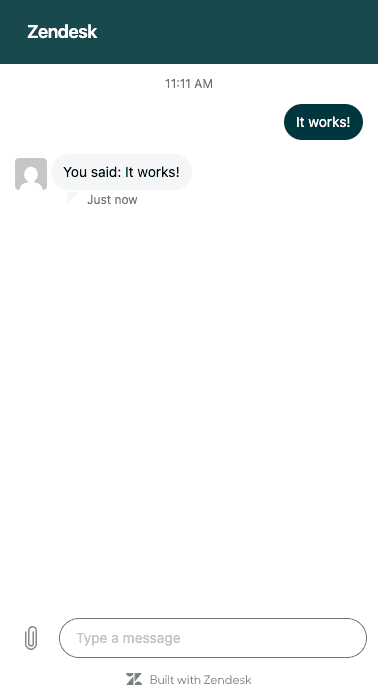
プレースホルダーを実際の認証情報と会話IDに置き換えてください。会話IDは、顧客がチャットを開始したときにウェブフックペイロードから取得できます。
メッセージングチャネルをZendesk Sunshine Conversationsに接続する
基本的な統合が機能したら、追加のメッセージングチャネルを接続できます。Sunshine Conversationsは幅広いプラットフォームをサポートしています。
| チャネルタイプ | 例 |
|---|---|
| ソーシャルメッセージング | WhatsApp, Facebook Messenger, Instagram, Twitter DM |
| チャットアプリ | LINE, Telegram, WeChat, Viber |
| SMSプロバイダー | Twilio, MessageBird |
| ネイティブSDK | iOS SDK, Android SDK, Web Messenger |
| ビジネスメッセージング | Apple Messages for Business |
チャネルの追加方法:
- 管理センター > 「チャネル」 > 「メッセージングとソーシャル」 > **「メッセージング」**に移動します。
- 追加したいチャネルタイプを選択します。
- プラットフォーム固有の認証を完了します。
- チャネルをSunshine Conversationsアプリにリンクします。
各チャネルには独自の要件があります。WhatsAppにはMetaからのビジネスAPI承認が必要です。FacebookとInstagramにはMetaビジネス認証が必要です。SMSチャネルでは、プロバイダー(Twilio、MessageBirdなど)からのメッセージごとのコストが発生します。
利点は、一度接続すれば、すべてのチャネルが同じAPIを介して流れることです。ボットのロジックやエージェントのワークフローは、メッセージがどこから来たかに関係なく、同じ方法でメッセージを処理できます。
複雑なオムニチャネルサポートを管理しているチームにとって、この統合されたアプローチは開発と運用の両方を簡素化します。また、カスタム開発の代替案として、Zendesk用AIチャットボットを検討することもできます。
Zendesk Sunshine Conversationsでのボットからエージェントへのハンドオフのためのスイッチボード設定
スイッチボードは、人間のエージェントと並行してAIボットを使用するチームにとって、Sunshine Conversationsを強力なものにする機能です。これは、どの統合機能が各会話を担当するかを制御し、スムーズなハンドオフ(引き継ぎ)を可能にします。
主要なスイッチボード操作
| 操作 | 目的 | ユースケース |
|---|---|---|
| Pass Control | 所有権を即座に転送 | ボットが人間のエージェントにエスカレーションする |
| Offer Control | ターゲットが承諾するまで制御を共有 | 承諾を伴う段階的なハンドオフ |
| Release Control | デフォルトの状態に戻す | 会話が終了したとき |
スイッチボードIDとレスポンダーIDの確認
ハンドオフを設定する前に、スイッチボードIDと各統合のレスポンダーID(responder ID)が必要です。
ステップ1:スイッチボードIDを取得する
List Switchboards APIを使用します。
GET https://api.smooch.io/v2/apps/{appId}/switchboards
EUデータレジデンシーの場合:
GET https://api.eu-1.smooch.io/v2/apps/{appId}/switchboards
ライセンスをお持ちのZendesk顧客は、別のホストを使用します。
GET https://{subdomain}.zendesk.com/sc/v2/apps/{appId}/switchboards
ステップ2:レスポンダーIDを取得する
GET https://{subdomain}.zendesk.com/sc/v2/apps/{appId}/switchboards/{switchboardId}/switchboardIntegrations
これにより、ボットやZendeskエージェントワークスペースを含む、スイッチボードに登録されているすべての統合機能が返されます。
ボットからエージェントへのハンドオフの実装
ボットが人間にエスカレーションすべきだと判断した場合は、Pass Controlエンドポイントを呼び出します。
POST /v2/apps/{appId}/conversations/{conversationId}/passControl
ハンドオフ中にチケットフィールドに入力するためのメタデータを含めることができます。
{
  "switchboardIntegration": "next",
  "metadata": {
    "zendesk:ticket_subject": "顧客が請求に関するサポートを必要としています",
    "zendesk:ticket_tags": "escalation, billing"
  }
}
ハンドオフとハンドバックの挙動
制御権が人間のエージェントに移ると、以下のことが起こります。
- エージェントワークスペースにチケットが自動的に作成されます。
- エージェントは、ボットとのやり取りによる会話履歴をすべて確認できます。
- チケットのステータスが**「解決済み」から「終了」**に変わるまで、エージェントが第一対応者のままとなります。
「解決済み」から「終了」までのデフォルトの期間は4日間です。その間に顧客が戻ってきた場合、顧客は依然として人間のエージェントとの同じ会話に接続されます。
ボットに即座に制御を戻すためにチケットを早く終了させるには、以下のトリガーを作成します。
- 条件: タグに「close」が含まれる
- アクション: ステータスを「終了」に設定
チケットを「解決済み」にするときに「close」タグを追加すれば、すぐに終了します。
eesel AI:Zendeskメッセージングを開始するためのより簡単な代替案
Sunshine Conversationsは強力ですが、かなりの開発リソースを必要とします。ウェブフックサーバーを構築し、API呼び出しを実装し、エラーを処理し、長期的に統合を維持するためのエンジニアが必要です。
すべてのチームにその余裕があるわけではありません。カスタム統合を構築せずにAI搭載のメッセージングを利用したい場合、eesel AIは異なるアプローチを提供します。

Zendesk統合をどのように簡素化するか
カスタムAPI開発なしで、Zendeskインスタンスに直接接続します。ウェブフックサーバーを構築したり、API認証情報を管理したりする必要はありません。セットアップは数週間ではなく、数分で完了します。
仕組みは以下の通りです。
- eeselをZendeskアカウントに接続します。
- 既存のヘルプセンター、過去のチケット、マクロから学習します。
- エスカレーションルールを普通の日本語で設定します(コード不要)。
- 過去のチケットを使ったシミュレーションでテストします。
- AIによる回答を本番公開します。
当社のAIエージェントは、最前線のチケットを自律的に処理します。受信メッセージを読み取り、ナレッジベースに基づいた回答案を作成して送信します。対応できない内容に遭遇した場合は、すべてのコンテキストを保持したまま人間のエージェントにエスカレーションします。
どのアプローチを選ぶべきか
| ユースケース | 最適なオプション |
|---|---|
| カスタムメッセージングワークフロー | Sunshine Conversations API |
| 迅速なAIサポート自動化 | eesel AI |
| 大規模なマルチチャネル(14チャネル以上) | Sunshine Conversations + 開発リソース |
| エンジニアリング能力のないチーム | eesel AI |
| 複雑なボットオーケストレーション | Sunshine Conversations スイッチボード |
| シンプルなボットからエージェントへのハンドオフ | eesel AI |
Sunshine Conversationsの全機能(カスタム統合、ウェブチャット以外の複数チャネル、複雑なルーティングロジック)が必要な場合は、APIアプローチが適しています。しかし、インフラを構築せずにAIでZendeskサポートを自動化することが目的であれば、eesel AIがそれを標準機能で提供します。
すでにZendeskのチケットシステムを使用しているチームの場合、既存のワークフローに直接統合できます。個別に維持管理が必要なAPIはありません。
Zendesk Sunshine Conversationsの一般的なトラブルシューティング
慎重にセットアップしても、いくつかの一般的な問題に遭遇することがあります。その解決方法は以下の通りです。
ウェブフックの署名検証の失敗
署名が無効であるためにウェブフックエンドポイントがZendeskのリクエストを拒否する場合は、以下を確認してください。
- ウェブフック統合設定の正しいShared Secretを使用しているか。
- 署名検証ロジックがZendeskの仕様(HMAC SHA256)と一致しているか。
- サーバーが
X-API-Keyヘッダーを正しく受信しているか。
Node.jsでの検証例:
const crypto = require('crypto');

function validateSignature(req) {
  const signature = req.headers['x-api-key'];
  const secret = process.env.WEBHOOK_SECRET;
  const payload = JSON.stringify(req.body);

  const hash = crypto
    .createHmac('sha256', secret)
    .update(payload)
    .digest('hex');

  return signature === hash;
}
Web WidgetでのCORSエラー
CORSポリシー違反によりウィジェットが読み込まれない場合は、以下をチェックしてください。
- 管理センターの許可されたオリジンに、ウェブサイトのドメインが追加されているか。
- ウィジェットスクリプトがセルフホストではなく、ZendeskのCDNから読み込まれているか。
- コンテンツセキュリティポリシー(CSP)ヘッダーで
*.zdassets.comと*.zendesk.comが許可されているか。
レート制限とAPIスロットリング
Sunshine Conversations APIには、アカウントごとのレート制限があります。
- 標準ティア: 1分あたり120リクエスト
- ハイボリュームティア: リクエストに応じてカスタム制限が可能
レート制限に達している場合:
- リトライロジックに指数バックオフを実装する。
- 可能な限り操作をバッチ処理する。
- 会話IDやユーザーデータをキャッシュして、ルックアップ呼び出しを減らす。
- 必要に応じて、制限の引き上げをZendeskサポートに依頼する。
メッセージがエージェントワークスペースに表示されない
API経由で送信されたメッセージがエージェントに見えない場合:
- メッセージを送信する前に、会話が正しく作成されているか確認する。
- メッセージの
author.typeがbusinessまたはuserに正しく設定されているか確認する。 - アカウントでエージェントワークスペースが有効になっているか確認する。
- 会話がアーカイブされたり終了したりしていないか確認する。
今すぐZendesk Sunshine Conversationsを使い始める
Sunshine Conversationsを稼働させるためのクイックチェックリストです。
| ステップ | アクション |
|---|---|
| 1 | Suite Professional以上のプランであることを確認(最低月額$115/エージェント) |
| 2 | 管理センターでエージェントワークスペースを有効にする |
| 3 | APIキーを作成し、認証情報を安全に保管する |
| 4 | サイトまたはヘルプセンターにWeb Widgetをインストールする |
| 5 | メッセージ処理用のウェブフック統合を設定する |
| 6 | 本番公開前にサンドボックス環境でテストする |
| 7 | 含まれている制限(基本1,000)に対してMAUの使用状況を監視する |
高度な実装に向けた次のステップ
基本が整ったら、以下を検討してください。
- リッチメッセージタイプ: カルーセル、ボタン、クイックリプライによるインタラクティブな会話。
- ユーザー認証: パーソナライズされた体験のためのJWTベースの認証。
- カスタムボットフロー: スイッチボードを使用した会話ツリーの実装。
- チャネルの拡張: WhatsApp、Facebook Messenger、またはSMSの接続。
- AI自動化: 手作業を減らすために、AI搭載のカスタマーサポートの統合を検討する。
より迅速な結果を得るためにeesel AIを試す
開発作業をスキップして、AI搭載のZendeskサポートを迅速に稼働させたい場合は、eesel AIの無料トライアルを開始してください。ナレッジソースを接続し、エスカレーションルールを設定するだけで、コードを一行も書かずに本番公開できます。
Zendesk AIの価格や機能を評価しているチームにとって、当社は明快な代替案を提供します。エージェントの席数ではなく、インタラクションごとに支払うモデルです。API開発は不要です。