Wie man Zendesk benutzerdefinierte Benutzerfelder im Messaging verwendet

Stevia Putri
Zuletzt bearbeitet February 20, 2026
Mit benutzerdefinierten Benutzerfeldern in Zendesk können Sie zusätzliche Kundendetails speichern, die über den Standardnamen und die E-Mail-Adresse hinausgehen. Sie sind nützlich, um VIP-Stufen, Account Manager, Abonnementstufen oder alle Daten zu verfolgen, die Ihrem Team helfen, besseren Support zu leisten. Aber hier ist der Haken: Diese Felder sind nicht automatisch sichtbar, wenn Sie Messaging-Konversationen bearbeiten. Agenten müssen oft aus dem Chat wegklicken, um Benutzerprofile anzuzeigen, was die Antwortzeiten verlangsamt und den Gesprächsfluss unterbricht.
Diese Anleitung führt Sie durch die Einrichtung benutzerdefinierter Benutzerfelder in Zendesk und, was noch wichtiger ist, wie Sie diese Daten tatsächlich dort verwenden, wo Ihr Team sie am meisten benötigt: in Messaging- und Chat-Kontexten. Wir werden uns auch ansehen, wie KI-Tools diese Informationen nutzen können, um Antworten zu personalisieren und Arbeitsabläufe zu automatisieren, ohne dass Agenten Profile durchsuchen müssen.

Was sind benutzerdefinierte Benutzerfelder und warum sind sie für das Messaging wichtig?
Benutzerdefinierte Benutzerfelder sind zusätzliche Datenpunkte, die Sie an Kundenprofile in Zendesk anhängen können. Stellen Sie sie sich als zusätzliche Spalten in Ihrer Benutzerdatenbank vor, die Sie selbst definieren. Sie können sie verwenden, um Folgendes zu verfolgen:
- Kundenstufe oder Abonnementstufe (VIP, Standard, Kostenlos)
- Zugewiesener Account Manager
- Abteilung oder Team
- Produktplan oder Lizenztyp
- Benutzerdefinierte Kennungen wie Mitgliedsnummern
Diese Felder sind nur für Agenten und Administratoren sichtbar. Endbenutzer können sie weder sehen noch bearbeiten, was sie ideal für die interne Kategorisierung und Workflow-Automatisierung macht.
Die Herausforderung beim Messaging-Support besteht darin, dass Agenten hauptsächlich innerhalb der Konversationsoberfläche arbeiten. Das Kundenkontextfenster zeigt grundlegende Benutzerinformationen an, aber benutzerdefinierte Felder sind im vollständigen Benutzerprofil versteckt. Wenn ein Agent den VIP-Status eines Kunden überprüfen oder einen Account Manager nachschlagen muss, muss er ein separates Fenster öffnen. In schnelllebigen Chat-Umgebungen summieren sich diese zusätzlichen Klicks.
Hier kommt es auf Ihre Setup-Entscheidungen an. Indem Sie Zendesk richtig konfigurieren und sich in die richtigen Tools integrieren, können Sie benutzerdefinierte Felddaten genau dort anzeigen, wo Agenten sie benötigen, oder noch besser, die KI die Personalisierung automatisch erledigen lassen.
Einrichten benutzerdefinierter Benutzerfelder in Zendesk
Das Erstellen benutzerdefinierter Benutzerfelder erfordert Administratorzugriff und einen Zendesk Team-Plan oder höher. Der Prozess ist unkompliziert, aber es gibt einige wichtige Einschränkungen, die Sie verstehen müssen, bevor Sie beginnen.
Erstellen Ihres ersten benutzerdefinierten Benutzerfelds
So fügen Sie ein benutzerdefiniertes Benutzerfeld hinzu:
- Navigieren Sie zum Admin Center, dann zu Personen, dann zu Konfiguration, dann zu Benutzerfeldern
- Klicken Sie auf "Feld hinzufügen"
- Wählen Sie einen Feldtyp basierend auf Ihren Anforderungen aus
- Geben Sie einen Anzeigenamen ein, den Agenten sehen
- Überprüfen Sie den Feld-Key (dieser wird automatisch aus Ihrem Anzeigenamen übernommen)
- Konfigurieren Sie feldspezifische Optionen
- Speichern
Verstehen von Feld-Keys
Der Feld-Key ist entscheidend. So referenzieren Sie dieses Feld in Platzhaltern, API-Aufrufen und Integrationen. Zendesk generiert ihn automatisch aus Ihrem Anzeigenamen, aber Sie können ihn bearbeiten. Hier sind die Regeln:
- Feld-Keys dürfen nur Buchstaben, Zahlen und Unterstriche enthalten
- Sie dürfen nicht nur aus Zahlen bestehen
- Sie können den Feld-Key nach der Erstellung nicht mehr ändern
- Vermeiden Sie reservierte Namen: "id", "name", "tags", "details", "role", "notes", "channel"
Da Sie den Key später nicht mehr ändern können, planen Sie Ihre Namenskonvention im Voraus. Verwenden Sie konsistente Präfixe, wenn Sie viele Felder haben, wie "tier_vip" oder "acct_manager_name".
Feldtypen und wann Sie sie verwenden sollten
Zendesk bietet verschiedene Feldtypen, die jeweils für unterschiedliche Daten geeignet sind:
| Feldtyp | Am besten geeignet für | Einschränkungen |
|---|---|---|
| Dropdown | Einzelauswahl aus einer Liste (Stufen, Regionen) | Bis zu 2.000 Werte |
| Mehrfachauswahl | Mehrere Auswahlen (Produktinteressen) | Bis zu 2.000 Werte |
| Text | Kurze Freiformdaten (IDs, kurze Namen) | 65.536 Zeichen Limit |
| Mehrzeilig | Längere Notizen oder Beschreibungen | 65.536 Zeichen Limit |
| Kontrollkästchen | Boolesche Flags (opted_in, is_vip) | Generiert ein Tag, wenn es aktiviert ist |
| Numerisch | Ganze Zahlen (Punkte, Zählungen) | Max. 12 Ziffern für Benutzerfelder |
| Dezimal | Zahlen mit Dezimalstellen (Preise, Bewertungen) | Keine angegeben |
| Datum | Kalenderauswahlen (Verlängerungsdaten) | Gespeichert als JJJJ-MM-TT |
| Regex | Validierte Formate (Telefonnummern, IDs) | Muster max. 255 Zeichen |
| Lookup | Links zu anderen Datensätzen (Tickets, Organisationen) | Nicht unterstützt in Suche/Explore |
Dropdown-, Mehrfachauswahl- und Kontrollkästchenfelder generieren automatisch Tags, wenn Werte ausgewählt werden. Dies ist wichtig für die Automatisierung, wie wir später sehen werden.
Zugriff auf benutzerdefinierte Benutzerfelder in Messaging-Konversationen
Hier ist das Problem, auf das die meisten Teams stoßen: Sie haben Zeit in die Einrichtung benutzerdefinierter Felder investiert, aber Ihre Agenten können sie während Chat-Konversationen immer noch nicht einfach sehen. Sehen wir uns die Lösungen an.
Die native Einschränkung
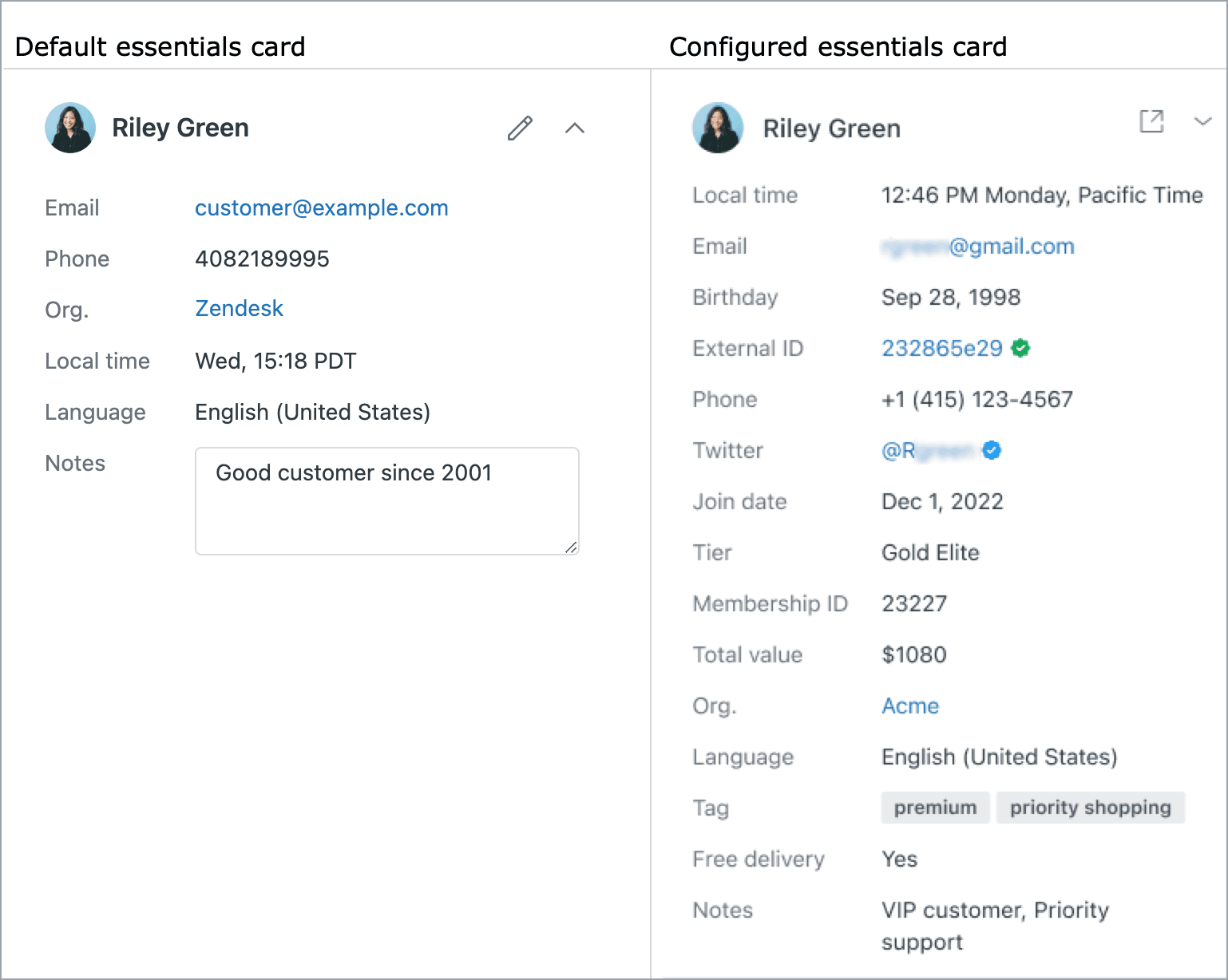
Standardmäßig zeigt das Zendesk-Kundenkontextfenster im Agent Workspace grundlegende Benutzerinformationen an: Name, E-Mail, externe ID. Benutzerdefinierte Benutzerfelder befinden sich im vollständigen Benutzerprofil, was ein Wegklicken von der Konversation erfordert. Dies erzeugt Reibung, insbesondere wenn Sie diese Daten benötigen, um Ihre Antwort zu informieren.
Option 1: Konfigurieren von Karten (Professional-Pläne und höher)
Wenn Sie einen Professional- oder Enterprise-Plan haben, können Sie benutzerdefinierte Karten erstellen, die Benutzerfelddaten direkt im Kundenkontextfenster anzeigen.
So richten Sie dies ein:
- Gehen Sie zum Admin Center, dann zu Workspaces, dann zu Agententools, dann zu Karten
- Erstellen Sie eine neue Karte
- Wählen Sie die Benutzerfelder aus, die Sie anzeigen möchten
- Konfigurieren Sie das Layout
- Fügen Sie die Karte zu Ihrem Workspace hinzu
Wenn Agenten nun eine Konversation anzeigen, sehen sie die benutzerdefinierten Felder, ohne die Chat-Oberfläche zu verlassen.
Option 2: Verwenden der Benutzerdaten-App
Für Teams mit Plänen niedrigerer Stufen bietet die Benutzerdaten-App aus dem Zendesk Marketplace eine Problemumgehung. Diese App zeigt zusätzliche Benutzerinformationen in der Ticket-Sidebar an, einschließlich benutzerdefinierter Felder. Sie ist nicht so integriert wie Karten, hält die Daten aber sichtbar, ohne dass Profilklicks erforderlich sind.
Option 3: API-Integration für benutzerdefinierte Setups
Wenn Sie über Entwicklerressourcen verfügen, können Sie benutzerdefinierte Lösungen erstellen:
- Verwenden Sie die Zendesk User Fields API, um Feldwerte abzurufen
- Zeigen Sie sie in einer benutzerdefinierten Agentenoberfläche an
- Erstellen Sie Widgets, die den Kontext automatisch anzeigen
Der API-Endpunkt ist GET /api/v2/user_fields, um alle Felder aufzulisten, und die Benutzerdaten enthalten benutzerdefinierte Feldwerte im Objekt user_fields.
Arbeiten mit Tags als Brücke
Denken Sie daran, dass Dropdown-, Mehrfachauswahl- und Kontrollkästchenfelder Tags generieren? Sie können dies zu Ihrem Vorteil nutzen. Da Tags direkt auf Tickets erscheinen, sehen Agenten sie im Konversationskontext ohne spezielle Konfiguration. Dies ist eine nützliche Problemumgehung für Teams, die schnelle visuelle Indikatoren benötigen.
Beispielsweise macht ein VIP-Stufenfeld, das das Tag "vip_customer" anwendet, Agenten sofort klar, dass sie einen hochwertigen Kunden betreuen.
Verwenden benutzerdefinierter Felder zur Unterstützung automatisierter Workflows
Benutzerdefinierte Benutzerfelder werden am wertvollsten, wenn Sie sie verwenden, um die Automatisierung voranzutreiben. Hier erfahren Sie, wie Sie sie in verschiedenen Zendesk-Funktionen nutzen können.
In Ansichten (mit Tags)
Zendesk-Ansichten können nicht direkt nach benutzerdefinierten Benutzerfeldern filtern. Da Dropdown- und Kontrollkästchenfelder jedoch Tags generieren, können Sie Ansichten basierend auf diesen Tags erstellen.
So erstellen Sie beispielsweise eine VIP-Kundenansicht:
- Klonen Sie Ihre vorhandene Ansicht für offene Tickets
- Fügen Sie eine Bedingung hinzu: Tags enthält mindestens eines der folgenden: "vip"
- Speichern Sie als "VIP-Kunden-Tickets"
Fügen Sie für Ihre Standardansicht die entgegengesetzte Bedingung hinzu (Tags enthält keines der folgenden: "vip"), um VIP-Tickets aus der allgemeinen Warteschlange auszuschließen.
In Auslösern (direkter Feldzugriff)
Im Gegensatz zu Ansichten können Auslöser direkt auf benutzerdefinierte Benutzerfelder verweisen. Dies bietet Ihnen eine sauberere Automatisierung, ohne auf Tag-Workarounds angewiesen zu sein.
Beispiel: VIP-Tickets automatisch priorisieren
- Erstellen Sie einen Auslöser, der bei der Ticketerstellung ausgelöst wird
- Fügen Sie die Bedingung hinzu: Benutzerstufe ist VIP
- Fügen Sie die Aktion hinzu: Priorität auf Hoch setzen
Dies ist zuverlässiger als tagbasierte Auslöser, da es den tatsächlichen Feldwert überprüft, nicht ein abgeleitetes Tag.
In Makros (dynamischer Inhalt)
Makros können benutzerdefinierte Felddaten mithilfe von Platzhaltern in Antworten ziehen. Dies spart Agenten Zeit und gewährleistet Genauigkeit.
Die grundlegende Platzhaltersyntax lautet:
{{ticket.requester.custom_fields.FIELD_KEY}}
Wenn Sie beispielsweise ein Feld mit dem Key "membership_expiry" haben, können Sie ein Makro erstellen, das Folgendes sagt:
"Ihre Mitgliedschaft läuft am {{ticket.requester.custom_fields.membership_expiry}} ab."
Für Datumsfelder können Sie die Ausgabe mithilfe der Ruby-Datumsformatierung formatieren:
{{ticket.requester.custom_fields.membership_expiry | date: "%-d %B %Y"}}
Dies wird angezeigt als: "15. März 2026" anstelle des rohen Zeitstempels.
Nutzen benutzerdefinierter Felder mit KI-Agenten und Automatisierung
Sobald Sie benutzerdefinierte Felder eingerichtet und zugänglich gemacht haben, können KI-Support-Tools diese Daten verwenden, um Antworten zu personalisieren und Entscheidungen zu automatisieren.
Wie KI benutzerdefinierte Felddaten verwenden kann
Moderne KI-Support-Tools können:
- Kunden mit Namen begrüßen und auf ihre Stufe verweisen ("Willkommen zurück, Sarah. Als VIP-Mitglied...")
- Konversationen basierend auf Kundensegmenten an spezialisierte Teams weiterleiten
- Über API-Integrationen auf Bestellhistorie, Kontostatus und andere verknüpfte Daten zugreifen
- Ton und Antwortstil basierend auf dem Kundentyp anpassen
- Wiederholte Überprüfungsschritte für erkannte Kunden überspringen
Einrichten von KI für den Zugriff auf Benutzerdaten
Um KI-Tools die Verwendung Ihrer benutzerdefinierten Felder zu ermöglichen, benötigen Sie in der Regel:
- Authentifizierung: JWT-Token oder API-Keys, die sicheren Zugriff gewähren
- API-Integration: Verbindungen, die vollständige Benutzerprofile abrufen, wenn Konversationen beginnen
- Benutzerdefinierte Parameter: Konfiguration, die relevante Felddaten an den KI-Kontext übergibt
Das genaue Setup variiert je nach Plattform. Einige KI-Tools erfordern, dass Sie benutzerdefinierte Integrationen mithilfe der Zendesk-API erstellen. Andere erledigen dies automatisch, sobald Sie Ihr Konto verbinden.
Wie eesel AI benutzerdefinierte Felddaten nutzt
Bei eesel AI haben wir unsere Plattform so aufgebaut, dass sie nahtlos mit Ihrem bestehenden Zendesk-Setup zusammenarbeitet, einschließlich benutzerdefinierter Benutzerfelder. Wenn Sie eesel AI mit Ihrem Zendesk-Konto verbinden, lernt unsere KI automatisch aus Ihrer Benutzerdatenstruktur. Sie kann auf benutzerdefinierte Felder zugreifen, um Antworten zu personalisieren, ohne dass eine komplexe Konfiguration oder API-Entwicklung Ihrerseits erforderlich ist.
Wenn Sie beispielsweise ein Feld "Kundenstufe" mit Werten wie "VIP", "Standard" und "Basic" haben, erkennt eesel AI diese Stufen und kann:
- Antwortpriorität und Ton basierend auf der Stufe anpassen
- VIP-Kunden automatisch an spezialisierte Warteschlangen weiterleiten
- Stufengerechte Sprache in Antworten einbeziehen
- Relevante Kontoinformationen ohne Agenteneingriff nachschlagen
Die KI lernt Ihren Geschäftskontext aus Ihren vergangenen Tickets, Hilfeartikel, Makros und Benutzerdaten. Dies bedeutet, dass sie nicht nur versteht, wie die Felder genannt werden, sondern auch, wie sie sich auf Ihre spezifischen Support-Workflows beziehen.
Unsere Kunden sehen in der Regel eine bis zu 81% autonome Lösung für Frontline-Tickets, sobald die KI auf ihren Daten trainiert ist. Die Amortisationszeit beträgt in der Regel weniger als zwei Monate.
Sie können mit eesel AI als Copilot beginnen, der Antworten für die Agentenprüfung entwirft, und dann die Autonomie schrittweise erhöhen, wenn sich die KI bewährt hat. Dieser progressive Rollout-Ansatz ermöglicht es Ihnen, die Qualität zu überprüfen, bevor Sie den Umfang erweitern.
Unsere Preise beginnen bei 299 US-Dollar pro Monat für den Team-Plan, der bis zu 3 Bots und 1.000 Interaktionen umfasst. Der Business-Plan für 799 US-Dollar pro Monat bietet KI-Agentenfunktionen, unbegrenzte Bots und 3.000 Interaktionen. Alle Pläne beinhalten eine 7-tägige kostenlose Testversion.
Best Practices und häufige Fallstricke
Nachdem wir mit Hunderten von Supportteams an ihren Zendesk-Konfigurationen gearbeitet haben, haben wir gesehen, was funktioniert und was Kopfschmerzen verursacht. Hier sind unsere Empfehlungen.
Namenskonventionen
Legen Sie im Voraus ein konsistentes Namensmuster für Feld-Keys fest. Berücksichtigen Sie:
- Präfixe für die Kategorisierung ("tier_", "acct_", "pref_")
- Konsistente Groß-/Kleinschreibung (snake_case ist am zuverlässigsten)
- Beschreibende, aber prägnante Namen
Gute Beispiele: "customer_tier", "account_manager_id", "subscription_plan" Schlechte Beispiele: "field1", "Tier", "theVIPstatus"
Feld-Key-Unveränderlichkeit
Denken Sie daran: Sie können Feld-Keys nach der Erstellung nicht mehr ändern. Wenn Sie einen Fehler machen, besteht Ihre einzige Option darin, ein neues Feld zu erstellen und Daten zu migrieren. Für Konten mit hohem Volumen ist dies schmerzhaft. Planen Sie sorgfältig, bevor Sie Felder erstellen, auf die Sie sich stark verlassen.
Tag-Verwaltung
Da Dropdown- und Kontrollkästchenfelder Tags generieren, achten Sie auf die Tag-Eindeutigkeit. Verwenden Sie nicht dasselbe Tag für verschiedene Felder wieder. Wenn ein Tag in einem Datensatz aus mehreren Feldern erscheint, können diese Felder erst bearbeitet werden, wenn die Duplizierung behoben ist.
Datenkonsistenz
Verwenden Sie nach Möglichkeit Dropdown-Felder anstelle von Freitext. Dies gewährleistet Datenkonsistenz und macht die Automatisierung zuverlässiger. Wenn Agenten etwas in ein Feld eingeben können, erhalten Sie Variationen wie "VIP", "vip", "V.I.P." und "Premium", die Ihre Auslöser und Ansichten unterbrechen.
Regelmäßige Audits
Überprüfen Sie Ihre benutzerdefinierten Felder vierteljährlich. Entfernen Sie nicht verwendete Felder, um Unordnung zu reduzieren. Dokumentieren Sie, wofür jedes Feld dient und wer es pflegt. Nichts verwirrt neue Agenten schneller als mysteriöse Felder mit unklaren Zwecken.
Häufige Fehler, die Sie vermeiden sollten
- Erstellen von Agentenfeldern, wenn Endbenutzer Sichtbarkeit benötigen: Denken Sie daran, dass benutzerdefinierte Benutzerfelder immer nur für Agenten sichtbar sind. Wenn Kunden die Daten sehen oder bearbeiten müssen, benötigen Sie stattdessen Ticketfelder.
- Übersehen der Tag-Generierung: Teams übersehen oft, dass ihre Dropdown-Felder Tags erstellen, was zu Verwirrung führt, wenn Tags unerwartet erscheinen.
- Nichtberücksichtigung der API-Nutzung: Wenn Sie planen, sich in externe Tools zu integrieren, überlegen Sie, wie Feld-Keys in API-Aufrufen funktionieren. Leerzeichen und Sonderzeichen in Keys verursachen Probleme.
- Erstellen von Feldern ohne Automatisierungspläne: Ein Feld, das niemand in Auslösern, Ansichten oder Makros verwendet, ist nur Unordnung. Haben Sie einen klaren Anwendungsfall, bevor Sie neue Felder erstellen.
Beginnen Sie mit der Personalisierung Ihrer Support-Erfahrung
Benutzerdefinierte Benutzerfelder sind eine der leistungsstärksten Funktionen von Zendesk, um Kundendaten zu organisieren und intelligente Workflows voranzutreiben. Der Schlüssel liegt darin, diese Daten dort zugänglich zu machen, wo Ihr Team tatsächlich arbeitet: in Messaging-Konversationen und automatisierten Systemen.
Nehmen Sie sich Zeit, um Ihr aktuelles Setup zu überprüfen. Identifizieren Sie, welcher Kundenkontext Ihren Agenten helfen würde, schneller und persönlicher zu antworten. Erstellen Sie Felder, die diese Daten erfassen, und erstellen Sie dann die Ansichten, Auslöser und Integrationen, die die Informationen in die Tat umsetzen.
Wenn Sie bereit sind, den nächsten Schritt zu tun, überlegen Sie, wie KI den Wert Ihrer benutzerdefinierten Felder steigern kann. Anstatt Daten nur Agenten anzuzeigen, kann KI sie verwenden, um Antworten zu personalisieren, Konversationen intelligent weiterzuleiten und Routineanfragen automatisch zu bearbeiten.
Bei eesel AI haben wir unsere Plattform so aufgebaut, dass sie sich nahtlos in Zendesk integriert und Ihre bestehende benutzerdefinierte Feldstruktur nutzt. Unsere KI lernt Ihren Geschäftskontext und Ihre Kundendaten und verwendet sie dann, um personalisierten Support in großem Umfang bereitzustellen. Sie können eesel AI 7 Tage lang kostenlos testen und sehen, wie es mit Ihrem Zendesk-Setup funktioniert, oder eine Demo buchen, um Ihre spezifischen Anforderungen zu besprechen.

Häufig gestellte Fragen
Share this article

Article by
Stevia Putri
Stevia Putri is a marketing generalist at eesel AI, where she helps turn powerful AI tools into stories that resonate. She’s driven by curiosity, clarity, and the human side of technology.











