Cómo usar los campos personalizados de usuario de Zendesk en la mensajería

Stevia Putri
Última edición February 20, 2026
Los campos personalizados de usuario en Zendesk le permiten almacenar detalles adicionales del cliente más allá del nombre y el correo electrónico estándar. Son útiles para rastrear niveles VIP, administradores de cuentas, niveles de suscripción o cualquier dato que ayude a su equipo a brindar un mejor soporte. Pero aquí está el truco: estos campos no son automáticamente visibles cuando está manejando conversaciones de mensajería. Los agentes a menudo tienen que hacer clic fuera del chat para ver los perfiles de usuario, lo que ralentiza los tiempos de respuesta e interrumpe el flujo de la conversación.
Esta guía lo guía a través de la configuración de campos de usuario personalizados en Zendesk y, lo que es más importante, cómo usar realmente esos datos donde su equipo más los necesita: en contextos de mensajería y chat. También veremos cómo las herramientas de IA pueden aprovechar esta información para personalizar las respuestas y automatizar los flujos de trabajo sin requerir que los agentes busquen en los perfiles.

¿Qué son los campos personalizados de usuario y por qué son importantes para la mensajería?
Los campos personalizados de usuario son puntos de datos adicionales que puede adjuntar a los perfiles de los clientes en Zendesk. Piense en ellos como columnas adicionales en su base de datos de usuarios que usted mismo define. Puede usarlos para rastrear:
- Nivel de cliente o nivel de suscripción (VIP, Estándar, Gratuito)
- Administrador de cuentas asignado
- Departamento o equipo
- Plan de producto o tipo de licencia
- Identificadores personalizados como números de membresía
Estos campos son visibles solo para agentes y administradores. Los usuarios finales no pueden verlos ni editarlos, lo que los hace ideales para la categorización interna y la automatización del flujo de trabajo.
El desafío con el soporte de mensajería es que los agentes trabajan principalmente dentro de la interfaz de conversación. El Panel de contexto del cliente muestra información básica del usuario, pero los campos personalizados están ocultos en el perfil de usuario completo. Cuando un agente necesita verificar el estado VIP de un cliente o buscar un administrador de cuentas, tiene que abrir un panel separado. En entornos de chat de ritmo rápido, esos clics adicionales se acumulan.
Aquí es donde sus opciones de configuración importan. Al configurar Zendesk correctamente e integrarse con las herramientas adecuadas, puede mostrar los datos de los campos personalizados exactamente donde los agentes los necesitan, o mejor aún, dejar que la IA maneje la personalización automáticamente.
Configuración de campos personalizados de usuario en Zendesk
La creación de campos de usuario personalizados requiere acceso de administrador y un plan Zendesk Team o superior. El proceso es sencillo, pero hay algunas restricciones importantes que debe comprender antes de comenzar.
Creación de su primer campo de usuario personalizado
Para agregar un campo de usuario personalizado:
- Navegue al Centro de administración (Admin Center), luego a Personas (People), luego a Configuración (Configuration), luego a Campos de usuario (User fields)
- Haga clic en "Agregar campo" ("Add field")
- Seleccione un tipo de campo según sus necesidades
- Ingrese un nombre para mostrar que los agentes verán
- Verifique la clave del campo (esto se completa automáticamente desde su nombre para mostrar)
- Configure las opciones específicas del campo
- Guardar
Comprender las claves de campo
La clave de campo es crítica. Es cómo hace referencia a este campo en marcadores de posición, llamadas API e integraciones. Zendesk lo genera automáticamente a partir de su nombre para mostrar, pero puede editarlo. Aquí están las reglas:
- Las claves de campo solo pueden contener letras, números y guiones bajos
- No pueden ser solo números
- No puede cambiar la clave del campo después de la creación
- Evite los nombres reservados: "id", "name", "tags", "details", "role", "notes", "channel"
Debido a que no puede cambiar la clave más tarde, planifique su convención de nomenclatura por adelantado. Use prefijos consistentes si tiene muchos campos, como "tier_vip" o "acct_manager_name".
Tipos de campos y cuándo usarlos
Zendesk ofrece varios tipos de campos, cada uno adecuado para diferentes datos:
| Tipo de campo (Field Type) | Mejor para (Best For) | Limitaciones (Limitations) |
|---|---|---|
| Desplegable (Drop-down) | Selección única de una lista (niveles, regiones) | Hasta 2,000 valores |
| Selección múltiple (Multi-select) | Múltiples selecciones (intereses de productos) | Hasta 2,000 valores |
| Texto (Text) | Datos cortos de forma libre (ID, nombres cortos) | Límite de 65,536 caracteres |
| Multilínea (Multi-line) | Notas o descripciones más largas | Límite de 65,536 caracteres |
| Casilla de verificación (Checkbox) | Indicadores booleanos (opted_in, is_vip) | Genera una etiqueta cuando se marca |
| Numérico (Numeric) | Números enteros (puntuaciones, recuentos) | Máximo 12 dígitos para campos de usuario |
| Decimal (Decimal) | Números con decimales (precios, calificaciones) | Ninguno especificado |
| Fecha (Date) | Selecciones de calendario (fechas de renovación) | Almacenado como AAAA-MM-DD |
| Regex (Regex) | Formatos validados (números de teléfono, ID) | Patrón máximo de 255 caracteres |
| Búsqueda (Lookup) | Enlaces a otros registros (tickets, organizaciones) | No compatible en búsqueda/Explorar |
Los campos desplegables, de selección múltiple y de casilla de verificación generan automáticamente etiquetas cuando se seleccionan los valores. Esto es importante para la automatización, como veremos más adelante.
Acceso a campos de usuario personalizados en conversaciones de mensajería
Aquí está el problema que la mayoría de los equipos enfrentan: ha invertido tiempo en configurar campos personalizados, pero sus agentes aún no pueden verlos fácilmente durante las conversaciones de chat. Veamos las soluciones.
La limitación nativa
De forma predeterminada, el Panel de contexto del cliente (Customer Context Panel) de Zendesk en el Espacio de trabajo del agente (Agent Workspace) muestra información básica del usuario: nombre, correo electrónico, ID externo. Los campos de usuario personalizados se encuentran en el perfil de usuario completo, lo que requiere hacer clic fuera de la conversación. Esto crea fricción, especialmente cuando necesita esos datos para informar su respuesta.
Opción 1: Configurar tarjetas (planes Professional y superiores)
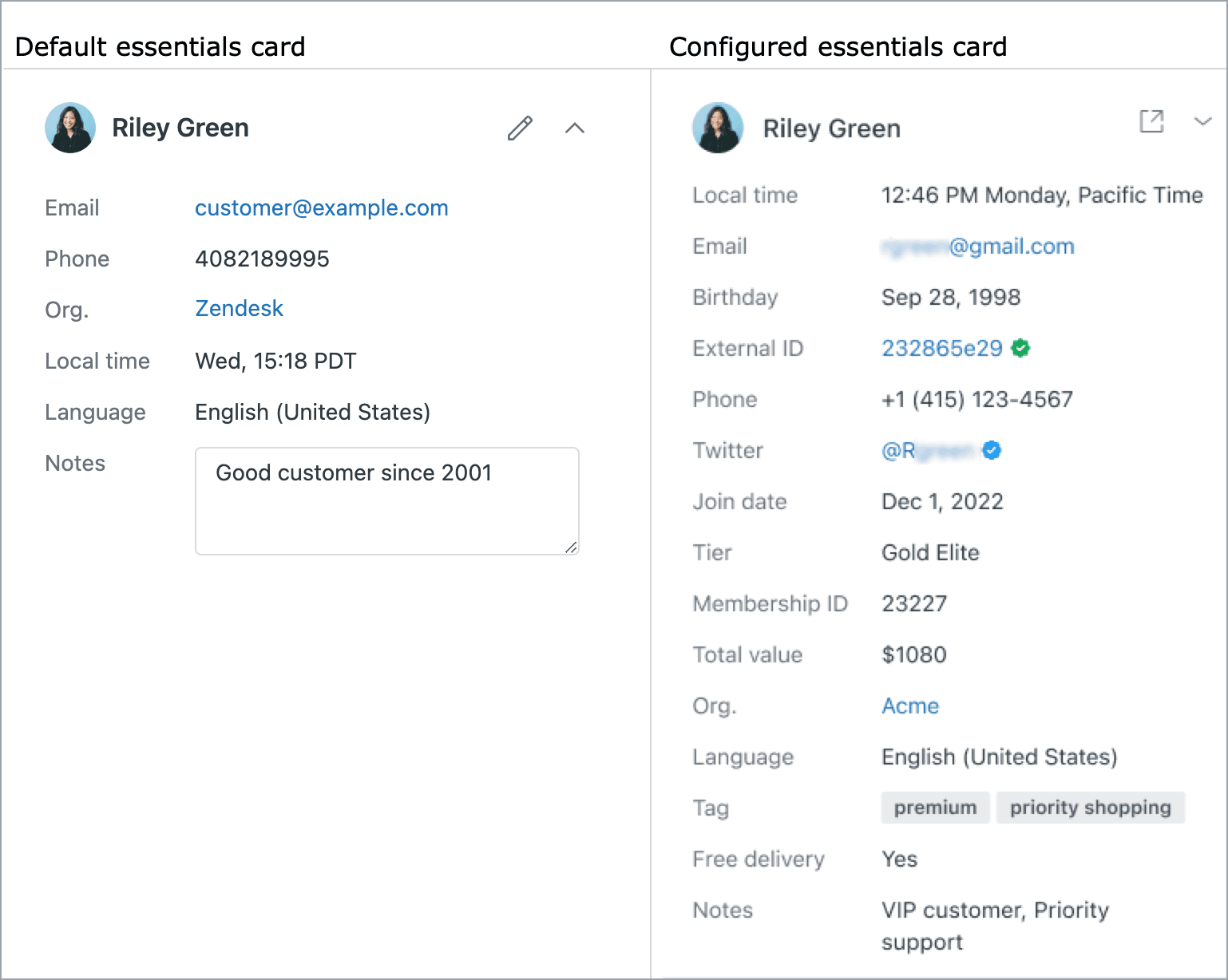
Si tiene un plan Professional o Enterprise, puede crear Tarjetas (Cards) personalizadas que muestren los datos de los campos de usuario directamente en el Panel de contexto del cliente (Customer Context Panel).
Para configurar esto:
- Vaya al Centro de administración (Admin Center), luego a Espacios de trabajo (Workspaces), luego a Herramientas del agente (Agent tools), luego a Tarjetas (Cards)
- Crea una nueva tarjeta
- Seleccione los campos de usuario que desea mostrar
- Configurar el diseño
- Agregue la tarjeta a su espacio de trabajo
Ahora, cuando los agentes ven una conversación, ven los campos personalizados sin salir de la interfaz de chat.
Opción 2: usar la aplicación User Data
Para los equipos en planes de nivel inferior, la aplicación User Data del Zendesk Marketplace ofrece una solución alternativa. Esta aplicación muestra información adicional del usuario en la barra lateral del ticket, incluidos los campos personalizados. No está tan integrado como las Tarjetas (Cards), pero mantiene los datos visibles sin requerir clics en el perfil.
Opción 3: integración de API para configuraciones personalizadas
Si tiene recursos de desarrollador, puede crear soluciones personalizadas:
- Use la API de campos de usuario de Zendesk (Zendesk User Fields API) para obtener los valores de los campos
- Muéstrelos en una interfaz de agente personalizada
- Cree widgets que muestren el contexto automáticamente
El punto final de la API es GET /api/v2/user_fields para enumerar todos los campos, y los datos del usuario incluyen valores de campos personalizados en el objeto user_fields.
Trabajando con etiquetas como puente
¿Recuerda que los campos desplegables, de selección múltiple y de casilla de verificación generan etiquetas? Puede usar esto para su ventaja. Dado que las etiquetas aparecen directamente en los tickets, los agentes las ven en el contexto de la conversación sin ninguna configuración especial. Esta es una solución útil para los equipos que necesitan indicadores visuales rápidos.
Por ejemplo, un campo de nivel VIP que aplica la etiqueta "vip_customer" hace que sea inmediatamente obvio para los agentes que están manejando un cliente de alto valor.
Uso de campos personalizados para impulsar flujos de trabajo automatizados
Los campos de usuario personalizados se vuelven más valiosos cuando los usa para impulsar la automatización. Aquí le mostramos cómo aprovecharlos en diferentes funciones de Zendesk.
En Vistas (usando etiquetas)
Las vistas de Zendesk no pueden filtrar directamente por campos de usuario personalizados. Sin embargo, dado que los campos desplegables y de casilla de verificación generan etiquetas, puede crear vistas basadas en esas etiquetas.
Por ejemplo, para crear una vista de cliente VIP:
- Clone su vista de tickets abiertos existente
- Agregue una condición: Las etiquetas contienen al menos una de las siguientes: "vip"
- Guardar como "Tickets de clientes VIP"
Para su vista estándar, agregue la condición opuesta (Las etiquetas no contienen ninguna de las siguientes: "vip") para excluir los tickets VIP de la cola general.
En Activadores (acceso directo al campo)
A diferencia de las vistas, los activadores (triggers) pueden hacer referencia directamente a campos de usuario personalizados. Esto le brinda una automatización más limpia sin depender de soluciones alternativas de etiquetas.
Ejemplo: Priorizar automáticamente los tickets VIP
- Cree un activador que se active al crear el ticket
- Agregue la condición: El nivel de usuario es VIP
- Agregue la acción: Establecer la prioridad en Alta
Esto es más confiable que los activadores basados en etiquetas porque verifica el valor real del campo, no una etiqueta derivada.
En Macros (contenido dinámico)
Las macros pueden extraer datos de campos personalizados en las respuestas utilizando marcadores de posición. Esto ahorra tiempo a los agentes y garantiza la precisión.
La sintaxis básica del marcador de posición es:
{{ticket.requester.custom_fields.FIELD_KEY}}
Por ejemplo, si tiene un campo con la clave "membership_expiry", puede crear una macro que diga:
"Su membresía está configurada para expirar el {{ticket.requester.custom_fields.membership_expiry}}."
Para los campos de fecha, puede formatear la salida utilizando el formato de fecha de Ruby:
{{ticket.requester.custom_fields.membership_expiry | date: "%-d %B %Y"}}
Esto se muestra como: "15 de marzo de 2026" en lugar de la marca de tiempo sin formato.
Aprovechamiento de campos personalizados con agentes y automatización de IA
Una vez que tenga los campos personalizados configurados y accesibles, las herramientas de soporte de IA pueden usar esos datos para personalizar las respuestas y automatizar las decisiones.
Cómo la IA puede usar datos de campos personalizados
Las herramientas modernas de soporte de IA pueden:
- Saludar a los clientes por su nombre y hacer referencia a su nivel ("Bienvenido de nuevo, Sarah. Como miembro VIP...")
- Enrutar las conversaciones a equipos especializados según los segmentos de clientes
- Acceder al historial de pedidos, el estado de la cuenta y otros datos vinculados a través de integraciones de API
- Ajustar el tono y el estilo de respuesta según el tipo de cliente
- Omitir los pasos de verificación repetitivos para los clientes reconocidos
Configuración de la IA para acceder a los datos del usuario
Para permitir que las herramientas de IA usen sus campos personalizados, normalmente necesita:
- Autenticación: tokens JWT o claves API que otorgan acceso seguro
- Integración de API: Conexiones que obtienen perfiles de usuario completos cuando comienzan las conversaciones
- Parámetros personalizados: Configuración que pasa los datos de campo relevantes al contexto de la IA
La configuración exacta varía según la plataforma. Algunas herramientas de IA requieren que cree integraciones personalizadas utilizando la API de Zendesk. Otros manejan esto automáticamente una vez que conecta su cuenta.
Cómo eesel AI aprovecha los datos de campos personalizados
En eesel AI, hemos creado nuestra plataforma para que funcione a la perfección con su configuración existente de Zendesk, incluidos los campos de usuario personalizados. Cuando conecta eesel AI a su cuenta de Zendesk, nuestra IA aprende automáticamente de la estructura de sus datos de usuario. Puede acceder a campos personalizados para personalizar las respuestas sin requerir una configuración compleja o el desarrollo de API de su parte.
Por ejemplo, si tiene un campo "Nivel de cliente" con valores como "VIP", "Estándar" y "Básico", eesel AI reconoce estos niveles y puede:
- Ajustar la prioridad y el tono de la respuesta según el nivel
- Enrutar automáticamente a los clientes VIP a colas especializadas
- Incluir lenguaje apropiado para el nivel en las respuestas
- Buscar información relevante de la cuenta sin intervención del agente
La IA aprende el contexto de su negocio de sus tickets anteriores, artículos del centro de ayuda, macros y datos de usuario. Esto significa que comprende no solo cómo se llaman los campos, sino también cómo se relacionan con sus flujos de trabajo de soporte específicos.
Nuestros clientes suelen ver hasta un 81% de resolución autónoma para los tickets de primera línea una vez que la IA está capacitada en sus datos. El período de recuperación suele ser inferior a dos meses.
Puede comenzar con eesel AI como copiloto que redacta respuestas para la revisión del agente, luego aumentar gradualmente la autonomía a medida que la IA demuestra su valía. Este enfoque de implementación progresiva le permite verificar la calidad antes de ampliar el alcance.
Nuestros precios comienzan en $299 por mes para el plan Team, que incluye hasta 3 bots y 1,000 interacciones. El plan Business a $799 por mes agrega capacidades de AI Agent, bots ilimitados y 3,000 interacciones. Todos los planes incluyen una prueba gratuita de 7 días.
Mejores prácticas y errores comunes
Después de trabajar con cientos de equipos de soporte en sus configuraciones de Zendesk, hemos visto lo que funciona y lo que causa dolores de cabeza. Aquí están nuestras recomendaciones.
Convenciones de nomenclatura
Establezca un patrón de nomenclatura consistente para las claves de campo por adelantado. Considerar:
- Prefijos para la categorización ("tier_", "acct_", "pref_")
- Mayúsculas y minúsculas consistentes (snake_case es más confiable)
- Nombres descriptivos pero concisos
Buenos ejemplos: "customer_tier", "account_manager_id", "subscription_plan" Malos ejemplos: "field1", "Tier", "theVIPstatus"
Inmutabilidad de la clave de campo
Recuerde: no puede cambiar las claves de campo después de la creación. Si comete un error, su única opción es crear un nuevo campo y migrar los datos. Para cuentas de alto volumen, esto es doloroso. Planifique cuidadosamente antes de crear campos en los que confiará en gran medida.
Gestión de etiquetas
Dado que los campos desplegables y de casilla de verificación generan etiquetas, tenga en cuenta la singularidad de las etiquetas. No reutilice la misma etiqueta en diferentes campos. Si una etiqueta aparece en un registro de varios campos, esos campos se vuelven no editables hasta que se resuelva la duplicación.
Consistencia de datos
Use campos desplegables en lugar de texto libre siempre que sea posible. Esto garantiza la coherencia de los datos y hace que la automatización sea más confiable. Si los agentes pueden escribir cualquier cosa en un campo, termina con variaciones como "VIP", "vip", "V.I.P." y "Premium" que rompen sus activadores y vistas.
Auditorías periódicas
Revise sus campos personalizados trimestralmente. Elimine los campos no utilizados para reducir el desorden. Documente para qué sirve cada campo y quién lo mantiene. Nada confunde a los nuevos agentes más rápido que los campos misteriosos con propósitos poco claros.
Errores comunes que se deben evitar
- Creación de campos solo para agentes cuando los usuarios finales necesitan visibilidad: Recuerde, los campos de usuario personalizados siempre son visibles solo para el agente. Si los clientes necesitan ver o editar los datos, necesita campos de ticket en su lugar.
- Pasar por alto la generación de etiquetas: Los equipos a menudo pierden que sus campos desplegables están creando etiquetas, lo que lleva a la confusión cuando las etiquetas aparecen inesperadamente.
- No considerar el uso de la API: Si planea integrarse con herramientas externas, piense en cómo funcionarán las claves de campo en las llamadas API. Los espacios y los caracteres especiales en las claves causan problemas.
- Creación de campos sin planes de automatización: Un campo que nadie usa en activadores, vistas o macros es solo desorden. Tenga un caso de uso claro antes de crear nuevos campos.
Comience a personalizar su experiencia de soporte
Los campos de usuario personalizados son una de las funciones más poderosas de Zendesk para organizar los datos de los clientes e impulsar flujos de trabajo inteligentes. La clave es hacer que esos datos sean accesibles donde su equipo realmente trabaja: en conversaciones de mensajería y sistemas automatizados.
Tómese un tiempo para auditar su configuración actual. Identifique qué contexto del cliente ayudaría a sus agentes a responder más rápido y de forma más personal. Cree campos que capturen esos datos, luego cree las vistas, los activadores y las integraciones que pongan la información a trabajar.
Si está listo para dar el siguiente paso, considere cómo la IA puede amplificar el valor de sus campos personalizados. En lugar de simplemente mostrar datos a los agentes, la IA puede usarlos para personalizar las respuestas, enrutar las conversaciones de manera inteligente y manejar las solicitudes de rutina automáticamente.
En eesel AI, hemos creado nuestra plataforma para que se integre a la perfección con Zendesk y aproveche su estructura de campo personalizada existente. Nuestra IA aprende el contexto de su negocio y los datos de sus clientes, luego los usa para brindar soporte personalizado a escala. Puede probar eesel AI gratis durante 7 días y ver cómo funciona con su configuración de Zendesk, o reservar una demostración para discutir sus requisitos específicos.

Preguntas frecuentes
Share this article

Article by
Stevia Putri
Stevia Putri is a marketing generalist at eesel AI, where she helps turn powerful AI tools into stories that resonate. She’s driven by curiosity, clarity, and the human side of technology.











