Como usar campos personalizados de usuário do Zendesk no messaging

Stevia Putri
Última edição February 20, 2026
Os campos personalizados de usuário no Zendesk permitem que você armazene detalhes extras do cliente além do nome e e-mail padrão. Eles são úteis para rastrear níveis VIP, gerentes de contas, níveis de assinatura ou quaisquer dados que ajudem sua equipe a fornecer um suporte melhor. Mas aqui está o problema: esses campos não são automaticamente visíveis quando você está lidando com conversas de messaging. Os agentes geralmente precisam sair do chat para visualizar os perfis de usuário, o que diminui os tempos de resposta e interrompe o fluxo da conversa.
Este guia explica como configurar campos personalizados de usuário no Zendesk e, mais importante, como realmente usar esses dados onde sua equipe mais precisa: em contextos de messaging e chat. Também veremos como as ferramentas de IA podem aproveitar essas informações para personalizar respostas e automatizar fluxos de trabalho sem exigir que os agentes procurem nos perfis.

O que são campos personalizados de usuário e por que eles são importantes para o messaging?
Campos personalizados de usuário são pontos de dados adicionais que você pode anexar aos perfis de clientes no Zendesk. Pense neles como colunas extras em seu banco de dados de usuários que você mesmo define. Você pode usá-los para rastrear:
- Nível de cliente ou nível de assinatura (VIP, Padrão, Gratuito)
- Gerente de conta atribuído
- Departamento ou equipe
- Plano de produto ou tipo de licença
- Identificadores personalizados, como números de associação
Esses campos são visíveis apenas para agentes e administradores. Os usuários finais não podem vê-los ou editá-los, o que os torna ideais para categorização interna e automação de fluxo de trabalho.
O desafio com o suporte de messaging é que os agentes trabalham principalmente dentro da interface de conversação. O Painel de Contexto do Cliente mostra informações básicas do usuário, mas os campos personalizados são guardados no perfil completo do usuário. Quando um agente precisa verificar o status VIP de um cliente ou procurar um gerente de conta, ele precisa abrir um painel separado. Em ambientes de chat de ritmo acelerado, esses cliques extras se acumulam.
É aqui que suas escolhas de configuração são importantes. Ao configurar o Zendesk corretamente e integrar com as ferramentas certas, você pode exibir os dados de campos personalizados exatamente onde os agentes precisam, ou melhor ainda, deixar a IA lidar com a personalização automaticamente.
Configurando campos personalizados de usuário no Zendesk
Criar campos personalizados de usuário requer acesso de administrador e um plano Zendesk Team ou superior. O processo é simples, mas existem algumas restrições importantes a serem compreendidas antes de começar.
Criando seu primeiro campo personalizado de usuário
Para adicionar um campo personalizado de usuário:
- Navegue até Admin Center, depois Pessoas, depois Configuração, depois Campos de usuário
- Clique em "Adicionar campo"
- Selecione um tipo de campo com base em suas necessidades
- Insira um nome de exibição que os agentes verão
- Verifique a chave do campo (isso é preenchido automaticamente a partir do seu nome de exibição)
- Configure as opções específicas do campo
- Salve
Entendendo as chaves de campo
A chave do campo é crítica. É assim que você referencia este campo em placeholders, chamadas de API e integrações. O Zendesk gera automaticamente a partir do seu nome de exibição, mas você pode editá-lo. Aqui estão as regras:
- As chaves de campo só podem conter letras, números e sublinhados
- Eles não podem ser apenas números
- Você não pode alterar a chave do campo após a criação
- Evite nomes reservados: "id", "name", "tags", "details", "role", "notes", "channel"
Como você não pode alterar a chave posteriormente, planeje sua convenção de nomenclatura antecipadamente. Use prefixos consistentes se você tiver muitos campos, como "tier_vip" ou "acct_manager_name".
Tipos de campo e quando usá-los
O Zendesk oferece vários tipos de campo, cada um adequado para dados diferentes:
| Tipo de Campo | Melhor Para | Limitações |
|---|---|---|
| Suspenso | Seleção única de uma lista (níveis, regiões) | Até 2.000 valores |
| Multi-seleção | Várias seleções (interesses do produto) | Até 2.000 valores |
| Texto | Dados curtos de forma livre (IDs, nomes curtos) | Limite de 65.536 caracteres |
| Multi-linha | Notas ou descrições mais longas | Limite de 65.536 caracteres |
| Caixa de seleção | Flags booleanos (opted_in, is_vip) | Gera uma tag quando marcada |
| Numérico | Números inteiros (pontuações, contagens) | Máximo de 12 dígitos para campos de usuário |
| Decimal | Números com decimais (preços, classificações) | Nenhum especificado |
| Data | Seleções de calendário (datas de renovação) | Armazenado como AAAA-MM-DD |
| Regex | Formatos validados (números de telefone, IDs) | Padrão máximo de 255 caracteres |
| Lookup | Links para outros registros (tickets, organizações) | Não suportado em pesquisa/Explore |
Os campos suspensos, de multi-seleção e de caixa de seleção geram automaticamente tags quando os valores são selecionados. Isso é importante para a automação, como veremos mais tarde.
Acessando campos personalizados de usuário em conversas de messaging
Aqui está o problema que a maioria das equipes enfrenta: você investiu tempo configurando campos personalizados, mas seus agentes ainda não conseguem vê-los facilmente durante as conversas de chat. Vamos ver as soluções.
A limitação nativa
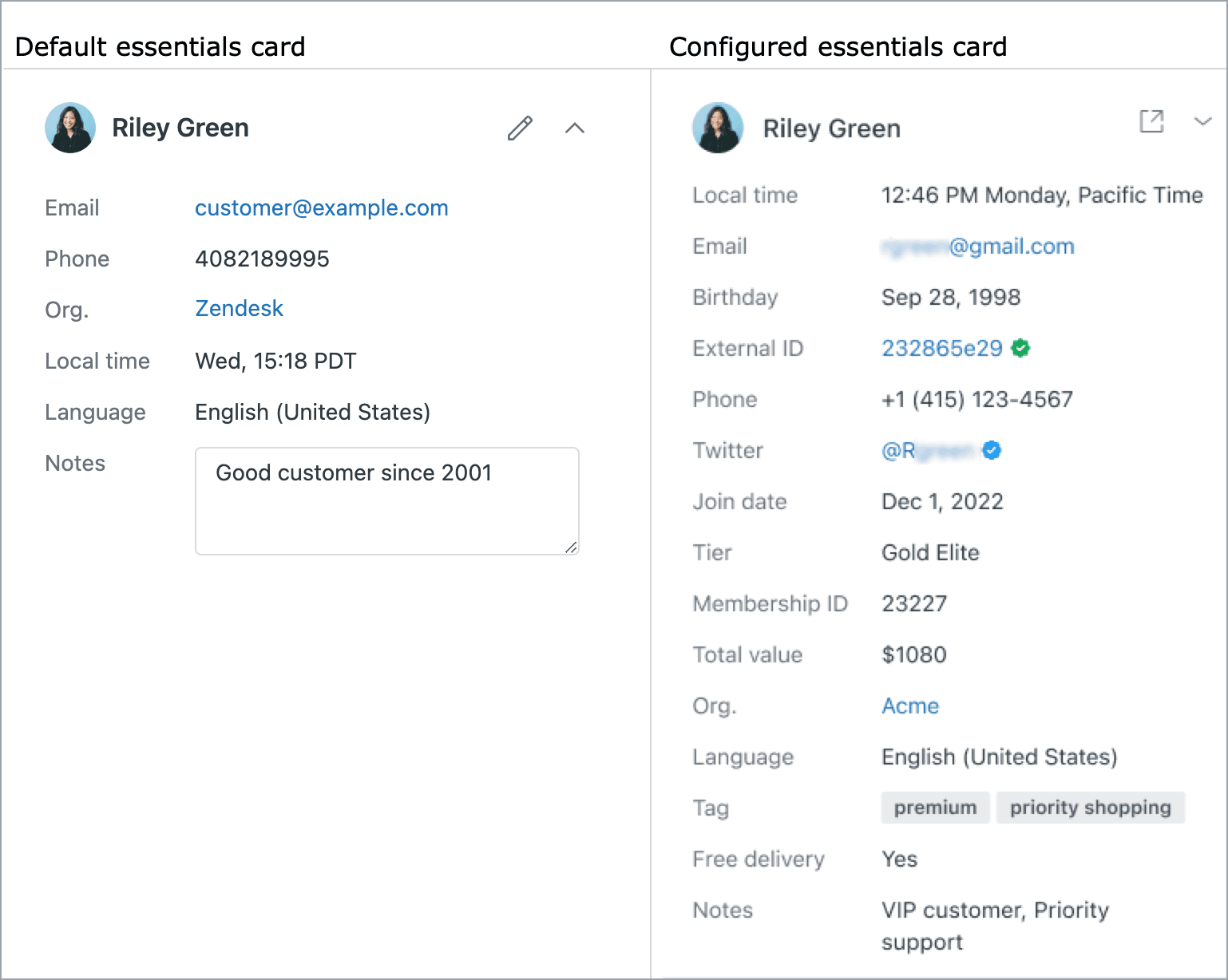
Por padrão, o Painel de Contexto do Cliente do Zendesk no Agent Workspace mostra informações básicas do usuário: nome, e-mail, ID externo. Os campos personalizados de usuário estão no perfil completo do usuário, o que exige sair da conversa. Isso cria atrito, especialmente quando você precisa desses dados para informar sua resposta.
Opção 1: Configurar Cards (planos Professional e superiores)
Se você estiver em um plano Professional ou Enterprise, você pode criar Cards personalizados que exibem dados de campos de usuário diretamente no Painel de Contexto do Cliente.
Para configurar isso:
- Vá para Admin Center, depois Workspaces, depois Ferramentas do agente, depois Cards
- Crie um novo card
- Selecione os campos de usuário que você deseja exibir
- Configure o layout
- Adicione o card ao seu workspace
Agora, quando os agentes visualizam uma conversa, eles veem os campos personalizados sem sair da interface de chat.
Opção 2: Use o aplicativo User Data
Para equipes em planos de nível inferior, o aplicativo User Data do Zendesk Marketplace oferece uma solução alternativa. Este aplicativo exibe informações adicionais do usuário na barra lateral do ticket, incluindo campos personalizados. Não é tão integrado quanto os Cards, mas mantém os dados visíveis sem exigir cliques no perfil.
Opção 3: Integração de API para configurações personalizadas
Se você tiver recursos de desenvolvedor, você pode criar soluções personalizadas:
- Use a API de Campos de Usuário do Zendesk para buscar valores de campo
- Exiba-os em uma interface de agente personalizada
- Crie widgets que exibam o contexto automaticamente
O endpoint da API é GET /api/v2/user_fields para listar todos os campos, e os dados do usuário incluem valores de campos personalizados no objeto user_fields.
Trabalhando com tags como uma ponte
Lembre-se de que os campos suspensos, de multi-seleção e de caixa de seleção geram tags? Você pode usar isso a seu favor. Como as tags aparecem diretamente nos tickets, os agentes as veem no contexto da conversa sem nenhuma configuração especial. Esta é uma solução útil para equipes que precisam de indicadores visuais rápidos.
Por exemplo, um campo de nível VIP que aplica a tag "vip_customer" torna imediatamente óbvio para os agentes que eles estão lidando com um cliente de alto valor.
Usando campos personalizados para impulsionar fluxos de trabalho automatizados
Os campos personalizados de usuário se tornam mais valiosos quando você os usa para impulsionar a automação. Veja como aproveitá-los em diferentes recursos do Zendesk.
Em Visualizações (usando tags)
As Visualizações do Zendesk não podem filtrar diretamente por campos personalizados de usuário. No entanto, como os campos suspensos e de caixa de seleção geram tags, você pode criar visualizações com base nessas tags.
Por exemplo, para criar uma visualização de cliente VIP:
- Clone sua visualização de tickets abertos existente
- Adicione uma condição: Tags contém pelo menos um dos seguintes: "vip"
- Salve como "Tickets de Cliente VIP"
Para sua visualização padrão, adicione a condição oposta (Tags não contém nenhum dos seguintes: "vip") para excluir tickets VIP da fila geral.
Em Gatilhos (acesso direto ao campo)
Ao contrário das visualizações, os gatilhos podem referenciar diretamente campos personalizados de usuário. Isso oferece uma automação mais limpa sem depender de soluções alternativas de tag.
Exemplo: Priorizar automaticamente tickets VIP
- Crie um gatilho que seja acionado na criação do ticket
- Adicione a condição: Nível do usuário é VIP
- Adicione a ação: Definir prioridade para Alta
Isso é mais confiável do que gatilhos baseados em tags porque verifica o valor real do campo, não uma tag derivada.
Em Macros (dynamic content)
As macros podem extrair dados de campos personalizados para respostas usando placeholders. Isso economiza tempo dos agentes e garante a precisão.
A sintaxe básica do placeholder é:
{{ticket.requester.custom_fields.FIELD_KEY}}
Por exemplo, se você tiver um campo com a chave "membership_expiry", você pode criar uma macro que diga:
"Sua assinatura está definida para expirar em {{ticket.requester.custom_fields.membership_expiry}}."
Para campos de data, você pode formatar a saída usando a formatação de data Ruby:
{{ticket.requester.custom_fields.membership_expiry | date: "%-d %B %Y"}}
Isso é exibido como: "15 de março de 2026" em vez do timestamp bruto.
Aproveitando campos personalizados com agentes e automação de IA
Depois de configurar e acessar os campos personalizados, as ferramentas de suporte de IA podem usar esses dados para personalizar respostas e automatizar decisões.
Como a IA pode usar dados de campos personalizados
As ferramentas modernas de suporte de IA podem:
- Cumprimentar os clientes pelo nome e referenciar seu nível ("Bem-vindo de volta, Sarah. Como membro VIP...")
- Roteamento de conversas para equipes especializadas com base em segmentos de clientes
- Acessar histórico de pedidos, status da conta e outros dados vinculados por meio de integrações de API
- Ajustar o tom e o estilo de resposta com base no tipo de cliente
- Ignorar etapas de verificação repetitivas para clientes reconhecidos
Configurando a IA para acessar dados do usuário
Para permitir que as ferramentas de IA usem seus campos personalizados, você normalmente precisa de:
- Autenticação: Tokens JWT ou chaves de API que concedem acesso seguro
- Integração de API: Conexões que buscam perfis de usuário completos quando as conversas começam
- Parâmetros personalizados: Configuração que passa dados de campo relevantes para o contexto da IA
A configuração exata varia de acordo com a plataforma. Algumas ferramentas de IA exigem que você crie integrações personalizadas usando a API do Zendesk. Outras lidam com isso automaticamente depois que você conecta sua conta.
Como o eesel AI aproveita os dados de campos personalizados
Na eesel AI, construímos nossa plataforma para funcionar perfeitamente com sua configuração existente do Zendesk, incluindo campos personalizados de usuário. Quando você conecta o eesel AI à sua conta do Zendesk, nossa IA aprende automaticamente com sua estrutura de dados do usuário. Ele pode acessar campos personalizados para personalizar respostas sem exigir configuração complexa ou desenvolvimento de API de sua parte.
Por exemplo, se você tiver um campo "Nível do Cliente" com valores como "VIP", "Padrão" e "Básico", o eesel AI reconhece esses níveis e pode:
- Ajustar a prioridade e o tom da resposta com base no nível
- Roteamento de clientes VIP para filas especializadas automaticamente
- Incluir linguagem apropriada para o nível nas respostas
- Procurar informações relevantes da conta sem intervenção do agente
A IA aprende o contexto de seus negócios com seus tickets anteriores, artigos da central de ajuda, macros e dados do usuário. Isso significa que ele entende não apenas como os campos são chamados, mas como eles se relacionam com seus fluxos de trabalho de suporte específicos.
Nossos clientes normalmente veem até 81% de resolução autônoma para tickets de linha de frente depois que a IA é treinada em seus dados. O período de payback geralmente é inferior a dois meses.
Você pode começar com o eesel AI como um copiloto que rascunha respostas para revisão do agente e, em seguida, aumentar gradualmente a autonomia à medida que a IA se prova. Essa abordagem de lançamento progressivo permite que você verifique a qualidade antes de expandir o escopo.
Nossos preços começam em US$ 299 por mês para o plano Team, que inclui até 3 bots e 1.000 interações. O plano Business a US$ 799 por mês adiciona recursos de AI Agent, bots ilimitados e 3.000 interações. Todos os planos incluem um teste gratuito de 7 dias.
Melhores práticas e armadilhas comuns
Depois de trabalhar com centenas de equipes de suporte em suas configurações do Zendesk, vimos o que funciona e o que causa dores de cabeça. Aqui estão nossas recomendações.
Convenções de nomenclatura
Estabeleça um padrão de nomenclatura consistente para chaves de campo antecipadamente. Considere:
- Prefixos para categorização ("tier_", "acct_", "pref_")
- Casing consistente (snake_case é o mais confiável)
- Nomes descritivos, mas concisos
Bons exemplos: "customer_tier", "account_manager_id", "subscription_plan" Exemplos ruins: "field1", "Tier", "theVIPstatus"
Imutabilidade da chave de campo
Lembre-se: você não pode alterar as chaves de campo após a criação. Se você cometer um erro, sua única opção é criar um novo campo e migrar os dados. Para contas de alto volume, isso é doloroso. Planeje cuidadosamente antes de criar campos nos quais você confiará fortemente.
Gerenciamento de tags
Como os campos suspensos e de caixa de seleção geram tags, esteja atento à exclusividade da tag. Não reutilize a mesma tag em campos diferentes. Se uma tag aparecer em um registro de vários campos, esses campos se tornarão não editáveis até que a duplicação seja resolvida.
Consistência de dados
Use campos suspensos em vez de texto livre sempre que possível. Isso garante a consistência dos dados e torna a automação mais confiável. Se os agentes puderem digitar qualquer coisa em um campo, você acabará com variações como "VIP", "vip", "V.I.P." e "Premium" que quebram seus gatilhos e visualizações.
Auditorias regulares
Revise seus campos personalizados trimestralmente. Remova campos não utilizados para reduzir a desordem. Documente para que serve cada campo e quem o mantém. Nada confunde novos agentes mais rápido do que campos misteriosos com propósitos obscuros.
Erros comuns a serem evitados
- Criar campos somente para agentes quando os usuários finais precisam de visibilidade: Lembre-se, os campos personalizados de usuário são sempre visíveis apenas para agentes. Se os clientes precisam ver ou editar os dados, você precisa de campos de ticket.
- Ignorar a geração de tags: As equipes geralmente perdem o fato de que seus campos suspensos estão criando tags, levando à confusão quando as tags aparecem inesperadamente.
- Não considerar o uso da API: Se você planeja integrar com ferramentas externas, pense em como as chaves de campo funcionarão nas chamadas de API. Espaços e caracteres especiais nas chaves causam problemas.
- Construir campos sem planos de automação: Um campo que ninguém usa em gatilhos, visualizações ou macros é apenas desordem. Tenha um caso de uso claro antes de criar novos campos.
Comece a personalizar sua experiência de suporte
Os campos personalizados de usuário são um dos recursos mais poderosos do Zendesk para organizar dados de clientes e impulsionar fluxos de trabalho inteligentes. A chave é tornar esses dados acessíveis onde sua equipe realmente trabalha: em conversas de messaging e sistemas automatizados.
Reserve um tempo para auditar sua configuração atual. Identifique qual contexto do cliente ajudaria seus agentes a responder mais rápido e mais pessoalmente. Crie campos que capturem esses dados e, em seguida, crie as visualizações, os gatilhos e as integrações que colocam as informações para funcionar.
Se você estiver pronto para dar o próximo passo, considere como a IA pode amplificar o valor de seus campos personalizados. Em vez de apenas exibir dados para os agentes, a IA pode usá-los para personalizar respostas, rotear conversas de forma inteligente e lidar com solicitações de rotina automaticamente.
Na eesel AI, construímos nossa plataforma para integrar perfeitamente com o Zendesk e aproveitar sua estrutura de campo personalizado existente. Nossa IA aprende o contexto de seus negócios e os dados de seus clientes e, em seguida, os usa para fornecer suporte personalizado em escala. Você pode experimentar o eesel AI gratuitamente por 7 dias e ver como ele funciona com sua configuração do Zendesk, ou agendar uma demonstração para discutir suas necessidades específicas.

Perguntas Frequentes
Share this article

Article by
Stevia Putri
Stevia Putri is a marketing generalist at eesel AI, where she helps turn powerful AI tools into stories that resonate. She’s driven by curiosity, clarity, and the human side of technology.










