Comment utiliser les champs personnalisés d'utilisateur Zendesk dans la messagerie

Stevia Putri
Dernière modification February 20, 2026
Les champs personnalisés d'utilisateur dans Zendesk vous permettent de stocker des détails supplémentaires sur les clients au-delà du nom et de l'e-mail standard. Ils sont utiles pour suivre les niveaux VIP, les responsables de compte, les niveaux d'abonnement ou toute donnée qui aide votre équipe à fournir un meilleur support. Mais voici le problème : ces champs ne sont pas automatiquement visibles lorsque vous traitez des conversations de messagerie. Les agents doivent souvent quitter le chat pour afficher les profils d'utilisateur, ce qui ralentit les temps de réponse et interrompt le flux de la conversation.
Ce guide vous explique comment configurer des champs personnalisés d'utilisateur dans Zendesk et, plus important encore, comment utiliser réellement ces données là où votre équipe en a le plus besoin : dans les contextes de messagerie et de chat. Nous verrons également comment les outils d'IA peuvent exploiter ces informations pour personnaliser les réponses et automatiser les flux de travail sans obliger les agents à parcourir les profils.

Que sont les champs personnalisés d'utilisateur et pourquoi sont-ils importants pour la messagerie ?
Les champs personnalisés d'utilisateur sont des points de données supplémentaires que vous pouvez associer aux profils de client dans Zendesk. Considérez-les comme des colonnes supplémentaires dans votre base de données d'utilisateurs que vous définissez vous-même. Vous pouvez les utiliser pour suivre :
- Le niveau de client ou le niveau d'abonnement (VIP, Standard, Gratuit)
- Le responsable de compte attribué
- Le service ou l'équipe
- Le plan de produit ou le type de licence
- Les identifiants personnalisés tels que les numéros de membre
Ces champs ne sont visibles que par les agents et les administrateurs. Les utilisateurs finaux ne peuvent pas les voir ou les modifier, ce qui les rend idéaux pour la catégorisation interne et l'automatisation des flux de travail.
Le défi avec le support de messagerie est que les agents travaillent principalement dans l'interface de conversation. Le panneau de contexte client affiche les informations de base de l'utilisateur, mais les champs personnalisés sont cachés dans le profil d'utilisateur complet. Lorsqu'un agent doit vérifier le statut VIP d'un client ou rechercher un responsable de compte, il doit ouvrir un panneau séparé. Dans les environnements de chat rapides, ces clics supplémentaires s'additionnent.
C'est là que vos choix de configuration comptent. En configurant correctement Zendesk et en vous intégrant aux bons outils, vous pouvez faire apparaître les données des champs personnalisés exactement là où les agents en ont besoin, ou mieux encore, laisser l'IA gérer la personnalisation automatiquement.
Configuration des champs personnalisés d'utilisateur dans Zendesk
La création de champs personnalisés d'utilisateur nécessite un accès administrateur et un plan Zendesk Team ou supérieur. Le processus est simple, mais il existe des contraintes importantes à comprendre avant de commencer.
Création de votre premier champ personnalisé d'utilisateur
Pour ajouter un champ personnalisé d'utilisateur :
- Accédez au Centre d'administration, puis à Personnes, puis à Configuration, puis à Champs d'utilisateur
- Cliquez sur « Ajouter un champ »
- Sélectionnez un type de champ en fonction de vos besoins
- Entrez un nom d'affichage que les agents verront
- Vérifiez la clé de champ (elle se remplit automatiquement à partir de votre nom d'affichage)
- Configurez les options spécifiques au champ
- Enregistrez
Comprendre les clés de champ
La clé de champ est essentielle. C'est ainsi que vous référencez ce champ dans les espaces réservés, les appels d'API et les intégrations. Zendesk la génère automatiquement à partir de votre nom d'affichage, mais vous pouvez la modifier. Voici les règles :
- Les clés de champ ne peuvent contenir que des lettres, des chiffres et des traits de soulignement
- Elles ne peuvent pas être uniquement des chiffres
- Vous ne pouvez pas modifier la clé de champ après sa création
- Évitez les noms réservés : « id », « name », « tags », « details », « role », « notes », « channel »
Étant donné que vous ne pouvez pas modifier la clé ultérieurement, planifiez votre convention de nommage à l'avance. Utilisez des préfixes cohérents si vous avez de nombreux champs, comme « tier_vip » ou « acct_manager_name ».
Types de champs et quand les utiliser
Zendesk propose plusieurs types de champs, chacun adapté à différentes données :
| Type de champ | Idéal pour | Limitations |
|---|---|---|
| Déroulant | Sélection unique dans une liste (niveaux, régions) | Jusqu'à 2 000 valeurs |
| Multisélection | Sélections multiples (intérêts pour les produits) | Jusqu'à 2 000 valeurs |
| Texte | Données courtes de forme libre (ID, noms courts) | Limite de 65 536 caractères |
| Multiligne | Notes ou descriptions plus longues | Limite de 65 536 caractères |
| Case à cocher | Indicateurs booléens (opted_in, is_vip) | Génère une balise lorsqu'elle est cochée |
| Numérique | Nombres entiers (scores, nombres) | Maximum de 12 chiffres pour les champs d'utilisateur |
| Décimal | Nombres avec décimales (prix, évaluations) | Non spécifié |
| Date | Sélections de calendrier (dates de renouvellement) | Stocké au format AAAA-MM-JJ |
| Regex | Formats validés (numéros de téléphone, ID) | Modèle maximum de 255 caractères |
| Recherche | Liens vers d'autres enregistrements (tickets, organisations) | Non pris en charge dans la recherche/l'exploration |
Les champs déroulants, multisélection et case à cocher génèrent automatiquement des balises lorsque des valeurs sont sélectionnées. Ceci est important pour l'automatisation, comme nous le verrons plus tard.
Accès aux champs personnalisés d'utilisateur dans les conversations de messagerie
Voici le problème que rencontrent la plupart des équipes : vous avez investi du temps dans la configuration de champs personnalisés, mais vos agents ne peuvent toujours pas les voir facilement pendant les conversations de chat. Examinons les solutions.
La limitation native
Par défaut, le panneau de contexte client de Zendesk dans l'espace de travail de l'agent affiche les informations de base de l'utilisateur : nom, e-mail, ID externe. Les champs personnalisés d'utilisateur se trouvent dans le profil d'utilisateur complet, ce qui nécessite de quitter la conversation. Cela crée des frictions, surtout lorsque vous avez besoin de ces données pour éclairer votre réponse.
Option 1 : Configurer les cartes (plans Professional et supérieurs)
Si vous avez un plan Professional ou Enterprise, vous pouvez créer des cartes personnalisées qui affichent les données des champs d'utilisateur directement dans le panneau de contexte client.
Pour configurer cela :
- Accédez au Centre d'administration, puis à Espaces de travail, puis à Outils d'agent, puis à Cartes
- Créez une nouvelle carte
- Sélectionnez les champs d'utilisateur que vous souhaitez afficher
- Configurez la mise en page
- Ajoutez la carte à votre espace de travail
Désormais, lorsque les agents consultent une conversation, ils voient les champs personnalisés sans quitter l'interface de chat.
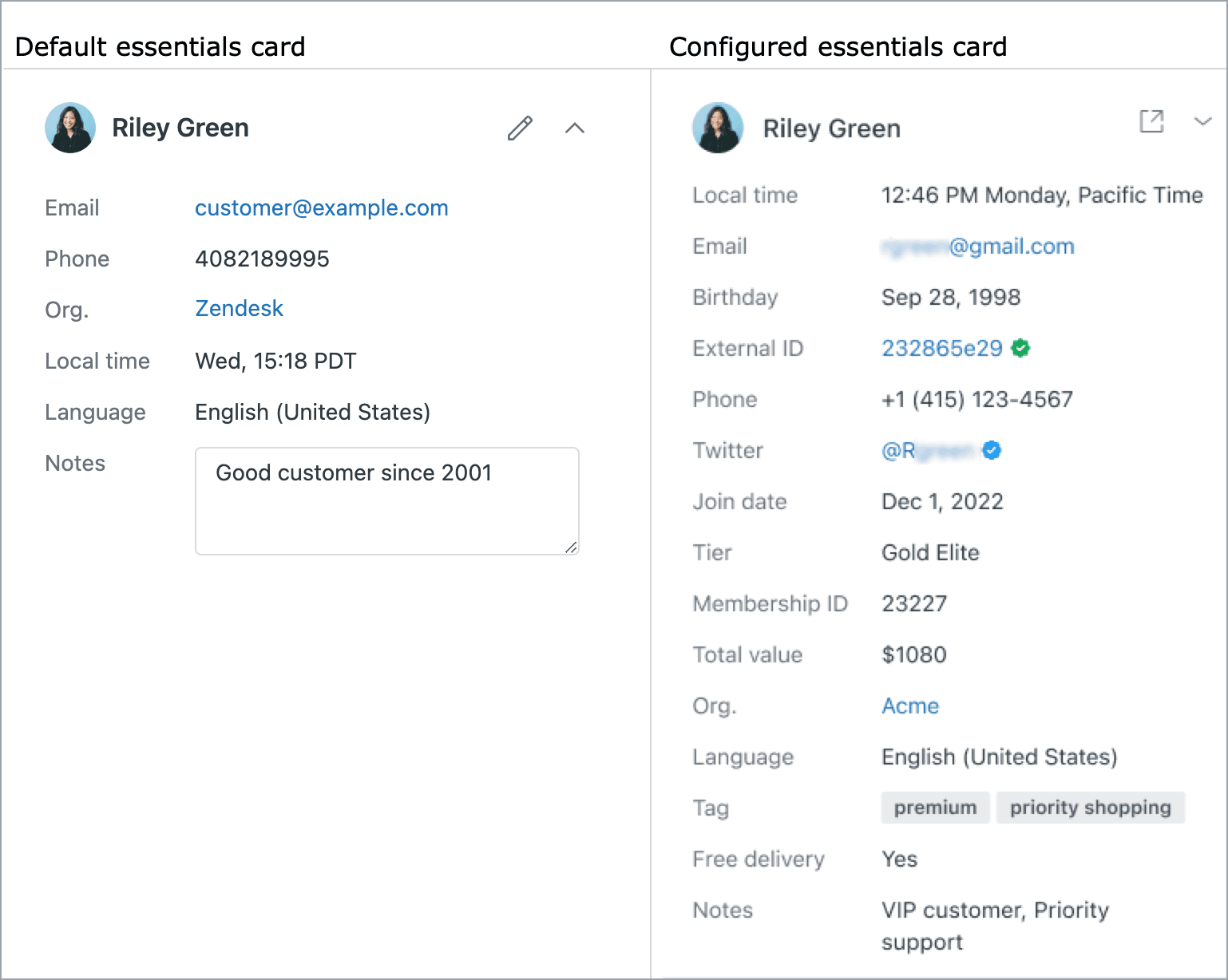
Option 2 : Utiliser l'application User Data
Pour les équipes ayant des plans de niveau inférieur, l'application User Data de la place de marché Zendesk offre une solution de contournement. Cette application affiche des informations utilisateur supplémentaires dans la barre latérale du ticket, y compris les champs personnalisés. Elle n'est pas aussi intégrée que les cartes, mais elle maintient les données visibles sans nécessiter de clics sur le profil.
Option 3 : Intégration d'API pour les configurations personnalisées
Si vous avez des ressources de développeur, vous pouvez créer des solutions personnalisées :
- Utilisez l'API des champs d'utilisateur Zendesk pour récupérer les valeurs des champs
- Affichez-les dans une interface d'agent personnalisée
- Créez des widgets qui font apparaître le contexte automatiquement
Le point de terminaison de l'API est GET /api/v2/user_fields pour répertorier tous les champs, et les données utilisateur incluent les valeurs des champs personnalisés dans l'objet user_fields.
Travailler avec des balises comme pont
N'oubliez pas que les champs déroulants, multisélection et case à cocher génèrent des balises. Vous pouvez utiliser cela à votre avantage. Étant donné que les balises apparaissent directement sur les tickets, les agents les voient dans le contexte de la conversation sans aucune configuration spéciale. Il s'agit d'une solution de contournement utile pour les équipes qui ont besoin d'indicateurs visuels rapides.
Par exemple, un champ de niveau VIP qui applique la balise « vip_customer » indique immédiatement aux agents qu'ils traitent un client de grande valeur.
Utilisation de champs personnalisés pour alimenter les flux de travail automatisés
Les champs personnalisés d'utilisateur deviennent plus précieux lorsque vous les utilisez pour piloter l'automatisation. Voici comment les exploiter dans différentes fonctionnalités de Zendesk.
Dans les vues (à l'aide de balises)
Les vues Zendesk ne peuvent pas filtrer directement par champs personnalisés d'utilisateur. Cependant, étant donné que les champs déroulants et case à cocher génèrent des balises, vous pouvez créer des vues basées sur ces balises.
Par exemple, pour créer une vue client VIP :
- Clonez votre vue de tickets ouverts existante
- Ajoutez une condition : Les balises contiennent au moins l'une des suivantes : « vip »
- Enregistrez sous « Tickets client VIP »
Pour votre vue standard, ajoutez la condition opposée (Les balises ne contiennent aucune des suivantes : « vip ») pour exclure les tickets VIP de la file d'attente générale.
Dans les déclencheurs (accès direct aux champs)
Contrairement aux vues, les déclencheurs peuvent référencer directement les champs personnalisés d'utilisateur. Cela vous offre une automatisation plus propre sans avoir à recourir à des solutions de contournement de balises.
Exemple : Prioriser automatiquement les tickets VIP
- Créez un déclencheur qui se déclenche lors de la création du ticket
- Ajoutez une condition : Le niveau d'utilisateur est VIP
- Ajoutez une action : Définir la priorité sur Élevée
Ceci est plus fiable que les déclencheurs basés sur des balises, car il vérifie la valeur réelle du champ, et non une balise dérivée.
Dans les macros (contenu dynamique)
Les macros peuvent extraire les données des champs personnalisés dans les réponses à l'aide d'espaces réservés. Cela fait gagner du temps aux agents et garantit la précision.
La syntaxe de base de l'espace réservé est :
{{ticket.requester.custom_fields.FIELD_KEY}}
Par exemple, si vous avez un champ avec la clé « membership_expiry », vous pouvez créer une macro qui dit :
« Votre abonnement expire le {{ticket.requester.custom_fields.membership_expiry}}. »
Pour les champs de date, vous pouvez formater la sortie à l'aide du formatage de date Ruby :
{{ticket.requester.custom_fields.membership_expiry | date: "%-d %B %Y"}}
Cela s'affiche comme : « 15 mars 2026 » au lieu de l'horodatage brut.
Exploitation des champs personnalisés avec les agents et l'automatisation de l'IA
Une fois que vous avez configuré et rendu accessibles les champs personnalisés, les outils de support de l'IA peuvent utiliser ces données pour personnaliser les réponses et automatiser les décisions.
Comment l'IA peut utiliser les données des champs personnalisés
Les outils de support de l'IA modernes peuvent :
- Accueillir les clients par leur nom et faire référence à leur niveau (« Bienvenue, Sarah. En tant que membre VIP... »)
- Acheminer les conversations vers des équipes spécialisées en fonction des segments de clientèle
- Accéder à l'historique des commandes, au statut du compte et à d'autres données liées via des intégrations d'API
- Ajuster le ton et le style de réponse en fonction du type de client
- Ignorer les étapes de vérification répétitives pour les clients reconnus
Configuration de l'IA pour accéder aux données utilisateur
Pour permettre aux outils d'IA d'utiliser vos champs personnalisés, vous avez généralement besoin de :
- Authentification : Jetons JWT ou clés API qui accordent un accès sécurisé
- Intégration d'API : Connexions qui récupèrent des profils d'utilisateur complets au démarrage des conversations
- Paramètres personnalisés : Configuration qui transmet les données de champ pertinentes au contexte de l'IA
La configuration exacte varie selon la plateforme. Certains outils d'IA vous obligent à créer des intégrations personnalisées à l'aide de l'API Zendesk. D'autres gèrent cela automatiquement une fois que vous avez connecté votre compte.
Comment eesel AI exploite les données des champs personnalisés
Chez eesel AI, nous avons conçu notre plateforme pour qu'elle fonctionne de manière transparente avec votre configuration Zendesk existante, y compris les champs personnalisés d'utilisateur. Lorsque vous connectez eesel AI à votre compte Zendesk, notre IA apprend automatiquement de la structure de vos données utilisateur. Elle peut accéder aux champs personnalisés pour personnaliser les réponses sans nécessiter de configuration complexe ni de développement d'API de votre côté.
Par exemple, si vous avez un champ « Niveau client » avec des valeurs telles que « VIP », « Standard » et « Basic », eesel AI reconnaît ces niveaux et peut :
- Ajuster la priorité et le ton de la réponse en fonction du niveau
- Acheminer automatiquement les clients VIP vers des files d'attente spécialisées
- Inclure un langage approprié au niveau dans les réponses
- Rechercher les informations de compte pertinentes sans intervention de l'agent
L'IA apprend le contexte de votre entreprise à partir de vos anciens tickets, des articles du centre d'aide, des macros et des données utilisateur. Cela signifie qu'elle comprend non seulement comment les champs sont appelés, mais aussi comment ils sont liés à vos flux de travail de support spécifiques.
Nos clients constatent généralement une résolution autonome allant jusqu'à 81 % pour les tickets de première ligne une fois que l'IA est formée sur leurs données. La période de récupération est généralement inférieure à deux mois.
Vous pouvez commencer avec eesel AI en tant que copilote qui rédige des réponses pour l'examen de l'agent, puis augmenter progressivement l'autonomie à mesure que l'IA fait ses preuves. Cette approche de déploiement progressive vous permet de vérifier la qualité avant d'étendre la portée.
Nos tarifs commencent à 299 $ par mois pour le plan Team, qui comprend jusqu'à 3 bots et 1 000 interactions. Le plan Business à 799 $ par mois ajoute des fonctionnalités d'agent d'IA, des bots illimités et 3 000 interactions. Tous les plans incluent un essai gratuit de 7 jours.
Bonnes pratiques et pièges courants
Après avoir travaillé avec des centaines d'équipes de support sur leurs configurations Zendesk, nous avons vu ce qui fonctionne et ce qui cause des maux de tête. Voici nos recommandations.
Conventions de nommage
Établissez un modèle de nommage cohérent pour les clés de champ à l'avance. Considérez :
- Les préfixes pour la catégorisation (« tier* », « acct* », « pref_ »)
- La casse cohérente (snake_case est la plus fiable)
- Les noms descriptifs mais concis
Bons exemples : « customer_tier », « account_manager_id », « subscription_plan » Mauvais exemples : « field1 », « Tier », « theVIPstatus »
Immutabilité de la clé de champ
N'oubliez pas : vous ne pouvez pas modifier les clés de champ après leur création. Si vous faites une erreur, votre seule option est de créer un nouveau champ et de migrer les données. Pour les comptes à volume élevé, c'est pénible. Planifiez soigneusement avant de créer des champs sur lesquels vous vous appuierez fortement.
Gestion des balises
Étant donné que les champs déroulants et case à cocher génèrent des balises, soyez attentif à l'unicité des balises. Ne réutilisez pas la même balise dans différents champs. Si une balise apparaît sur un enregistrement à partir de plusieurs champs, ces champs deviennent non modifiables jusqu'à ce que la duplication soit résolue.
Cohérence des données
Utilisez des champs déroulants au lieu de texte libre dans la mesure du possible. Cela garantit la cohérence des données et rend l'automatisation plus fiable. Si les agents peuvent taper n'importe quoi dans un champ, vous vous retrouvez avec des variations telles que « VIP », « vip », « V.I.P. » et « Premium » qui interrompent vos déclencheurs et vos vues.
Audits réguliers
Examinez vos champs personnalisés tous les trimestres. Supprimez les champs inutilisés pour réduire l'encombrement. Documentez à quoi sert chaque champ et qui le maintient. Rien ne déroute plus rapidement les nouveaux agents que des champs mystérieux avec des objectifs flous.
Erreurs courantes à éviter
- Création de champs réservés aux agents alors que les utilisateurs finaux ont besoin de visibilité : N'oubliez pas que les champs personnalisés d'utilisateur sont toujours visibles uniquement par les agents. Si les clients ont besoin de voir ou de modifier les données, vous avez besoin de champs de ticket à la place.
- Oublier la génération de balises : Les équipes oublient souvent que leurs champs déroulants créent des balises, ce qui entraîne une confusion lorsque les balises apparaissent de manière inattendue.
- Ne pas tenir compte de l'utilisation de l'API : Si vous prévoyez de vous intégrer à des outils externes, réfléchissez à la façon dont les clés de champ fonctionneront dans les appels d'API. Les espaces et les caractères spéciaux dans les clés causent des problèmes.
- Création de champs sans plans d'automatisation : Un champ que personne n'utilise dans les déclencheurs, les vues ou les macros n'est qu'un encombrement. Ayez un cas d'utilisation clair avant de créer de nouveaux champs.
Commencez à personnaliser votre expérience de support
Les champs personnalisés d'utilisateur sont l'une des fonctionnalités les plus puissantes de Zendesk pour organiser les données client et piloter des flux de travail intelligents. La clé est de rendre ces données accessibles là où votre équipe travaille réellement : dans les conversations de messagerie et les systèmes automatisés.
Prenez le temps de vérifier votre configuration actuelle. Identifiez quel contexte client aiderait vos agents à répondre plus rapidement et plus personnellement. Créez des champs qui capturent ces données, puis créez les vues, les déclencheurs et les intégrations qui mettent les informations au travail.
Si vous êtes prêt à passer à l'étape suivante, réfléchissez à la façon dont l'IA peut amplifier la valeur de vos champs personnalisés. Plutôt que de simplement afficher les données aux agents, l'IA peut les utiliser pour personnaliser les réponses, acheminer les conversations intelligemment et traiter les demandes de routine automatiquement.
Chez eesel AI, nous avons conçu notre plateforme pour qu'elle s'intègre de manière transparente à Zendesk et exploite votre structure de champs personnalisés existante. Notre IA apprend le contexte de votre entreprise et les données de vos clients, puis les utilise pour fournir un support personnalisé à grande échelle. Vous pouvez essayer eesel AI gratuitement pendant 7 jours et voir comment cela fonctionne avec votre configuration Zendesk, ou réserver une démonstration pour discuter de vos besoins spécifiques.

Foire aux questions
Share this article

Article by
Stevia Putri
Stevia Putri is a marketing generalist at eesel AI, where she helps turn powerful AI tools into stories that resonate. She’s driven by curiosity, clarity, and the human side of technology.











