Comment accéder aux données utilisateur et les utiliser dans Zendesk Sunshine Conversations pour les agents IA

Stevia Putri
Dernière modification February 20, 2026
Les expériences client personnalisées commencent par savoir à qui vous vous adressez. Lorsqu'un client contacte votre agent IA, il s'attend à plus que des réponses génériques. Il veut que vous connaissiez son nom, que vous compreniez son historique et que vous ayez le contexte de son problème. Les données utilisateur dans Zendesk Sunshine Conversations rendent cela possible.
Sunshine Conversations sert de couche de messagerie sous les agents IA de Zendesk, gérant tout, des messages WhatsApp au chat Web. Mais l'accès aux données utilisateur qui y sont stockées nécessite de comprendre l'architecture API et de savoir quels points de terminaison appeler. Ce guide vous explique exactement comment récupérer et utiliser les données client pour créer des expériences d'agent IA plus personnalisées.

Si vous recherchez une approche plus simple qui ne nécessite pas la création d'intégrations API personnalisées, nous proposons une alternative. Notre plateforme se connecte directement à Zendesk et gère automatiquement l'accès aux données utilisateur. Mais si vous créez des solutions personnalisées ou si vous avez besoin d'un contrôle total sur le flux de données, ce guide technique vous montrera exactement ce que vous devez savoir.
Comprendre l'architecture des données de Sunshine Conversations
Sunshine Conversations (anciennement Smooch.io) fonctionne comme la couche de données sous-jacente pour toutes les interactions de messagerie dans Zendesk. Initialement un produit autonome, il est désormais entièrement intégré à la Suite Zendesk et gère le gros du travail d'acheminement des messages entre les clients, les agents IA et les agents humains. La plateforme fournit une API de messagerie unifiée qui connecte plusieurs canaux à une seule interface de conversation.
Voici comment les données circulent : lorsqu'un client envoie un message via WhatsApp, un widget Web ou tout autre canal, Sunshine Conversations reçoit ce message, identifie l'utilisateur et l'achemine vers le gestionnaire approprié. Votre agent IA interagit ensuite avec Sunshine Conversations pour accéder aux profils utilisateur, à l'historique des conversations et aux métadonnées.
La plateforme stocke les données utilisateur dans plusieurs emplacements distincts :
Objet utilisateur : il contient les informations de profil de base, notamment l'ID de l'utilisateur, son nom (profile.surname et profile.givenName), son adresse e-mail, ses préférences de paramètres régionaux, son statut d'authentification et la date de son inscription (signedUpAt). Le point de terminaison de l'API utilisateur vous donne accès à tout cela.
Objet clients : chaque utilisateur peut avoir plusieurs « clients » représentant les différents canaux qu'il utilise. Un client peut avoir un client WhatsApp, un client SMS et un client de chat Web. Chaque client stocke des données spécifiques au canal, y compris les numéros de téléphone pour les utilisateurs de WhatsApp et de SMS.
Métadonnées de conversation : il s'agit de données contextuelles que vous transmettez depuis votre site Web ou votre application, telles que les URL de page, les ID de commande ou les champs personnalisés. Elles sont stockées au niveau de la conversation et peuvent être consultées ou mises à jour pendant le chat.
Participants : chaque conversation a des participants, et ce lien est la façon dont vous connectez un ID de conversation à un ID d'utilisateur spécifique.
Pour travailler avec ces données, vous aurez besoin de quelques prérequis : une licence Sunshine Conversations (incluse avec Zendesk Suite Professional et supérieur), des clés API créées dans le Centre d'administration et l'extension Agents IA Avancé pour les fonctionnalités de l'Integration Builder.
Configuration de l'accès API aux données utilisateur
Avant de pouvoir récupérer des informations utilisateur, vous devez configurer l'authentification. Sunshine Conversations utilise un système d'accès API à deux informations d'identification que vous devrez configurer une fois et référencer dans tous vos appels API.
Accédez au Centre d'administration, puis accédez à Applications et intégrations, sélectionnez API et cliquez sur API Conversations. Si vous ne voyez pas cette option, vérifiez que vous êtes sur Suite Professional ou supérieur et que l'Agent Workspace est activé. Vous trouverez des instructions de configuration détaillées dans la documentation de l'API Conversations.
Cliquez sur « Créer une clé API » et donnez-lui un nom descriptif tel que « Accès aux données utilisateur de l'agent IA ». Le système générera trois informations :
- ID d'application : il identifie votre compte Zendesk et apparaît dans la plupart des URL API
- ID de clé : il sert de nom d'utilisateur pour l'authentification de base
- Clé secrète : elle sert de mot de passe. Copiez-la immédiatement, elle n'apparaît qu'une seule fois
Pour les intégrations API dans l'Integration Builder, vous utiliserez l'authentification de base avec l'ID de clé comme nom d'utilisateur et la clé secrète comme mot de passe. L'ID d'application est intégré dans les URL des points de terminaison API. Vous aurez besoin des trois informations d'identification pour chaque appel API.
Voici un conseil rapide : créez des clés API distinctes pour les environnements de développement et de production. L'Integration Builder prend en charge plusieurs environnements, vous pouvez donc configurer différentes informations d'identification pour les tests par rapport à l'utilisation en direct. Vous pouvez stocker jusqu'à 10 clés, il y a donc de la place pour les organiser par cas d'utilisation. Il vaut la peine de configurer cela tôt afin de ne pas modifier accidentellement les données en direct pendant les tests.
Récupération des données du profil utilisateur
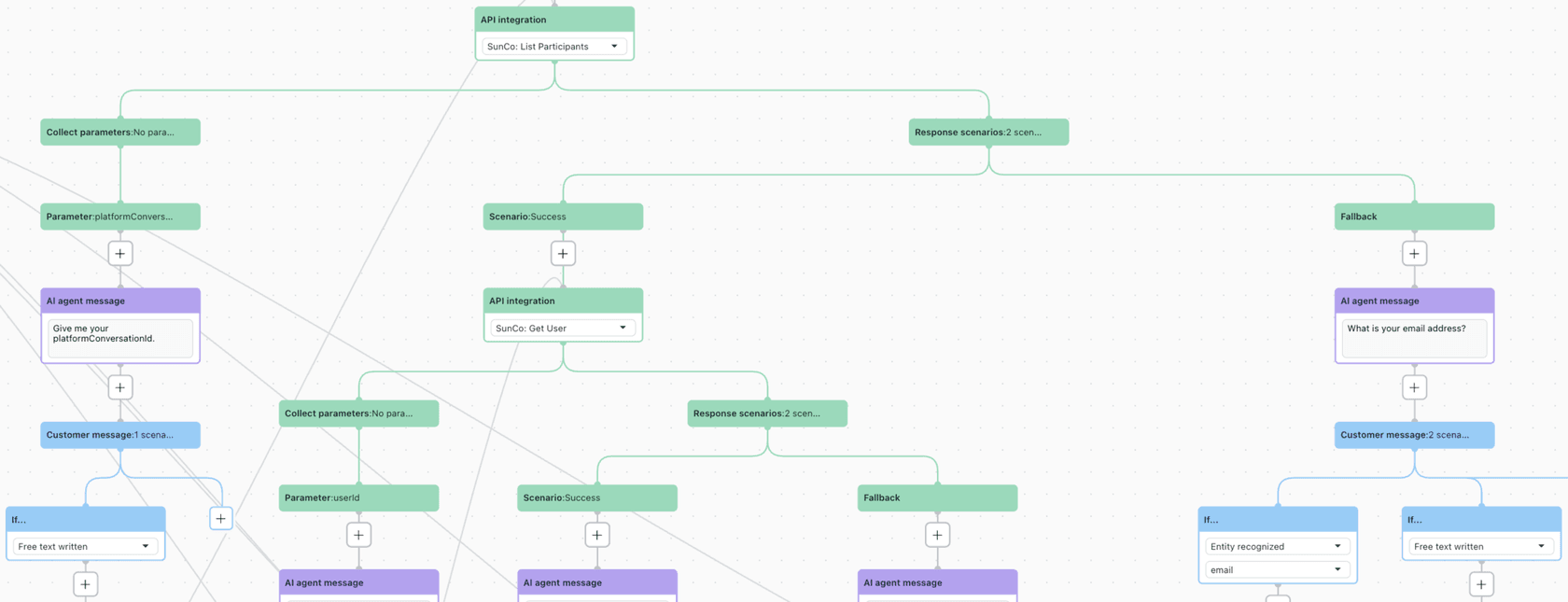
L'obtention des données utilisateur nécessite un processus API en deux étapes en raison de la façon dont Sunshine Conversations structure son modèle de données. Tout d'abord, vous devez trouver l'ID utilisateur associé à la conversation en cours. Ensuite, vous utilisez cet ID utilisateur pour récupérer le profil complet.
Étape 1 : Répertorier les participants pour obtenir l'ID utilisateur
Chaque conversation a un ID unique qui est généré automatiquement au démarrage du chat. Dans Agents IA Avancé, il est disponible en tant que paramètre système appelé platformConversationId. Vous l'utilisez pour appeler le point de terminaison Répertorier les participants.
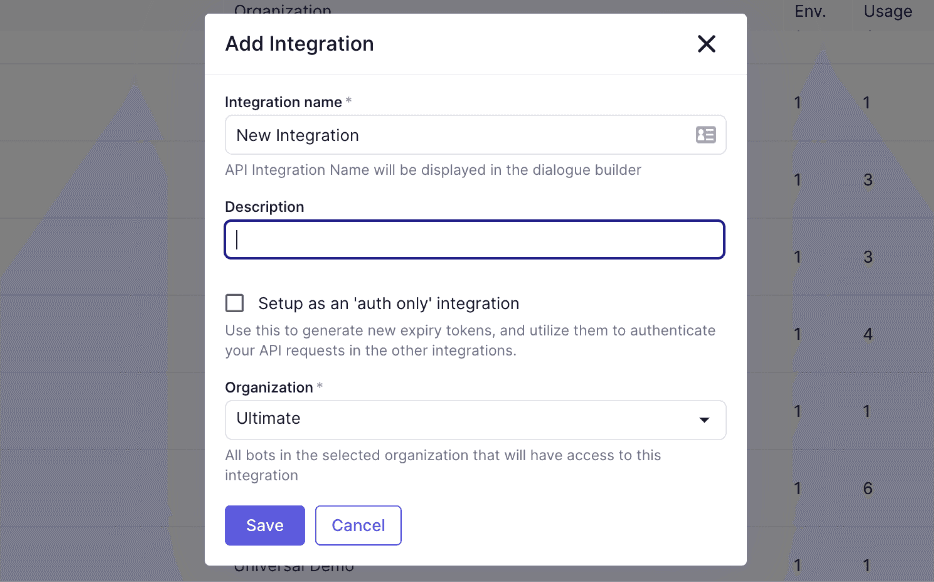
Créez une intégration API dans l'Integration Builder avec ces paramètres :
- Type de méthode : GET
- URL :
https://YOUR_DOMAIN.zendesk.com/sc/v2/apps/YOUR_APP_ID/conversations/{{platformConversationId}}/participants
La réponse inclut un tableau de participants. Pour une conversation client typique, vous obtiendrez un objet participant contenant l'userId dont vous avez besoin. Utilisez cette requête JSONata pour l'extraire : data.participants.userId
Étape 2 : Obtenir les détails de l'utilisateur à partir de l'API utilisateur
Maintenant que vous avez l'userId, créez une deuxième intégration API pour récupérer le profil utilisateur complet :
- Type de méthode : GET
- URL :
https://YOUR_DOMAIN.zendesk.com/sc/v2/apps/YOUR_APP_ID/users/{{userId}}
La réponse contient un objet utilisateur complet. Voici les champs clés que vous pouvez extraire avec des requêtes JSONata :
| Champ | Requête JSONata | Exemple de valeur |
|---|---|---|
| Prénom | data.user.profile.givenName | "Sarah" |
| Nom de famille | data.user.profile.surname | "Johnson" |
data.user.profile.email | "sarah@example.com" | |
| Paramètres régionaux | data.user.profile.locale | "en-US" |
| Statut authentifié | data.user.authenticated | true/false |
| ID utilisateur Zendesk | data.user.zendeskId | "35104420567444" |
Étape 3 : Utiliser les données dans vos flux de bot
Stockez ces valeurs en tant que paramètres de session dans l'Integration Builder, puis référencez-les dans votre dialogue à l'aide de doubles accolades comme {{givenName}}. Vous pouvez également les utiliser dans une logique conditionnelle, par exemple en vérifiant {{authenticated}} pour afficher différents flux pour les utilisateurs authentifiés par rapport aux utilisateurs invités.
Un modèle qui fonctionne bien : créez une action d'événement « Chat démarré » qui exécute automatiquement les deux appels API chaque fois qu'une conversation commence. Cela garantit que les données utilisateur sont disponibles avant que le client n'envoie son premier message, ce qui permet des salutations personnalisées dès le départ.
Accès aux données spécifiques au canal (WhatsApp, SMS, etc.)
L'objet utilisateur vous donne des informations de profil, mais qu'en est-il des détails spécifiques au canal comme les numéros de téléphone ? C'est là que l'API Clients entre en jeu. Ce point de terminaison révèle les canaux auxquels un utilisateur est connecté et fournit des identifiants spécifiques au canal.
Pourquoi l'API Clients est-elle importante ?
Si un client vous contacte via WhatsApp, son numéro de téléphone n'est pas stocké dans l'objet utilisateur principal. Au lieu de cela, il se trouve dans le tableau clients dans le cadre de son enregistrement client WhatsApp. Ceci est essentiel pour les cas d'utilisation tels que :
- Rechercher les commandes client par numéro de téléphone dans votre CRM
- Envoyer des messages SMS de suivi
- Identifier les clients qui reviennent sur différents numéros de téléphone
- Vérifier l'identité de l'utilisateur par correspondance téléphonique
Récupération des données client
Créez une intégration API qui appelle :
- Type de méthode : GET
- URL :
https://YOUR_DOMAIN.zendesk.com/sc/v2/apps/YOUR_APP_ID/users/{{userId}}/clients
La réponse inclut un tableau d'objets client, chacun représentant une connexion de canal différente. Pour les utilisateurs de WhatsApp, vous verrez quelque chose comme ceci :
{
  "type": "whatsapp",
  "externalId": "1234567890",
  "displayName": "Sarah Johnson",
  "raw": {
    "from": "+15551234567"
  },
  "linkedAt": "2024-01-15T10:30:00.000Z"
}
Extraction du numéro de téléphone WhatsApp
Utilisez cette requête JSONata pour obtenir le numéro de téléphone : data.clients[type="whatsapp"].raw.from
Vous pouvez adapter ce modèle pour d'autres canaux. Pour les utilisateurs de SMS, modifiez le filtre de type : data.clients[type="sms"].raw.from
Une application pratique : stockez ce numéro de téléphone en tant que paramètre de session, puis utilisez-le dans un appel API ultérieur à votre CRM pour rechercher l'historique des commandes du client. Lorsque l'agent IA les salue par leur nom et dit « Je vois que vous avez une commande de la semaine dernière », l'expérience semble vraiment personnelle.
Transmission de données personnalisées via les métadonnées de conversation
Parfois, vous devez transmettre des informations de votre site Web ou de votre application dans la conversation. Il peut s'agir de l'URL de la page où le client a cliqué sur Aide, de son ID de commande du flux de paiement ou de son niveau d'abonnement. Sunshine Conversations gère cela via les métadonnées.
Transmission de données depuis le widget Web
Si vous utilisez le widget Web de Zendesk, vous pouvez joindre des données personnalisées au démarrage de la conversation :
zE("messenger:set", "conversationFields", [
  { id: "7662882404114", value: "Premium Plan" }
])
Ces données apparaissent dans les métadonnées de conversation avec une clé formatée comme zen:ticket_field:7662882404114, où le nombre est votre ID de champ personnalisé. L'exigence clé : le champ personnalisé doit être modifiable par l'utilisateur final dans Zendesk.
Récupération des métadonnées dans les agents IA
Dans l'Integration Builder, créez une action à l'aide des actions CRM avec :
- Cible : Sunshine Conversations
- Tâche : Obtenir les métadonnées de conversation
- Récupérer l'objet de métadonnées et extraire des clés spécifiques
Référencez le nom de clé complet, y compris le préfixe zen:ticket_field:, lors de la configuration de votre mappage de paramètres. La valeur que vous avez transmise depuis le widget est désormais disponible en tant que paramètre de session dans votre dialogue.
Définition des métadonnées à partir des agents IA
Vous pouvez également mettre à jour les métadonnées pendant la conversation. Ceci est utile lorsque l'agent IA collecte des informations qui doivent apparaître dans le ticket Zendesk lorsqu'il est transmis à un agent humain.
Créez une action avec la tâche définie sur « Mettre à jour les métadonnées de conversation ». Utilisez le même format de clé (zen:ticket_field:FIELD_ID) et transmettez votre paramètre comme valeur. Lorsque la conversation est transmise à l'Agent Workspace, ce champ personnalisé sera pré-rempli.
Quelques points à garder à l'esprit : pour les champs de liste déroulante, transmettez la valeur de balise plutôt que le nom d'affichage. Pour les champs de recherche, transmettez l'ID de l'enregistrement associé. Les champs système tels que le sujet ou le statut ne peuvent pas être mis à jour via cette méthode, seuls les champs personnalisés.
Exemples d'implémentation pratiques
Mettons cela en pratique avec des scénarios réels.
Salutation personnalisée avec repli
Configurez votre événement « Chat démarré » pour déclencher une intégration API qui récupère le prénom de l'utilisateur. Stockez-le en tant que {{givenName}}. Dans votre message de bienvenue, écrivez : « Bonjour {{givenName}}, comment puis-je vous aider aujourd'hui ? »
Mais que se passe-t-il si le nom est manquant ? Ajoutez une vérification conditionnelle. Si {{givenName}} est vide, passez à un message qui dit « Bonjour, comment puis-je vous aider aujourd'hui ? » Cela évite les espaces vides gênants dans vos salutations.
Recherche CRM pour l'historique des commandes
Combinez l'API Clients avec votre propre API CRM. Tout d'abord, obtenez le numéro WhatsApp à l'aide de data.clients[type="whatsapp"].raw.from. Ensuite, créez une deuxième intégration API qui appelle le point de terminaison de recherche de votre CRM, en transmettant ce numéro de téléphone comme paramètre.
Lorsque le CRM renvoie des données de commande, extrayez les détails clés tels que le numéro de commande récent et le statut. Maintenant, votre agent IA peut dire « Je vois que vous avez la commande n° 12345 d'hier. Appelez-vous à ce sujet ? »
Flux d'utilisateurs authentifiés
Utilisez le champ authenticated de l'API utilisateur pour afficher différentes expériences. Les utilisateurs authentifiés peuvent avoir accès à des actions spécifiques au compte telles que « Vérifier le statut de ma commande » ou « Mettre à jour mon abonnement ». Les utilisateurs invités voient un menu plus limité axé sur les sujets d'aide généraux.
Le statut d'authentification est particulièrement utile pour les actions sensibles à la sécurité. Avant de traiter un remboursement ou une modification de compte, vérifiez que {{authenticated}} est égal à true et que le niveau de vérification de l'identité de l'e-mail répond à vos exigences.
Dépannage des problèmes courants
Même avec la bonne configuration, les choses ne fonctionnent pas toujours parfaitement. Voici les problèmes les plus courants et comment les résoudre.
ID utilisateur introuvable : si votre appel Répertorier les participants renvoie vide, vérifiez que platformConversationId est bien transmis. Consultez votre panneau de test Integration Builder pour voir quelles valeurs sont disponibles au moment de l'exécution. La conversation doit exister avant que vous puissiez répertorier ses participants.
Échecs d'authentification API : vérifiez le format de votre en-tête d'authentification de base. Il doit être codé en Base64 KeyID:Secret. Une erreur courante consiste à échanger l'ID de clé et l'ID d'application, ou à oublier d'inclure l'ID d'application dans le chemin d'URL.
Données client manquantes : tous les canaux ne remplissent pas le tableau clients avec les mêmes champs. WhatsApp inclut généralement les numéros de téléphone, mais les clients de chat Web peuvent ne pas le faire. Consultez la documentation spécifique au canal pour comprendre ce qui est disponible.
Métadonnées n'apparaissant pas dans l'Agent Workspace : assurez-vous que votre champ personnalisé est modifiable par l'utilisateur final. Vérifiez également le format exact du nom de la clé, il doit être zen:ticket_field:12345 sans espaces ni variations supplémentaires. L'ID de champ doit correspondre exactement.
Paramètres de session vides : vérifiez l'ordre des opérations dans votre dialogue. Les intégrations API doivent s'exécuter avant que vous n'essayiez d'utiliser leurs paramètres de sortie. Si vous utilisez des paramètres d'un appel API dans un appel ultérieur, vérifiez que le premier se termine avec succès.
Limitation du débit : Sunshine Conversations a des limites de débit par compte. Si vous rencontrez des erreurs 429, implémentez une interruption exponentielle dans votre logique de nouvelle tentative ou mettez en cache les données utilisateur pour réduire les recherches répétées pour la même conversation.
Simplification de l'accès aux données utilisateur avec eesel AI
Tout ce que nous avons couvert fonctionne bien si vous avez des ressources de développeur et du temps pour créer des intégrations personnalisées. Mais toutes les équipes n'en ont pas. Si vous avez besoin d'une assistance basée sur l'IA sans les frais généraux d'ingénierie, il existe un chemin plus simple.

Nous avons créé eesel AI spécifiquement pour les équipes qui souhaitent des capacités d'agent IA sophistiquées sans créer d'intégrations API personnalisées. Au lieu de créer des flux de travail Integration Builder et de gérer les informations d'identification API, vous connectez eesel directement à votre compte Zendesk via un simple flux OAuth.
Voici la différence d'approche. Avec la méthode API Sunshine Conversations, vous construisez l'infrastructure : création de clés API, écriture de requêtes JSONata, gestion des scénarios d'erreur et maintenance de l'intégration au fil du temps. Avec notre approche, cette infrastructure est déjà construite. Vous vous concentrez sur la configuration du comportement de l'IA pendant que nous gérons la plomberie des données.
Lorsque vous connectez eesel à Zendesk, nous accédons automatiquement aux profils utilisateur, à l'historique des tickets et aux champs personnalisés sans vous obliger à créer des appels API distincts. Vous définissez des règles d'escalade en langage clair comme « Si le client mentionne un problème de facturation, transmettez-le à l'équipe financière » au lieu de créer une logique conditionnelle complexe dans l'Integration Builder.
| Cas d'utilisation | API Sunshine Conversations | eesel AI |
|---|---|---|
| Temps de configuration | Jours à semaines | Minutes |
| Exigences techniques | Ressources de développeur | Aucun |
| Intégrations de canaux personnalisées | Flexibilité totale | Canaux standard |
| Orchestration API en plusieurs étapes | Contrôle total | Pré-construit |
| Frais généraux de maintenance | En cours | Minimal |
Si vous créez des solutions hautement personnalisées avec des exigences de canal uniques ou une orchestration multi-système complexe, l'approche API Sunshine Conversations vous offre la flexibilité dont vous avez besoin. Mais si votre objectif est de déployer rapidement un support client basé sur l'IA sans ressources d'ingénierie, notre intégration Zendesk gère la complexité pour vous.
Commencez à créer des expériences d'agent IA personnalisées
Vous avez maintenant une vue d'ensemble complète de l'accès aux données utilisateur dans Zendesk Sunshine Conversations. L'architecture implique trois sources de données principales : l'API utilisateur pour les informations de profil, l'API Clients pour les détails spécifiques au canal tels que les numéros de téléphone et les métadonnées de conversation pour le contexte personnalisé de vos applications.
Le modèle d'implémentation est cohérent entre les cas d'utilisation : créez des intégrations API dans l'Integration Builder, utilisez JSONata pour extraire les champs dont vous avez besoin, stockez-les en tant que paramètres de session et référencez ces paramètres dans vos flux de dialogue. Avec le processus en deux étapes consistant à obtenir d'abord les participants, puis les détails de l'utilisateur, vous pouvez accéder à tout, des noms de base aux numéros de téléphone WhatsApp.
Avant de commencer à construire, vérifiez les données utilisateur dont vous avez réellement besoin. Il est facile de se laisser emporter en collectant tous les champs disponibles, mais concentrez-vous sur les données qui améliorent réellement l'expérience client. Une salutation personnalisée utilisant le prénom du client a plus d'impact que l'affichage de son ID utilisateur interne.
Si vous êtes prêt à implémenter mais que vous êtes préoccupé par l'effort de développement, essayez notre plateforme avec votre configuration Zendesk. Vous pouvez comparer les approches et choisir ce qui convient le mieux aux capacités et au calendrier de votre équipe.

Foire aux questions
Share this article

Article by
Stevia Putri
Stevia Putri is a marketing generalist at eesel AI, where she helps turn powerful AI tools into stories that resonate. She’s driven by curiosity, clarity, and the human side of technology.











