Comment créer et utiliser les modèles de webview de messagerie Zendesk

Stevia Putri
Dernière modification February 20, 2026
Les modèles de webview de messagerie Zendesk vous permettent d’intégrer des sites web externes directement dans vos conversations de widget de chat. Au lieu d’envoyer les clients remplir des formulaires ou parcourir des pages de produits, vous pouvez les maintenir engagés dans le flux de conversation. Ce guide vous explique tout ce que vous devez savoir : ce que sont les webviews, quand les utiliser et comment les configurer exactement.
Que sont les modèles de webview de messagerie Zendesk ?
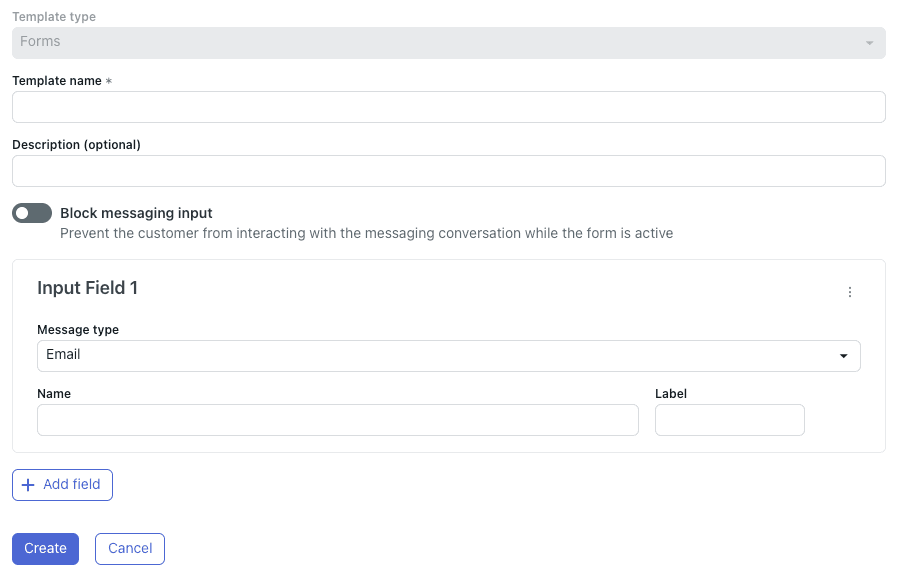
Un modèle de webview est l’un des trois types de messages structurés disponibles dans Zendesk AI Agents - Advanced. Alors que les formulaires collectent des informations client et que les modèles JSON personnalisés affichent des carrousels ou des réponses rapides, les webviews servent un objectif différent. Elles vous permettent de présenter un site web externe aux clients sans les faire quitter la conversation.

Voici comment les webviews diffèrent des autres messages structurés :
- Les formulaires sont des collecteurs de données intégrés pour des informations simples comme les adresses e-mail, les noms ou les sélections de listes déroulantes
- Les modèles JSON personnalisés créent des éléments interactifs comme des carrousels de produits, des boutons de réponse rapide ou des enquêtes NPS
- Les webviews affichent des sites web externes à l’intérieur du Web Widget, ce qui est parfait pour les interactions complexes qui vont au-delà des capacités natives de Zendesk
Les webviews fonctionnent en chargeant une URL externe dans un iframe à l’intérieur du widget de chat. Lorsqu’un client clique sur votre bouton de webview, le site web s’ouvre dans un panneau au-dessus de la conversation. Il interagit avec le site, effectue sa tâche et revient au chat en toute transparence. Pour les canaux qui ne prennent pas en charge les webviews, vous pouvez définir une URL de repli qui s’ouvre dans un nouvel onglet de navigateur à la place.
Les cas d’utilisation courants incluent les calendriers de réservation, les processeurs de paiement, les configurateurs de produits, les outils de signature de documents et les portails de gestion de compte. Tout scénario où vous avez besoin de plus de fonctionnalités que les formulaires intégrés de Zendesk ne peuvent en fournir est un candidat pour un modèle de webview.
Ce dont vous aurez besoin pour commencer
Avant de créer votre premier modèle de webview, vous devrez satisfaire à plusieurs exigences. Décomposons-les :
Exigences du plan Zendesk :
| Exigence | Détails |
|---|---|
| Plan de base | Suite Team (55 $/agent/mois facturés annuellement) ou supérieur |
| Extension AI | AI Agents - Advanced (contactez le service commercial pour connaître les prix) |
| Niveau d’accès | Autorisations d’administrateur dans le Centre d’administration Zendesk |
Exigences techniques :
- Une URL de site web externe qui autorise le chargement d’iframe (la plupart des applications web modernes le font)
- Protocole HTTPS (requis pour la sécurité)
- Une URL de repli pour les canaux qui ne prennent pas en charge les webviews
Ce dont vous n’avez pas besoin :
Contrairement à la création d’intégrations personnalisées avec l’API Sunshine Conversations, les modèles de webview ne nécessitent pas de ressources de développeur. Vous pouvez les créer et les gérer via l’interface visuelle de Zendesk. La configuration est suffisamment simple pour que les administrateurs du support puissent s’en charger sans l’aide de l’ingénierie.
Pour les équipes qui évaluent des alternatives, nous proposons une approche différente chez eesel AI. Plutôt que de créer des modèles pour chaque type d’interaction, nos agents d’IA apprennent de votre contenu existant et gèrent les conversations de manière autonome. Vous pouvez commencer par un essai gratuit de 7 jours si vous souhaitez explorer le support basé sur l’IA sans la complexité des modèles.

Étape par étape : Création de votre premier modèle de webview
Étape 1 : Accéder aux paramètres de l’agent d’IA
Accédez au Centre d’administration, puis cliquez sur Canaux dans la barre latérale gauche. Sélectionnez Agents d’IA pour voir votre liste d’agents d’IA avancés. Choisissez l’agent auquel vous souhaitez ajouter le modèle de webview. Si vous n’avez pas encore créé d’agent d’IA avancé, vous devrez d’abord en configurer un et le connecter à un canal de messagerie.
Étape 2 : Accéder à la gestion des modèles
Avec votre agent d’IA sélectionné, cliquez sur Paramètres dans la barre latérale. Sélectionnez ensuite Intégration CRM dans le menu. Vous verrez plusieurs onglets en haut de la zone de contenu. Cliquez sur l’onglet Modèles pour accéder à l’interface de gestion des modèles de messages structurés.
S’il s’agit de votre premier modèle, vous verrez un bouton « Créer votre premier modèle ». Si vous avez déjà créé des modèles, vous verrez une liste des modèles existants avec un bouton « Créer un modèle » à la place.
Étape 3 : Créer un nouveau modèle de webview
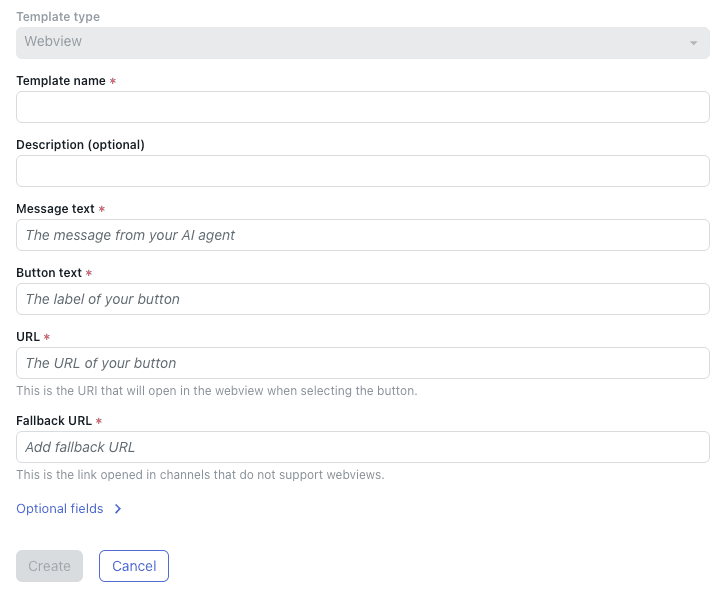
Cliquez sur le bouton Créer et sélectionnez Webview parmi les trois options de type de modèle. La page de configuration du modèle de webview s’ouvrira avec plusieurs champs à remplir.
Étape 4 : Configurer les détails du modèle
Remplissez les champs obligatoires :
Nom du modèle : Entrez un identifiant unique en utilisant uniquement des lettres, des chiffres, des traits d’union et des traits de soulignement. Aucun espace n’est autorisé. Ce nom apparaît dans votre liste de modèles et c’est ce que vous référencerez lors de l’insertion du modèle dans les dialogues. Quelque chose comme « calendrier-réservation » ou « configurateur-produit » fonctionne bien.
Description : Facultatif, mais recommandé. Ajoutez une brève note expliquant ce que fait ce modèle et quand l’utiliser. Cela aide les autres membres de l’équipe à comprendre l’objectif du modèle.
Texte du message : Le message que votre agent d’IA affiche au-dessus du bouton de webview. Cela définit le contexte pour le client. Par exemple : « Vous pouvez consulter notre disponibilité en temps réel et prendre rendez-vous ci-dessous. »
Texte du bouton : L’étiquette sur le bouton sur lequel les clients cliquent pour ouvrir la webview. Gardez-le orienté vers l’action : « Prendre rendez-vous », « Configurer le produit » ou « Signer le document ».
URL : L’URL du site web externe qui se charge lorsque l’on clique sur le bouton. Cela doit utiliser HTTPS et doit autoriser le chargement dans un iframe. Testez cette URL au préalable pour vous assurer qu’elle fonctionne correctement dans un contexte d’iframe.
URL de repli : Une URL de sauvegarde pour les canaux qui ne prennent pas en charge les webviews. Cela s’ouvre généralement dans un nouvel onglet de navigateur. Habituellement, c’est la même que votre URL principale, mais vous pouvez définir une page différente si nécessaire.
Étape 5 : Définir le comportement de la messagerie
Cliquez sur « Champs facultatifs » pour développer les options de configuration supplémentaires :
Taille : Choisissez la taille d’affichage du panneau de webview. Vos options sont :
- Compact : Petit panneau, bon pour les formulaires simples ou le contenu court
- Grand : Panneau moyen, adapté à la plupart des cas d’utilisation
- Plein : Grand panneau qui occupe la majeure partie du widget, idéal pour les interactions complexes
Action par défaut : Marquez ceci comme action par défaut si vous offrez plusieurs options au client.
Ouvrir automatiquement la webview : Activez ceci pour ouvrir la webview immédiatement lorsque le modèle se déclenche, sans obliger le client à cliquer sur un bouton. Utilisez avec parcimonie, car cela peut sembler intrusif.
Champs de métadonnées : Ajoutez des champs personnalisés pour capturer les données de l’interaction de la webview. Ceux-ci peuvent renvoyer des informations à Zendesk pour des rapports ou des actions de suivi.
Étape 6 : Enregistrer et tester
Cliquez sur Créer pour enregistrer votre modèle. Maintenant, testez-le minutieusement :
- Ouvrez votre aperçu du Web Widget
- Déclenchez le dialogue contenant votre modèle de webview
- Vérifiez que le site externe se charge correctement
- Testez sur les appareils mobiles pour vous assurer d’une conception réactive
- Vérifiez que l’URL de repli fonctionne en testant sur les canaux non pris en charge
Si la webview affiche un écran noir ou une erreur, le site externe bloque probablement le chargement d’iframe. Vous devrez soit contacter l’administrateur du site pour autoriser l’intégration d’iframe, soit choisir une solution différente.
Utilisation des modèles de webview dans les flux de conversation
Ajout de modèles aux dialogues
La création du modèle n’est que la moitié du travail. Vous devrez l’insérer dans les flux de conversation de votre agent d’IA afin qu’il apparaisse réellement aux clients.
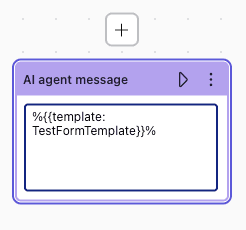
Les modèles utilisent une syntaxe abrégée qui est automatiquement remplacée par le contenu complet du modèle lors de l’envoi. Voici comment ajouter un modèle à un dialogue :
- Accédez à l’onglet Modèles de votre agent d’IA et trouvez votre modèle de webview dans la liste
- Cliquez sur le code abrégé affiché dans la colonne Abréviation (il ressemblera à
%((template:your-template-name))%) - Le code est copié dans votre presse-papiers
- Ouvrez le dialogue où vous souhaitez utiliser le modèle
- Sélectionnez le bloc de message de l’agent d’IA où le modèle doit apparaître
- Collez le code abrégé dans le texte du message
Options de syntaxe de modèle
Zendesk fournit deux formats de syntaxe pour les modèles :
- Syntaxe standard :
%((template:template_name))% - Syntaxe alternative :
%{{template:template_name}}%
La syntaxe alternative existe au cas où le format standard entrerait en conflit avec d’autres systèmes de modèles que vous pourriez utiliser. Les deux fonctionnent de la même manière.
Vous pouvez inclure du texte avant l’abréviation du modèle, ce qui crée une séquence de deux messages. Le texte apparaît en premier, puis le modèle s’affiche sous forme de message distinct. Tout texte après l’abréviation du modèle est ignoré, alors mettez tout votre contexte avant le code.
Transmission de variables aux modèles
Pour les webviews dynamiques qui changent en fonction du contexte de la conversation, utilisez l’action CRM « Ajouter une webview » au lieu d’un modèle statique. Cela vous permet de construire des URL avec des variables collectées pendant la conversation, telles que :
https://your-booking-app.com?customer_id={{user.id}}&product={{conversation.product}}
Cette approche crée des expériences personnalisées où le site externe sait qui est le client et ce qu’il recherche.
Cas d’utilisation courants pour les modèles de webview
Les webviews fonctionnent bien dans les scénarios où les formulaires natifs de Zendesk ne suffisent pas. Voici les applications les plus efficaces :
Systèmes de réservation complexes
La planification des rendez-vous nécessite souvent des interfaces de calendrier, la sélection des créneaux horaires et des comparaisons des options de service. Plutôt que d’intégrer cela dans les formulaires Zendesk, intégrez votre outil de réservation existant. Calendly, Acuity Scheduling ou les portails de réservation personnalisés fonctionnent tous très bien comme webviews.
Formulaires personnalisés
La collecte de données en plusieurs étapes, la logique conditionnelle ou les calculs dépassent ce que les formulaires simples de Zendesk peuvent gérer. Si vous avez besoin que les clients remplissent une demande détaillée, une demande de devis ou un processus d’inscription, une webview chargeant votre formulaire personnalisé est le bon choix.
Traitement des paiements
Les flux de paiement sécurisés doivent utiliser des processeurs de paiement établis comme Stripe, PayPal ou votre plateforme de commerce électronique. L’intégration de ceux-ci via webview permet aux clients d’effectuer des transactions sans quitter la conversation de support.
Configurateurs de produits
Les outils interactifs de personnalisation de produits, les visionneuses 3D ou les sélecteurs d’options complexes sont des candidats parfaits pour les webviews. Les clients peuvent créer leur configuration de produit idéale, voir les mises à jour de prix en temps réel, puis revenir au chat pour poser des questions ou effectuer l’achat.
Signature de documents
Les outils de signature électronique comme DocuSign ou Adobe Sign s’intègrent en douceur via webview. Les agents de support peuvent déclencher la signature de documents lors des processus de remboursement, des renouvellements de contrat ou des règlements de litiges.
Gestion de compte
Plutôt que d’expliquer comment trouver les paramètres de compte, montrez aux clients leur portail de compte directement dans le chat. Cela fonctionne pour les réinitialisations de mot de passe, la gestion des abonnements, les mises à jour de profil et les paramètres de confidentialité.
Pour bon nombre de ces cas d’utilisation, vous pourriez constater que la maintenance des outils externes et des modèles de webview ajoute de la complexité. Chez eesel AI, nous avons constaté que la formation d’un agent d’IA sur vos processus existants élimine souvent le besoin de configurations de webview complexes. Notre IA peut gérer les conversations à plusieurs tours, rechercher des informations de compte via l’API et guider les clients à travers les processus de manière conversationnelle. Le plan Business comprend des actions API et des interactions illimitées si vous souhaitez explorer cette approche.
Bonnes pratiques et dépannage
Concevoir pour le contexte du widget
Les webviews apparaissent dans un espace limité à l’intérieur du Web Widget. Vos pages externes doivent :
- Utiliser une conception réactive qui s’adapte aux fenêtres d’affichage plus petites
- Éviter les menus de navigation qui concurrencent l’interface du widget
- Se charger rapidement, idéalement en moins de 3 secondes
- Avoir des états d’achèvement clairs qui indiquent aux clients ce qui se passe ensuite
Exigences de sécurité
- Utilisez toujours des URL HTTPS. Les sites HTTP ne se chargeront pas dans les navigateurs modernes à l’intérieur des iframes.
- Vérifiez que votre site externe autorise l’intégration d’iframe. Recherchez les en-têtes
X-Frame-Optionsdéfinis surSAMEORIGINouDENYcomme indicateurs que l’intégration ne fonctionnera pas. - Tenez compte des données qui transitent entre Zendesk et votre site externe. Utilisez les paramètres d’URL avec précaution et évitez d’exposer des informations sensibles.
Compatibilité du navigateur
Zendesk prend en charge les deux dernières versions de Chrome, Firefox et Edge, ainsi que la dernière version de Safari. Testez vos webviews sur ces navigateurs. Mobile Safari sur iOS et Chrome Mobile nécessitent une attention particulière, car le comportement des iframes varie sur les appareils mobiles.
Problèmes courants et solutions
| Problème | Cause | Solution |
|---|---|---|
| Écran noir | Le site externe bloque les iframes | Vérifiez les en-têtes X-Frame-Options ou utilisez une URL différente |
| Le site ne se charge pas | HTTP au lieu de HTTPS | Mettez à jour l’URL pour utiliser HTTPS |
| La mise en page se brise | Conception non réactive | Mettez à jour le CSS du site externe pour les fenêtres d’affichage mobiles |
| Le repli s’ouvre à la place | Le canal ne prend pas en charge les webviews | C’est le comportement attendu pour certains canaux |
| Le modèle n’apparaît pas | Erreur de syntaxe abrégée | Vérifiez que le nom du modèle correspond exactement (sensible à la casse) |
Liste de contrôle des tests
Avant de déployer des modèles de webview en production :
- [ ] Tester sur Chrome, Safari, Firefox et Edge sur ordinateur
- [ ] Tester sur iOS Safari et Android Chrome
- [ ] Vérifier le comportement de l’URL de repli sur les canaux non pris en charge
- [ ] Confirmer que la capture de données et les champs de métadonnées fonctionnent correctement
- [ ] Vérifier que le modèle apparaît à l’étape de dialogue correcte
- [ ] Valider que le site externe se charge en moins de 3 secondes
- [ ] Tester avec un compte client pour s’assurer que les URL personnalisées fonctionnent
Lorsque les webviews échouent ou que la complexité augmente, il est utile d’avoir une approche de sauvegarde. Nous avons conçu eesel AI pour gérer avec élégance les situations où les modèles structurés ne sont pas à la hauteur. Notre IA apprend de vos interactions réussies et peut souvent résoudre les besoins des clients sans nécessiter d’outils externes. Si vous rencontrez des limitations avec le système de modèles de Zendesk, réservez une démonstration pour voir comment se compare la gestion autonome de l’IA.
Alternatives aux modèles de webview
Les webviews ne sont pas toujours la bonne solution. Tenez compte de ces alternatives en fonction de vos besoins :
Formulaires natifs Zendesk
Pour la collecte de données simples (nom, e-mail, sélections de listes déroulantes, texte court), les modèles de formulaires intégrés de Zendesk sont plus rapides à configurer et plus fiables. Ils s’intègrent directement aux champs de ticket et ne nécessitent pas d’hébergement externe. Gardez les formulaires sous cinq champs pour la meilleure expérience client.
Carrousels et réponses rapides
Si vous présentez des produits ou offrez des choix simples, les carrousels affichent jusqu’à 10 cartes déroulantes avec des images et des boutons. Les réponses rapides présentent jusqu’à 11 options prédéfinies sous forme de boutons cliquables. Les deux maintiennent les clients dans l’expérience de messagerie native sans complexité d’iframe.
Applications tierces de la place de marché
Les applications comme Interactive Messaging Templates de Zenplates étendent les capacités de messagerie de Zendesk avec des sélecteurs de modèles orientés agent. Ceux-ci fonctionnent bien lorsque vous voulez que les agents humains sélectionnent et envoient des messages structurés plutôt que d’automatiser tout via des agents d’IA.
Solutions personnalisées basées sur l’API
Pour une flexibilité maximale, l’API Sunshine Conversations permet aux développeurs de créer des types de messages entièrement personnalisés. Cela nécessite des ressources d’ingénierie, mais supprime les limitations des approches basées sur des modèles.
Gestion autonome de l’IA
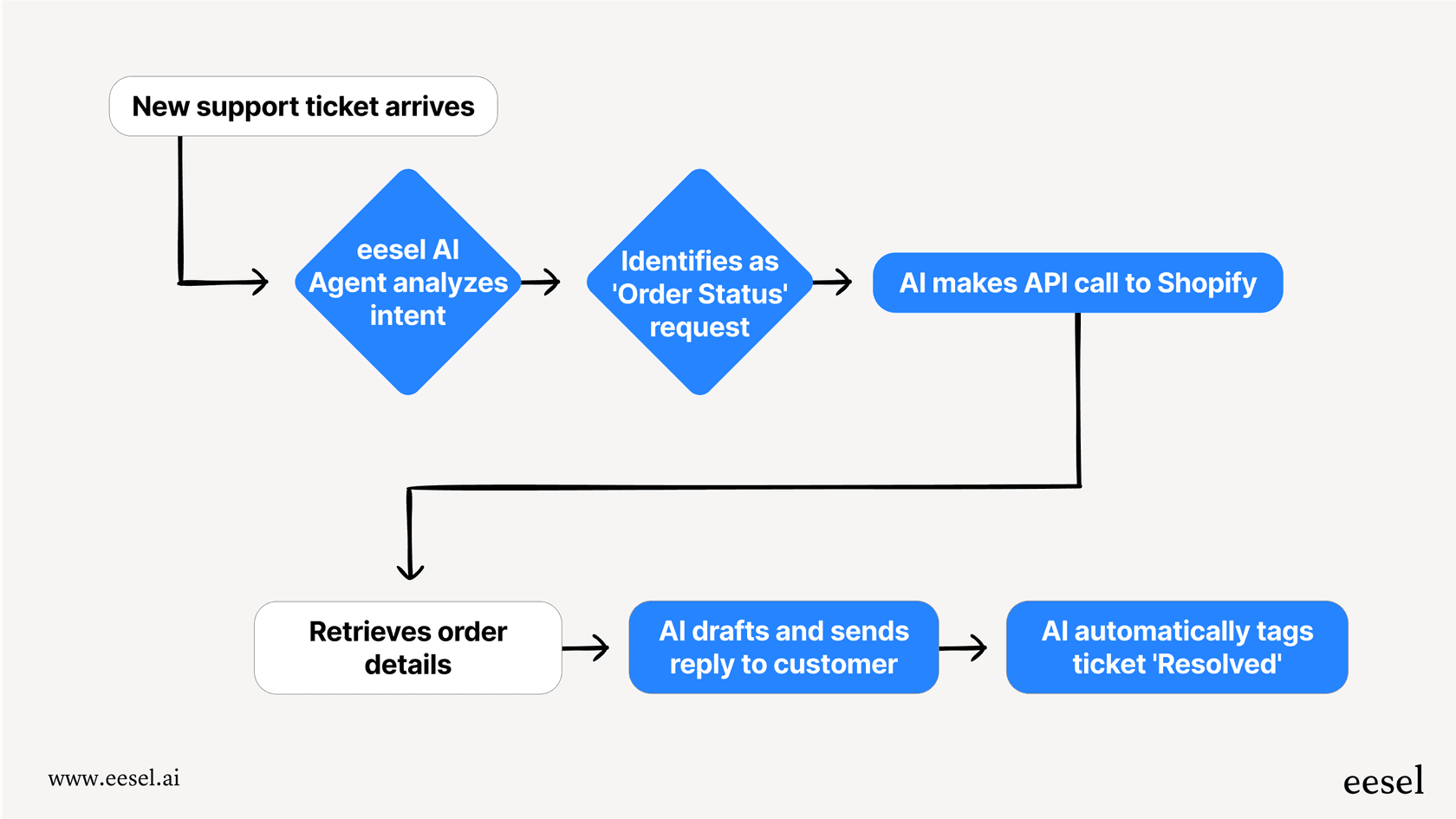
Plutôt que de créer des modèles et des webviews pour chaque scénario, certaines équipes se tournent vers des agents d’IA qui gèrent les conversations naturellement. Au lieu de présenter un calendrier de réservation, l’IA pose des questions de clarification, vérifie la disponibilité via l’API et confirme les rendez-vous de manière conversationnelle. Cela élimine le besoin pour les clients d’interagir avec des interfaces externes.
Nous avons construit eesel AI autour de cette philosophie. Nos agents d’IA apprennent de vos anciens tickets, de votre centre d’aide et de votre documentation pour gérer les conversations client sans modèles prédéfinis. Pour les scénarios complexes qui pourraient traditionnellement nécessiter des webviews, l’IA peut souvent recueillir des informations de manière conversationnelle et prendre des mesures via des intégrations API. Le résultat est une configuration plus simple avec moins de pièces mobiles. Vous pouvez l’essayer gratuitement pendant 7 jours pour voir comment la gestion autonome se compare aux flux de travail basés sur des modèles.
Commencez à améliorer votre messagerie Zendesk avec des modèles de webview
Les modèles de webview de messagerie Zendesk comblent le fossé entre le support conversationnel et les outils externes complexes. Lorsque vous avez besoin de présenter un calendrier de réservation, un formulaire de paiement ou un configurateur de produits sans interrompre le flux de conversation, les webviews sont votre solution.
La configuration nécessite le bon plan (Suite Team plus AI Agents - Advanced), un site web externe compatible et une certaine configuration dans le Centre d’administration Zendesk. Une fois configurées, les webviews s’intègrent de manière transparente dans les dialogues d’agent d’IA en utilisant une syntaxe abrégée simple.
Avant de créer des configurations de webview étendues, déterminez si chaque cas d’utilisation nécessite réellement une interface externe. Parfois, un formulaire natif suffit. Parfois, un carrousel fonctionne mieux. Et parfois, l’ensemble du flux de travail peut être géré de manière conversationnelle par un agent d’IA qui apprend vos processus et prend des mesures directement.
Si vous trouvez la gestion des modèles accablante ou si vous rencontrez des limitations avec ce que les webviews peuvent accomplir, nous pouvons vous aider. Chez eesel AI, nous sommes spécialisés dans les agents d’IA autonomes qui gèrent les conversations client sans la complexité des modèles. Notre IA apprend de votre contenu existant, s’intègre à votre centre d’aide et remonte aux humains si nécessaire. Essayez eesel AI gratuitement pendant 7 jours ou planifiez une démonstration pour voir comment il se compare aux approches basées sur des modèles.

Foire aux questions
Share this article

Article by
Stevia Putri
Stevia Putri is a marketing generalist at eesel AI, where she helps turn powerful AI tools into stories that resonate. She’s driven by curiosity, clarity, and the human side of technology.




