So erstellen Sie Zendesk SLA-Richtlinien: Ein vollständiger Leitfaden für 2026

Stevia Putri
Zuletzt bearbeitet February 20, 2026
Wenn Kunden sich hilfesuchend melden, möchten sie wissen, wann sie eine Antwort erhalten. Ohne klare Erwartungen kann eine einfache Frage zu einem frustrierenden Geduldsspiel werden. Hier kommen SLA-Richtlinien ins Spiel. Sie legen klare zeitliche Zusagen für Ihr Team fest und geben den Kunden die Gewissheit, dass ihre Anliegen wichtig sind.
Mit den SLA-Richtlinien von Zendesk können Sie genau festlegen, wie schnell Ihr Team auf Tickets reagieren und diese lösen soll. Bei korrekter Konfiguration helfen sie Ihnen, die Arbeit zu priorisieren, die Leistung zu messen und die Servicestandards aufrechtzuerhalten, die Ihre Kunden erwarten.

Lassen Sie uns gemeinsam durchgehen, wie Sie effektive SLA-Richtlinien in Zendesk erstellen, vom Verständnis der Grundlagen bis zur Einrichtung erweiterter Konfigurationen.
Was Sie benötigen
Bevor Sie mit der Erstellung von SLA-Richtlinien beginnen, stellen Sie sicher, dass Sie Folgendes haben:
- Zendesk Support Professional- oder Enterprise-Plan oder einen Suite Growth+-Plan (SLAs sind in Team-Plänen nicht verfügbar)
- Administratorzugriff auf Ihre Zendesk-Instanz
- Ein klares Verständnis der tatsächlichen Reaktionsfähigkeiten Ihres Teams
- Grundlegende Vertrautheit mit Ticketfeldern wie Priorität, Gruppe und Kanal
Wenn Sie einen Enterprise-Plan haben, haben Sie auch Zugriff auf Gruppen-SLAs (Group SLAs), um interne Teamübergaben zu messen.
Verständnis der Zendesk SLA-Metriken
Zendesk bietet sieben Metriken, mit denen Sie Ihre SLA-Richtlinien erstellen können. Jede misst einen anderen Aspekt Ihrer Supportleistung.
Zeit bis zur ersten Antwort (First Reply Time) verfolgt, wie lange Kunden auf eine erste Antwort warten. Dies ist oft die wichtigste Metrik für die Kundenzufriedenheit, da sie sofort Erwartungen weckt.
Zeit bis zur nächsten Antwort (Next Reply Time) misst die Zeit zwischen einem Kundenkommentar und der nachfolgenden Antwort Ihres Teams. Verwenden Sie dies für laufende Konversationen, in denen Kunden eine Nachverfolgung benötigen.
Zeit bis zur periodischen Aktualisierung (Periodic Update Time) verfolgt die Zeit zwischen allen Agentenkommentaren. Dies ist nützlich für Tickets, an denen Sie aktiv arbeiten, aber noch keine endgültige Antwort haben.
Wartezeit des Anfragenden (Requester Wait Time) misst die Gesamtzeit, die ein Kunde während des gesamten Ticketlebenszyklus auf Agentenantworten wartet.
Agentenarbeitszeit (Agent Work Time) verfolgt, wie viel Zeit Agenten tatsächlich mit einem Ticket verbringen, ohne die Zeit, die sie auf Kundenantworten warten.
Gesamtlösungszeit (Total Resolution Time) misst die gesamte Dauer von der Ticketerstellung bis zur endgültigen Lösung.
Pausierbare Aktualisierungszeit (Pausable Update Time) funktioniert wie die Zeit bis zur periodischen Aktualisierung, kann aber angehalten werden, wenn auf Kundeneingaben gewartet wird.

Die meisten Teams beginnen mit der Zeit bis zur ersten Antwort und der Zeit bis zur nächsten Antwort. Diese beiden Metriken decken die häufigsten Kundenerwartungen ab: eine schnelle Bestätigung und eine zeitnahe Nachverfolgung.
Schritt 1: Zugriff auf den Abschnitt SLA-Richtlinien
Um zu beginnen, navigieren Sie über Ihre Zendesk-Seitenleiste zum Admin Center. Klicken Sie auf Objekte und Regeln (Objects and rules) und wählen Sie dann Business-Regeln (Business rules), gefolgt von Service Level Agreements.
Sie sehen eine Liste der vorhandenen SLA-Richtlinien, falls welche erstellt wurden. Richtlinien werden von oben nach unten ausgewertet, und die erste Richtlinie, die den Bedingungen eines Tickets entspricht, ist diejenige, die angewendet wird. Diese Reihenfolge ist wichtig, also behalten Sie sie im Hinterkopf, wenn Sie neue Richtlinien erstellen.
Schritt 2: Erstellen einer neuen Richtlinie
Klicken Sie auf Richtlinie hinzufügen (Add policy) oder Richtlinie erstellen (Create policy), um mit der Erstellung Ihrer SLA zu beginnen. Beginnen Sie mit einem beschreibenden Namen, der den Zweck der Richtlinie für andere Administratoren offensichtlich macht. Namen wie "Standard Support - E-Mail" oder "Premium SLA - VIP-Kunden" funktionieren gut.
Fügen Sie eine kurze Beschreibung hinzu, in der erläutert wird, wann diese Richtlinie gilt. Dies hilft anderen Teammitgliedern, Ihre Logik zu verstehen, wenn sie die Richtlinien später überprüfen.
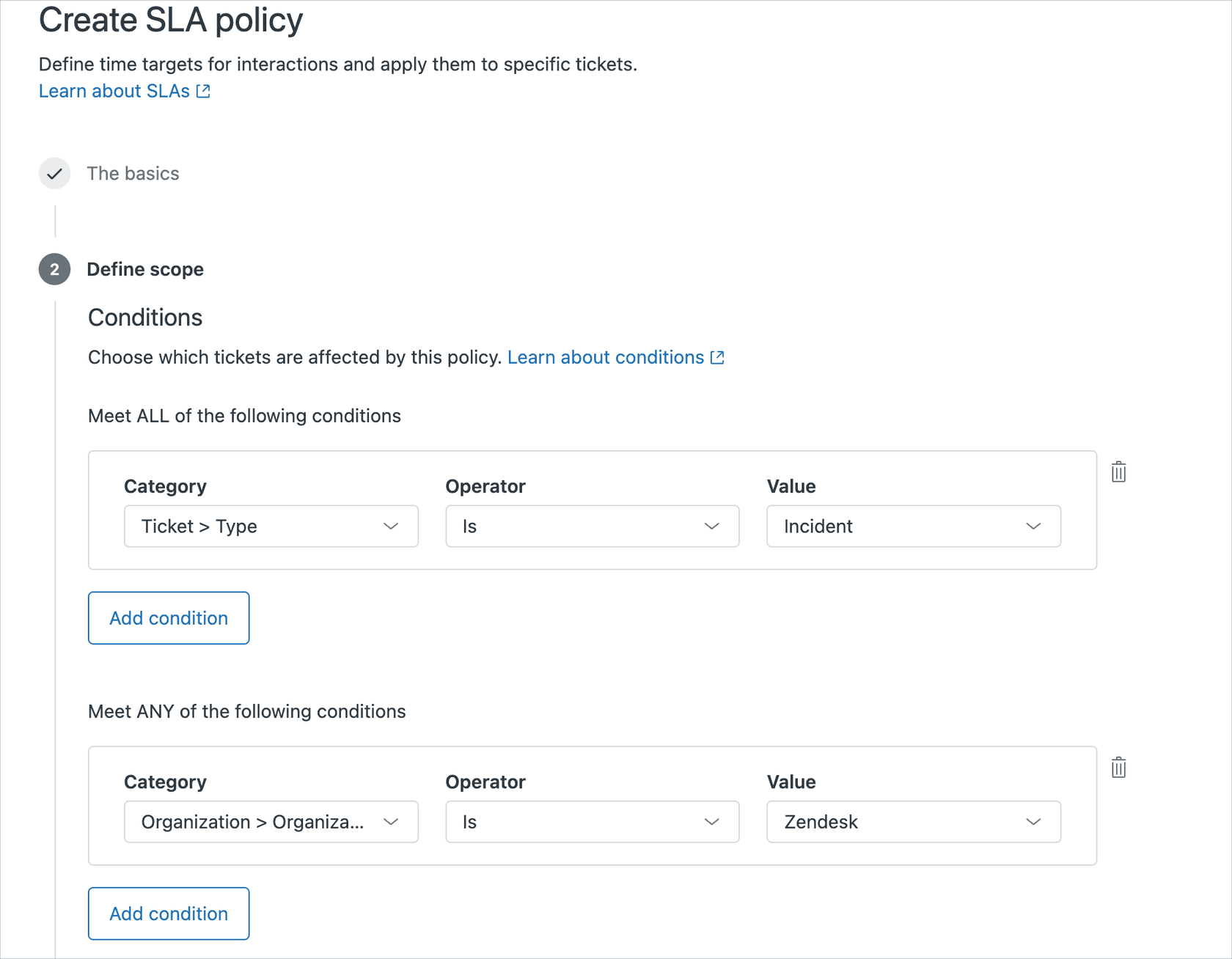
Schritt 3: Definieren von Richtlinienbedingungen
Bedingungen bestimmen, für welche Tickets Ihre SLA-Richtlinie gilt. Zendesk verwendet ein einfaches Logiksystem:
- Alle Bedingungen müssen erfüllt sein (UND-Logik)
- Jede Bedingung kann erfüllt sein (ODER-Logik)
Häufige Bedingungskombinationen sind:
| Bedingungstyp | Beispielhafter Anwendungsfall |
|---|---|
| Gruppe (Group) | Unterschiedliche SLAs für verschiedene Teams (Support vs. Vertrieb) |
| Kanal (Channel) | Unterschiedliche Ziele für E-Mail vs. Chat vs. Messaging |
| Priorität (Priority) | Schnellere Ziele für dringende Tickets |
| Organisation (Organization) | Spezielle Behandlung für VIP-Kunden |
| Tags | Benutzerdefinierte Kategorisierung (z. B. "Enterprise-Plan") |
Ein praktischer Ansatz ist die Organisation von Richtlinien sowohl nach Kanal als auch nach Gruppe. Beispielsweise könnten Sie "E-Mail - Support Team" und "Chat - Support Team" als separate Richtlinien erstellen, da Chat-Konversationen in der Regel schnellere Antworten erfordern als E-Mails.
Schritt 4: Festlegen von Zeitzielen
Konfigurieren Sie nun die tatsächlichen Zeitziele. Für jede Metrik, die Sie aktivieren, legen Sie Ziele für alle vier Prioritätsstufen fest: Niedrig, Normal, Hoch und Dringend.
Ein bewährtes Framework für die Zeit bis zur ersten Antwort ist das 2-4-8-16-Muster:
| Priorität (Priority) | Ziel (Target) | Entsprechung in Geschäftsstunden (Business Hours Equivalent) |
|---|---|---|
| Dringend (Urgent) | 2 Stunden | Am selben Tag |
| Hoch (High) | 4 Stunden | Halber Tag |
| Normal (Normal) | 8 Stunden | Innerhalb von 1 Werktag |
| Niedrig (Low) | 16 Stunden | Innerhalb von 2 Werktagen |
Für die Zeit bis zur nächsten Antwort verwenden viele Teams 4 Stunden für hohe/dringende und 8 Stunden für normale/niedrige Priorität. Dies gibt den Agenten Zeit, zu recherchieren, während die Kunden auf dem Laufenden gehalten werden.
Beginnen Sie konservativ. Sie können die Ziele jederzeit verschärfen, sobald Sie sehen, wie Ihr Team abschneidet. Das Setzen unrealistischer Ziele führt nur zu ständigen Verstößen und frustrierten Agenten.
Schritt 5: Auswahl der Betriebszeiten
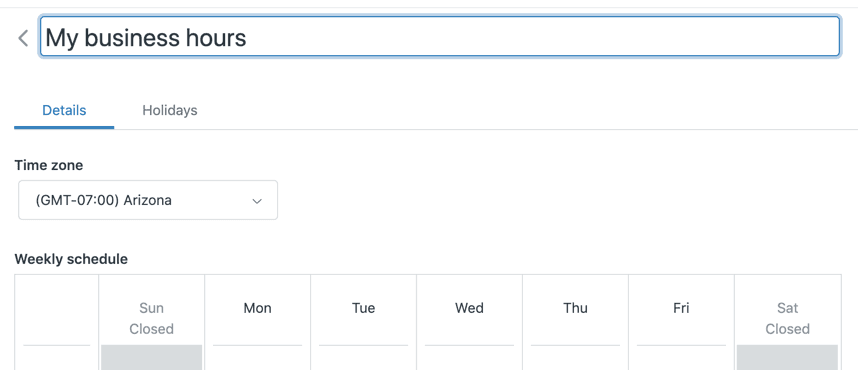
Entscheiden Sie, ob Sie Ziele in Geschäftsstunden (business hours) oder Kalenderstunden (calendar hours) messen möchten.
Geschäftsstunden zählen nur die Zeit während Ihres definierten Arbeitszeitplans. Wenn Ihr Team von 9:00 bis 17:00 Uhr arbeitet und ein Ticket um 16:00 Uhr mit einem 2-Stunden-Ziel eingeht, gibt Ihnen die SLA Zeit bis 10:00 Uhr am nächsten Tag.
Kalenderstunden zählen die gesamte Zeit kontinuierlich, einschließlich Nächte und Wochenenden.
Die meisten Supportteams sollten Geschäftsstunden verwenden. Es spiegelt wider, wann Agenten tatsächlich zum Arbeiten zur Verfügung stehen. Kalenderstunden sind nur sinnvoll, wenn Sie eine echte 24/7-Abdeckung bieten.
Schritt 6: Konfigurieren erweiterter Einstellungen (Optional)
Für die Metriken Zeit bis zur ersten Antwort, Zeit bis zur nächsten Antwort und Zeit bis zur periodischen Aktualisierung bietet Zendesk erweiterte Einstellungen, die ändern, wann Timer starten und stoppen.
Aktivierungsoptionen (Activation options) ermöglichen es Ihnen, den Start des SLA-Timers anzupassen:
- Starten, wenn ein beliebiges Ticket für einen Endbenutzer erstellt wird
- Starten, wenn Tickets mit internen Notizen erstellt werden
- Voicemail-Tickets einschließen
Erfüllungsoptionen (Fulfillment options) ändern, welche Aktionen das Ziel erfüllen:
- Interne Notizen als Erfüllung der SLA zählen (nützlich für die interne Eskalationsverfolgung)

Diese Einstellungen sind besonders hilfreich, wenn Ihr Workflow eine erhebliche interne Zusammenarbeit beinhaltet, bevor Kunden eine Antwort sehen.
Schritt 7: Speichern und Ordnen Ihrer Richtlinien
Klicken Sie auf Richtlinie speichern (Save policy), um Ihre neue SLA zu aktivieren. Denken Sie daran, dass Richtlinien von oben nach unten ausgewertet werden, daher ist die Position wichtig.
Platzieren Sie Ihre spezifischsten Richtlinien zuerst. Wenn Sie eine spezielle SLA für VIP-Kunden und eine allgemeine für alle anderen haben, muss die VIP-Richtlinie über der allgemeinen Richtlinie stehen. Andernfalls stimmt die allgemeine Richtlinie zuerst überein und die VIP-Richtlinie wird niemals angewendet.
Um Richtlinien neu anzuordnen, ziehen Sie sie in der Liste oder verwenden Sie die Steuerelemente zum Neuordnen in der Admin-Oberfläche.
Testen Sie nach dem Speichern Ihre Richtlinie, indem Sie ein Beispielticket erstellen, das ihren Bedingungen entspricht. Überprüfen Sie, ob die richtige SLA angezeigt wird und die Zielzeiten wie erwartet berechnet werden.
Tipps zur Verwaltung Ihrer SLAs
Sobald Ihre Richtlinien live sind, helfen Ihnen einige Praktiken, den größten Wert daraus zu ziehen.
Automatisieren Sie die Prioritätszuweisung. Erstellen Sie Auslöser, die die Ticketpriorität basierend auf Kriterien wie Kundentyp, Betreffzeilen-Keywords oder Anforderungskategorie festlegen. Dies stellt sicher, dass SLAs konsistent angewendet werden, ohne dass sich Agenten auf die manuelle Festlegung der Priorität verlassen müssen.
Verwenden Sie Geschäftsstunden realistisch. Legen Sie keine 1-Stunden-Ziele fest, wenn Ihr Team Standardgeschäftszeiten hat und Tickets um 16:55 Uhr eingehen. Erweitern Sie entweder die Abdeckung oder passen Sie die Ziele an, um Übernachtungslücken zu berücksichtigen.
Erstellen Sie SLA-basierte Ansichten. Helfen Sie Agenten, Prioritäten zu setzen, indem Sie ihren Ticketansichten SLA-Spalten hinzufügen und nach verbleibender Zeit sortieren. Dies zeigt zuerst Tickets an, die kurz vor einem Verstoß stehen.
Vierteljährliche Überprüfung. Überprüfen Sie Ihre Verletzungsraten und passen Sie die Ziele bei Bedarf an. Wenn Sie bei einer Metrik durchweg 95 % + erreichen, können Sie möglicherweise schnellere Zeiten versprechen. Wenn Sie ständig gegen sie verstoßen, fügen Sie entweder Ressourcen hinzu oder lockern Sie die Ziele.
Vermeiden Sie häufige Fehler:
- Vergessen, dass Tickets ohne Priorität keine SLA erhalten
- Erstellen überlappender Bedingungen, die dazu führen, dass falsche Richtlinien angewendet werden
- Kalenderstunden festlegen, wenn Sie Geschäftsstunden gemeint haben
- Zu viele granulare Richtlinien erstellen, die unübersichtlich werden
Erfüllen Ihrer SLAs mit eesel AI
Das Einrichten von SLA-Richtlinien ist nur der erste Schritt. Das konsequente Erreichen dieser Ziele erfordert effiziente Workflows. Hier kann KI-Unterstützung helfen.

Mit eesel AI können Sie Ihre Zendesk-Instanz mit einem KI-Teamkollegen verbinden, der in Sekundenschnelle Antworten entwirft. Anstatt dass Agenten bei jedem Ticket bei Null anfangen, erhalten sie einen versandfertigen Entwurf, der auf Ihrer Wissensdatenbank und früheren Antworten basiert. Sie überprüfen, bearbeiten bei Bedarf und senden. Dies verkürzt die Zeit bis zur ersten Antwort drastisch.
Für Teams, die mit den Zielen für die Zeit bis zur nächsten Antwort zu kämpfen haben, hilft eesel AI Agenten, schneller auf Folgefragen zu antworten, indem es relevante Informationen bereitstellt und Antworten vorschlägt. Die KI lernt Ihren Ton und Ihre Richtlinien aus Ihren vorhandenen Tickets, sodass sich Entwürfe wie Ihr Team anhören, nicht wie ein generischer Chatbot.

Wenn Sie daran interessiert sind, wie KI Ihnen helfen kann, Ihre SLA-Verpflichtungen tatsächlich zu erfüllen, anstatt sie nur zu verfolgen, können Sie eesel AI kostenlos ausprobieren oder eine Demo buchen, um es in Aktion zu sehen.
Nächste Schritte
Nachdem Ihre SLA-Richtlinien konfiguriert sind, sollten Sie die folgenden Folgemaßnahmen in Betracht ziehen:
Fügen Sie Agentenansichten SLA-Spalten hinzu. Gehen Sie zu Ansichten (Views) → Bearbeiten (Edit) und fügen Sie SLA- oder Gruppen-SLA-Spalten hinzu. Sortieren Sie nach diesen Spalten, damit Agenten zuerst die dringendsten Tickets sehen.
Richten Sie Verletzungswarnungen ein. Erstellen Sie Automatisierungen, die Manager benachrichtigen, wenn sich Tickets einem SLA-Verstoß nähern. Dies gibt Ihnen die Möglichkeit, einzugreifen, bevor Zusagen gebrochen werden.
Erstellen Sie Reporting-Dashboards. Verwenden Sie Zendesk Explore, um die Erreichungsraten nach Metrik, Priorität und Gruppe zu verfolgen. Teilen Sie diese Berichte in Teambesprechungen, um Trends zu erkennen.
Dokumentieren Sie Ihren Eskalationsprozess. Was passiert, wenn ein SLA-Verstoß droht? Stellen Sie sicher, dass Agenten wissen, wann und wie sie zeitkritische Tickets eskalieren müssen.
Berücksichtigen Sie Gruppen-SLAs (nur Enterprise). Wenn Tickets häufig zwischen Abteilungen weitergeleitet werden, messen Gruppen-SLAs, wie lange jedes Team das Ticket besitzt. Dies hilft, interne Engpässe zu identifizieren.
Das Erstellen effektiver SLA-Richtlinien erfordert eine gewisse Vorabplanung, aber die Auszahlung lohnt sich. Ihre Kunden erhalten klare Erwartungen. Ihr Team erhält messbare Ziele. Und Sie erhalten Einblick, wo Ihr Supportprozess Aufmerksamkeit benötigt.

Häufig gestellte Fragen
Share this article

Article by
Stevia Putri
Stevia Putri is a marketing generalist at eesel AI, where she helps turn powerful AI tools into stories that resonate. She’s driven by curiosity, clarity, and the human side of technology.











