So verwenden Sie Zendesk Messaging Quick Replies: Eine vollständige Anleitung

Stevia Putri
Zuletzt bearbeitet February 20, 2026
Schnellantworten sind eine dieser Funktionen, die auf den ersten Blick einfach erscheinen, aber die Art und Weise, wie Ihr Support-Team Kundenkonversationen bearbeitet, verändern können. Anstatt immer wieder dieselben Antworten einzutippen, können Agenten mit einem einzigen Klick vorgefertigte Nachrichten senden. Kunden erhalten schnellere Antworten. Ihr Team spart jede Woche Stunden.
Aber Schnellantworten sind mehr als nur das Sparen von Tastenanschlägen. Wenn Sie sie mit der Automatisierung in Zendesk Messaging kombinieren, können Sie Kunden durch ganze Arbeitsabläufe führen - sie an die richtige Abteilung weiterleiten, im Voraus Informationen sammeln und häufige Probleme lösen, bevor sie überhaupt einen menschlichen Agenten erreichen.
Lassen Sie uns genau durchgehen, wie Sie Zendesk Messaging Quick Replies einrichten und verwenden, egal ob Sie automatisierte Bot-Abläufe erstellen oder Ihre Agenten befähigen, schneller zu antworten.

Was Sie für den Anfang benötigen
Bevor Sie mit dem Erstellen von Schnellantworten beginnen, stellen Sie sicher, dass Sie das richtige Setup haben:
| Anforderung | Details |
|---|---|
| Plan | Zendesk Suite Team oder höher (55 $/Agent/Monat jährlich) |
| Zugriff | Administratorberechtigungen im Zendesk Admin Center |
| Kanal | Aktiver Messaging-Kanal (Web Widget oder Mobile SDK) |
| Hilfecenter | Empfohlen für KI-Agenten-Schnellantworten |
Wichtiger Unterschied: Zendesk hat zwei separate Produkte für Chat. Zendesk Chat ist das ältere Live-Chat-Produkt mit sitzungsbasierten Konversationen. Zendesk Messaging ist die aktuelle Plattform mit persistenten Konversationen, die geräteübergreifend funktionieren. Schnellantworten in diesem Leitfaden beziehen sich auf Messaging-Funktionen, nicht auf ältere strukturierte Chat-Nachrichten.
Quelle: Zendesk Messaging Setup Guide
Einrichten von Schnellantworten im Answer Bot
Der effektivste Weg, Schnellantworten zu verwenden, ist über Zendesk KI-Agenten (ehemals Answer Bot). Diese automatisierten Antwortgeber können Kunden vordefinierte Optionen präsentieren, die die Konversation in verschiedene Richtungen verzweigen. Für Teams, die eine flexiblere Automatisierung suchen, kann ein KI-Agent, der aus Ihren bestehenden Tickets und Dokumentationen lernt, diese geskripteten Abläufe ergänzen.
So erstellen Sie Schnellantworten in Ihren KI-Agenten-Abläufen:
Schritt 1: Zugriff auf den Flow Builder Navigieren Sie zu Admin Center > KI > KI-Agenten. Wenn Sie noch keinen KI-Agenten erstellt haben, klicken Sie auf "KI-Agent erstellen", um zu beginnen.
Schritt 2: Erstellen oder Bearbeiten Sie eine Antwort KI-Agenten arbeiten über "Antworten" - geskriptete Konversationsabläufe für bestimmte Szenarien. Sie können entweder die Standard-Begrüssungsantwort bearbeiten oder neue Antworten für bestimmte Anwendungsfälle erstellen.
Schritt 3: Fügen Sie einen Schritt "Optionen präsentieren" hinzu Dies ist der Schritttyp, der Schnellantworten erstellt. Wenn Sie ihn zu Ihrem Ablauf hinzufügen, sehen Sie ein Konfigurationsfenster, in dem Sie:
- Schreiben Sie eine Nachricht, die über den Schnellantwortschaltflächen angezeigt werden soll
- Fügen Sie bis zu 10 Schnellantwortoptionen hinzu (obwohl 6 oder weniger für die Benutzererfahrung am besten funktionieren)
- Konfigurieren Sie, was passiert, wenn jede Option ausgewählt wird
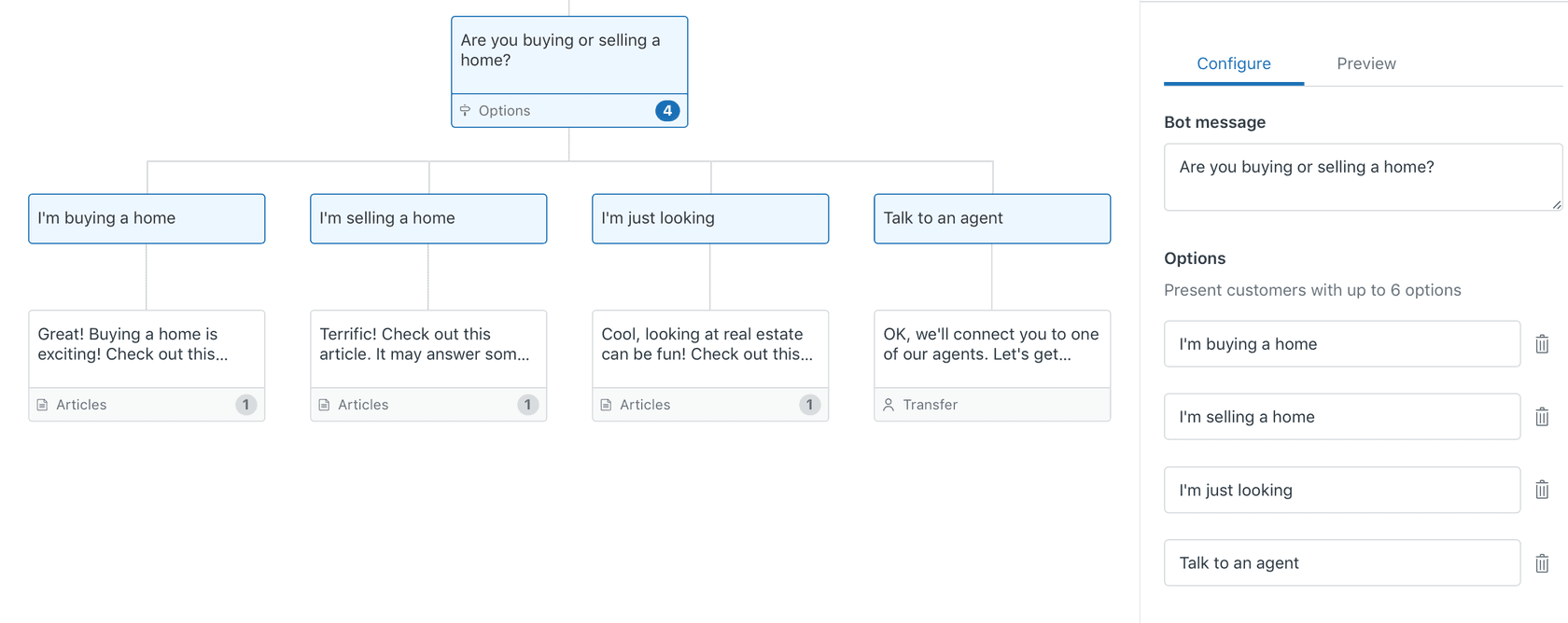
Schritt 4: Konfigurieren Sie die Verzweigungslogik Jede Schnellantwortoption kann zu einem anderen Pfad führen. Zum Beispiel:
- "Ich möchte meine Bestellung verfolgen" → Zeigen Sie Hilfeartikel zur Bestellverfolgung an
- "Ich brauche eine Rückerstattung" → Sammeln Sie Bestelldetails und leiten Sie sie dann an einen Agenten weiter
- "Mit einem Menschen sprechen" → Sofortige Weiterleitung an einen Agenten
Schritt 5: Testen Sie vor der Veröffentlichung Zendesk bietet ein Testfenster, in dem Sie eine Vorschau anzeigen können, wie Ihre Schnellantworten für Kunden aussehen werden. Testen Sie jeden Zweig, um sicherzustellen, dass der Ablauf wie erwartet funktioniert.
Schritt 6: Veröffentlichen Sie auf Ihrem Kanal Sobald alles gut aussieht, veröffentlichen Sie Ihren KI-Agenten auf Ihrem Messaging-Kanal. Die Schnellantworten werden nun Kunden angezeigt, wenn sie eine Konversation beginnen.
Quelle: Understanding Step Types for AI Agents
Schnellantwort-Limits, die Sie beachten sollten
| Limit | Spezifikation |
|---|---|
| Maximale Optionen | 10 pro Schritt (6 empfohlen für beste UX) |
| Zeichenanzahl | 20-40 Zeichen pro Schaltfläche (variiert je nach Kanal) |
| Verschwindendes Verhalten | Schnellantworten verschwinden, nachdem ein Kunde eine ausgewählt hat |
| Ablaufanforderung | Auf den Schritt "Optionen präsentieren" muss ein anderer Schritttyp folgen |
Quelle: Flow Builder Documentation
Verwenden von Schnellantworten als Agent
Nicht jede Konversation benötigt Automatisierung. Manchmal müssen Ihre Agenten nur schneller auf häufige Fragen antworten. Agenten-Schnellantworten funktionieren gut für diese Situationen.
Erstellen von Agenten-Schnellantworten
Im Agent Workspace können Agenten über den Composer auf Schnellantworten zugreifen:
- Persönliche Schnellantworten: Jeder Agent kann seine eigenen wiederverwendbaren Antworten erstellen
- Gemeinsame Schnellantworten: Administratoren können Schnellantworten erstellen, die allen Agenten zur Verfügung stehen
- Makro-Integration: Schnellantworten funktionieren neben Ihren bestehenden Makros
Verwenden der Schnellantwort-Verknüpfung
Agenten können Schnellantworten einfügen, indem sie:
- Tippen Sie "/" im Composer ein, um das Schnellantwortmenü aufzurufen
- Durchsuchen Sie Kategorien, um die richtige Antwort zu finden
- Wählen Sie eine Schnellantwort aus, um sie in die Konversation einzufügen
Best Practices für Agenten-Schnellantworten
- Halten Sie sie kurz: Schnellantworten funktionieren am besten für kurze, häufige Antworten wie Begrüssungen, Statusaktualisierungen und Abschlussnachrichten
- Verwenden Sie Platzhalter: Fügen Sie Variablen wie {{ticket.requester.name}} ein, um Antworten automatisch zu personalisieren
- Nach Kategorie ordnen: Gruppieren Sie Schnellantworten nach Thema (Begrüssungen, Fehlerbehebung, Eskalationen, Abschlüsse), damit Agenten sie schnell finden können
- Regelmässig aktualisieren: Überprüfen und aktualisieren Sie Schnellantworten basierend darauf, was Agenten tatsächlich verwenden
Quick Reply Best Practices und Anwendungsfälle
Der Unterschied zwischen Schnellantworten, die helfen, und Schnellantworten, die frustrieren, hängt oft davon ab, wie Sie sie gestalten. Hier sind Muster, die funktionieren:
Häufige Schnellantwort-Szenarien
| Szenario | Beispiel Schnellantworten |
|---|---|
| Begrüssung | "Hallo! Wie kann ich Ihnen heute helfen?" |
| Routing | "Bestellfrage" / "Technisches Problem" / "Hilfe bei der Abrechnung" |
| Statusaktualisierungen | "Ich schaue mir das jetzt an" / "Ich brauche 2-3 Minuten, um das zu überprüfen" |
| Informationssammlung | "Was ist Ihre Bestellnummer?" / "Welches Produkt verwenden Sie?" |
| Feedback | "War das hilfreich?" / "Kann ich Ihnen noch mit etwas anderem helfen?" |
| Abschluss | "Schön, dass wir helfen konnten!" / "Sie können sich jederzeit gerne melden" |
Entwerfen effektiver Konversationsabläufe
Bei der Verwendung von Schnellantworten in automatisierten Abläufen:
- Breit beginnen, dann verengen: Beginnen Sie mit allgemeinen Kategorien (Vertrieb, Support, Abrechnung), bevor Sie in Details gehen
- Bieten Sie eine Ausstiegsmöglichkeit: Fügen Sie immer "Mit einem Menschen sprechen" oder "Etwas anderes" als Option hinzu
- Passen Sie die Sprache Ihres Kunden an: Verwenden Sie Begriffe, die Ihre Kunden tatsächlich verwenden, nicht interne Fachsprache
- Auf dem Handy testen: Schnellantworten werden auf Telefonen anders dargestellt als auf dem Desktop - stellen Sie sicher, dass sie lesbar sind
Wann Sie KEINE Schnellantworten verwenden sollten
Schnellantworten sind nicht für jede Situation geeignet. Vermeiden Sie sie, wenn:
- Das Problem Empathie oder eine personalisierte Behandlung erfordert (Beschwerden, sensible Themen)
- Der Kunde bereits mehrere Lösungen ausprobiert hat und frustriert ist
- Die Konversation eine freie Erklärung benötigt, die nicht zu den Schaltflächenoptionen passt
- Sie nach Informationen fragen, die stark variieren (Bestellnummern, spezifische Fehlermeldungen)
Einschränkungen und Überlegungen
Bevor Sie Ihre gesamte Supportstrategie auf Schnellantworten aufbauen, sollten Sie verstehen, wo sie zu kurz kommen:
Plattformunterschiede
Schnellantworten sehen nicht auf allen Kanälen gleich aus oder funktionieren gleich:
- Web Widget: Volle Unterstützung für alle Rich-Message-Typen
- WhatsApp: Schnellantworten werden als nummerierte Optionen angezeigt
- Mobile SDKs: Können unterschiedliche Zeichenbeschränkungen und Darstellungen haben
- Soziale Kanäle: Einige Flow Builder-Schritte (wie "Nach Details fragen") werden auf Social Messaging nicht unterstützt
Technische Einschränkungen
| Einschränkung | Auswirkung |
|---|---|
| Zeichenbeschränkungen | Schaltflächentext wird abgeschnitten, wenn er zu lang ist |
| Verschwindende Schaltflächen | Nach der Auswahl können Kunden keine anderen Optionen sehen |
| Einzelne Auswahl | Kunden können nicht mehrere Schnellantworten auswählen |
| Keine Bearbeitungen nach der Veröffentlichung | Änderungen erfordern die erneute Veröffentlichung des KI-Agenten |
Die Legacy-Chat-Verwirrung
Wenn Sie Zendesk schon eine Weile verwenden, erinnern Sie sich vielleicht an strukturierte Nachrichten im Legacy Chat. Diese funktionieren nicht auf mobilen SDKs und erfordern Enterprise/Premium-Pläne. Zendesk Messaging Quick Replies sind der aktuelle Standard und funktionieren auf allen Kanälen mit Suite Team und höher.
Quelle: Using Structured Messages in Zendesk Chat
Über statische Schnellantworten hinausgehen mit eesel AI
Traditionelle Schnellantworten haben eine Einschränkung: Sie sind statisch. Sie schreiben sie einmal, und sie bleiben unabhängig vom Kontext gleich. Das funktioniert gut für "Hallo, wie kann ich helfen?", ist aber unzureichend, wenn Kunden spezifische, differenzierte Antworten benötigen.
Ein KI-Teamkollege geht dies anders an.
Mit eesel AI sind Sie nicht auf vordefinierte Schaltflächen beschränkt. Stattdessen erhalten Sie einen KI-Agenten, der Ihr Unternehmen tatsächlich versteht. Verbinden Sie ihn mit Ihrem Zendesk-Konto, und er lernt aus Ihren vergangenen Tickets, Hilfeartikeln und Makros. Wenn Kunden Fragen stellen, generiert er kontextbezogene Antworten, anstatt sie zu zwingen, aus einem begrenzten Menü auszuwählen.

Schnellantworten bieten Multiple-Choice-Support. eesel AI bietet offenen Support, der dennoch die Genauigkeit beibehält, da er auf Ihrer tatsächlichen Dokumentation basiert.
Wie es mit Zendesk funktioniert
- In wenigen Minuten verbinden: eesel lässt sich direkt in Ihren Zendesk Helpdesk integrieren
- Lernen Sie aus Ihren Daten: Es liest Ihre vergangenen Tickets, Ihr Hilfecenter und Ihre Makros, um Ihre Stimme und Richtlinien zu verstehen
- Beginnen Sie mit der Anleitung: Wie jeder neue Mitarbeiter beginnt eesel mit dem Entwurf von Antworten, die Ihre Agenten überprüfen können
- Im Laufe der Zeit aufsteigen: Wenn eesel sich bewährt, erweitern Sie seinen Umfang, um mehr Konversationen autonom zu bearbeiten, oder stellen Sie einen KI-Chatbot für den kundenorientierten Support bereit
Wann Sie welchen Ansatz verwenden sollten
| Ansatz | Am besten geeignet für |
|---|---|
| Zendesk Schnellantworten | Einfaches Routing, FAQs mit festen Antworten, sich wiederholende Fragen mit hohem Volumen |
| Zendesk KI-Agenten | Vorschläge für Hilfeartikel, grundlegende automatisierte Antworten |
| eesel AI Triage | Automatisches Taggen, Routing und Priorisieren von Tickets |
| eesel AI | Komplexe Fehlerbehebung, personalisierte Antworten, Lernen aus Ihrem spezifischen Geschäftskontext |
Die beiden arbeiten tatsächlich gut zusammen. Verwenden Sie Schnellantworten für das anfängliche Routing ("Womit können wir Ihnen heute helfen?"), und lassen Sie dann eesel AI die detaillierte Konversation bearbeiten, sobald Sie das Thema kennen.
Sehen Sie, wie eesel mit Zendesk funktioniert oder probieren Sie es kostenlos aus, um zu sehen, wie ein KI-Teamkollege die Konversationen bearbeitet, die nicht gut in Schnellantwortschaltflächen passen.

Häufig gestellte Fragen
Share this article

Article by
Stevia Putri
Stevia Putri is a marketing generalist at eesel AI, where she helps turn powerful AI tools into stories that resonate. She’s driven by curiosity, clarity, and the human side of technology.











