
クイック返信は、表面上はシンプルに見えるものの、サポートチームが顧客との会話を処理する方法を大きく変えることができる機能の1つです。エージェントは、同じ応答を繰り返し入力する代わりに、ワンクリックで事前作成されたメッセージを送信できます。顧客はより迅速な回答を得られます。あなたのチームは毎週何時間も節約できます。
しかし、クイック返信には、単にキー操作を節約する以上の意味があります。Zendeskメッセージングで自動化と組み合わせると、顧客を適切な部門にルーティングしたり、事前に情報を収集したり、人間のエージェントに連絡する前に一般的な問題を解決したりするなど、ワークフロー全体を顧客に案内できます。
自動化されたボットフローを構築する場合でも、エージェントがより迅速に対応できるようにする場合でも、Zendeskメッセージングのクイック返信を設定して使用する方法を正確に見ていきましょう。

始めるために必要なもの
クイック返信の作成を開始する前に、適切な設定になっていることを確認してください。
| 必要条件 | 詳細 |
|---|---|
| プラン | Zendesk Suite Team以上(年間契約でエージェント1人あたり月額55ドル) |
| アクセス | Zendesk管理センターでの管理者権限 |
| チャネル | アクティブなメッセージングチャネル(Web WidgetまたはモバイルSDK) |
| ヘルプセンター | AIエージェントのクイック返信に推奨 |
重要な区別:Zendeskには、チャット用の2つの異なる製品があります。Zendesk Chatは、セッションベースの会話を備えた従来のライブチャット製品です。Zendesk Messagingは、デバイス間で動作する永続的な会話を備えた現在のプラットフォームです。このガイドのクイック返信は、従来のChatの構造化メッセージではなく、メッセージング機能を指します。
Answer Botでクイック返信を設定する
クイック返信を使用する最も強力な方法は、Zendesk AIエージェント(以前のAnswer Bot)を使用することです。これらの自動応答者は、会話をさまざまな方向に分岐させる定義済みのオプションを顧客に提示できます。より柔軟な自動化を求めるチームには、既存のチケットとドキュメントから学習するAIエージェントが、これらのスクリプト化されたフローを補完できます。
AIエージェントフローでクイック返信を作成する方法は次のとおりです。
ステップ1:Flow Builderにアクセスする 管理センター> AI> AIエージェントに移動します。AIエージェントをまだ作成していない場合は、[AIエージェントを作成]をクリックして開始します。
ステップ2:回答を作成または編集する AIエージェントは、「回答」-特定のシナリオのスクリプト化された会話フロー-を通じて機能します。デフォルトのあいさつ回答を編集するか、特定のユースケースに合わせて新しい回答を作成できます。
ステップ3:「オプションの提示」ステップを追加する これは、クイック返信を作成するステップタイプです。フローに追加すると、次のことができる構成パネルが表示されます。
- クイック返信ボタンの上に表示するメッセージを作成する
- 最大10個のクイック返信オプションを追加する(ただし、ユーザーエクスペリエンスを向上させるには6個以下が最適です)
- 各オプションが選択されたときに何が起こるかを構成する
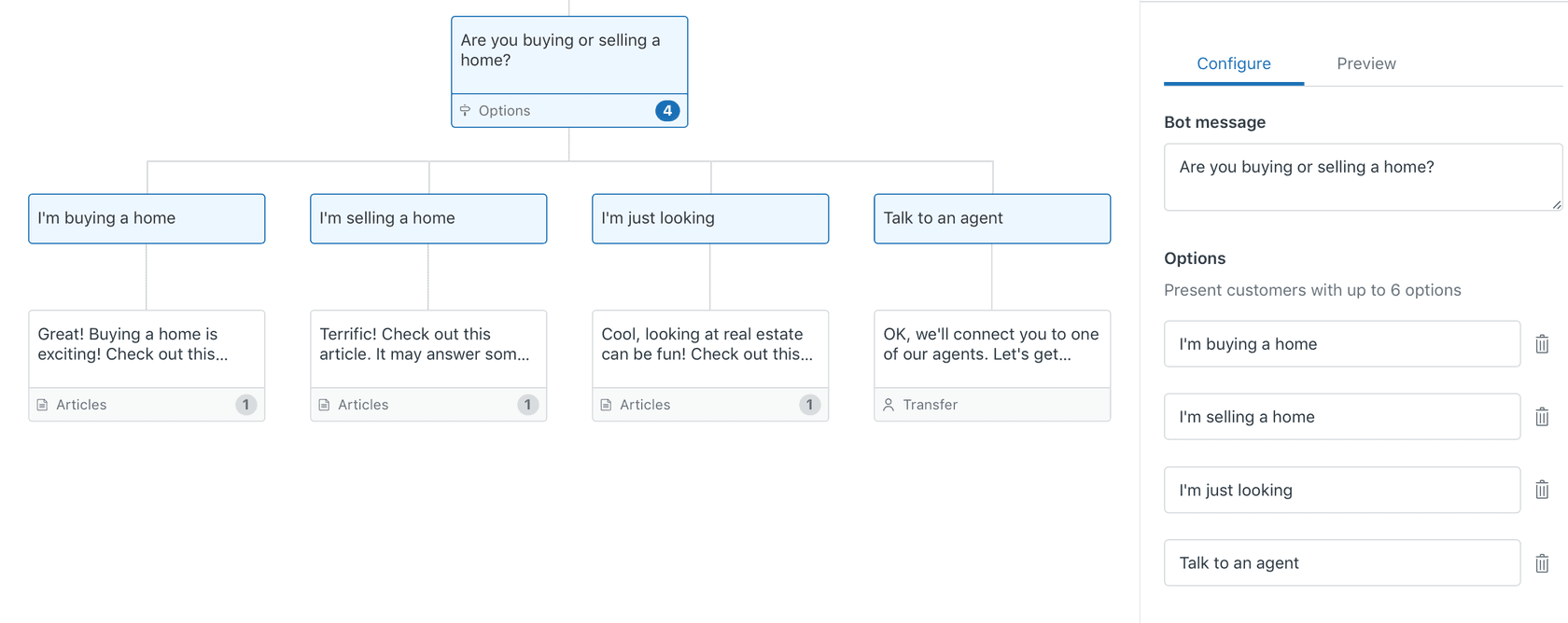
ステップ4:分岐ロジックを構成する 各クイック返信オプションは、異なるパスにつながる可能性があります。 例:
- 「注文を追跡したい」→注文追跡に関するヘルプセンターの記事を表示する
- 「払い戻しが必要」→注文の詳細を収集し、エージェントに転送する
- 「担当者と話したい」→すぐにエージェントに転送する
ステップ5:公開前にテストする Zendeskには、クイック返信が顧客にどのように表示されるかをプレビューできるテストパネルが用意されています。すべてのブランチをテストして、フローが期待どおりに機能することを確認してください。
ステップ6:チャネルに公開する すべて問題ないことを確認したら、AIエージェントをメッセージングチャネルに公開します。顧客が会話を開始すると、クイック返信が表示されるようになります。
出典:AIエージェントのステップタイプの理解
覚えておくべきクイック返信の制限
| 制限 | 仕様 |
|---|---|
| 最大オプション数 | 1ステップあたり10個(最適なUXには6個を推奨) |
| 文字数 | ボタンあたり20〜40文字(チャネルによって異なる) |
| 非表示の動作 | 顧客が1つ選択すると、クイック返信は消える |
| フロー要件 | オプションの提示ステップの後に別のステップタイプが続く必要がある |
エージェントとしてクイック返信を使用する
すべての会話に自動化が必要なわけではありません。エージェントが一般的な質問にすばやく対応する必要がある場合もあります。エージェントのクイック返信は、このような状況に適しています。
エージェントのクイック返信を作成する
エージェントワークスペースでは、エージェントはコンポーザーからクイック返信にアクセスできます。
- 個人のクイック返信: 各エージェントは、再利用可能な応答の独自のセットを作成できます
- 共有クイック返信: 管理者は、すべてのエージェントが利用できるクイック返信を作成できます
- マクロ統合: クイック返信は、既存のマクロと連携して動作します
クイック返信ショートカットを使用する
エージェントは、次の方法でクイック返信を挿入できます。
- コンポーザーで「/」を入力して、クイック返信メニューを表示する
- カテゴリを参照して、適切な応答を見つける
- クイック返信を選択して、会話に挿入する
エージェントのクイック返信のベストプラクティス
- 簡潔にする: クイック返信は、あいさつ、ステータス更新、終了メッセージなどの短い一般的な応答に最適です
- プレースホルダーを使用する: {{ticket.requester.name}}のような変数を含めて、応答を自動的にパーソナライズします
- カテゴリ別に整理する: トピック(あいさつ、トラブルシューティング、エスカレーション、終了)でクイック返信をグループ化して、エージェントがすばやく見つけられるようにします
- 定期的に更新する: エージェントが実際に使用しているものに基づいて、クイック返信を確認して更新します
クイック返信のベストプラクティスとユースケース
役立つクイック返信と不満を募らせるクイック返信の違いは、多くの場合、それらをどのように設計するかにかかっています。次に、機能するパターンを示します。
一般的なクイック返信のシナリオ
| シナリオ | クイック返信の例 |
|---|---|
| あいさつ | 「こんにちは!今日は何をお手伝いできますか?」 |
| ルーティング | 「注文に関する質問」/「技術的な問題」/「請求に関するヘルプ」 |
| ステータスの更新 | 「現在調査中です」/「確認に2〜3分かかります」 |
| 情報収集 | 「注文番号は何ですか?」/「どの製品を使用していますか?」 |
| フィードバック | 「これは役に立ちましたか?」/「他に何かお手伝いできることはありますか?」 |
| 終了 | 「お役に立ててうれしいです!」/「いつでもお気軽にご連絡ください」 |
効果的な会話フローの設計
自動化されたフローでクイック返信を使用する場合:
- 最初に広く、次に絞り込む: 具体的な内容に入る前に、一般的なカテゴリ(販売、サポート、請求)から始めます
- エスケープハッチを提供する: 常に「担当者と話す」または「その他」をオプションとして含めます
- 顧客の言葉に合わせる: 内部専門用語ではなく、顧客が実際に使用する用語を使用します
- モバイルでテストする: クイック返信は、電話とデスクトップで表示が異なります。読みやすいことを確認してください
クイック返信を使用しない場合
クイック返信は、すべての状況に適しているわけではありません。次のような場合は避けてください。
- 問題には共感またはパーソナライズされた処理が必要な場合(苦情、デリケートなトピック)
- 顧客がすでにいくつかの解決策を試していて、不満を感じている場合
- 会話にボタンオプションに適合しない自由形式の説明が必要な場合
- 幅広い範囲で異なる情報を求めている場合(注文番号、特定のエラーメッセージ)
制限事項と考慮事項
クイック返信を中心にサポート戦略全体を構築する前に、その欠点を理解してください。
プラットフォームの違い
クイック返信は、チャネル全体でまったく同じように見えたり、機能したりするわけではありません。
- Web Widget: すべてのリッチメッセージタイプを完全にサポート
- WhatsApp: クイック返信は番号付きのオプションとして表示されます
- モバイルSDK: 文字数制限とレンダリングが異なる場合があります
- ソーシャルチャネル: 一部のFlow Builderステップ(「詳細を尋ねる」など)は、ソーシャルメッセージングではサポートされていません
技術的な制約
| 制約 | 影響 |
|---|---|
| 文字数制限 | 長すぎるとボタンのテキストが切り捨てられる |
| 非表示のボタン | 選択すると、顧客は他のオプションを表示できなくなる |
| 単一選択 | 顧客は複数のクイック返信を選択できない |
| 公開後の編集不可 | 変更するには、AIエージェントを再公開する必要がある |
レガシーチャットの混乱
Zendeskをしばらく使用している場合は、レガシーチャットの構造化メッセージを覚えているかもしれません。これらはモバイルSDKでは機能せず、Enterprise / Premiumプランが必要です。Zendesk Messagingのクイック返信は現在の標準であり、Suite Team以上ですべてのチャネルで機能します。
eesel AIで静的なクイック返信を超える
従来のクイック返信には制限があります。それらは静的です。一度書くと、コンテキストに関係なく同じままです。「こんにちは、何かお手伝いできますか?」には問題ありませんが、顧客が具体的でニュアンスのある回答を必要とする場合は不十分です。
AIチームメイトはこれに異なるアプローチを取ります。
eesel AIを使用すると、定義済みのボタンに制限されません。代わりに、ビジネスを実際に理解するAIエージェントを取得できます。Zendeskアカウントに接続すると、過去のチケット、ヘルプセンターの記事、マクロから学習します。顧客が質問すると、制限されたメニューから選択させる代わりに、コンテキストに応じた応答を生成します。

クイック返信は、複数選択式のサポートを提供します。eesel AIは、実際のドキュメントに基づいているため、正確さを維持しながら、オープンエンドのサポートを提供します。
Zendeskとの連携方法
- 数分で接続: eeselはZendeskヘルプデスクと直接統合されます
- データから学習: 過去のチケット、ヘルプセンター、マクロを読み取り、あなたの声とポリシーを理解します
- ガイダンスから始める: 新入社員と同様に、eeselはエージェントが確認するための応答の草案から始めます
- 時間の経過とともにレベルアップ: eeselがその能力を証明したら、より多くの会話を自律的に処理するように範囲を拡大するか、顧客向けのサポートのためにAIチャットボットを展開します
各アプローチを使用する場合
| アプローチ | 最適な用途 |
|---|---|
| Zendeskクイック返信 | 簡単なルーティング、固定された回答のあるFAQ、大量の反復的な質問 |
| Zendesk AIエージェント | ヘルプセンターの記事の提案、基本的な自動応答 |
| eesel AIトリアージ | チケットの自動タグ付け、ルーティング、優先順位付け |
| eesel AI | 複雑なトラブルシューティング、パーソナライズされた応答、特定のビジネスコンテキストからの学習 |
2つは実際にはうまく連携します。最初のルーティング(「今日は何をお手伝いできますか?」)にクイック返信を使用し、トピックがわかったら、eesel AIに詳細な会話を処理させます。
eeselがZendeskとどのように連携するかを確認するか、無料でお試しください AIチームメイトがクイック返信ボタンにきちんと収まらない会話をどのように処理するかを確認してください。


