Comment utiliser les réponses rapides de Zendesk Messaging : un guide complet

Stevia Putri
Dernière modification February 20, 2026
Les réponses rapides sont l'une de ces fonctionnalités qui semblent simples en apparence, mais qui peuvent transformer la façon dont votre équipe de support gère les conversations avec les clients. Au lieu de taper les mêmes réponses à plusieurs reprises, les agents peuvent envoyer des messages pré-écrits en un seul clic. Les clients obtiennent des réponses plus rapides. Votre équipe gagne des heures chaque semaine.
Mais les réponses rapides ne se limitent pas à gagner du temps de frappe. Lorsque vous les combinez avec l'automatisation dans Zendesk Messaging, vous pouvez guider les clients à travers des flux de travail entiers : les orienter vers le bon service, collecter des informations à l'avance et résoudre les problèmes courants avant même qu'ils n'atteignent un agent humain.
Voyons exactement comment configurer et utiliser les réponses rapides de Zendesk Messaging, que vous créiez des flux de robots automatisés ou que vous donniez à vos agents les moyens de répondre plus rapidement.

Ce dont vous aurez besoin pour commencer
Avant de commencer à créer des réponses rapides, assurez-vous d'avoir la bonne configuration :
| Exigence | Détails |
|---|---|
| Plan | Zendesk Suite Team ou supérieur (55 $/agent/mois annuellement) |
| Accès | Autorisations d'administrateur dans le Centre d'administration Zendesk |
| Canal | Canal de messagerie actif (Web Widget ou SDK mobile) |
| Centre d'aide | Recommandé pour les réponses rapides des agents IA |
Distinction importante : Zendesk propose deux produits distincts pour le chat. Zendesk Chat est l'ancien produit de chat en direct avec des conversations basées sur des sessions. Zendesk Messaging est la plateforme actuelle avec des conversations persistantes qui fonctionnent sur tous les appareils. Les réponses rapides dans ce guide font référence aux fonctionnalités de messagerie, et non aux messages structurés de l'ancien Chat.
Source : Guide de configuration de Zendesk Messaging
Configuration des réponses rapides dans Answer Bot
La façon la plus efficace d'utiliser les réponses rapides est par le biais des agents IA de Zendesk (anciennement Answer Bot). Ces répondeurs automatisés peuvent présenter aux clients des options prédéfinies qui orientent la conversation dans différentes directions. Pour les équipes à la recherche d'une automatisation plus flexible, un agent IA qui apprend de vos tickets et de votre documentation existants peut compléter ces flux scriptés.
Voici comment créer des réponses rapides dans vos flux d'agents IA :
Étape 1 : Accéder à Flow Builder Accédez à Centre d'administration > IA > Agents IA. Si vous n'avez pas encore créé d'agent IA, cliquez sur « Créer un agent IA » pour commencer.
Étape 2 : Créer ou modifier une réponse Les agents IA fonctionnent par le biais de « réponses » : des flux de conversation scriptés pour des scénarios spécifiques. Vous pouvez soit modifier la réponse de salutation par défaut, soit créer de nouvelles réponses pour des cas d'utilisation spécifiques.
Étape 3 : Ajouter une étape « Présenter les options » Il s'agit du type d'étape qui crée des réponses rapides. Lorsque vous l'ajoutez à votre flux, vous verrez un panneau de configuration où vous pouvez :
- Écrire un message à afficher au-dessus des boutons de réponse rapide
- Ajouter jusqu'à 10 options de réponse rapide (bien que 6 ou moins fonctionnent mieux pour l'expérience utilisateur)
- Configurer ce qui se passe lorsque chaque option est sélectionnée
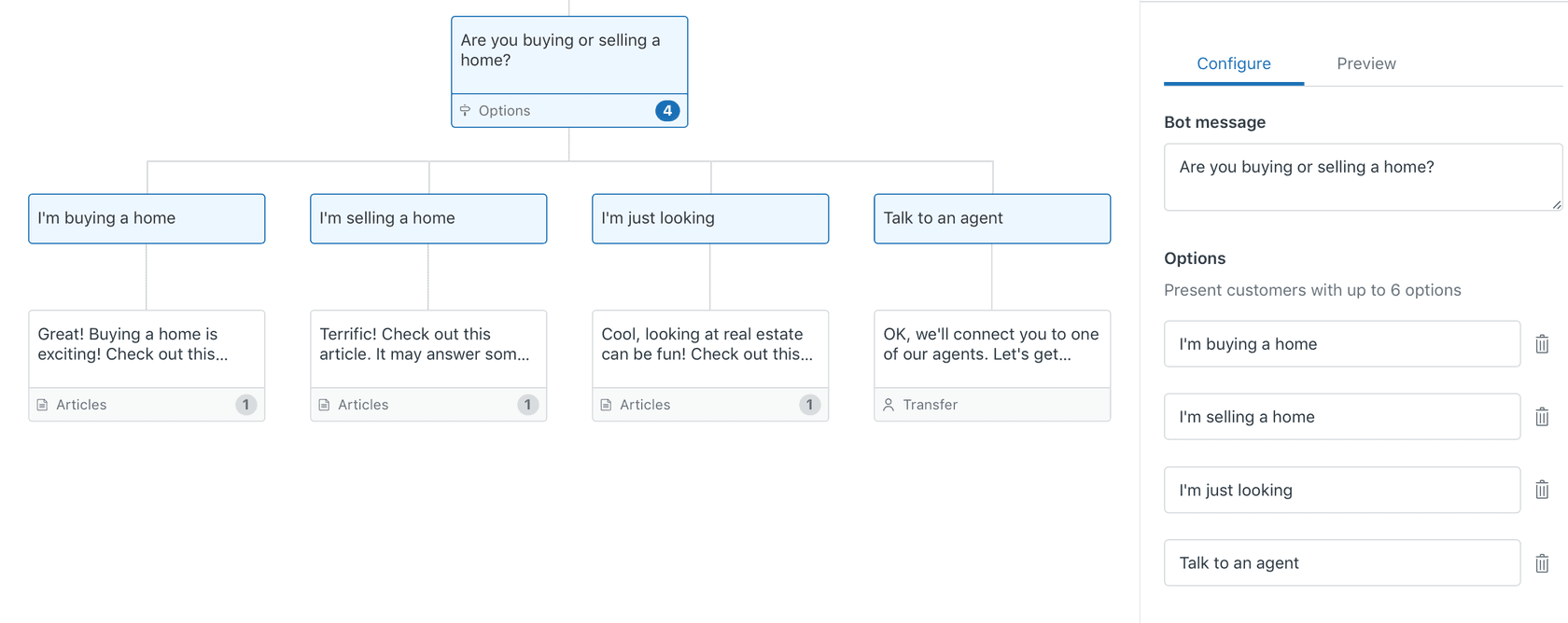
Étape 4 : Configurer la logique de branchement Chaque option de réponse rapide peut mener à un chemin différent. Par exemple :
- « Je veux suivre ma commande » → Afficher les articles du centre d'aide sur le suivi des commandes
- « J'ai besoin d'un remboursement » → Collecter les détails de la commande, puis transférer à l'agent
- « Parler à un humain » → Transférer immédiatement à l'agent
Étape 5 : Tester avant de publier Zendesk fournit un panneau de test où vous pouvez prévisualiser l'apparence de vos réponses rapides pour les clients. Testez chaque branche pour vous assurer que le flux fonctionne comme prévu.
Étape 6 : Publier sur votre canal Une fois que tout semble correct, publiez votre agent IA sur votre canal de messagerie. Les réponses rapides apparaîtront désormais aux clients lorsqu'ils démarreront une conversation.
Source : Comprendre les types d'étapes pour les agents IA
Limites de réponses rapides à garder à l'esprit
| Limite | Spécification |
|---|---|
| Nombre maximal d'options | 10 par étape (6 recommandées pour une meilleure UX) |
| Nombre de caractères | 20 à 40 caractères par bouton (varie selon le canal) |
| Comportement de disparition | Les réponses rapides disparaissent après qu'un client en a sélectionné une |
| Exigence de flux | L'étape « Présenter les options » doit être suivie d'un autre type d'étape |
Source : Documentation de Flow Builder
Utilisation des réponses rapides en tant qu'agent
Toutes les conversations n'ont pas besoin d'automatisation. Parfois, vos agents ont juste besoin de répondre plus rapidement aux questions courantes. Les réponses rapides des agents fonctionnent bien dans ces situations.
Création de réponses rapides d'agent
Dans l'espace de travail de l'agent, les agents peuvent accéder aux réponses rapides via le compositeur :
- Réponses rapides personnelles : chaque agent peut créer son propre ensemble de réponses réutilisables
- Réponses rapides partagées : les administrateurs peuvent créer des réponses rapides disponibles pour tous les agents
- Intégration des macros : les réponses rapides fonctionnent avec vos macros existantes
Utilisation du raccourci de réponse rapide
Les agents peuvent insérer des réponses rapides en :
- Tapant « / » dans le compositeur pour afficher le menu de réponse rapide
- Parcourant les catégories pour trouver la bonne réponse
- Sélectionnant une réponse rapide pour l'insérer dans la conversation
Meilleures pratiques pour les réponses rapides des agents
- Soyez bref : les réponses rapides fonctionnent mieux pour les réponses courtes et courantes comme les salutations, les mises à jour de statut et les messages de clôture
- Utilisez des espaces réservés : incluez des variables comme {{ticket.requester.name}} pour personnaliser automatiquement les réponses
- Organisez par catégorie : regroupez les réponses rapides par sujet (salutations, dépannage, escalades, clôtures) afin que les agents puissent les trouver rapidement
- Mettez à jour régulièrement : examinez et actualisez les réponses rapides en fonction de ce que les agents utilisent réellement
Meilleures pratiques et cas d'utilisation des réponses rapides
La différence entre les réponses rapides qui aident et les réponses rapides qui frustrent se résume souvent à la façon dont vous les concevez. Voici des modèles qui fonctionnent :
Scénarios courants de réponses rapides
| Scénario | Exemples de réponses rapides |
|---|---|
| Salutation | « Bonjour ! Comment puis-je vous aider aujourd'hui ? » |
| Orientation | « Question sur la commande » / « Problème technique » / « Aide à la facturation » |
| Mises à jour de statut | « Je suis en train d'examiner cela » / « J'ai besoin de 2 à 3 minutes pour vérifier » |
| Collecte d'informations | « Quel est votre numéro de commande ? » / « Quel produit utilisez-vous ? » |
| Commentaires | « Cela a-t-il été utile ? » / « Y a-t-il autre chose avec laquelle je peux vous aider ? » |
| Clôture | « Heureux d'avoir pu vous aider ! » / « N'hésitez pas à nous contacter à tout moment » |
Conception de flux de conversation efficaces
Lors de l'utilisation de réponses rapides dans les flux automatisés :
- Commencez large, puis affinez : commencez par des catégories générales (ventes, support, facturation) avant d'entrer dans les détails
- Offrez une porte de sortie : incluez toujours « Parler à un humain » ou « Autre chose » comme option
- Adaptez-vous à la langue de votre client : utilisez les termes que vos clients utilisent réellement, pas le jargon interne
- Testez sur mobile : les réponses rapides s'affichent différemment sur les téléphones que sur les ordinateurs de bureau : assurez-vous qu'elles sont lisibles
Quand NE PAS utiliser les réponses rapides
Les réponses rapides ne conviennent pas à toutes les situations. Évitez-les lorsque :
- Le problème nécessite de l'empathie ou une gestion personnalisée (plaintes, sujets sensibles)
- Le client a déjà essayé plusieurs solutions et est frustré
- La conversation nécessite une explication libre qui ne correspond pas aux options des boutons
- Vous demandez des informations qui varient considérablement (numéros de commande, messages d'erreur spécifiques)
Limitations et considérations
Avant de construire toute votre stratégie de support autour des réponses rapides, comprenez leurs limites :
Différences de plateforme
Les réponses rapides ne se présentent pas ou ne fonctionnent pas exactement de la même manière sur tous les canaux :
- Web Widget : prise en charge complète de tous les types de messages riches
- WhatsApp : les réponses rapides apparaissent sous forme d'options numérotées
- SDK mobiles : peuvent avoir des limites de caractères et un rendu différents
- Canaux sociaux : certaines étapes de Flow Builder (comme « Demander des détails ») ne sont pas prises en charge sur la messagerie sociale
Contraintes techniques
| Contrainte | Impact |
|---|---|
| Limites de caractères | Le texte du bouton est tronqué s'il est trop long |
| Boutons qui disparaissent | Une fois sélectionnées, les clients ne peuvent pas voir les autres options |
| Sélection unique | Les clients ne peuvent pas sélectionner plusieurs réponses rapides |
| Aucune modification après la publication | Les modifications nécessitent une republication de l'agent IA |
La confusion de l'ancien Chat
Si vous utilisez Zendesk depuis un certain temps, vous vous souvenez peut-être des messages structurés dans l'ancien Chat. Ceux-ci ne fonctionnent pas sur les SDK mobiles et nécessitent des plans Enterprise/Premium. Les réponses rapides de Zendesk Messaging sont la norme actuelle et fonctionnent sur tous les canaux avec Suite Team et supérieur.
Source : Utilisation des messages structurés dans Zendesk Chat
Aller au-delà des réponses rapides statiques avec eesel AI
Les réponses rapides traditionnelles ont une limite : elles sont statiques. Vous les écrivez une fois, et elles restent les mêmes quel que soit le contexte. Cela fonctionne bien pour « Bonjour, comment puis-je vous aider ? », mais c'est insuffisant lorsque les clients ont besoin de réponses spécifiques et nuancées.
Un coéquipier IA aborde cela différemment.
Avec eesel AI, vous n'êtes pas limité aux boutons prédéfinis. Au lieu de cela, vous obtenez un agent IA qui comprend réellement votre entreprise. Connectez-le à votre compte Zendesk, et il apprend de vos anciens tickets, des articles de votre centre d'aide et de vos macros. Lorsque les clients posent des questions, il génère des réponses contextuelles au lieu de les obliger à choisir dans un menu limité.

Les réponses rapides offrent un support à choix multiples. eesel AI fournit un support ouvert qui maintient toujours la précision, car il est basé sur votre documentation réelle.
Comment cela fonctionne avec Zendesk
- Connectez-vous en quelques minutes : eesel s'intègre directement à votre service d'assistance Zendesk
- Apprenez de vos données : il lit vos anciens tickets, votre centre d'aide et vos macros pour comprendre votre voix et vos politiques
- Commencez avec des conseils : comme toute nouvelle recrue, eesel commence par rédiger des réponses que vos agents peuvent examiner
- Passez au niveau supérieur au fil du temps : à mesure qu'eesel fait ses preuves, élargissez sa portée pour gérer plus de conversations de manière autonome, ou déployez un chatbot IA pour le support client
Quand utiliser chaque approche
| Approche | Idéal pour |
|---|---|
| Réponses rapides de Zendesk | Orientation simple, FAQ avec des réponses fixes, questions répétitives à volume élevé |
| Agents IA de Zendesk | Suggestions d'articles du centre d'aide, réponses automatisées de base |
| Triage eesel AI | Attribution automatique de balises, orientation et priorisation des tickets |
| eesel AI | Dépannage complexe, réponses personnalisées, apprentissage de votre contexte commercial spécifique |
Les deux fonctionnent en fait bien ensemble. Utilisez des réponses rapides pour l'orientation initiale (« Comment pouvons-nous vous aider aujourd'hui ? »), puis laissez eesel AI gérer la conversation détaillée une fois que vous connaissez le sujet.
Découvrez comment eesel fonctionne avec Zendesk ou essayez-le gratuitement pour voir comment un coéquipier IA gère les conversations qui ne rentrent pas parfaitement dans les boutons de réponse rapide.

Foire aux questions
Share this article

Article by
Stevia Putri
Stevia Putri is a marketing generalist at eesel AI, where she helps turn powerful AI tools into stories that resonate. She’s driven by curiosity, clarity, and the human side of technology.











