So richten Sie Zendesk Messaging Agent Antwortbenachrichtigungen im Jahr 2026 ein

Stevia Putri
Zuletzt bearbeitet February 20, 2026
Wenn ein Kunde eine Nachricht über Ihr Website-Widget oder Ihre mobile App sendet, zählt jede Sekunde. Wenn Ihre Agenten nicht schnell benachrichtigt werden, wartet dieser Kunde. Wenn der falsche Agent benachrichtigt wird, springt das Ticket hin und her. Wenn Benachrichtigungen im Durcheinander verloren gehen, leiden die Reaktionszeiten und die CSAT-Werte sinken.
Die Messaging-Benachrichtigungen von Zendesk wurden Anfang 2026 grundlegend überarbeitet. Das Benachrichtigungscenter dient jetzt als zentraler Ereignis-Hub und bietet Agenten einen klareren Überblick über neue Zuweisungen, Kundenantworten und Teamerwähnungen. Egal, ob Sie Messaging zum ersten Mal einrichten oder eine bestehende Konfiguration optimieren, das Verständnis der Funktionsweise von Agent-Antwortbenachrichtigungen ist entscheidend für die Bereitstellung eines schnellen und effektiven Supports.
Dieser Leitfaden führt Sie durch alles, was Sie über Zendesk Messaging Agent Antwortbenachrichtigungen wissen müssen. Wir werden das neue Benachrichtigungscenter 2026, die zwei verschiedenen Routing-Systeme, die Zendesk anbietet, Schritt-für-Schritt-Konfigurationsanweisungen und die Fehlerbehebung bei häufigen Problemen behandeln. Wir werden uns auch ansehen, wie KI-Tools die Benachrichtigungsbelastung Ihres Teams reduzieren können, indem sie Routine-Tickets bearbeiten, bevor diese überhaupt Ihre Warteschlange erreichen.

Das Verständnis der Zendesk Messaging Agent Antwortbenachrichtigungssysteme
Bevor Sie etwas konfigurieren, müssen Sie verstehen, wie Zendesk Messaging-Benachrichtigungen verarbeitet. Die Plattform bietet tatsächlich zwei verschiedene Ansätze, und die Wahl des falschen Ansatzes kann Sie frustrieren, wenn die Einstellungen nicht wie erwartet funktionieren.
Die zwei Routing-Ansätze
Zendesk bietet zwei Systeme für das Routing von Messaging-Benachrichtigungen an Agenten:
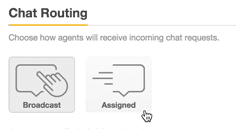
Chat-Routing ist das ursprüngliche System, das über das Chat-Dashboard konfiguriert wird. Es bietet zwei grundlegende Modi: Broadcast (alle Agenten sehen alle eingehenden Anfragen) und Zugewiesen (Anfragen werden gleichmäßig an verfügbare Agenten verteilt). Dieses System funktioniert gut für kleinere Teams mit unkomplizierten Anforderungen.
Omnichannel-Routing ist die neuere, anspruchsvollere Option, die im Admin Center konfiguriert wird. Es berücksichtigt Agentenstatus, Kapazität, Fähigkeiten und Ticketpriorität bei Routing-Entscheidungen. In Professional- und Enterprise-Plänen erhalten Sie außerdem benutzerdefinierte Warteschlangen und fähigkeitsbasiertes Routing.
Hier ist der kritische Punkt, der viele Teams aus dem Tritt bringt: Wenn Sie das Omnichannel-Routing aktivieren, überschreibt es vollständig alle Chat-Routing-Einstellungen, die Sie konfiguriert haben. Ihre Chat-Dashboard-Einstellungen funktionieren einfach nicht mehr. Dies überrascht Teams, die Omnichannel aktivieren und sich fragen, warum ihre sorgfältig abgestimmten Chat-Routing-Regeln nicht mehr gelten.
Wie Agent-Antwortbenachrichtigungen funktionieren
Agent-Benachrichtigungen in Zendesk Messaging werden durch verschiedene Ereignisse ausgelöst:
- Neue Konversationszuweisungen - Wenn ein Messaging-Ticket einem Agenten zugewiesen wird
- Kundenantworten - Wenn ein Endbenutzer auf eine bestehende Konversation antwortet
- @Erwähnungen - Wenn ein anderer Agent jemanden in einer internen Notiz erwähnt
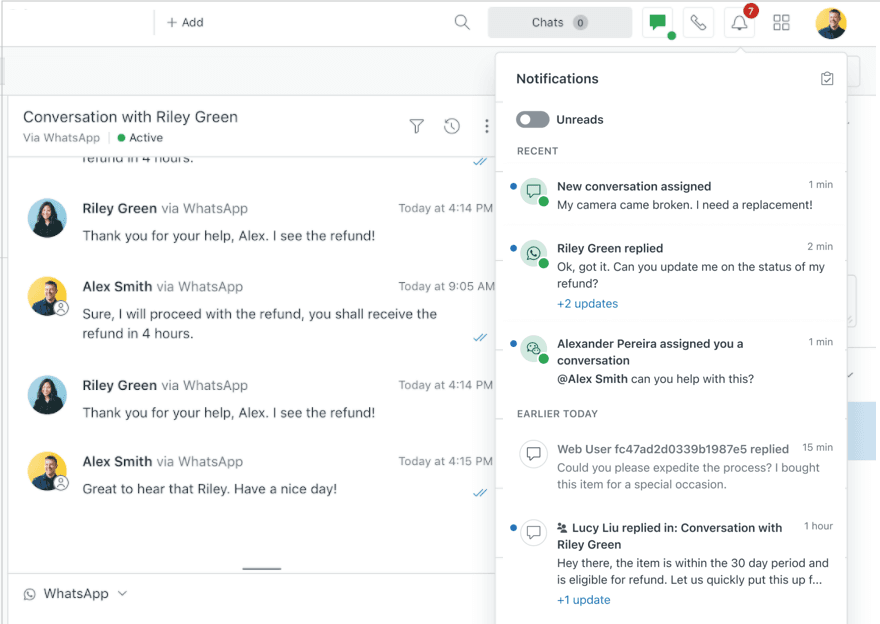
Die Benachrichtigungsliste im Agent Workspace verfolgt diese Ereignisse. Wenn eine neue Nachricht in einem Ticket eingeht, das Sie gerade nicht geöffnet haben, werden Sie benachrichtigt. Die Liste zeigt Messaging-Kanal-Symbole, Absendernamen, Zeitstempel und Nachrichtenvorschauen.
Benachrichtigungen bleiben über Sitzungen hinweg bestehen, sodass Sie nichts verpassen, wenn Sie sich entfernen. Benachrichtigungen für ein Ticket werden jedoch beendet, sobald die Messaging-Sitzung endet, was geschieht, wenn ein Ticket geschlossen wird oder nach einer gewissen Inaktivität.
Browser-Benachrichtigungen und mobile Push-Benachrichtigungen können die In-App-Benachrichtigungsliste ergänzen, dies erfordert jedoch die richtigen Berechtigungseinstellungen auf dem Gerät des Agenten.
Die Neugestaltung des Benachrichtigungscenters 2026
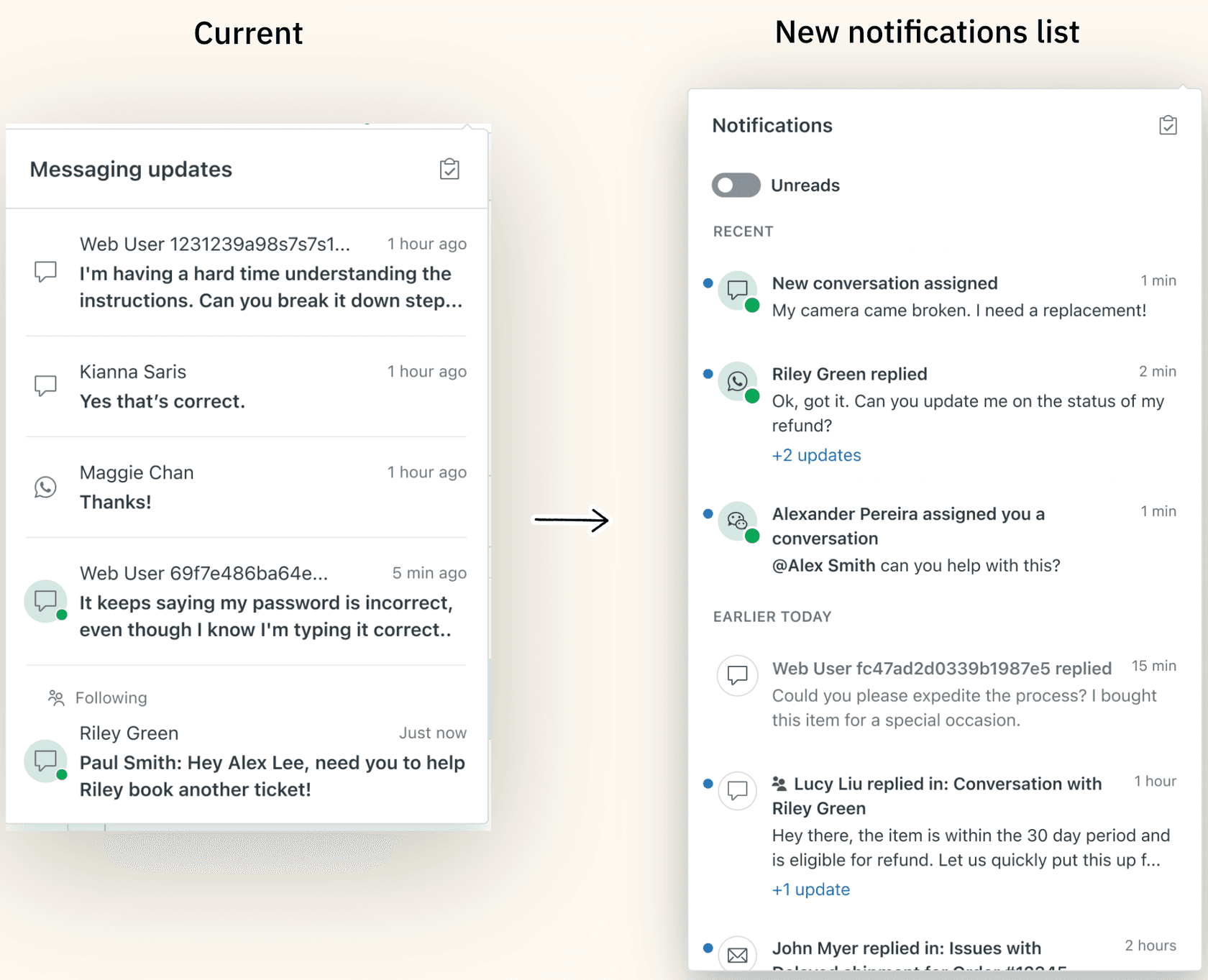
Zendesk hat ab Januar 2026 eine neu gestaltete Benachrichtigungserfahrung eingeführt. Die Benachrichtigungsleiste im Glockensymbol hat sich von einer einfachen Arbeitsliste in eine umfassende Aufzeichnung relevanter Ereignisse verwandelt.
Wichtige Änderungen sind:
- Umschalten, um ungelesene Ereignisse zu filtern - Konzentrieren Sie sich auf das, was Aufmerksamkeit benötigt
- Chronologische Reihenfolge mit zeitbasierten Trennzeichen - Sehen Sie auf einen Blick, wann etwas passiert ist
- Statusanzeigen für gelesen und ungelesen - Wissen Sie, was Sie bereits überprüft haben
- Aggregierte Updates pro Ticket - Mehrere Updates zum selben Ticket werden zusammen gruppiert
- Schaltfläche "Alle als gelesen markieren" - Löschen Sie Ihre Liste, wenn Sie auf dem Laufenden sind
Die neu gestalteten Benachrichtigungen dienen allen Messaging-Tickets im Agent Workspace. Zendesk plant, Benachrichtigungen in zukünftigen Versionen auf andere Kanäle und Produkte auszudehnen, aber im Moment ist dies speziell für Messaging-Kunden.
Einrichten des Zendesk Messaging Agent Antwortbenachrichtigungs-Routings
Kommen wir nun zur eigentlichen Konfiguration. Die Schritte unterscheiden sich je nachdem, ob Sie Chat-Routing oder Omnichannel-Routing verwenden.
Voraussetzungen
Bevor Sie beginnen, stellen Sie sicher, dass Sie Folgendes haben:
- Zendesk Agent Workspace auf Ihrem Konto aktiviert
- Mindestens ein Messaging-Kanal aktiviert (Web-Widget, mobiles SDK oder Social Messaging)
- Chat-Abteilungen aktiviert (dies ist erforderlich, damit das Benachrichtigungs-Routing funktioniert)
Sie können Ihre Messaging-Kanäle im Admin Center unter Kanäle > Messaging und Social überprüfen. Überprüfen Sie für Chat-Abteilungen das Chat-Dashboard unter Einstellungen > Abteilungen.
Option 1: Chat-Routing (Legacy)
Wenn Sie kein Omnichannel-Routing verwenden, konfigurieren Sie Benachrichtigungen über das Chat-Dashboard.
Schritt 1: Zugriff auf Routing-Einstellungen
Navigieren Sie zu Ihrem Chat-Dashboard und wählen Sie Einstellungen > Routing. Sie sehen den Abschnitt Chat-Routing mit Optionen für Benachrichtigungsmethode und Chat-Limits.
Schritt 2: Wählen Sie Ihre Routing-Methode
Sie haben hier zwei Optionen:
| Methode | Wie es funktioniert | Am besten geeignet für |
|---|---|---|
| Broadcast | Alle Agenten werden über alle eingehenden Anfragen benachrichtigt. Agenten klicken auf "Anfrage bearbeiten", um eine Konversation zu beanspruchen. | Kleine Teams, in denen jeder Agent jede Anfrage bearbeiten kann |
| Zugewiesen | Das System verteilt Anfragen gleichmäßig. Pro Anfrage wird jeweils nur ein Agent benachrichtigt. | Größere Teams, die eine faire Verteilung benötigen |
Broadcast ist die Standardeinstellung. Es bietet Einfachheit: Jeder sieht alles und wählt selbst aus, welche Konversationen er annehmen möchte. Der Nachteil ist das Rosinenpicken, bei dem Agenten möglicherweise einfache Tickets schnappen und komplexe Tickets warten lassen.
Der Zugewiesen-Modus leitet Anfragen basierend auf einer bestimmten Logik weiter: zuerst an den Agenten, der die wenigsten laufenden Konversationen bearbeitet, dann nach verpassten Zuweisungen, dann nach dem Zeitstempel der letzten Zuweisung und schließlich zufällig, wenn alles andere gleich ist.
Schritt 3: Konfigurieren Sie Chat-Limits
Chat-Limits begrenzen, wie viele gleichzeitige Konversationen jeder Agent bearbeiten kann. Dies verhindert, dass ein einzelner Agent überfordert wird.
So aktivieren Sie Limits:
- Wählen Sie neben Chat-Limit Ein
- Wählen Sie, ob Sie Limits auf Kontoebene (gleiches Limit für alle) oder auf Agentenebene (individuelle Limits pro Agentenprofil) anwenden möchten
- Wenn Sie Konto-Limits verwenden, geben Sie einen Wert in das Feld Maximale Chats ein
Die Arbeitslast eines Agenten wird basierend auf aktiven Anfragen berechnet. Eine Anfrage gilt als "aktiv", wenn sie in den letzten 10 Minuten eine Antwort erhalten hat. Konversationen, die älter sind, gelten als inaktiv und werden standardmäßig nicht auf das Limit angerechnet.
Die meisten Teams beginnen mit 3-5 gleichzeitigen Konversationen pro Agent. Sie können dies basierend auf der Komplexität der Konversation und der Kapazität Ihres Teams anpassen.
Schritt 4: Richten Sie die Neuzuweisung ein (nur Zugewiesen-Modus)
Mit dem Zugewiesen-Routing können Sie die automatische Neuzuweisung konfigurieren, wenn ein Agent nicht innerhalb einer bestimmten Zeit antwortet. Dies verhindert, dass Konversationen hängen bleiben, wenn ein Agent sich entfernt.
So aktivieren Sie die Neuzuweisung:
- Wählen Sie neben Neuzuweisung Ein
- Geben Sie ein Neuzuweisungs-Timeout in Sekunden ein (30-60 Sekunden sind angemessen)
- Klicken Sie auf Änderungen speichern
Wenn Sie die Neuzuweisung aktivieren, können Sie auch Automatisch inaktiv aktivieren. Dadurch wird der Status eines Agenten nach einer bestimmten Anzahl von Neuzuweisungen auf Abwesend oder Unsichtbar gesetzt, wodurch nicht reagierende Agenten die Warteschlange nicht blockieren.
Option 2: Omnichannel-Routing (empfohlen)
Omnichannel-Routing bietet eine anspruchsvollere Kontrolle darüber, wie Messaging-Konversationen Ihre Agenten erreichen. Es funktioniert kanalübergreifend für E-Mail, Anrufe und Messaging über eine einzige Konfiguration.
Schritt 1: Aktivieren Sie das Omnichannel-Routing
Navigieren Sie zum Admin Center und klicken Sie dann in der Seitenleiste auf Objekte und Regeln. Wählen Sie Omnichannel-Routing > Routing-Konfiguration.
Klicken Sie auf "Omnichannel-Routing aktivieren", um es zu aktivieren. Denken Sie daran: Dadurch werden alle Chat-Routing-Einstellungen überschrieben, die Sie konfiguriert haben.
Das Omnichannel-Routing funktioniert sofort nach der Aktivierung. Es kann sofort mit dem Routing von Anrufen und Messaging-Konversationen beginnen.
Schritt 2: Konfigurieren Sie Messaging-spezifische Einstellungen
Innerhalb Ihrer Routing-Konfiguration finden Sie Einstellungen, die spezifisch für Messaging-Konversationen sind:
- Warten, bis der Agent akzeptiert vs. Automatische Annahme - Bei "Warten, bis der Agent akzeptiert" müssen Agenten klicken, um jede Konversation zu akzeptieren. Bei der automatischen Annahme werden Konversationen automatisch zugewiesen, ohne dass ein Klick erforderlich ist.
- Neuzuweisungs-Timing (Professional und Enterprise) - Wenn ein Agent nicht innerhalb von X Sekunden akzeptiert, wird die Konversation dem nächsten Agenten neu zugewiesen. Der Standardwert ist 30 Sekunden.
- Kapazität für inaktive Konversationen - Wählen Sie, ob inaktive Konversationen auf die Agentenkapazität angerechnet werden sollen.
Die automatische Annahme kann die erste Antwortzeit erheblich reduzieren. Laut Zendesk macht das Warten auf die Annahme durch Agenten etwa 40 % der gesamten FRT-Zahlen aus. Die automatische Annahme erreicht auch eine Akzeptanzrate von nahezu 100 %, da Agenten eingehende Arbeit nicht ignorieren können.
Schritt 3: Richten Sie Kapazitätsregeln ein
Kapazitätsregeln steuern, wie viel Arbeit jedem Agenten zugewiesen wird. Navigieren Sie zu Admin Center > Objekte und Regeln > Omnichannel-Routing > Kapazitätsregeln.
Beim Erstellen einer Kapazitätsregel legen Sie Höchstwerte für jeden Kanal fest:
| Kanal | Maximum | Hinweise |
|---|---|---|
| Bis zu 500 | Geöffnete E-Mail-Tickets, die gleichzeitig zugewiesen werden | |
| Messaging | Bis zu 500 | Separate Limits für Messaging-Konversationen und Live-Chats |
| Talk | 0 oder 1 | 0 bedeutet, dass der Agent keine Anrufe entgegennehmen kann |
Die Messaging-Kapazität gilt sowohl für Messaging-Konversationen als auch für Live-Chats separat. Wenn Sie eine Kapazität von 3 festlegen, kann ein Agent bis zu 3 Messaging-Konversationen UND 3 Live-Chats gleichzeitig führen.
Schritt 4: Erstellen Sie benutzerdefinierte Warteschlangen (Professional und höher)
Benutzerdefinierte Warteschlangen ermöglichen es Ihnen, bestimmte Tickettypen an bestimmte Gruppen von Agenten weiterzuleiten. Dies ist nützlich, wenn Sie spezialisierte Teams haben, die verschiedene Produktlinien oder Kundensegmente bearbeiten.
So erstellen Sie eine benutzerdefinierte Warteschlange:
- Navigieren Sie zu Admin Center > Objekte und Regeln > Omnichannel-Routing > Warteschlangen
- Klicken Sie auf Warteschlange hinzufügen
- Definieren Sie Bedingungen, die mit den Tickets übereinstimmen, die Sie in dieser Warteschlange haben möchten (z. B. Tickets von einer bestimmten Organisation oder mit einem bestimmten Tag)
- Legen Sie primäre und sekundäre (Fallback-)Gruppen fest
Tickets, die keiner benutzerdefinierten Warteschlange entsprechen, fallen auf die standardmäßige Omnichannel-Routing-Warteschlange zurück.

Effektive Nutzung der Zendesk Messaging Agent Antwortbenachrichtigungsliste
Die Konfiguration ist nur die halbe Miete. Ihre Agenten müssen wissen, wie sie die Benachrichtigungsliste effektiv nutzen können.
Zugriff auf Benachrichtigungen
Wenn eines Ihrer zugewiesenen Messaging-Tickets eine neue Nachricht erhält, sehen Sie eine Benachrichtigung oben im Workspace, und das Benachrichtigungssymbol wird aktualisiert, um Ihre Anzahl ungelesener Messaging-Tickets anzuzeigen. Wenn Sie beispielsweise 10 ungelesene Nachrichten auf drei Tickets verteilt haben, wird die Anzahl als 3 angezeigt.
So öffnen Sie die Benachrichtigungsliste:
- Klicken Sie auf das Benachrichtigungssymbol (Glocke) oben rechts im Agent Workspace
- Eine Liste der Benachrichtigungen wird angezeigt, die ungelesene Nachrichten anzeigt
- Klicken Sie auf eine Benachrichtigung, um das Ticket zu öffnen, Nachrichtendetails anzuzeigen und zu antworten
- Sobald Sie auf eine Benachrichtigung klicken und das Ticket öffnen, wird es aus der Liste entfernt
- Klicken Sie erneut auf das Benachrichtigungssymbol, um die Liste zu schließen
Benachrichtigungen in der Liste enthalten ein Symbol, das den Messaging-Kanal, den Namen (oder die ID) des Benutzers, der die Nachricht sendet, die Uhrzeit, zu der die Nachricht gesendet wurde, und die erste Zeile der Nachricht anzeigt.
Verwalten von Benachrichtigungen
Das neu gestaltete Benachrichtigungscenter bietet Ihnen mehr Kontrolle:
- Ungelesenenfilter umschalten - Zeigen Sie nur ungelesene Ereignisse an, um sich auf das zu konzentrieren, was Aufmerksamkeit benötigt
- Alle als gelesen markieren - Löschen Sie Ihre Liste, wenn Sie auf dem Laufenden sind
- Aggregierte Updates - Mehrere Updates zum selben Ticket werden zusammen gruppiert, wodurch Unordnung reduziert wird
Wenn Sie auf eine Benachrichtigung klicken, gelangen Sie direkt zum Ticket. Sobald Sie das Ticket öffnen, wird die Benachrichtigung automatisch aus Ihrer Liste gelöscht.
Einschränkungen der Benachrichtigungsliste
Beachten Sie diese Einschränkungen:
- Benachrichtigungen für ein Ticket werden beendet, nachdem die Messaging-Sitzung beendet wurde (Ticket geschlossen oder Inaktivitäts-Timeout)
- Fähigkeitenbasiertes Routing ist für Messaging-Konversationen nicht verfügbar
- Browser-Benachrichtigungen erfordern Berechtigungserteilungen von jedem Agenten
- Mobile Push-Benachrichtigungen erfordern die mobile Zendesk-App mit den richtigen Benachrichtigungseinstellungen
Fehlerbehebung bei Problemen mit Zendesk Messaging Agent Antwortbenachrichtigungen
Auch bei korrekter Konfiguration treten Benachrichtigungsprobleme auf. Hier sind die häufigsten Probleme und wie Sie sie beheben können.
Agenten erhalten keine Benachrichtigungen
Wenn Agenten nicht über eingehende Messaging-Konversationen benachrichtigt werden, überprüfen Sie diese häufigen Ursachen:
-
Chat-Abteilungen nicht aktiviert - Routing-Regeln für Benachrichtigungen erfordern, dass Chat-Abteilungen aktiviert sind. Überprüfen Sie dies in Ihren Chat-Einstellungen.
-
Agentenstatus - Agenten müssen online sein, um Benachrichtigungen zu erhalten. Überprüfen Sie ihren Status im Agent Workspace. Agenten, die auf Abwesend oder Unsichtbar gesetzt sind, werden nicht benachrichtigt.
-
Kapazitätslimits erreicht - Wenn ein Agent seine Kapazität erreicht hat, erhält er keine neuen Benachrichtigungen, bis er einige Konversationen schließt. Überprüfen Sie die aktuelle Arbeitslast im Agent Workspace.
-
Browserberechtigungen - Browser-Benachrichtigungen erfordern, dass der Agent die Erlaubnis erteilt. Überprüfen Sie die Browsereinstellungen, wenn In-App-Benachrichtigungen funktionieren, Browser-Benachrichtigungen jedoch nicht.
Routing funktioniert nach dem Aktivieren von Omnichannel nicht
Denken Sie daran, dass das Omnichannel-Routing die Chat-Routing-Einstellungen vollständig überschreibt. Wenn Sie Omnichannel aktiviert haben, aber erwartet haben, dass Ihre Chat-Einstellungen weiterhin funktionieren, müssen Sie stattdessen alles im Admin Center neu konfigurieren.
Überprüfen Sie Ihre Routing-Konfiguration im Admin Center > Objekte und Regeln > Omnichannel-Routing. Stellen Sie sicher, dass Ihre Kapazitätsregeln, Warteschlangen und Routing-Einstellungen dort korrekt konfiguriert sind.
Kundenantwortbenachrichtigungen werden nicht angezeigt
Wenn Agenten keine Benachrichtigungen für Kundenantworten auf bestehende Konversationen sehen:
- Überprüfen Sie, ob die Messaging-Sitzung nicht beendet wurde (Ticketstatus überprüfen)
- Bestätigen Sie, dass der Agent dem Ticket noch zugewiesen ist
- Überprüfen Sie, ob die Konversation nicht an einen anderen Agenten übertragen wurde
- Stellen Sie sicher, dass Messaging-Trigger für "wenn eine Nachricht gesendet wird" korrekt konfiguriert sind
Best Practices für das Benachrichtigungsmanagement
Basierend auf gängigen Mustern, denen erfolgreiche Teams folgen:
Beginnen Sie konservativ mit Kapazitätslimits. Richten Sie Agenten nicht am ersten Tag für 10 gleichzeitige Konversationen ein. Beginnen Sie mit 3-5 und passen Sie dies basierend auf der Leistung an. Es ist einfacher, Limits zu erhöhen, als mit überforderten Agenten umzugehen.
Aktivieren Sie die Neuzuweisung, um festgefahrene Konversationen zu verhindern. Ein Timeout von 30-60 Sekunden ist in der Regel angemessen. Dies gibt Agenten genügend Zeit, um zu bestätigen, lässt Kunden aber nicht unnötig warten.
Verwenden Sie den Fokusmodus, um den Kontextwechsel zu reduzieren. Wenn Sie Omnichannel-Routing verwenden, beschränkt der Fokusmodus Agenten auf jeweils einen Echtzeitkanal, was die Effizienz verbessern kann.
Überwachen Sie Ihre Metriken. Verwenden Sie Chat Analytics, um Akzeptanzraten, Warteschlangenzeiten für Messaging-Konversationen und die Agentenauslastung zu verfolgen. Passen Sie Ihre Konfiguration basierend auf den Daten an.
Reduzierung der Benachrichtigungsbelastung mit eesel AI
Hier ist die Realität: Selbst ein perfekt konfiguriertes Benachrichtigungs-Routing kann das grundlegende Problem von zu vielen Tickets und zu wenigen Agenten nicht lösen. Wenn Ihr Team in Benachrichtigungen ertrinkt, ist die Lösung nicht ein besseres Routing. Es sind weniger Tickets, die überhaupt die Warteschlange erreichen müssen.

Hier ändert eesel AI die Gleichung. Anstatt zu versuchen, Benachrichtigungen effizienter zu routen, helfen wir Ihnen, das Volumen der Tickets zu reduzieren, die überhaupt geroutet werden müssen.
Unser KI-Agent bearbeitet eigenständig Frontline-Support-Tickets und beantwortet häufige Fragen ohne Beteiligung von Agenten. Für Tickets, die menschliche Aufmerksamkeit benötigen, kennzeichnet, routet und priorisiert AI Triage automatisch basierend auf dem Inhalt, um sicherzustellen, dass sie sofort mit dem richtigen Kontext das richtige Team erreichen.
Wir integrieren uns direkt in Zendesk und lernen in wenigen Minuten aus Ihren bestehenden Tickets, dem Hilfecenter und Makros. Die meisten Teams beginnen mit AI Copilot, der Antworten für Agenten entwirft, die sie überprüfen können. Wenn das Vertrauen wächst, können Sie zur autonomen Lösung übergehen.

Die Ergebnisse sprechen für sich. Ausgereifte Bereitstellungen erreichen eine autonome Lösung von bis zu 81 %, mit einer typischen Amortisationszeit von unter 2 Monaten. Wenn KI die Routine-Tickets bearbeitet, verwaltet Ihr Benachrichtigungs-Routing ein kleineres, besser verwaltbares Volumen, und die Tickets, die Agenten erreichen, werden ordnungsgemäß kategorisiert und priorisiert, bevor sie eintreffen.
Auswahl des richtigen Zendesk Messaging Agent Antwortbenachrichtigungs-Setups
Fassen wir dies mit einem praktischen Entscheidungsrahmen zusammen.
Richtlinien zur Teamgröße
Kleine Teams (1-5 Agenten): Chat-Routing mit Broadcast-Modus funktioniert in der Regel gut. Jeder sieht alles, und die Selbstzuweisung ist einfach, wenn jeder Agent jede Anfrage bearbeiten kann.
Wachsende Teams (5-20 Agenten): Erwägen Sie Chat-Routing mit Zugewiesen-Modus oder wechseln Sie zum Omnichannel-Routing. Eine faire Verteilung wird mit zunehmender Teamgröße wichtig.
Große Teams oder Enterprise-Teams (20+ Agenten): Omnichannel-Routing ist mit ziemlicher Sicherheit die richtige Wahl. Sie benötigen Kapazitätsregeln, benutzerdefinierte Warteschlangen und die Möglichkeit, basierend auf Fähigkeiten und Priorität zu routen.
Wichtige Metriken zur Überwachung
Welches Setup Sie auch wählen, verfolgen Sie diese Metriken:
- Erste Antwortzeit - Wie schnell Kunden ihre erste Antwort erhalten
- Akzeptanzraten - Wenn die manuelle Annahme verwendet wird, wie oft Agenten Konversationen beanspruchen
- Warteschlangenzeiten - Wie lange Kunden warten, bevor ein Agent ihr Ticket annimmt
- Agentenauslastung - Ob die Arbeit fair im Team verteilt wird
Implementierungs-Checkliste
Bevor Sie mit Ihrer Konfiguration live gehen:
- Überprüfen Sie, ob Chat-Abteilungen aktiviert sind
- Bestätigen Sie, dass alle Agenten den richtigen Status und die richtigen Berechtigungen haben
- Testen Sie das Routing mit einigen Beispiel-Tickets
- Legen Sie Kapazitätslimits fest, die für Ihr Team geeignet sind
- Konfigurieren Sie die Neuzuweisung, wenn Sie den Zugewiesen-Modus verwenden
- Schulen Sie Agenten in der Verwendung der Benachrichtigungsliste
- Überwachen Sie die Metriken für die erste Woche und passen Sie sie nach Bedarf an

Häufig gestellte Fragen
Share this article

Article by
Stevia Putri
Stevia Putri is a marketing generalist at eesel AI, where she helps turn powerful AI tools into stories that resonate. She’s driven by curiosity, clarity, and the human side of technology.