Comment configurer les notifications de réponse d'agent de messagerie Zendesk en 2026

Stevia Putri
Dernière modification February 20, 2026
Quand un client envoie un message via le widget de votre site web ou votre application mobile, chaque seconde compte. Si vos agents ne sont pas notifiés rapidement, ce client attend. Si le mauvais agent est notifié, le ticket rebondit. Si les notifications se perdent dans le processus, les temps de réponse en souffrent et les scores de satisfaction client (CSAT) chutent.
Les notifications de messagerie de Zendesk ont subi une refonte majeure au début de 2026. Le centre de notification sert désormais de hub d'événements centralisé, offrant aux agents une visibilité plus claire sur les nouvelles affectations, les réponses des clients et les mentions d'équipe. Que vous configuriez la messagerie pour la première fois ou que vous optimisiez une configuration existante, il est essentiel de comprendre comment fonctionnent les notifications de réponse d'agent pour fournir une assistance rapide et efficace.
Ce guide vous explique tout ce que vous devez savoir sur les notifications de réponse d'agent de messagerie Zendesk. Nous aborderons le nouveau centre de notification 2026, les deux systèmes de routage différents proposés par Zendesk, les instructions de configuration étape par étape et comment résoudre les problèmes courants. Nous examinerons également comment les outils d'IA peuvent réduire la charge de notification sur votre équipe en gérant les tickets de routine avant qu'ils n'atteignent votre file d'attente.

Comprendre les systèmes de notification de réponse d'agent de messagerie Zendesk
Avant de configurer quoi que ce soit, vous devez comprendre comment Zendesk gère les notifications de messagerie. La plateforme offre en fait deux approches distinctes, et choisir la mauvaise peut vous frustrer lorsque les paramètres ne fonctionnent pas comme prévu.
Les deux approches de routage
Zendesk fournit deux systèmes pour acheminer les notifications de messagerie aux agents :
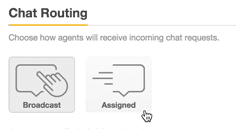
Le routage de Chat est le système d'origine, configuré via le tableau de bord Chat. Il offre deux modes de base : Diffusion (tous les agents voient toutes les demandes entrantes) et Attribué (les demandes sont distribuées uniformément aux agents disponibles). Ce système fonctionne bien pour les petites équipes ayant des besoins simples.
Le routage omnicanal est l'option la plus récente et la plus sophistiquée, configurée dans le Centre d'administration. Il prend en compte le statut de l'agent, sa capacité, ses compétences et la priorité du ticket lors de la prise de décisions de routage. Sur les plans Professionnel et Entreprise, vous bénéficiez également de files d'attente personnalisées et d'un routage basé sur les compétences.
Voici le point essentiel qui piège de nombreuses équipes : si vous activez le routage omnicanal, il remplace complètement tous les paramètres de routage de Chat que vous avez configurés. Vos paramètres du tableau de bord Chat cessent simplement de fonctionner. Cela surprend les équipes qui activent le routage omnicanal et se demandent pourquoi leurs règles de routage de Chat soigneusement réglées ne s'appliquent plus.
Comment fonctionnent les notifications de réponse d'agent
Les notifications d'agent dans la messagerie Zendesk se déclenchent à partir de plusieurs événements :
- Nouvelles affectations de conversation – Lorsqu'un ticket de messagerie est affecté à un agent
- Réponses des clients – Lorsqu'un utilisateur final répond à une conversation existante
- @mentions – Lorsqu'un autre agent mentionne quelqu'un dans une note interne
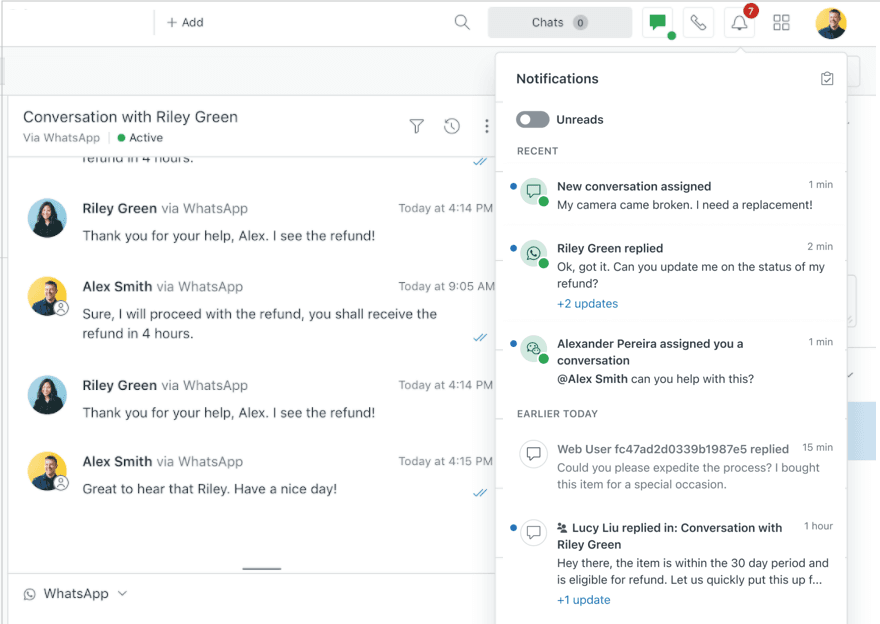
La liste des notifications dans l'espace de travail de l'agent suit ces événements. Lorsqu'un nouveau message arrive sur un ticket que vous n'avez pas ouvert actuellement, vous êtes notifié. La liste affiche les icônes de canal de messagerie, les noms des expéditeurs, les horodatages et les aperçus des messages.
Les notifications persistent d'une session à l'autre, vous ne manquerez donc rien si vous vous absentez. Cependant, les notifications pour un ticket s'arrêtent une fois la session de messagerie terminée, ce qui se produit lorsqu'un ticket est fermé ou après une période d'inactivité.
Les notifications de navigateur et les notifications push mobiles peuvent compléter la liste des notifications intégrée à l'application, bien que celles-ci nécessitent des paramètres d'autorisation appropriés sur l'appareil de l'agent.
La refonte du centre de notification 2026
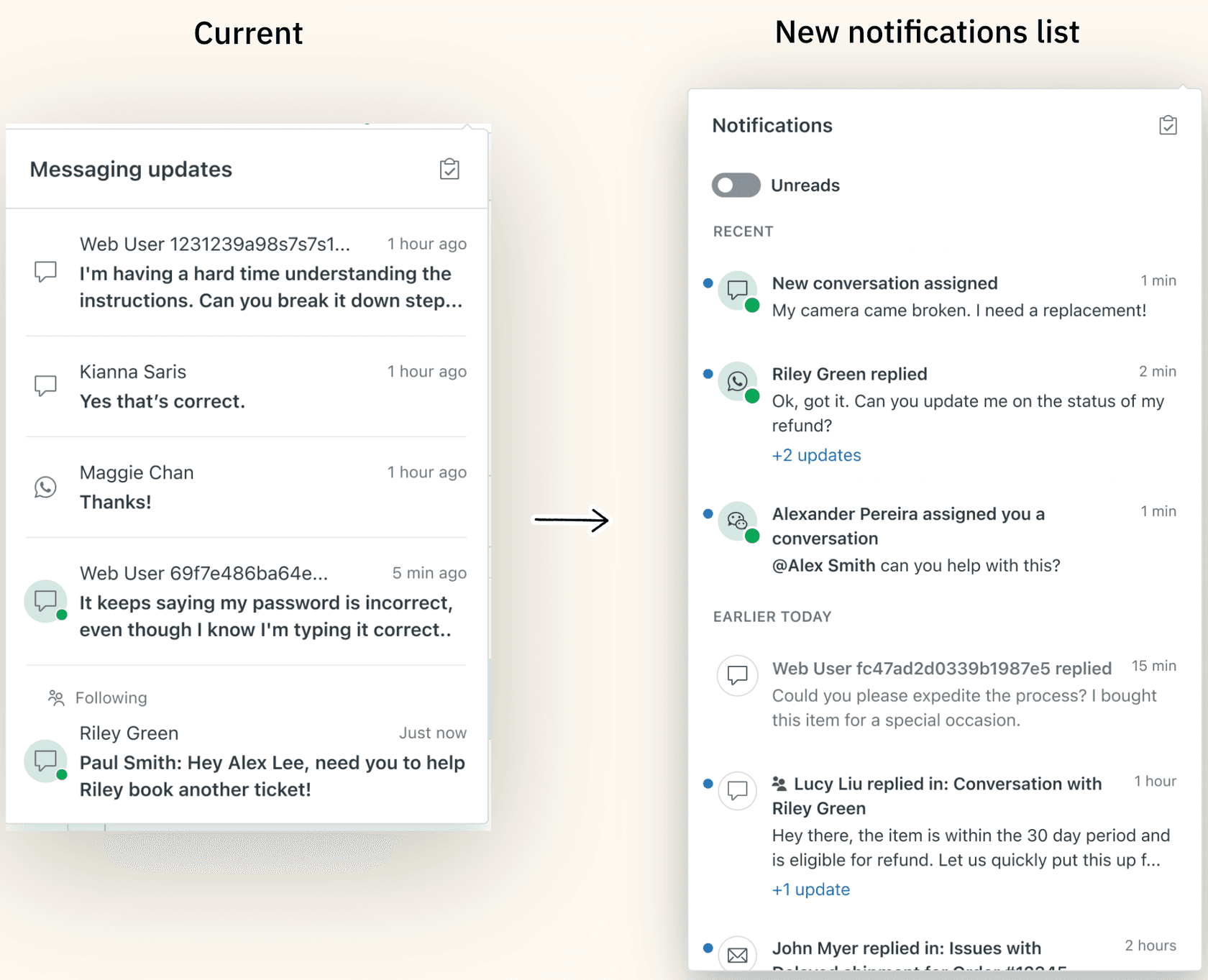
Zendesk a déployé une expérience de notification remaniée à partir de janvier 2026. La barre de notification dans l'icône de cloche est passée d'une simple liste de travail à un enregistrement complet des événements pertinents.
Les principaux changements incluent :
- Basculer pour filtrer les événements non lus – Concentrez-vous sur ce qui nécessite une attention particulière
- Ordre chronologique avec séparateurs temporels – Voyez quand les choses se sont produites en un coup d'œil
- Indicateurs d'état lu et non lu – Sachez ce que vous avez déjà examiné
- Mises à jour agrégées par ticket – Plusieurs mises à jour du même groupe de tickets ensemble
- Bouton Tout marquer comme lu – Effacez votre liste lorsque vous êtes à jour
Les notifications remaniées servent tous les tickets de messagerie dans l'espace de travail de l'agent. Zendesk prévoit d'étendre les notifications à d'autres canaux et produits dans les versions futures, mais pour l'instant, cela concerne spécifiquement les clients de la messagerie.
Configuration du routage des notifications de réponse d'agent de messagerie Zendesk
Passons maintenant à la configuration proprement dite. Les étapes diffèrent selon que vous utilisez le routage de Chat ou le routage omnicanal.
Prérequis
Avant de commencer, assurez-vous d'avoir :
- L'espace de travail de l'agent Zendesk activé sur votre compte
- Au moins un canal de messagerie activé (widget web, SDK mobile ou messagerie sociale)
- Les services de Chat activés (cela est nécessaire pour que le routage des notifications fonctionne)
Vous pouvez vérifier vos canaux de messagerie dans le Centre d'administration sous Canaux > Messagerie et réseaux sociaux. Pour les services de Chat, vérifiez le tableau de bord Chat sous Paramètres > Services.
Option 1 : Routage de Chat (hérité)
Si vous n'utilisez pas le routage omnicanal, vous configurerez les notifications via le tableau de bord Chat.
Étape 1 : Accéder aux paramètres de routage
Accédez à votre tableau de bord Chat et sélectionnez Paramètres > Routage. Vous verrez la section Routage de Chat avec des options pour la méthode de notification et les limites de chat.
Étape 2 : Choisissez votre méthode de routage
Vous avez deux options ici :
| Méthode | Comment ça marche | Idéal pour |
|---|---|---|
| Diffusion | Tous les agents sont notifiés de toutes les demandes entrantes. Les agents cliquent sur « Servir la demande » pour revendiquer une conversation. | Petites équipes où n'importe quel agent peut traiter n'importe quelle demande |
| Attribué | Le système distribue les demandes uniformément. Un seul agent est notifié par demande à tout moment. | Les grandes équipes qui ont besoin d'une distribution équitable |
La diffusion est le paramètre par défaut. Il offre la simplicité : tout le monde voit tout et sélectionne lui-même les conversations à prendre. L'inconvénient est la sélection des cerises, où les agents peuvent saisir des tickets faciles et laisser les tickets complexes en attente.
Le mode Attribué achemine les demandes en fonction d'une logique spécifique : d'abord à l'agent servant le moins de conversations en cours, puis par affectations manquées, puis par horodatage de la dernière affectation, et enfin au hasard si tout le reste est égal.
Étape 3 : Configurer les limites de chat
Les limites de chat plafonnent le nombre de conversations simultanées que chaque agent peut gérer. Cela empêche tout agent de se sentir dépassé.
Pour activer les limites :
- À côté de Limite de chat, sélectionnez Activé
- Choisissez d'appliquer les limites au niveau du compte (même limite pour tout le monde) ou au niveau de l'agent (limites individuelles par profil d'agent)
- Si vous utilisez les limites de compte, entrez une valeur dans le champ Nombre maximal de chats
La charge de travail d'un agent est calculée en fonction des demandes actives. Une demande est considérée comme « active » si elle a reçu une réponse au cours des 10 dernières minutes. Les conversations plus anciennes sont considérées comme inactives et, par défaut, ne sont pas prises en compte dans la limite.
La plupart des équipes commencent avec 3 à 5 conversations simultanées par agent. Vous pouvez ajuster en fonction de la complexité de la conversation et de la capacité de votre équipe.
Étape 4 : Configurer la réaffectation (mode Attribué uniquement)
Avec le routage Attribué, vous pouvez configurer la réaffectation automatique si un agent ne répond pas dans un délai défini. Cela empêche les conversations de rester bloquées lorsqu'un agent s'absente.
Pour activer la réaffectation :
- À côté de Réaffectation, sélectionnez Activé
- Entrez un délai de réaffectation en secondes (30 à 60 secondes est raisonnable)
- Cliquez sur Enregistrer les modifications
Si vous activez la réaffectation, vous pouvez également activer l'inactivité automatique. Cela définit le statut d'un agent sur Absent ou Invisible après un nombre spécifié de réaffectations, empêchant ainsi les agents non réactifs de bloquer la file d'attente.
Option 2 : Routage omnicanal (recommandé)
Le routage omnicanal offre un contrôle plus sophistiqué sur la façon dont les conversations de messagerie atteignent vos agents. Il fonctionne sur les e-mails, les appels et la messagerie à partir d'une seule configuration.
Étape 1 : Activer le routage omnicanal
Accédez au Centre d'administration, puis cliquez sur Objets et règles dans la barre latérale. Sélectionnez Routage omnicanal > Configuration du routage.
Cliquez sur « Activer le routage omnicanal » pour l'activer. N'oubliez pas : cela remplacera tous les paramètres de routage de Chat que vous avez configurés.
Le routage omnicanal fonctionne dès sa mise en service une fois activé. Il peut commencer à acheminer les appels et les conversations de messagerie immédiatement.
Étape 2 : Configurer les paramètres spécifiques à la messagerie
Dans votre configuration de routage, vous trouverez des paramètres spécifiques aux conversations de messagerie :
- Attendre que l'agent accepte ou Acceptation automatique – Avec « Attendre que l'agent accepte », les agents doivent cliquer pour accepter chaque conversation. Avec l'acceptation automatique, les conversations sont automatiquement attribuées sans nécessiter de clic.
- Délai de réaffectation (Professionnel et Entreprise) – Si un agent n'accepte pas dans un délai de X secondes, la conversation est réattribuée à l'agent suivant. La valeur par défaut est de 30 secondes.
- Capacité de conversation inactive – Choisissez si les conversations inactives comptent dans la capacité de l'agent.
L'acceptation automatique peut réduire considérablement le délai de première réponse. Selon Zendesk, l'attente que les agents cliquent sur Accepter représente environ 40 % des chiffres globaux du DPR. L'acceptation automatique permet également d'atteindre un taux d'acceptation proche de 100 %, car les agents ne peuvent pas choisir d'ignorer le travail entrant.
Étape 3 : Configurer les règles de capacité
Les règles de capacité contrôlent la quantité de travail attribuée à chaque agent. Accédez au Centre d'administration > Objets et règles > Routage omnicanal > Règles de capacité.
Lors de la création d'une règle de capacité, vous définissez des maximums pour chaque canal :
| Canal | Maximum | Notes |
|---|---|---|
| Jusqu'à 500 | Tickets d'e-mail ouverts attribués en même temps | |
| Messagerie | Jusqu'à 500 | Limites distinctes pour les conversations de messagerie et les chats en direct |
| Talk | 0 ou 1 | 0 signifie que l'agent ne peut pas recevoir d'appels |
La capacité de messagerie s'applique à la fois aux conversations de messagerie et aux chats en direct séparément. Si vous définissez une capacité de 3, un agent peut avoir jusqu'à 3 conversations de messagerie ET 3 chats en direct simultanément.
Étape 4 : Créer des files d'attente personnalisées (Professionnel et supérieur)
Les files d'attente personnalisées vous permettent d'acheminer des types de tickets spécifiques vers des groupes d'agents spécifiques. Ceci est utile lorsque vous avez des équipes spécialisées qui gèrent différentes gammes de produits ou segments de clientèle.
Pour créer une file d'attente personnalisée :
- Accédez au Centre d'administration > Objets et règles > Routage omnicanal > Files d'attente
- Cliquez sur Ajouter une file d'attente
- Définissez les conditions qui correspondent aux tickets que vous souhaitez dans cette file d'attente (par exemple, les tickets d'une organisation spécifique ou avec une balise spécifique)
- Définissez les groupes primaires et secondaires (de secours)
Les tickets qui ne correspondent à aucune file d'attente personnalisée sont renvoyés à la file d'attente de routage omnicanal standard.

Utiliser efficacement la liste des notifications de réponse d'agent de messagerie Zendesk
La configuration n'est que la moitié de la bataille. Vos agents doivent savoir comment utiliser efficacement la liste des notifications.
Accéder aux notifications
Lorsqu'un de vos tickets de messagerie attribués reçoit un nouveau message, vous verrez une notification en haut de l'espace de travail, et l'icône des notifications se met à jour pour afficher votre nombre de tickets de messagerie non lus. Par exemple, si vous avez 10 messages non lus répartis sur trois tickets, le nombre s'affiche sous la forme 3.
Pour ouvrir la liste des notifications :
- Cliquez sur l'icône des notifications (cloche) en haut à droite de l'espace de travail de l'agent
- Une liste de notifications apparaît affichant les messages non lus
- Cliquez sur une notification pour ouvrir le ticket, afficher les détails du message et répondre
- Une fois que vous cliquez sur une notification et ouvrez le ticket, il est supprimé de la liste
- Cliquez à nouveau sur l'icône des notifications pour fermer la liste
Les notifications dans la liste incluent une icône indiquant le canal de messagerie, le nom (ou l'ID) de l'utilisateur qui envoie le message, l'heure à laquelle le message a été envoyé et la première ligne du message.
Gérer les notifications
Le centre de notification remanié vous offre plus de contrôle :
- Basculer le filtre non lu – Afficher uniquement les événements non lus pour se concentrer sur ce qui nécessite une attention particulière
- Tout marquer comme lu – Effacer votre liste lorsque vous êtes à jour
- Mises à jour agrégées – Plusieurs mises à jour du même groupe de tickets ensemble, réduisant l'encombrement
Cliquer sur une notification vous amène directement au ticket. Une fois que vous ouvrez le ticket, la notification disparaît automatiquement de votre liste.
Limitations de la liste des notifications
Gardez ces limitations à l'esprit :
- Les notifications pour un ticket s'arrêtent une fois la session de messagerie terminée (ticket fermé ou délai d'inactivité dépassé)
- Le routage basé sur les compétences n'est pas disponible pour les conversations de messagerie
- Les notifications de navigateur nécessitent des autorisations de chaque agent
- Les notifications push mobiles nécessitent l'application mobile Zendesk avec des paramètres de notification appropriés
Résoudre les problèmes de notification de réponse d'agent de messagerie Zendesk
Même avec une configuration correcte, des problèmes de notification surviennent. Voici les problèmes les plus courants et comment les résoudre.
Agents ne recevant pas de notifications
Si les agents ne sont pas notifiés des conversations de messagerie entrantes, vérifiez ces causes courantes :
-
Services de Chat non activés – Les règles de routage des notifications nécessitent que les services de Chat soient activés. Vérifiez cela dans vos paramètres de Chat.
-
Statut de l'agent – Les agents doivent être en ligne pour recevoir des notifications. Vérifiez leur statut dans l'espace de travail de l'agent. Les agents définis sur Absent ou Invisible ne seront pas notifiés.
-
Limites de capacité atteintes – Si un agent est à pleine capacité, il ne recevra pas de nouvelles notifications tant qu'il n'aura pas fermé certaines conversations. Vérifiez la charge de travail actuelle dans l'espace de travail de l'agent.
-
Autorisations du navigateur – Les notifications du navigateur nécessitent que l'agent accorde l'autorisation. Vérifiez les paramètres du navigateur si les notifications intégrées à l'application fonctionnent, mais pas les notifications du navigateur.
Routage ne fonctionnant pas après l'activation de l'omnicanal
N'oubliez pas que le routage omnicanal remplace complètement les paramètres de routage de Chat. Si vous avez activé l'omnicanal, mais que vous vous attendiez à ce que vos paramètres de Chat fonctionnent toujours, vous devrez tout reconfigurer dans le Centre d'administration à la place.
Vérifiez votre configuration de routage dans Centre d'administration > Objets et règles > Routage omnicanal. Vérifiez que vos règles de capacité, vos files d'attente et vos paramètres de routage y sont correctement configurés.
Notifications de réponse du client n'apparaissant pas
Si les agents ne voient pas les notifications pour les réponses des clients aux conversations existantes :
- Vérifiez que la session de messagerie n'est pas terminée (vérifiez le statut du ticket)
- Confirmez que l'agent est toujours affecté au ticket
- Vérifiez que la conversation n'a pas été transférée à un autre agent
- Assurez-vous que les déclencheurs de messagerie pour « lorsqu'un message est envoyé » sont correctement configurés
Meilleures pratiques pour la gestion des notifications
Basé sur les modèles courants que les équipes performantes suivent :
Commencez prudemment avec les limites de capacité. Ne préparez pas les agents à 10 conversations simultanées dès le premier jour. Commencez par 3 à 5 et ajustez en fonction des performances. Il est plus facile d'augmenter les limites que de faire face à des agents dépassés.
Activez la réaffectation pour éviter les conversations bloquées. Un délai de 30 à 60 secondes est généralement raisonnable. Cela donne aux agents suffisamment de temps pour accuser réception, mais ne laisse pas les clients attendre inutilement.
Utilisez le mode de concentration pour réduire le changement de contexte. Si vous utilisez le routage omnicanal, le mode de concentration limite les agents à un seul canal en temps réel à la fois, ce qui peut améliorer l'efficacité.
Surveillez vos mesures. Utilisez Chat Analytics pour suivre les taux d'acceptation, les temps d'attente pour les conversations de messagerie et l'utilisation des agents. Ajustez votre configuration en fonction de ce que montrent les données.
Réduire la charge de notification avec eesel AI
Voici la réalité : même un routage de notification parfaitement configuré ne peut pas résoudre le problème fondamental d'un trop grand nombre de tickets et d'un nombre insuffisant d'agents. Lorsque votre équipe est submergée de notifications, la solution n'est pas un meilleur routage. C'est moins de tickets atteignant la file d'attente en premier lieu.

C'est là que eesel AI change la donne. Au lieu d'essayer d'acheminer les notifications plus efficacement, nous vous aidons à réduire le volume de tickets qui doivent être acheminés.
Notre agent IA gère les tickets de support de première ligne de manière autonome, résolvant les questions courantes sans aucune intervention de l'agent. Pour les tickets qui nécessitent une attention humaine, AI Triage balise, achemine et hiérarchise automatiquement en fonction du contenu, garantissant qu'ils atteignent immédiatement la bonne équipe avec le contexte approprié.
Nous nous intégrons directement à Zendesk, apprenant de vos tickets existants, de votre centre d'aide et de vos macros en quelques minutes. La plupart des équipes commencent avec AI Copilot, qui rédige des réponses que les agents peuvent examiner. Au fur et à mesure que la confiance se construit, vous pouvez passer à la résolution autonome.

Les résultats parlent d'eux-mêmes. Les déploiements matures atteignent jusqu'à 81 % de résolution autonome, avec une période de récupération typique de moins de 2 mois. Lorsque l'IA gère les tickets de routine, votre routage de notification gère un volume plus petit et plus gérable, et les tickets qui atteignent les agents sont correctement catégorisés et hiérarchisés avant leur arrivée.
Choisir la bonne configuration de notification de réponse d'agent de messagerie Zendesk
Réunissons cela avec un cadre de décision pratique.
Directives de taille d'équipe
Petites équipes (1 à 5 agents) : Le routage de Chat avec le mode Diffusion fonctionne généralement bien. Tout le monde voit tout, et l'auto-attribution est simple lorsque n'importe quel agent peut traiter n'importe quelle demande.
Équipes en croissance (5 à 20 agents) : Envisagez le routage de Chat avec le mode Attribué ou passez au routage omnicanal. La distribution équitable devient importante à mesure que la taille de l'équipe augmente.
Grandes équipes ou équipes d'entreprise (plus de 20 agents) : Le routage omnicanal est presque certainement le bon choix. Vous avez besoin de règles de capacité, de files d'attente personnalisées et de la possibilité d'acheminer en fonction des compétences et de la priorité.
Principales mesures à surveiller
Quelle que soit la configuration que vous choisissez, suivez ces mesures :
- Délai de première réponse – La rapidité avec laquelle les clients obtiennent leur première réponse
- Taux d'acceptation – Si vous utilisez l'acceptation manuelle, la fréquence à laquelle les agents revendiquent les conversations
- Temps d'attente – Combien de temps les clients attendent avant qu'un agent ne prenne leur ticket
- Utilisation des agents – Si le travail est réparti équitablement dans l'équipe
Liste de contrôle de la mise en œuvre
Avant de passer en direct avec votre configuration :
- Vérifiez que les services de Chat sont activés
- Confirmez que tous les agents ont le statut et les autorisations corrects
- Testez le routage avec quelques exemples de tickets
- Définissez des limites de capacité appropriées pour votre équipe
- Configurez la réaffectation si vous utilisez le mode Attribué
- Formez les agents à l'utilisation de la liste des notifications
- Surveillez les mesures pendant la première semaine et ajustez au besoin

Foire aux questions
Share this article

Article by
Stevia Putri
Stevia Putri is a marketing generalist at eesel AI, where she helps turn powerful AI tools into stories that resonate. She’s driven by curiosity, clarity, and the human side of technology.