Cómo configurar las notificaciones de respuesta de los agentes de mensajería de Zendesk en 2026

Stevia Putri
Última edición February 20, 2026
Cuando un cliente envía un mensaje a través del widget de su sitio web o aplicación móvil, cada segundo cuenta. Si sus agentes no reciben una notificación rápidamente, ese cliente espera. Si se notifica al agente equivocado, el ticket rebota. Si las notificaciones se pierden en la confusión, los tiempos de respuesta se ven afectados y las puntuaciones de CSAT disminuyen.
Las notificaciones de mensajería de Zendesk se sometieron a un importante rediseño a principios de 2026. El centro de notificaciones ahora sirve como un centro de eventos centralizado, brindando a los agentes una visibilidad más clara de las nuevas asignaciones, las respuestas de los clientes y las menciones del equipo. Ya sea que esté configurando la mensajería por primera vez u optimizando una configuración existente, comprender cómo funcionan las notificaciones de respuesta del agente es esencial para brindar un soporte rápido y eficaz.
Esta guía lo guiará a través de todo lo que necesita saber sobre las notificaciones de respuesta del agente de mensajería de Zendesk. Cubriremos el nuevo centro de notificaciones de 2026, los dos sistemas de enrutamiento diferentes que ofrece Zendesk, las instrucciones de configuración paso a paso y cómo solucionar problemas comunes. También veremos cómo las herramientas de IA pueden reducir la carga de notificaciones en su equipo al manejar los tickets de rutina antes de que lleguen a su cola.

Comprender los sistemas de notificación de respuesta del agente de mensajería de Zendesk
Antes de configurar nada, debe comprender cómo Zendesk maneja las notificaciones de mensajería. La plataforma en realidad ofrece dos enfoques distintos, y elegir el incorrecto puede dejarlo frustrado cuando la configuración no funciona como se espera.
Los dos enfoques de enrutamiento
Zendesk proporciona dos sistemas para enrutar las notificaciones de mensajería a los agentes:
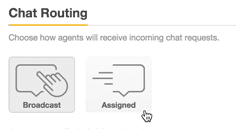
El enrutamiento de Chat es el sistema original, configurado a través del Panel de control de Chat. Ofrece dos modos básicos: Difusión (todos los agentes ven todas las solicitudes entrantes) y Asignado (las solicitudes se distribuyen uniformemente a los agentes disponibles). Este sistema funciona bien para equipos más pequeños con necesidades sencillas.
El enrutamiento omnicanal es la opción más nueva y sofisticada, configurada en el Centro de administración. Considera el estado del agente, la capacidad, las habilidades y la prioridad del ticket al tomar decisiones de enrutamiento. En los planes Professional y Enterprise, también obtiene colas personalizadas y enrutamiento basado en habilidades.
Aquí está el punto crítico que confunde a muchos equipos: si activa el enrutamiento omnicanal, anula por completo cualquier configuración de enrutamiento de Chat que haya configurado. Su configuración del Panel de control de Chat simplemente deja de funcionar. Esto sorprende a los equipos que habilitan el omnicanal y se preguntan por qué sus reglas de enrutamiento de Chat cuidadosamente ajustadas ya no se aplican.
Cómo funcionan las notificaciones de respuesta del agente
Las notificaciones de agente en la mensajería de Zendesk se activan a partir de varios eventos:
- Nuevas asignaciones de conversación: cuando se asigna un ticket de mensajería a un agente
- Respuestas del cliente: cuando un usuario final responde a una conversación existente
- @menciones: cuando otro agente menciona a alguien en una nota interna
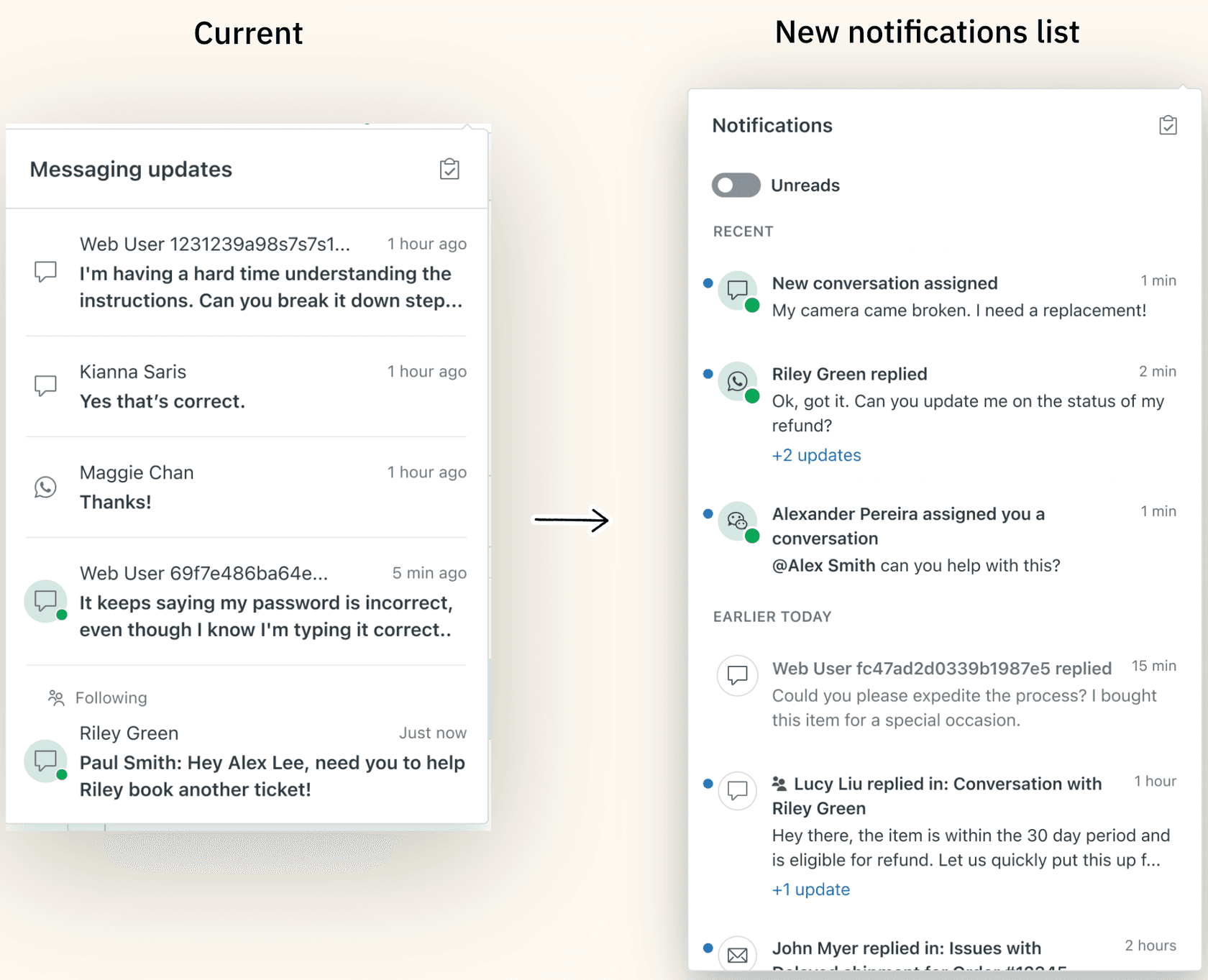
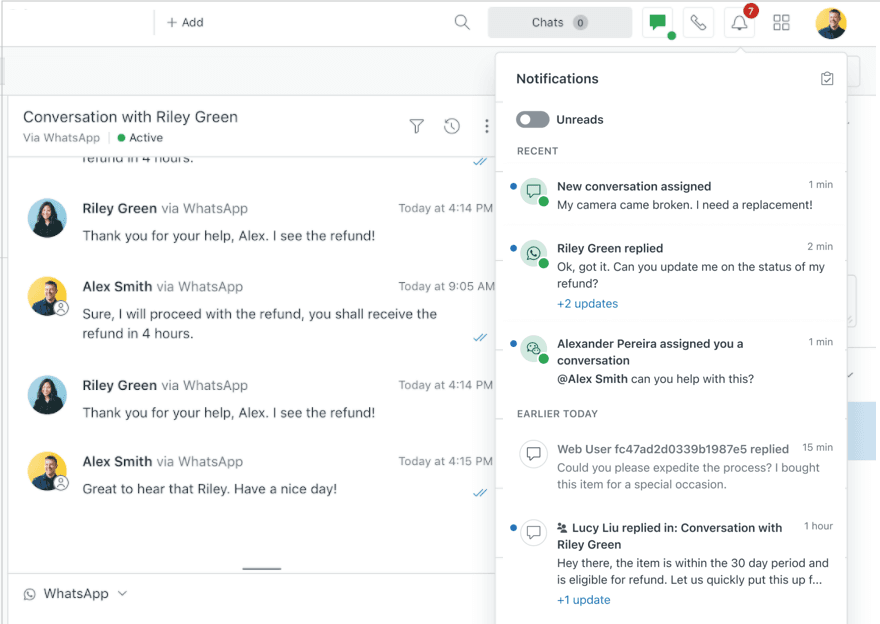
La lista de notificaciones en el Espacio de trabajo del agente realiza un seguimiento de estos eventos. Cuando llega un nuevo mensaje en un ticket que no tiene abierto actualmente, se le notifica. La lista muestra iconos de canales de mensajería, nombres de remitentes, marcas de tiempo y vistas previas de mensajes.
Las notificaciones persisten entre sesiones, por lo que no se perderá nada si se aleja. Sin embargo, las notificaciones para un ticket se detienen una vez que finaliza la sesión de mensajería, lo que ocurre cuando se cierra un ticket o después de un período de inactividad.
Las notificaciones del navegador y las notificaciones push móviles pueden complementar la lista de notificaciones en la aplicación, aunque estas requieren la configuración de permisos adecuada en el dispositivo del agente.
El rediseño del centro de notificaciones de 2026
Zendesk implementó una experiencia de notificación rediseñada a partir de enero de 2026. La bandeja de notificaciones en el icono de la campana se transformó de una simple lista de trabajo a un registro completo de eventos relevantes.
Los cambios clave incluyen:
- Alternar para filtrar eventos no leídos: concéntrese en lo que necesita atención
- Orden cronológico con divisores basados en el tiempo: vea cuándo sucedieron las cosas de un vistazo
- Indicadores de estado leído y no leído: sepa lo que ya ha revisado
- Actualizaciones agregadas por ticket: varias actualizaciones al mismo grupo de tickets
- Botón Marcar todo como leído: borre su lista cuando esté al día
Las notificaciones rediseñadas sirven para todos los tickets de mensajería en el Espacio de trabajo del agente. Zendesk planea extender las notificaciones a otros canales y productos en futuras versiones, pero por ahora, esto es específicamente para clientes de mensajería.
Configuración del enrutamiento de notificaciones de respuesta del agente de mensajería de Zendesk
Ahora entremos en la configuración real. Los pasos difieren según si está utilizando el enrutamiento de Chat o el enrutamiento omnicanal.
Requisitos previos
Antes de comenzar, asegúrese de tener:
- Espacio de trabajo del agente de Zendesk activado en su cuenta
- Al menos un canal de mensajería habilitado (widget web, SDK móvil o mensajería social)
- Departamentos de Chat habilitados (esto es necesario para que funcione el enrutamiento de notificaciones)
Puede verificar sus canales de mensajería en el Centro de administración en Canales > Mensajería y social. Para los departamentos de Chat, consulte el Panel de control de Chat en Configuración > Departamentos.
Opción 1: Enrutamiento de Chat (heredado)
Si no está utilizando el enrutamiento omnicanal, configurará las notificaciones a través del Panel de control de Chat.
Paso 1: Acceder a la configuración de enrutamiento
Navegue a su Panel de control de Chat y seleccione Configuración > Enrutamiento. Verá la sección Enrutamiento de Chat con opciones para el método de notificación y los límites de chat.
Paso 2: Elija su método de enrutamiento
Tiene dos opciones aquí:
| Método | Cómo funciona | Mejor para |
|---|---|---|
| Difusión | Todos los agentes reciben notificaciones de todas las solicitudes entrantes. Los agentes hacen clic en "Atender solicitud" para reclamar una conversación. | Equipos pequeños donde cualquier agente puede manejar cualquier solicitud |
| Asignado | El sistema distribuye las solicitudes de manera uniforme. Solo se notifica a un agente por solicitud en cualquier momento. | Equipos más grandes que necesitan una distribución justa |
La difusión es la configuración predeterminada. Ofrece simplicidad: todos ven todo y seleccionan qué conversaciones tomar. La desventaja es la selección selectiva, donde los agentes pueden tomar tickets fáciles y dejar los complejos esperando.
El modo asignado enruta las solicitudes en función de una lógica específica: primero al agente que atiende la menor cantidad de conversaciones en curso, luego por asignaciones perdidas, luego por la marca de tiempo de la última asignación y, finalmente, al azar si todo lo demás es igual.
Paso 3: Configurar los límites de chat
Los límites de chat limitan la cantidad de conversaciones simultáneas que cada agente puede manejar. Esto evita que un solo agente se sienta abrumado.
Para habilitar los límites:
- Junto a Límite de chat, seleccione Activado
- Elija si desea aplicar los límites a nivel de cuenta (el mismo límite para todos) o a nivel de agente (límites individuales por perfil de agente)
- Si utiliza los límites de cuenta, ingrese un valor en el campo Chats máximos
La carga de trabajo de un agente se calcula en función de las solicitudes activas. Una solicitud se considera "activa" si recibió una respuesta en los últimos 10 minutos. Las conversaciones más antiguas que eso se consideran inactivas y, de forma predeterminada, no cuentan para el límite.
La mayoría de los equipos comienzan con 3-5 conversaciones simultáneas por agente. Puede ajustar según la complejidad de la conversación y la capacidad de su equipo.
Paso 4: Configurar la reasignación (solo modo asignado)
Con el enrutamiento asignado, puede configurar la reasignación automática si un agente no responde dentro de un tiempo establecido. Esto evita que las conversaciones se atasquen cuando un agente se aleja.
Para habilitar la reasignación:
- Junto a Reasignación, seleccione Activado
- Ingrese un tiempo de espera de reasignación en segundos (30-60 segundos es razonable)
- Haga clic en Guardar cambios
Si habilita la reasignación, también puede habilitar Inactivo automático. Esto establece el estado de un agente en Ausente o Invisible después de un número especificado de reasignaciones, evitando que los agentes que no responden bloqueen la cola.
Opción 2: Enrutamiento omnicanal (recomendado)
El enrutamiento omnicanal proporciona un control más sofisticado sobre cómo las conversaciones de mensajería llegan a sus agentes. Funciona a través de correo electrónico, llamadas y mensajería desde una sola configuración.
Paso 1: Habilitar el enrutamiento omnicanal
Navegue al Centro de administración, luego haga clic en Objetos y reglas en la barra lateral. Seleccione Enrutamiento omnicanal > Configuración de enrutamiento.
Haga clic en "Activar el enrutamiento omnicanal" para habilitarlo. Recuerde: esto anulará cualquier configuración de enrutamiento de Chat que haya configurado.
El enrutamiento omnicanal funciona de inmediato una vez habilitado. Puede comenzar a enrutar llamadas y conversaciones de mensajería de inmediato.
Paso 2: Configurar los ajustes específicos de la mensajería
Dentro de su configuración de enrutamiento, encontrará ajustes específicos para las conversaciones de mensajería:
- Esperar hasta que el agente acepte frente a Aceptar automáticamente: con "Esperar hasta que el agente acepte", los agentes deben hacer clic para aceptar cada conversación. Con la aceptación automática, las conversaciones se asignan automáticamente sin necesidad de hacer clic.
- Tiempo de reasignación (Professional y Enterprise): si un agente no acepta en X segundos, la conversación se reasigna al siguiente agente. El valor predeterminado es 30 segundos.
- Capacidad de conversación inactiva: elija si las conversaciones inactivas cuentan para la capacidad del agente.
La aceptación automática puede reducir significativamente el tiempo de primera respuesta (FRT, por sus siglas en inglés). Según Zendesk, esperar a que los agentes hagan clic en Aceptar representa alrededor del 40 % de los números generales de FRT. La aceptación automática también logra una tasa de aceptación cercana al 100 %, ya que los agentes no pueden optar por ignorar el trabajo entrante.
Paso 3: Configurar las reglas de capacidad
Las reglas de capacidad controlan la cantidad de trabajo que se asigna a cada agente. Navegue a Centro de administración > Objetos y reglas > Enrutamiento omnicanal > Reglas de capacidad.
Al crear una regla de capacidad, establece máximos para cada canal:
| Canal | Máximo | Notas |
|---|---|---|
| Correo electrónico | Hasta 500 | Tickets de correo electrónico abiertos asignados a la vez |
| Mensajería | Hasta 500 | Límites separados para conversaciones de mensajería y chats en vivo |
| Talk | 0 o 1 | 0 significa que el agente no puede recibir llamadas |
La capacidad de mensajería se aplica tanto a las conversaciones de mensajería como a los chats en vivo por separado. Si establece una capacidad de 3, un agente podría tener hasta 3 conversaciones de mensajería Y 3 chats en vivo simultáneamente.
Paso 4: Crear colas personalizadas (Professional y superior)
Las colas personalizadas le permiten enrutar tipos de tickets específicos a grupos específicos de agentes. Esto es útil cuando tiene equipos especializados que manejan diferentes líneas de productos o segmentos de clientes.
Para crear una cola personalizada:
- Navegue a Centro de administración > Objetos y reglas > Enrutamiento omnicanal > Colas
- Haga clic en Agregar cola
- Defina las condiciones que coincidan con los tickets que desea en esta cola (por ejemplo, tickets de una organización específica o con una etiqueta específica)
- Establezca grupos primarios y secundarios (de respaldo)
Los tickets que no coinciden con ninguna cola personalizada recurren a la cola de enrutamiento omnicanal estándar.

Uso eficaz de la lista de notificaciones de respuesta del agente de mensajería de Zendesk
La configuración es solo la mitad de la batalla. Sus agentes deben saber cómo usar la lista de notificaciones de manera efectiva.
Acceder a las notificaciones
Cuando uno de sus tickets de mensajería asignados recibe un nuevo mensaje, verá una notificación en la parte superior del espacio de trabajo, y el icono de notificaciones se actualiza para mostrar su recuento de tickets de mensajería no leídos. Por ejemplo, si tiene 10 mensajes no leídos repartidos en tres tickets, el recuento se muestra como 3.
Para abrir la lista de notificaciones:
- Haga clic en el icono de notificaciones (campana) en la parte superior derecha del Espacio de trabajo del agente
- Aparece una lista de notificaciones que muestra los mensajes no leídos
- Haga clic en una notificación para abrir el ticket, ver los detalles del mensaje y responder
- Una vez que hace clic en una notificación y abre el ticket, se elimina de la lista
- Haga clic nuevamente en el icono de notificaciones para cerrar la lista
Las notificaciones en la lista incluyen un icono que muestra el canal de mensajería, el nombre (o ID) del usuario que envía el mensaje, la hora en que se envió el mensaje y la primera línea del mensaje.
Gestionar las notificaciones
El centro de notificaciones rediseñado le brinda más control:
- Alternar filtro de no leídos: muestre solo los eventos no leídos para concentrarse en lo que necesita atención
- Marcar todo como leído: borre su lista cuando esté al día
- Actualizaciones agregadas: varias actualizaciones al mismo grupo de tickets, lo que reduce el desorden
Al hacer clic en una notificación, se le dirige directamente al ticket. Una vez que abre el ticket, la notificación se borra automáticamente de su lista.
Limitaciones de la lista de notificaciones
Tenga en cuenta estas limitaciones:
- Las notificaciones para un ticket se detienen después de que finaliza la sesión de mensajería (ticket cerrado o tiempo de espera de inactividad)
- El enrutamiento basado en habilidades no está disponible para las conversaciones de mensajería
- Las notificaciones del navegador requieren que cada agente otorgue permisos
- Las notificaciones push móviles requieren la aplicación móvil de Zendesk con la configuración de notificaciones adecuada
Solución de problemas de notificaciones de respuesta del agente de mensajería de Zendesk
Incluso con la configuración correcta, surgen problemas de notificación. Estos son los problemas más comunes y cómo resolverlos.
Agentes que no reciben notificaciones
Si los agentes no reciben notificaciones sobre las conversaciones de mensajería entrantes, verifique estas causas comunes:
-
Departamentos de Chat no habilitados: las reglas de enrutamiento de notificaciones requieren que los departamentos de Chat estén habilitados. Verifique esto en su configuración de Chat.
-
Estado del agente: los agentes deben estar en línea para recibir notificaciones. Verifique su estado en el Espacio de trabajo del agente. Los agentes configurados como Ausente o Invisible no recibirán notificaciones.
-
Límites de capacidad alcanzados: si un agente está a su capacidad máxima, no recibirá nuevas notificaciones hasta que cierre algunas conversaciones. Verifique la carga de trabajo actual en el Espacio de trabajo del agente.
-
Permisos del navegador: las notificaciones del navegador requieren que el agente otorgue permiso. Verifique la configuración del navegador si las notificaciones en la aplicación funcionan pero las notificaciones del navegador no.
El enrutamiento no funciona después de habilitar el omnicanal
Recuerde que el enrutamiento omnicanal anula por completo la configuración de enrutamiento de Chat. Si habilitó el omnicanal pero esperaba que su configuración de Chat siguiera funcionando, deberá reconfigurar todo en el Centro de administración en su lugar.
Verifique su configuración de enrutamiento en Centro de administración > Objetos y reglas > Enrutamiento omnicanal. Verifique que sus reglas de capacidad, colas y configuración de enrutamiento estén configuradas correctamente allí.
Notificaciones de respuesta del cliente que no aparecen
Si los agentes no ven las notificaciones de las respuestas de los clientes a las conversaciones existentes:
- Verifique que la sesión de mensajería no haya terminado (verifique el estado del ticket)
- Confirme que el agente todavía está asignado al ticket
- Verifique que la conversación no se haya transferido a otro agente
- Asegúrese de que los disparadores de mensajería para "cuando se envía un mensaje" estén configurados correctamente
Mejores prácticas para la gestión de notificaciones
Basado en patrones comunes que siguen los equipos exitosos:
Comience de forma conservadora con los límites de capacidad. No configure a los agentes para 10 conversaciones simultáneas el primer día. Comience con 3-5 y ajuste según el rendimiento. Es más fácil aumentar los límites que lidiar con agentes abrumados.
Habilite la reasignación para evitar conversaciones atascadas. Un tiempo de espera de 30 a 60 segundos suele ser razonable. Esto les da a los agentes tiempo suficiente para reconocer, pero no deja a los clientes esperando innecesariamente.
Use el modo de enfoque para reducir el cambio de contexto. Si utiliza el enrutamiento omnicanal, el modo de enfoque limita a los agentes a un canal en tiempo real a la vez, lo que puede mejorar la eficiencia.
Supervise sus métricas. Utilice Chat Analytics para realizar un seguimiento de las tasas de aceptación, los tiempos de cola para las conversaciones de mensajería y la utilización del agente. Ajuste su configuración en función de lo que muestran los datos.
Reducir la carga de notificaciones con eesel AI
Esta es la realidad: incluso el enrutamiento de notificaciones perfectamente configurado no puede resolver el problema fundamental de demasiados tickets y no suficientes agentes. Cuando su equipo se ahoga en notificaciones, la solución no es un mejor enrutamiento. Es que lleguen menos tickets a la cola en primer lugar.

Aquí es donde eesel AI cambia la ecuación. En lugar de tratar de enrutar las notificaciones de manera más eficiente, lo ayudamos a reducir el volumen de tickets que necesitan enrutamiento.
Nuestro agente de IA maneja los tickets de soporte de primera línea de forma autónoma, resolviendo preguntas comunes sin la participación de ningún agente. Para los tickets que necesitan atención humana, AI Triage etiqueta, enruta y prioriza automáticamente según el contenido, asegurando que lleguen al equipo correcto de inmediato con el contexto adecuado.
Nos integramos directamente con Zendesk, aprendiendo de sus tickets existentes, centro de ayuda y macros en minutos. La mayoría de los equipos comienzan con AI Copilot, que redacta respuestas para que los agentes las revisen. A medida que aumenta la confianza, puede avanzar hacia la resolución autónoma.

Los resultados hablan por sí solos. Las implementaciones maduras logran hasta un 81 % de resolución autónoma, con un período de recuperación típico de menos de 2 meses. Cuando la IA maneja los tickets de rutina, su enrutamiento de notificaciones administra un volumen más pequeño y manejable, y los tickets que llegan a los agentes se clasifican y priorizan correctamente antes de que lleguen.
Elegir la configuración correcta de notificación de respuesta del agente de mensajería de Zendesk
Unamos esto con un marco de decisión práctico.
Pautas de tamaño del equipo
Equipos pequeños (1-5 agentes): El enrutamiento de Chat con el modo de difusión suele funcionar bien. Todos ven todo y la autoasignación es simple cuando cualquier agente puede manejar cualquier solicitud.
Equipos en crecimiento (5-20 agentes): Considere el enrutamiento de Chat con el modo asignado o cambie al enrutamiento omnicanal. La distribución justa se vuelve importante a medida que aumenta el tamaño del equipo.
Equipos grandes o empresariales (más de 20 agentes): El enrutamiento omnicanal es casi con certeza la elección correcta. Necesita reglas de capacidad, colas personalizadas y la capacidad de enrutar en función de las habilidades y la prioridad.
Métricas clave para supervisar
Cualquiera que sea la configuración que elija, realice un seguimiento de estas métricas:
- Tiempo de primera respuesta: la rapidez con la que los clientes obtienen su primera respuesta
- Tasas de aceptación: si utiliza la aceptación manual, con qué frecuencia los agentes reclaman las conversaciones
- Tiempos de cola: cuánto tiempo esperan los clientes antes de que un agente tome su ticket
- Utilización del agente: si el trabajo se distribuye de manera justa entre el equipo
Lista de verificación de implementación
Antes de poner en marcha su configuración:
- Verifique que los departamentos de Chat estén habilitados
- Confirme que todos los agentes tengan el estado y los permisos correctos
- Pruebe el enrutamiento con algunos tickets de muestra
- Establezca límites de capacidad apropiados para su equipo
- Configure la reasignación si utiliza el modo asignado
- Capacite a los agentes sobre el uso de la lista de notificaciones
- Supervise las métricas durante la primera semana y ajuste según sea necesario

Preguntas frecuentes
Share this article

Article by
Stevia Putri
Stevia Putri is a marketing generalist at eesel AI, where she helps turn powerful AI tools into stories that resonate. She’s driven by curiosity, clarity, and the human side of technology.