2026年にZendeskメッセージングエージェントの返信通知を設定する方法

Stevia Putri
最終更新 February 20, 2026
顧客がウェブサイトのウィジェットまたはモバイルアプリを通じてメッセージを送信すると、一秒一秒が重要になります。エージェントが迅速に通知を受け取らない場合、顧客は待つことになります。間違ったエージェントに通知が届くと、チケットがあちこちに移動します。通知が紛れてしまうと、応答時間が遅くなり、CSAT(顧客満足度)スコアが低下します。
Zendeskのメッセージング通知は、2026年初頭に大幅な再設計が行われました。通知センターは現在、一元化されたイベントハブとして機能し、エージェントは新しい割り当て、顧客の返信、チームのメンションをより明確に把握できます。初めてメッセージングを設定する場合でも、既存の設定を最適化する場合でも、エージェントの返信通知がどのように機能するかを理解することは、迅速かつ効果的なサポートを提供するために不可欠です。
このガイドでは、Zendeskメッセージングエージェントの返信通知について知っておくべきことをすべて説明します。2026年の新しい通知センター、Zendeskが提供する2つの異なるルーティングシステム、ステップごとの設定手順、および一般的な問題のトラブルシューティングについて説明します。また、AI(人工知能)ツールが、ルーチンチケットをキューに到達する前に処理することで、チームの通知負担をどのように軽減できるかについても見ていきます。

Zendeskメッセージングエージェントの返信通知システムを理解する
設定を行う前に、Zendeskがメッセージング通知をどのように処理するかを理解する必要があります。このプラットフォームは実際には2つの異なるアプローチを提供しており、間違った方を選択すると、設定が期待どおりに機能しない場合に不満を感じる可能性があります。
2つのルーティングアプローチ
Zendeskは、メッセージング通知をエージェントにルーティングするための2つのシステムを提供しています。
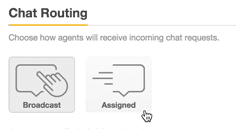
チャットルーティングは、チャットダッシュボードを通じて設定される元のシステムです。ブロードキャスト(すべてのエージェントがすべての受信リクエストを表示)と割り当て(リクエストは利用可能なエージェントに均等に分配)の2つの基本的なモードがあります。このシステムは、ニーズが簡単な小規模なチームに適しています。
オムニチャネルルーティングは、より新しく、より洗練されたオプションで、管理センターで設定されます。ルーティングの決定を行う際に、エージェントのステータス、キャパシティ、スキル、およびチケットの優先度を考慮します。ProfessionalおよびEnterpriseプランでは、カスタムキューとスキルベースのルーティングも利用できます。
多くのチームがつまずく重要なポイントは次のとおりです。オムニチャネルルーティングをオンにすると、設定したチャットルーティング設定が完全にオーバーライドされます。チャットダッシュボードの設定は単に機能しなくなります。これは、オムニチャネルを有効にし、慎重に調整されたチャットルーティングルールが機能しなくなった理由を不思議に思うチームを驚かせます。
エージェントの返信通知の仕組み
Zendeskメッセージングのエージェント通知は、いくつかのイベントによってトリガーされます。
- 新しい会話の割り当て - メッセージングチケットがエージェントに割り当てられた場合
- 顧客の返信 - エンドユーザーが既存の会話に応答した場合
- @メンション - 別のエージェントが内部メモで誰かをメンションした場合
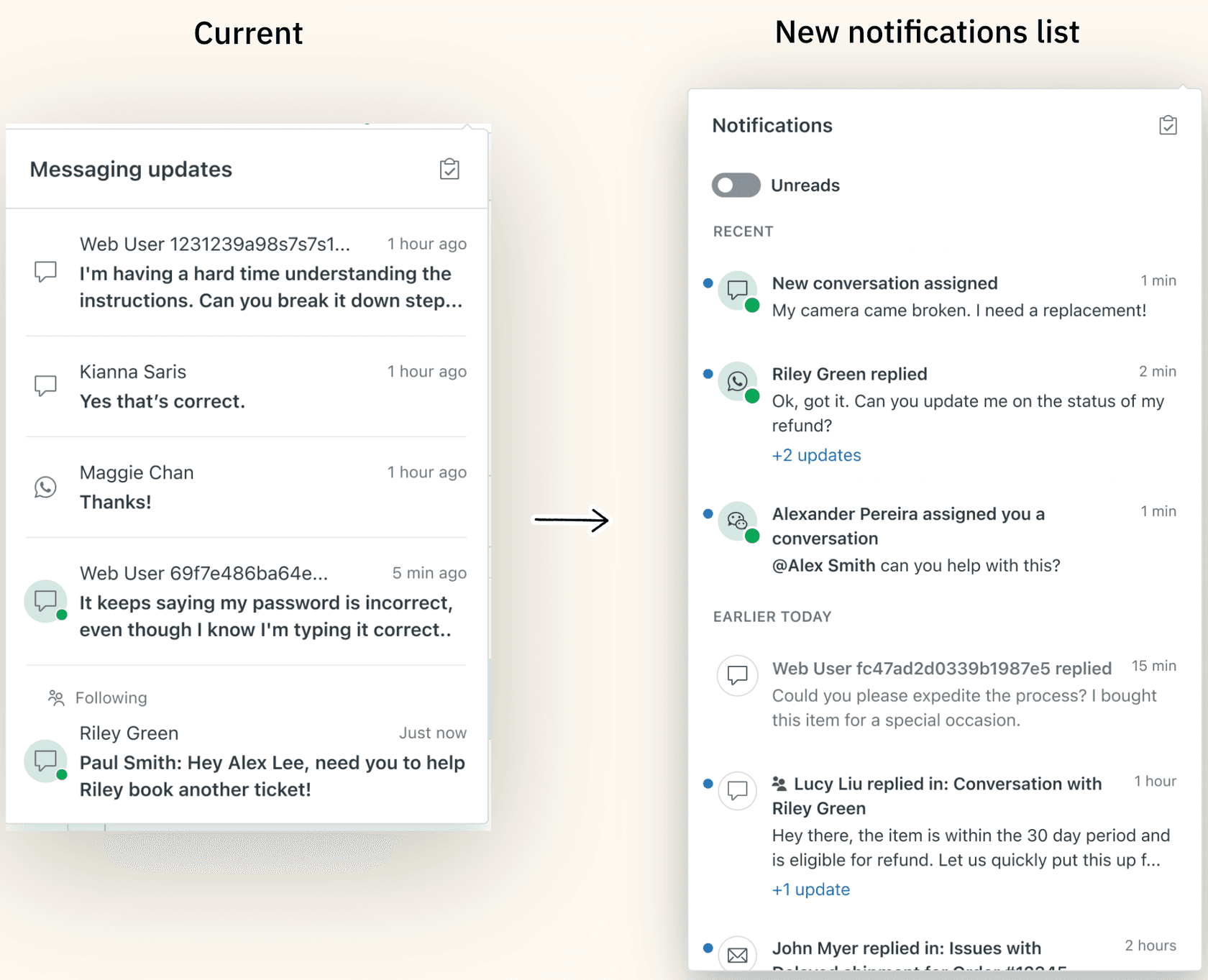
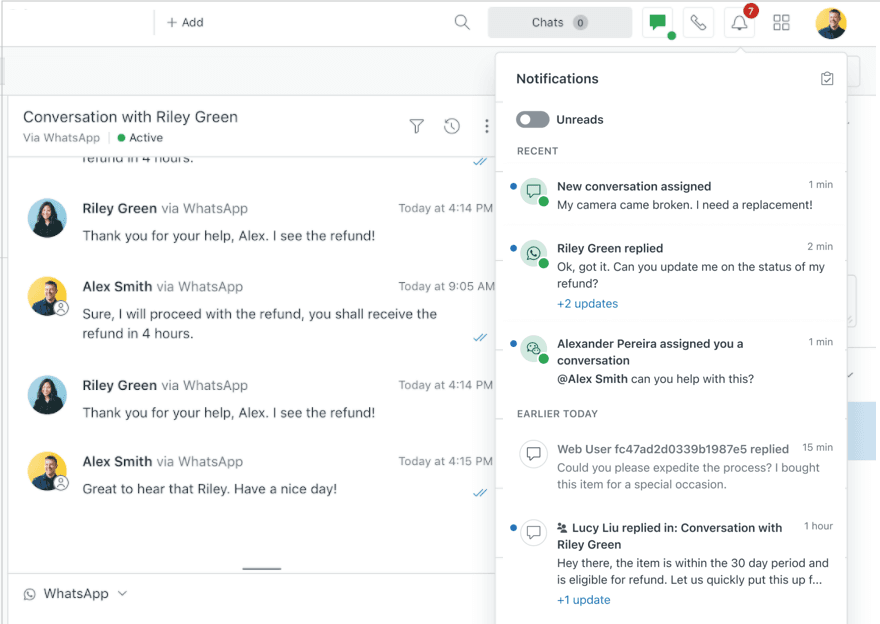
エージェントワークスペースの通知リストは、これらのイベントを追跡します。現在開いていないチケットに新しいメッセージが届くと、通知されます。リストには、メッセージングチャネルのアイコン、送信者の名前、タイムスタンプ、およびメッセージのプレビューが表示されます。
通知はセッション間で保持されるため、席を離れても何かを見逃すことはありません。ただし、チケットの通知は、メッセージングセッションが終了すると停止します。これは、チケットがクローズされた場合、または一定期間非アクティブになった場合に発生します。
ブラウザの通知とモバイルプッシュ通知は、アプリ内通知リストを補完できますが、これらにはエージェントのデバイスでの適切な権限設定が必要です。
2026年の通知センターの再設計
Zendeskは、2026年1月から再設計された通知エクスペリエンスを展開しました。ベルアイコンの通知トレイは、単純な作業リストから、関連イベントの包括的な記録に変わりました。
主な変更点は次のとおりです。
- 未読イベントをフィルタリングするトグル - 注意が必要なものに焦点を当てます
- 時間ベースの区切り線による時系列順 - いつ何が起こったかを一目で確認できます
- 既読および未読ステータスインジケーター - すでに確認したものを把握できます
- チケットごとの集約された更新 - 同じチケットグループへの複数の更新をまとめます
- すべて既読にするボタン - 追いついたときにリストをクリアします
再設計された通知は、エージェントワークスペースのすべてのメッセージングチケットに対応します。Zendeskは、将来のリリースで通知を他のチャネルや製品に拡張する予定ですが、今のところ、これは特にメッセージング顧客向けです。
Zendeskメッセージングエージェントの返信通知ルーティングの設定
それでは、実際の設定に入りましょう。手順は、チャットルーティングを使用しているか、オムニチャネルルーティングを使用しているかによって異なります。
前提条件
開始する前に、以下を確認してください。
- Zendeskエージェントワークスペースがアカウントでアクティブ化されている
- 少なくとも1つのメッセージングチャネルが有効になっている(ウェブウィジェット、モバイルSDK、またはソーシャルメッセージング)
- チャット部門が有効になっている(通知ルーティングが機能するために必要です)
メッセージングチャネルは、管理センターの[チャネル] > [メッセージングとソーシャル]で確認できます。チャット部門については、チャットダッシュボードの[設定] > [部門]で確認してください。
オプション1:チャットルーティング(レガシー)
オムニチャネルルーティングを使用していない場合は、チャットダッシュボードを通じて通知を設定します。
ステップ1:ルーティング設定にアクセスする
チャットダッシュボードに移動し、[設定] > [ルーティング]を選択します。[チャットルーティング]セクションに、通知方法とチャット制限のオプションが表示されます。
ステップ2:ルーティング方法を選択する
ここでは2つのオプションがあります。
| 方法 | 仕組み | 最適な用途 |
|---|---|---|
| ブロードキャスト | すべてのエージェントにすべての受信リクエストが通知されます。エージェントは[リクエストに対応]をクリックして会話を要求します。 | どのエージェントでもリクエストを処理できる小規模なチーム |
| 割り当て | システムはリクエストを均等に分配します。一度に1人のエージェントのみがリクエストごとに通知されます。 | 公平な分配が必要な大規模なチーム |
ブロードキャストはデフォルト設定です。シンプルさを提供します。誰もがすべてを見て、どの会話を取るかを自己選択します。欠点は、エージェントが簡単なチケットをつかみ、複雑なチケットを待たせる可能性があることです。
割り当てモードは、特定ロジックに基づいてリクエストをルーティングします。最初に、進行中の会話が最も少ないエージェント、次に未処理の割り当て、次に最後の割り当てタイムスタンプ、そして最後に、他のすべてが同じ場合はランダムにルーティングします。
ステップ3:チャット制限を設定する
チャット制限は、各エージェントが処理できる同時会話の数を制限します。これにより、単一のエージェントが圧倒されるのを防ぎます。
制限を有効にするには:
- [チャット制限]の横にある[オン]を選択します
- アカウントレベル(すべての人に同じ制限)またはエージェントレベル(エージェントプロファイルごとの個別の制限)で制限を適用するかどうかを選択します
- アカウント制限を使用している場合は、[最大チャット数]フィールドに値を入力します
エージェントのワークロードは、アクティブなリクエストに基づいて計算されます。リクエストは、過去10分以内に応答があった場合、「アクティブ」と見なされます。それよりも古い会話は非アクティブと見なされ、デフォルトでは制限にカウントされません。
ほとんどのチームは、エージェントあたり3〜5件の同時会話から始めます。会話の複雑さとチームのキャパシティに基づいて調整できます。
ステップ4:再割り当てを設定する(割り当てモードのみ)
割り当てルーティングでは、エージェントが設定された時間内に応答しない場合に、自動再割り当てを設定できます。これにより、エージェントが席を離れたときに会話が滞るのを防ぎます。
再割り当てを有効にするには:
- [再割り当て]の横にある[オン]を選択します
- 再割り当てタイムアウトを秒単位で入力します(30〜60秒が妥当です)
- [変更を保存]をクリックします
再割り当てを有効にする場合は、[自動アイドル]も有効にできます。これにより、指定された数の再割り当て後にエージェントのステータスが[退席中]または[非表示]に設定され、応答しないエージェントがキューをブロックするのを防ぎます。
オプション2:オムニチャネルルーティング(推奨)
オムニチャネルルーティングは、メッセージング会話がエージェントにどのように到達するかをより高度に制御できます。単一の設定から、メール、通話、メッセージング全体で機能します。
ステップ1:オムニチャネルルーティングを有効にする
管理センターに移動し、サイドバーの[オブジェクトとルール]をクリックします。[オムニチャネルルーティング] > [ルーティング設定]を選択します。
[オムニチャネルルーティングをオンにする]をクリックして有効にします。これは、設定したチャットルーティング設定をオーバーライドすることに注意してください。
オムニチャネルルーティングは、有効にするとすぐに機能します。通話とメッセージング会話のルーティングをすぐに開始できます。
ステップ2:メッセージング固有の設定を構成する
ルーティング設定内で、メッセージング会話に固有の設定があります。
- エージェントが受け入れるまで待つ vs. 自動受付 - [エージェントが受け入れるまで待つ]では、エージェントは各会話を受け入れるためにクリックする必要があります。自動受付では、クリックを必要とせずに会話が自動的に割り当てられます。
- 再割り当てタイミング(ProfessionalおよびEnterprise) - エージェントがX秒以内に受け入れない場合、会話は次のエージェントに再割り当てされます。デフォルトは30秒です。
- 非アクティブな会話のキャパシティ - 非アクティブな会話をエージェントのキャパシティにカウントするかどうかを選択します。
自動受付は、初回応答時間を大幅に短縮できます。Zendeskによると、エージェントが[受け入れる]をクリックするのを待つことは、全体的なFRT(初回応答時間)の約40%を占めています。自動受付はまた、エージェントが着信作業を無視することを選択できないため、ほぼ100%の受付率を達成します。
ステップ3:キャパシティルールを設定する
キャパシティルールは、各エージェントに割り当てられる作業量を制御します。管理センター > オブジェクトとルール > オムニチャネルルーティング > キャパシティルールに移動します。
キャパシティルールを作成するときは、各チャネルの最大値を設定します。
| チャネル | 最大値 | 注 |
|---|---|---|
| メール | 最大500 | 一度に割り当てられた未処理のメールチケット |
| メッセージング | 最大500 | メッセージング会話とライブチャットの個別の制限 |
| Talk | 0または1 | 0は、エージェントが通話を受信できないことを意味します |
メッセージングキャパシティは、メッセージング会話とライブチャットの両方に個別に適用されます。キャパシティを3に設定した場合、エージェントは最大3つのメッセージング会話と3つのライブチャットを同時に持つことができます。
ステップ4:カスタムキューを作成する(Professional以上)
カスタムキューを使用すると、特定のチケットタイプを特定のエージェントグループにルーティングできます。これは、異なる製品ラインまたは顧客セグメントを処理する専門チームがある場合に役立ちます。
カスタムキューを作成するには:
- 管理センター > オブジェクトとルール > オムニチャネルルーティング > キューに移動します
- [キューを追加]をクリックします
- このキューに入れるチケットに一致する条件を定義します(たとえば、特定の組織からのチケット、または特定のタグが付いたチケット)
- プライマリグループとセカンダリ(フォールバック)グループを設定します
カスタムキューに一致しないチケットは、標準のオムニチャネルルーティングキューにフォールバックします。

Zendeskメッセージングエージェントの返信通知リストを効果的に使用する
構成は戦いの半分にすぎません。エージェントは、通知リストを効果的に使用する方法を知る必要があります。
通知へのアクセス
割り当てられたメッセージングチケットのいずれかが新しいメッセージを受信すると、ワークスペースの上部に通知が表示され、通知アイコンが更新されて、未読のメッセージングチケットの数が表示されます。たとえば、3つのチケットに10個の未読メッセージが分散している場合、カウントは3として表示されます。
通知リストを開くには:
- エージェントワークスペースの右上にある通知アイコン(ベル)をクリックします
- 未読メッセージを示す通知のリストが表示されます
- 通知をクリックしてチケットを開き、メッセージの詳細を表示して返信します
- 通知をクリックしてチケットを開くと、リストから削除されます
- 通知アイコンをもう一度クリックしてリストを閉じます
リスト内の通知には、メッセージングチャネルを示すアイコン、メッセージを送信するユーザーの名前(またはID)、メッセージが送信された時刻、およびメッセージの最初の行が含まれます。
通知の管理
再設計された通知センターでは、より詳細な制御が可能です。
- 未読フィルターの切り替え - 注意が必要なものに焦点を当てるために、未読イベントのみを表示します
- すべて既読にする - 追いついたときにリストをクリアします
- 集約された更新 - 同じチケットグループへの複数の更新をまとめ、煩雑さを軽減します
通知をクリックすると、チケットに直接移動します。チケットを開くと、通知はリストから自動的にクリアされます。
通知リストの制限事項
次の制限事項に注意してください。
- チケットの通知は、メッセージングセッションが終了すると停止します(チケットがクローズされたか、タイムアウトになった場合)
- スキルベースのルーティングは、メッセージング会話では利用できません
- ブラウザの通知には、各エージェントからの権限付与が必要です
- モバイルプッシュ通知には、適切な通知設定を備えたZendeskモバイルアプリが必要です
Zendeskメッセージングエージェントの返信通知の問題のトラブルシューティング
構成が正しくても、通知の問題が発生することがあります。最も一般的な問題とその解決方法を次に示します。
エージェントが通知を受信しない
エージェントが着信メッセージング会話に関する通知を受信しない場合は、次の一般的な原因を確認してください。
-
チャット部門が有効になっていない - 通知ルーティングルールでは、チャット部門が有効になっている必要があります。チャット設定でこれを確認してください。
-
エージェントステータス - エージェントが通知を受信するには、オンラインである必要があります。エージェントワークスペースでステータスを確認してください。[退席中]または[非表示]に設定されているエージェントは通知されません。
-
キャパシティ制限に達した - エージェントがキャパシティに達している場合、いくつかの会話をクローズするまで新しい通知を受信しません。エージェントワークスペースで現在のワークロードを確認してください。
-
ブラウザの権限 - ブラウザの通知では、エージェントが権限を付与する必要があります。アプリ内通知は機能するが、ブラウザの通知が機能しない場合は、ブラウザの設定を確認してください。
オムニチャネルを有効にした後、ルーティングが機能しない
オムニチャネルルーティングは、チャットルーティング設定を完全にオーバーライドすることを忘れないでください。オムニチャネルを有効にしたが、チャット設定がまだ機能することを期待していた場合は、代わりに管理センターですべてを再構成する必要があります。
管理センター > オブジェクトとルール > オムニチャネルルーティングでルーティング構成を確認してください。キャパシティルール、キュー、およびルーティング設定がそこで正しく構成されていることを確認してください。
顧客の返信通知が表示されない
エージェントが既存の会話に対する顧客の返信の通知を表示しない場合:
- メッセージングセッションが終了していないことを確認します(チケットステータスを確認してください)
- エージェントがまだチケットに割り当てられていることを確認します
- 会話が別のエージェントに転送されていないことを確認します
- [メッセージが送信されたとき]のメッセージングトリガーが正しく構成されていることを確認します
通知管理のベストプラクティス
成功しているチームが従う一般的なパターンに基づいて:
**キャパシティ制限を控えめに開始します。**初日からエージェントに10件の同時会話を設定しないでください。3〜5から始めて、パフォーマンスに基づいて調整します。制限を増やす方が、圧倒されたエージェントに対処するよりも簡単です。
**再割り当てを有効にして、滞った会話を防ぎます。**通常、30〜60秒のタイムアウトが妥当です。これにより、エージェントは応答するのに十分な時間を与えられますが、顧客を不必要に待たせることはありません。
**フォーカスモードを使用して、コンテキストの切り替えを減らします。**オムニチャネルルーティングを使用している場合、フォーカスモードはエージェントを一度に1つのリアルタイムチャネルに制限し、効率を向上させることができます。
**メトリックを監視します。**チャット分析を使用して、受付率、メッセージング会話のキュー時間、およびエージェントの利用状況を追跡します。データが示すものに基づいて構成を調整します。
eesel AIで通知の負担を軽減する
現実を言えば、完全に構成された通知ルーティングでも、チケットが多すぎてエージェントが不足しているという根本的な問題を解決することはできません。チームが通知に溺れている場合、解決策はより優れたルーティングではありません。最初にルーティングする必要があるチケットの数を減らすことです。

ここで、eesel AIが状況を変えます。通知をより効率的にルーティングしようとする代わりに、ルーティングを必要とするチケットの量を減らすお手伝いをします。
当社のAIエージェントは、最前線のサポートチケットを自律的に処理し、エージェントの関与なしに一般的な質問を解決します。人間の注意が必要なチケットについては、AIトリアージがコンテンツに基づいて自動的にタグ付け、ルーティング、および優先順位付けを行い、適切なコンテキストで適切なチームにすぐに到達するようにします。
Zendeskと直接統合し、既存のチケット、ヘルプセンター、およびマクロから数分で学習します。ほとんどのチームはAIコパイロットから始めます。これは、エージェントがレビューするための応答を下書きします。自信が高まるにつれて、自律的な解決に進むことができます。

結果はそれ自体を物語っています。成熟したデプロイメントでは、最大81%の自律的な解決が達成され、一般的な回収期間は2か月未満です。AIがルーチンチケットを処理すると、通知ルーティングはより小さく、より管理しやすい量を管理し、エージェントに到達するチケットは、到着する前に適切に分類および優先順位付けされます。
適切なZendeskメッセージングエージェントの返信通知設定を選択する
これを実践的な意思決定フレームワークとまとめましょう。
チーム規模のガイドライン
**小規模チーム(1〜5人のエージェント):**ブロードキャストモードのチャットルーティングは通常、問題なく機能します。誰もがすべてを見て、どのエージェントでもリクエストを処理できる場合は、自己割り当てが簡単です。
**成長中のチーム(5〜20人のエージェント):**割り当てモードのチャットルーティングを検討するか、オムニチャネルルーティングに移行します。チーム規模が大きくなるにつれて、公平な分配が重要になります。
**大規模またはエンタープライズチーム(20人以上のエージェント):**オムニチャネルルーティングはほぼ確実に正しい選択です。キャパシティルール、カスタムキュー、およびスキルと優先度に基づいてルーティングする機能が必要です。
監視する主要なメトリック
選択する設定に関係なく、次のメトリックを追跡します。
- 初回応答時間 - 顧客が最初の応答をどれだけ早く得るか
- 受付率 - 手動受付を使用している場合、エージェントが会話を要求する頻度
- キュー時間 - エージェントがチケットを受け取るまでに顧客が待つ時間
- エージェントの利用状況 - 作業がチーム全体に公平に分配されているかどうか
実装チェックリスト
構成を公開する前に:
- チャット部門が有効になっていることを確認します
- すべてのエージェントが正しいステータスと権限を持っていることを確認します
- いくつかのサンプルチケットでルーティングをテストします
- チームに適したキャパシティ制限を設定します
- 割り当てモードを使用している場合は、再割り当てを構成します
- 通知リストの使用についてエージェントをトレーニングします
- 最初の1週間のメトリックを監視し、必要に応じて調整します

よくある質問
Share this article

Article by
Stevia Putri
Stevia Putri is a marketing generalist at eesel AI, where she helps turn powerful AI tools into stories that resonate. She’s driven by curiosity, clarity, and the human side of technology.