
多忙なサポートキューを管理している場合、チケットがあらゆる場所から一度に届く混乱をご存知でしょう。メール、ウェブフォーム、ソーシャルメディアのDM(ダイレクトメッセージ)、チャットメッセージがすべて同じ受信箱に積み重なります。チームは、支援を開始する前に、各チケットがどこから来たのかを把握するだけで貴重な時間を浪費しています。
Zendeskのトリガー条件、チケットチャネル機能は、この問題を解決します。チケットがどこから発生したかに基づいて、チケットを自動的にソート、タグ付け、ルーティングできます。手動でのトリアージの代わりに、チケットが自動的に整理されます。
この強力な自動化機能の使い方を詳しく見ていきましょう。
Zendeskのチケットチャネルトリガー条件とは?
Zendeskでは、トリガーはチケットが作成または更新されたときに自動的に実行されるビジネスルールです。定義した条件を確認し、それらの条件が満たされたときにアクションを実行します。
「チケットチャネル」条件は、トリガーツールキットの中で最も便利なツールの1つです。チケットがどこから、どのようにシステムに入ってきたかを確認します。メールでしたか?ウェブフォームの送信でしたか?チャットの会話でしたか?ツイートでしたか?
この条件を使用すると、Zendeskに「チケットがこの特定のソースから来た場合、この特定のことを実行する」と指示することになります。これは、タグを追加したり、チケットを特定のチームに割り当てたり、優先度レベルを設定したり、自動応答を送信したりすることを意味する場合があります。
これは、異なるチャネルが異なる処理を必要とすることが多いため重要です。電話は通常、メールよりも迅速な対応が必要です。ソーシャルメディアの苦情は、PRチームの注意が必要になる場合があります。バグに関するウェブフォームの送信は、エンジニアリングに直接送信する必要があります。チャネルベースのルーティングがない場合、これらのチケットはすべて同じキューに着地し、ソートのために人間の判断に依存します。
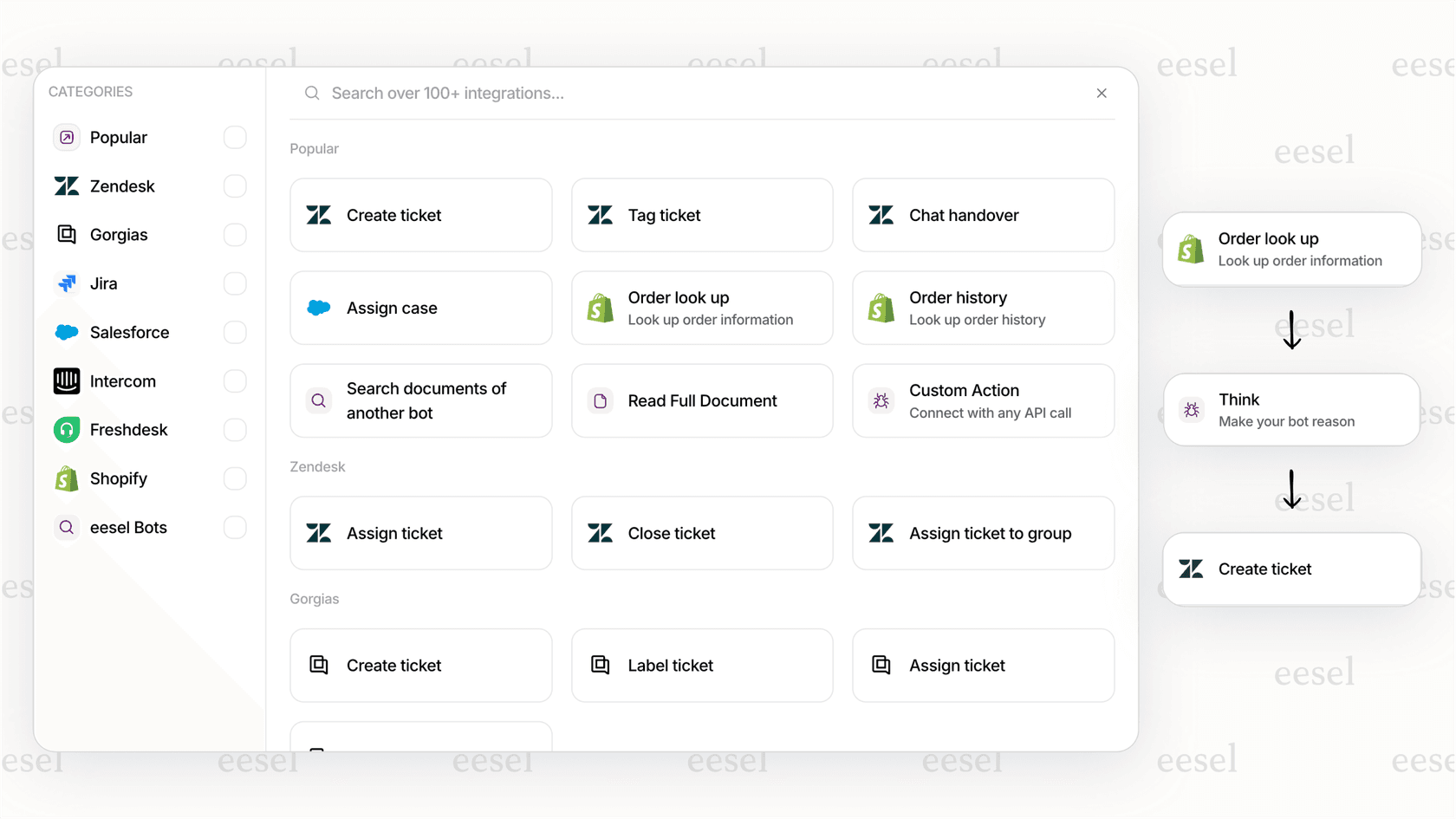
ネイティブのZendeskトリガーが提供できる以上の高度な自動化をお探しの場合は、eesel AIがZendeskと連携して、AIを活用したルーティングと自律的なチケット解決を追加します。
Zendeskで利用可能なチケットチャネル
トリガーの構築を開始する前に、利用可能なチャネルを理解する必要があります。トリガー条件で使用できるチケットチャネルの完全なリストを次に示します。
| チャネル | 何を表すか | 一般的なユースケース |
|---|---|---|
| メール | サポートアドレスへのメールで作成されたチケット | 一般的なキューへのルーティング、メール固有のSLA(サービス品質保証)の適用 |
| ウェブフォーム | ヘルプセンターフォームから送信されたチケット | 製品エリアごとのタグ付け、適切なチームへのルーティング |
| チャット | Zendesk Chatからのライブチャットの会話 | 利用可能なエージェントへの迅速な転送、高い優先度の設定 |
| メッセージング | ウェブウィジェットとモバイルSDKの会話 | メッセージングトレーニングを受けたエージェントへのルーティング |
| 電話 | Zendesk Talkを通じて処理された通話 | 緊急の優先度の設定、音声トレーニングを受けたチームへの割り当て |
| API/ウェブサービス | APIを介してプログラムで作成されたチケット | 自動応答のスキップ、内部タグの適用 |
| X (Twitter) | XからのツイートとDM | ソーシャルメディアチームへのルーティング、公開応答SLAの適用 |
| Facebookページからのメッセージ | Xと同様、ソーシャルメディアルーティング | |
| WhatsApp連携によるメッセージ | 営業時間に基づくルーティング、メッセージングSLAの適用 | |
| モバイルSDK | モバイルアプリケーションからのアプリ内サポート | モバイルアプリスペシャリストへのルーティング |
| ヘルプセンター | ナレッジベース記事から作成されたチケット | セルフサービスフォローアップとしてのタグ付け |
| 完了済みチケット | 以前に完了したチケットのフォローアップチケット | 可能であれば元の担当者へのルーティング |
| テキスト | Zendesk経由のSMSメッセージ | SMS対応エージェントへのルーティング |
| ボイスメール | Zendesk Talkを通じて残されたボイスメール | 音声サポートチームへの文字起こしとルーティング |
すべてのチャネルがすべてのZendeskプランで利用できるわけではありません。チャット、メッセージング、電話チャネルには、それぞれのZendesk製品アドオンが必要です。XやFacebookなどのソーシャルチャネルでは、これらの連携が管理センターで構成されている必要があります。
チケットチャネル条件でトリガーを設定する
次に、チャネル条件を使用するトリガーの作成について説明します。メールチケットに「email_support」というタグを付けて、メールのボリュームを個別に追跡するトリガーを作成します。
ステップ1:トリガーメニューに移動する
Zendeskアカウントにログインし、管理センターに移動します。左側のサイドバーで、次のパスに従います。オブジェクトとルール > ビジネスルール > トリガー。
これにより、既存のすべてのトリガーを表示したり、新しいトリガーを作成したりできるトリガー管理ページが開きます。
ステップ2:新しいトリガーを作成する
右上隅にあるトリガーを作成ボタンをクリックします。トリガーに明確でわかりやすい名前を付けます。「タグ:メールチャネル」や「ルート:メールを一般キューへ」のようなものが適しています。名前は、このトリガーが何をするかを一目でわかるようにする必要があります。

トリガーの目的を他の管理者が理解できるように、説明を追加することもできます。
ステップ3:チャネル条件を追加する
「次のすべての条件を満たす」セクションで、このトリガーがいつ実行されるかを決定するロジックを設定します。
条件を追加をクリックし、次のように設定します。
- 最初のドロップダウンからチケットを選択します
- 2番目のドロップダウンからチャネルを選択します
- 演算子のドロップダウンから次と等しいを選択します
- 値のドロップダウンからメールを選択します

この条件は、「チケットが作成または更新され、そのチャネルがメールの場合...」を意味します。
必要に応じて、さらに条件を追加できます。たとえば、このトリガーをチケットが作成されたとき(更新されたときではない)にのみ実行するようにする場合は、別の条件を追加します。チケット > 次と等しい > 作成済み。
ステップ4:アクションを追加する
次に、条件が満たされたときにZendeskに何をするかを指示します。アクションセクションまでスクロールします。
アクションを追加をクリックし、実行するアクションを選択します。メールチケットにタグを付ける例の場合:
- アクションドロップダウンからタグを追加を選択します
- タグフィールドに「email_support」と入力します
使用できるその他の一般的なアクション:
- 担当者 > [グループまたはエージェント] - 特定のチームへのルーティング
- 優先度 > [優先度レベル] - チケットの優先度を設定
- タイプ > [チケットタイプ] - 質問、インシデント、問題、またはタスクとしてマーク
- 通知 > メールユーザー - 自動応答を送信
ステップ5:保存してテストする
作成をクリックしてトリガーを保存します。これでトリガーがアクティブになり、すべての新しいチケットで実行されます。
テストするには、サポートアドレスにメールを送信します。次に、Zendeskでチケットを確認します。「email_support」タグが適用されているはずです。チケットのURLに/eventsを追加してチケットイベントを表示し、どのトリガーが発動したかを正確に確認することもできます。
チャネルベースのトリガーの実用的なユースケース
これらのトリガーを構築する方法がわかったので、チャネル条件が役立つ実際のシナリオをいくつか紹介します。
ソーシャルメディアチケットを専任チームにルーティングする
ソーシャルメディアチケットは、従来のサポートとは異なる処理が必要になることがよくあります。公開されており、すぐにエスカレートする可能性があり、ブランドに配慮した対応が必要になる場合があります。
次の条件でトリガーを設定します。
- チケット > チャネル > 次と等しい > X (旧Twitter)
- チケット > チャネル > 次と等しい > Facebook (複数のチャネルには「次のいずれかを満たす」を使用)
アクション:担当者 > ソーシャルメディアサポートグループ
これにより、ソーシャルメディアに精通したチームが公開されているチケットを処理し、一般的なサポートチームがプライベートチャネルに集中できるようになります。
電話の優先順位付け
電話は通常、緊急の問題を示しています。電話をかける顧客は通常、すぐに助けを必要としています。
条件:
- チケット > チャネル > 次と等しい > 電話
アクション:
- 優先度 > 緊急
- グループ > 電話サポートチーム
これにより、電話チケットがキューの先頭に移動し、音声サポートのトレーニングを受けたエージェントに届きます。
ウェブフォームチケットをソースでタグ付けする
複数のウェブフォーム(お問い合わせ、機能リクエスト、バグレポート)がある場合は、フォームの内容に基づいてルーティングできます。ただし、単純なチャネルタグでも役立ちます。
条件:
- チケット > チャネル > 次と等しい > ウェブフォーム
アクション:タグを追加 > "web_submission"
このタグを使用すると、ヘルプセンターと他のチャネルからチケットが何パーセント来ているかを確認するためにレポートをフィルタリングできます。
チャットからの技術的な問題をL3にルーティングする
チャットは簡単な質問には最適ですが、技術的なバグにはエンジニアリングが必要です。チャネルを他の条件と組み合わせて、正確なルーティングを実現します。
条件 (次のすべてを満たす):
- チケット > チャネル > 次と等しい > チャット
- チケット > 件名テキスト > 次の単語を含む > バグ エラー 破損
アクション:グループ > エンジニアリング
これにより、チャットで表面化する技術的な問題がキャッチされ、適切なチームにすぐに届きます。
営業時間外の通知でメールに自動応答する
顧客が営業時間外にメールを送信した場合、すぐに期待を設定します。
条件 (次のすべてを満たす):
- チケット > チャネル > 次と等しい > メール
- チケット > 営業時間内ですか? > いいえ
アクション:通知 > メールユーザー > (リクエスター) > [営業時間外のメッセージテンプレート]
これにより、顧客が真夜中にすぐに返信を期待する場合の不満を防ぎます。
チャネルトリガーを整理するためのベストプラクティス
チャネルベースのトリガーをさらに構築するにつれて、組織化が重要になります。トリガーリストを管理しやすくする方法を次に示します。
「1つのトリガー、1つのジョブ」の哲学に従ってください。各トリガーには、単一の明確な結果が必要です。タグ付け、割り当て、通知をすべて一度に行う1つのメガトリガーの代わりに、3つの個別のトリガーを作成します。これにより、トラブルシューティングが容易になり、意図しない副作用を防ぐことができます。
順序が重要です。Zendeskはトリガーを上から下に実行します。カテゴリトリガー(タグの追加、タイプの設定)を割り当てトリガー(グループへのルーティング)の前に配置します。これにより、チケットが配布される前に適切にラベル付けされます。
明確な命名規則を使用します。トリガー名の先頭にアクションタイプを付けます。「タグ:」、「ルート:」、「通知:」、または「設定:」。これにより、トリガーリストがスキャン可能になり、他の管理者が一目でロジックを理解できるようになります。
トリガーロジックを文書化します。トリガーリストが増えるにつれて、各トリガーが存在する理由とそのビジネスニーズを説明する説明を追加します。将来のあなた(とあなたのチームメイト)はあなたに感謝するでしょう。
一般的なチャネルトリガーの問題のトラブルシューティング
慎重に設定しても、トリガーが期待どおりに機能しない場合があります。一般的な問題を修正する方法を次に示します。
トリガーが発動しない: すべての条件が満たされていることを確認します。「次のすべての条件を満たす」の下に複数の条件がある場合、すべての条件が真である必要があります。よくある間違いは、複数のステータス条件(ステータスが新規ANDステータスがオープンなど)を追加することです。これらは両方とも同時に真になることはありません。
間違ったチャネルが検出された: 「チャネル」と「更新方法」の違いを理解します。「チャネル」は、チケットが最初に作成された場所です。「更新方法」は、最新の更新がどのように到着したかです。メールで作成されたチケットが、ウェブインターフェースのエージェントによって更新された場合、「チャネル = メール」と表示されますが、「更新方法 = ウェブ」と表示されます。
他のトリガーとの競合: トリガーは上から下の順に実行されることを忘れないでください。あるトリガーがチケットをグループAに割り当て、後続のトリガーがチケットをグループBに割り当てた場合、後続のトリガーが優先されます。チケットが期待どおりに到着しない場合は、トリガーの順序を確認してください。
チャネルが利用できない: 一部のチャネルでは、特定のZendeskプランまたはアドオンが必要です。ドロップダウンに電話またはチャットが表示されない場合は、サブスクリプションでこれらの製品を有効にする必要がある場合があります。
Zendeskトリガーを超える時期
ネイティブのZendeskトリガーは強力ですが、制限があります。これらの制限を理解することで、自動化をレベルアップする時期を知ることができます。
最大の制限:チャネルは条件であり、アクションではありません。チケットがどのチャネルから来たかを確認できますが、トリガーを介してチャネルを変更することはできません。これは、フォローアップのためにチャットの会話をメールに変換する場合、またはAIエージェントが別のチャネルで作業する人間のチームに引き継ぐ場合に重要です。
複雑なルーティングロジックも、ネイティブトリガーでは扱いにくくなります。複数の条件を確認するトリガーが多数ある場合、それらを維持することはフルタイムの仕事になります。また、トリガーはパターンから学習できません。データがより良いアプローチを示唆している場合でも、定義した厳密なルールに従います。
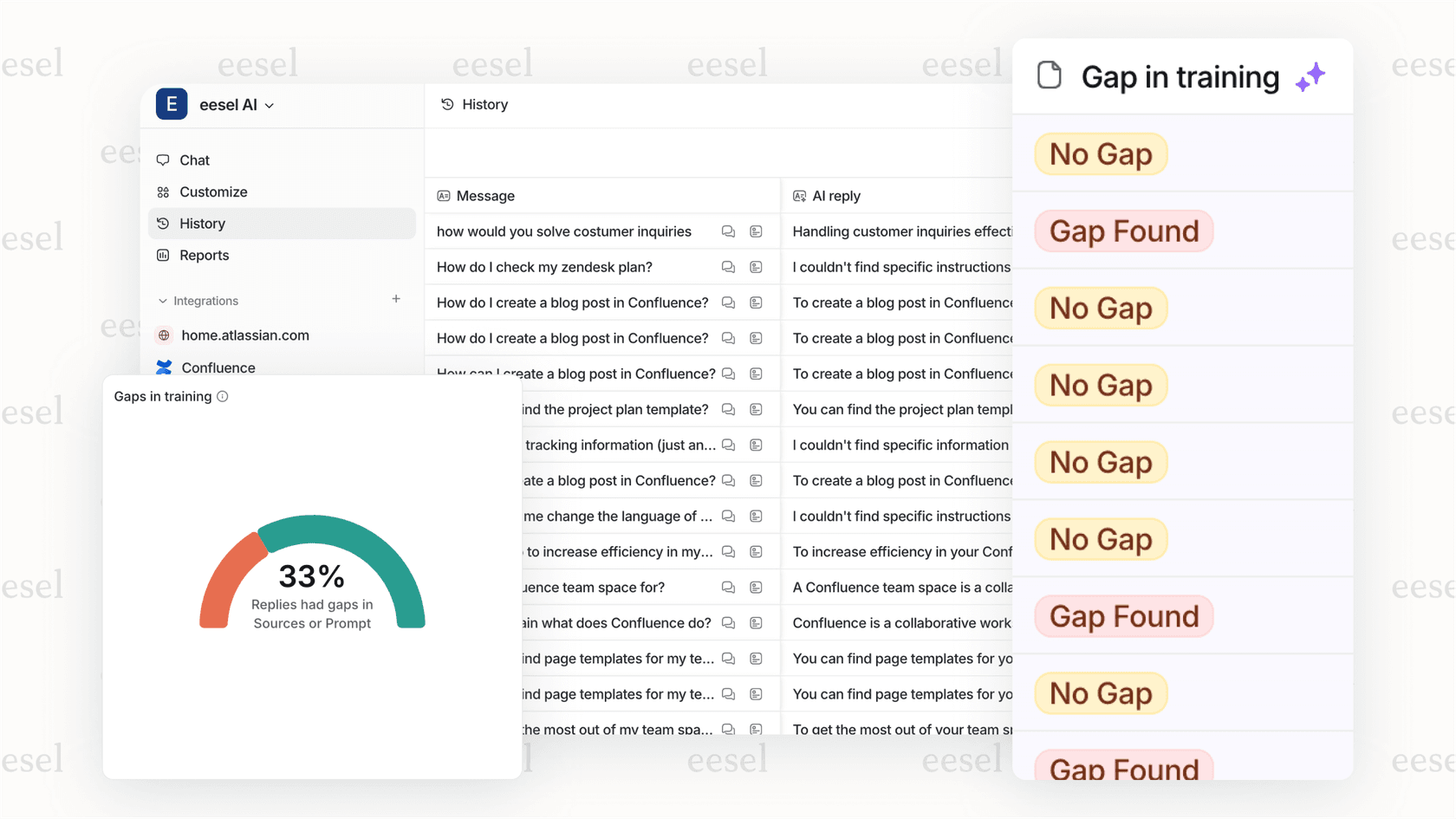
ここでeesel AIが登場します。当社のAIトリアージ製品は、厳密な条件ツリーの代わりに、自然言語の指示でインテリジェントなルーティングを処理します。「請求に関する技術的な質問は財務チームにルーティングしますが、顧客がエンタープライズプランに加入している場合に限ります」のようなことを、複雑なトリガーロジックを構築せずに言うことができます。
さらに進む準備ができているチームのために、当社のAIエージェントはチケットを自律的に解決し、過去のチケットから学習して、人間の介入なしに一般的な問題を処理できます。Zendeskと直接連携し、既存のトリガーと連携して動作します。
チャネルタグ付けにZendeskトリガーをすでに使用している場合は、チャネルごとにチケットをタグ付けするためのステップバイステップガイドが、開始点として役立つ場合があります。