So verwenden Sie die Zendesk-Triggerbedingung Ticketkanal: Eine vollständige Anleitung

Stevia Putri
Written by

Stevia Putri

Reviewed by

Stanley Nicholas

Last edited February 24, 2026

Expert Verified

Bannerbild für So verwenden Sie die Zendesk-Triggerbedingung Ticketkanal: Eine vollständige Anleitung

Wenn Sie eine stark frequentierte Support-Warteschlange verwalten, kennen Sie das Chaos, wenn Tickets von überall gleichzeitig eintreffen. E-Mails, Webformulare, Social-Media-Direktnachrichten und Chat-Nachrichten landen alle im selben Posteingang. Ihr Team verschwendet wertvolle Zeit damit, herauszufinden, woher jedes Ticket stammt, bevor es mit der Hilfe beginnen kann.

Die Zendesk-Triggerbedingung Ticketkanal-Funktion löst dieses Problem. Sie ermöglicht es Ihnen, Tickets automatisch zu sortieren, zu kennzeichnen und weiterzuleiten, je nachdem, woher sie stammen. Anstelle einer manuellen Triage organisieren sich Ihre Tickets selbst.

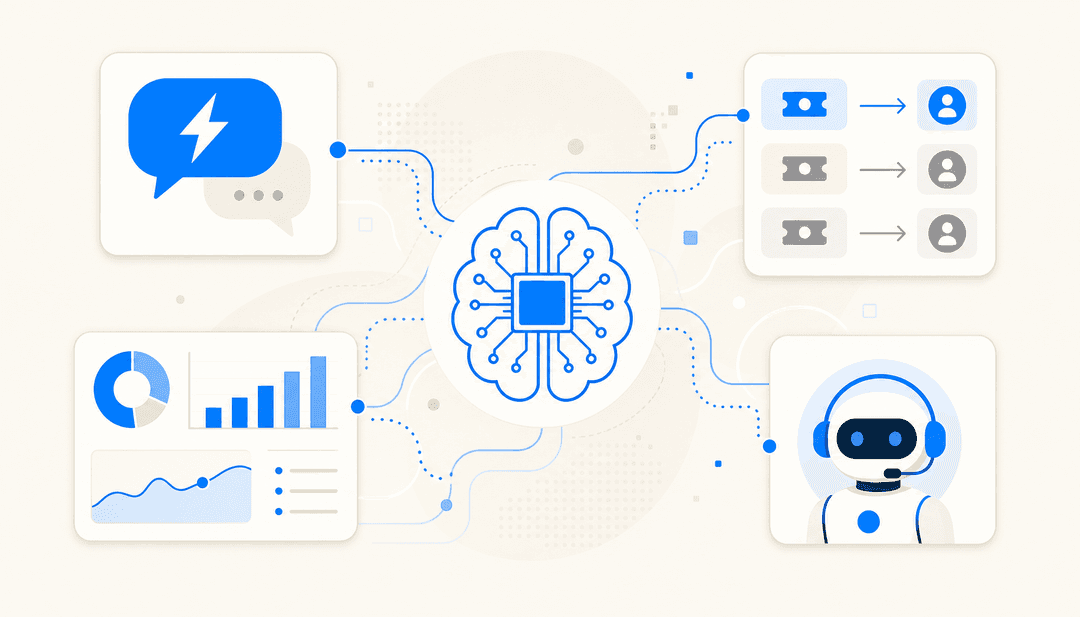
Visuelle Übersicht über die kanalbasierte Ticketweiterleitungsautomatisierung

Lassen Sie uns aufschlüsseln, wie Sie diese leistungsstarke Automatisierungsfunktion verwenden können.

Was ist die Zendesk-Ticketkanal-Triggerbedingung?

In Zendesk sind Trigger Geschäftsregeln, die automatisch ausgeführt werden, wenn Tickets erstellt oder aktualisiert werden. Sie überprüfen von Ihnen definierte Bedingungen und führen dann Aktionen aus, wenn diese Bedingungen erfüllt sind.

Die Bedingung "Ticketkanal" ist eines der nützlichsten Werkzeuge in Ihrem Trigger-Toolkit. Sie überprüft, wo und wie ein Ticket in Ihr System gelangt ist. War es eine E-Mail? Eine Webformular-Einsendung? Eine Chat-Konversation? Ein Tweet?

Wenn Sie diese Bedingung verwenden, sagen Sie Zendesk: "Wenn ein Ticket aus dieser bestimmten Quelle stammt, tue diese bestimmte Sache." Das kann bedeuten, ein Tag hinzuzufügen, das Ticket einem bestimmten Team zuzuweisen, eine Prioritätsstufe festzulegen oder eine automatisierte Antwort zu senden.

Dies ist wichtig, weil verschiedene Kanäle oft eine unterschiedliche Behandlung erfordern. Ein Anruf erfordert in der Regel eine schnellere Antwort als eine E-Mail. Eine Social-Media-Beschwerde benötigt möglicherweise die Aufmerksamkeit Ihres PR-Teams. Eine Webformular-Einsendung über einen Fehler sollte direkt an die Entwicklung gehen. Ohne kanalbasierte Weiterleitung landen alle diese Tickets in derselben Warteschlange und sind auf menschliches Urteilsvermögen bei der Sortierung angewiesen.

Wenn Sie nach einer fortschrittlicheren Automatisierung suchen, die über die nativen Zendesk-Trigger hinausgeht, integriert sich eesel AI in Zendesk, um KI-gestützte Weiterleitung und autonome Ticketlösung hinzuzufügen.

Ein Screenshot des eesel AI-Workflow-Editors, in dem ein Benutzer eine Zendesk-ChatGPT-Automatisierung anpasst, indem er Trigger für neue Tickets einrichtet und KI-Aktionen definiert.

Verfügbare Ticketkanäle in Zendesk

Bevor Sie mit dem Erstellen von Triggern beginnen, müssen Sie verstehen, welche Kanäle verfügbar sind. Hier ist die vollständige Liste der Ticketkanäle, die Sie in Triggerbedingungen verwenden können:

KanalWas er darstelltHäufiger Anwendungsfall
E-Mail (Email)Tickets, die per E-Mail an Ihre Support-Adresse erstellt wurdenWeiterleitung an die allgemeine Warteschlange, Anwendung einer E-Mail-spezifischen SLA (Service Level Agreement)
Webformular (Web form)Tickets, die über Ihr Help Center-Formular eingereicht wurdenKennzeichnung nach Produktbereich, Weiterleitung an das entsprechende Team
ChatLive-Chat-Konversationen von Zendesk ChatSchnelle Weiterleitung an verfügbare Agenten, Festlegung einer hohen Priorität
MessagingWeb Widget- und mobile SDK-KonversationenWeiterleitung an Messaging-geschulte Agenten
Anruf (Phone call)Anrufe, die über Zendesk Talk abgewickelt werdenFestlegung einer dringenden Priorität, Zuweisung an ein sprachgeschultes Team
API/Webdienst (API/Web service)Tickets, die programmgesteuert über die API erstellt wurdenÜberspringen von automatischen Antworten, Anwendung interner Tags
X (Twitter)Tweets und Direktnachrichten von XWeiterleitung an das Social-Media-Team, Anwendung einer öffentlichen Antwort-SLA
FacebookNachrichten von der Facebook-SeiteGleiches wie X, Social-Media-Weiterleitung
WhatsAppNachrichten über die WhatsApp-IntegrationWeiterleitung basierend auf den Geschäftszeiten, Anwendung einer Messaging-SLA
Mobiles SDK (Mobile SDK)In-App-Support von Ihrer mobilen AnwendungWeiterleitung an Spezialisten für mobile Apps
Help CenterTickets, die aus Wissensdatenbankartikeln erstellt wurdenKennzeichnung als Self-Service-Follow-up
Geschlossenes Ticket (Closed ticket)Follow-up-Tickets zu zuvor geschlossenen TicketsWeiterleitung an den ursprünglichen Bearbeiter, wenn möglich
TextSMS-Nachrichten über ZendeskWeiterleitung an SMS-fähige Agenten
VoicemailSprachnachrichten, die über Zendesk Talk hinterlassen wurdenTranskribieren und Weiterleiten an das Telefon-Support-Team

Nicht alle Kanäle sind in jedem Zendesk-Plan verfügbar. Chat-, Messaging- und Telefonkanäle erfordern die entsprechenden Zendesk-Produkt-Add-ons. Soziale Kanäle wie X und Facebook erfordern, dass diese Integrationen in Ihrem Admin Center konfiguriert sind.

Einrichten eines Triggers mit der Ticketkanalbedingung

Lassen Sie uns nun durch die Erstellung eines Triggers gehen, der die Kanalbedingung verwendet. Wir erstellen einen Trigger, der E-Mail-Tickets mit "email_support" kennzeichnet, damit Sie das E-Mail-Volumen separat verfolgen können.

Schritt 1: Navigieren Sie zum Trigger-Menü

Melden Sie sich bei Ihrem Zendesk-Konto an und gehen Sie zum Admin Center. Folgen Sie in der linken Seitenleiste diesem Pfad: Objekte und Regeln (Objects and rules) > Geschäftsregeln (Business rules) > Trigger.

Zendesk-Triggerkonfiguration mit einem Abschnitt "Aktionen" mit der Option "Benachrichtigen über > Aktiver Webhook".

Dadurch wird die Trigger-Verwaltungsseite geöffnet, auf der Sie alle vorhandenen Trigger sehen und neue erstellen können.

Schritt 2: Erstellen Sie einen neuen Trigger

Klicken Sie auf die Schaltfläche Trigger erstellen (Create trigger) in der oberen rechten Ecke. Geben Sie Ihrem Trigger einen klaren, beschreibenden Namen. Etwas wie "Tag: E-Mail-Kanal (Email channel)" oder "Weiterleitung: E-Mail an allgemeine Warteschlange (Email to General Queue)" funktioniert gut. Der Name sollte Ihnen auf einen Blick sagen, was dieser Trigger tut.

Die Trigger-Erstellungsoberfläche von Zendesk zeigt Optionen zur Einrichtung von Bedingungen und Aktionen an

Sie können auch eine Beschreibung hinzufügen, um anderen Administratoren zu helfen, den Zweck des Triggers zu verstehen.

Schritt 3: Fügen Sie die Kanalbedingung hinzu

Im Abschnitt "Alle der folgenden Bedingungen erfüllen (Meet ALL of the following conditions)" richten Sie die Logik ein, die bestimmt, wann dieser Trigger ausgeführt wird.

Klicken Sie auf Bedingung hinzufügen (Add condition) und richten Sie sie wie folgt ein:

  • Wählen Sie Ticket aus dem ersten Dropdown-Menü
  • Wählen Sie Kanal (Channel) aus dem zweiten Dropdown-Menü
  • Wählen Sie Ist (Is) aus dem Operator-Dropdown-Menü
  • Wählen Sie E-Mail (Email) aus dem Wert-Dropdown-Menü

Das Trigger-Bedingungsfeld von Zendesk zeigt verschiedene Bedingungen und Aktionen für die Ticketautomatisierung an.

Diese Bedingung bedeutet: "Wenn ein Ticket erstellt oder aktualisiert wird und sein Kanal E-Mail ist..."

Sie können bei Bedarf weitere Bedingungen hinzufügen. Beispielsweise möchten Sie möglicherweise, dass dieser Trigger nur ausgeführt wird, wenn Tickets erstellt (nicht aktualisiert) werden. Fügen Sie in diesem Fall eine weitere Bedingung hinzu: Ticket > Ist (Is) > Erstellt (Created).

Schritt 4: Fügen Sie Ihre Aktionen hinzu

Sagen Sie Zendesk nun, was zu tun ist, wenn die Bedingung erfüllt ist. Scrollen Sie nach unten zum Abschnitt Aktionen (Actions).

Klicken Sie auf Aktion hinzufügen (Add action) und wählen Sie aus, was geschehen soll. Für unser Beispiel zum Kennzeichnen von E-Mail-Tickets:

  • Wählen Sie Tags hinzufügen (Add tags) aus dem Aktions-Dropdown-Menü
  • Geben Sie "email_support" in das Tag-Feld ein

Das Trigger-Konfigurationsfeld von Zendesk zeigt Bedingungen und verfügbare Aktionstypen für die automatisierte Ticketverarbeitung an.

Andere gängige Aktionen, die Sie möglicherweise verwenden:

  • Bearbeiter (Assignee) > [Gruppe oder Agent (Group or agent)] - Weiterleitung an ein bestimmtes Team
  • Priorität (Priority) > [Prioritätsstufe (Priority level)] - Festlegen der Ticketpriorität
  • Typ (Type) > [Tickettyp (Ticket type)] - Markieren als Frage (Question), Vorfall (Incident), Problem (Problem) oder Aufgabe (Task)
  • Benachrichtigungen (Notifications) > E-Mail-Benutzer (Email user) - Senden einer automatisierten Antwort

Schritt 5: Speichern und testen

Klicken Sie auf Erstellen (Create), um Ihren Trigger zu speichern. Er ist jetzt aktiv und wird für alle neuen Tickets ausgeführt.

Um ihn zu testen, senden Sie eine E-Mail an Ihre Support-Adresse. Überprüfen Sie dann das Ticket in Zendesk. Sie sollten sehen, dass Ihr "email_support"-Tag angewendet wurde. Sie können auch die Ticketereignisse anzeigen, indem Sie /events zur Ticket-URL hinzufügen, um genau zu sehen, welche Trigger ausgelöst wurden.

Praktische Anwendungsfälle für kanalbasierte Trigger

Nachdem Sie nun wissen, wie Sie diese Trigger erstellen, hier einige reale Szenarien, in denen Kanalbedingungen glänzen.

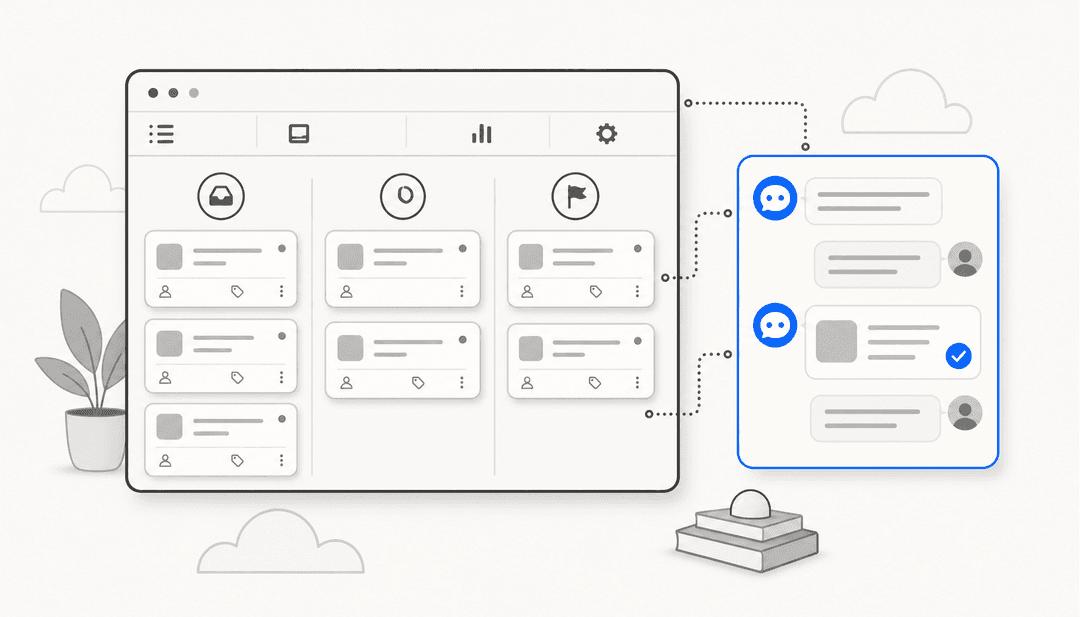
Visuelle Anleitung zu gängigen Kanalweiterleitungsmustern

Weiterleitung von Social-Media-Tickets an ein dediziertes Team

Social-Media-Tickets erfordern oft eine andere Behandlung als herkömmlicher Support. Sie sind öffentlich, können schnell eskalieren und erfordern möglicherweise markensensible Antworten.

Richten Sie einen Trigger mit diesen Bedingungen ein:

  • Ticket > Kanal (Channel) > Ist (Is) > X (ehemals Twitter)
  • Ticket > Kanal (Channel) > Ist (Is) > Facebook (verwenden Sie "Alle erfüllen (Meet ANY)" für mehrere Kanäle)

Aktion: Bearbeiter (Assignee) > Social-Media-Support-Gruppe (Social Media Support group)

Dies stellt sicher, dass Ihr Social-Media-versiertes Team öffentlich zugängliche Tickets bearbeitet, während sich Ihr allgemeines Support-Team auf private Kanäle konzentriert.

Priorisierung von Anrufen

Anrufe deuten in der Regel auf dringende Probleme hin. Kunden, die zum Telefon greifen, benötigen in der Regel sofortige Hilfe.

Bedingungen:

  • Ticket > Kanal (Channel) > Ist (Is) > Anruf (Phone call)

Aktionen:

  • Priorität (Priority) > Dringend (Urgent)
  • Gruppe (Group) > Telefon-Support-Team (Phone Support team)

Dies verschiebt Telefon-Tickets an den Anfang der Warteschlange und bringt sie zu Agenten, die für den Sprach-Support geschult sind.

Kennzeichnung von Webformular-Tickets nach Quelle

Wenn Sie mehrere Webformulare (Kontakt, Funktionsanfrage, Fehlerbericht) haben, können Sie basierend auf dem Formularinhalt weiterleiten. Aber selbst ein einfaches Kanal-Tag hilft.

Bedingungen:

  • Ticket > Kanal (Channel) > Ist (Is) > Webformular (Web form)

Aktion: Tags hinzufügen (Add tags) > "web_submission"

Mit diesem Tag können Sie Berichte filtern, um zu sehen, welcher Prozentsatz der Tickets über Ihr Help Center im Vergleich zu anderen Kanälen eingeht.

Weiterleitung technischer Probleme aus dem Chat an L3

Chat ist ideal für schnelle Fragen, aber technische Fehler benötigen Engineering. Kombinieren Sie den Kanal mit anderen Bedingungen für eine präzise Weiterleitung.

Bedingungen (Alle erfüllen (Meet ALL)):

  • Ticket > Kanal (Channel) > Ist (Is) > Chat
  • Ticket > Betrefftext (Subject text) > Enthält die folgenden Wörter (Contains the following words) > bug error broken

Aktion: Gruppe (Group) > Engineering

Dies fängt technische Probleme ab, die im Chat auftauchen, und leitet sie sofort an das richtige Team weiter.

Automatische Antwort auf E-Mails mit Hinweis auf die Geschäftszeiten

Legen Sie sofort Erwartungen fest, wenn Kunden außerhalb der Geschäftszeiten eine E-Mail senden.

Bedingungen (Alle erfüllen (Meet ALL)):

  • Ticket > Kanal (Channel) > Ist (Is) > E-Mail (Email)
  • Ticket > Innerhalb der Geschäftszeiten? (Within business hours?) > Nein

Aktion: Benachrichtigungen (Notifications) > E-Mail-Benutzer (Email user) > (Anfragesteller (requester)) > [Ihre Nachrichtenvorlage für außerhalb der Geschäftszeiten (Your after-hours message template)]

Dies verhindert Frustration, wenn Kunden um Mitternacht sofortige Antworten erwarten.

Best Practices für die Organisation von Kanal-Triggern

Wenn Sie mehr kanalbasierte Trigger erstellen, wird die Organisation entscheidend. So halten Sie Ihre Triggerliste übersichtlich.

Befolgen Sie die Philosophie "ein Trigger, ein Job". Jeder Trigger sollte ein einzelnes, klares Ergebnis haben. Anstatt eines Mega-Triggers, der alles auf einmal kennzeichnet, zuweist und benachrichtigt, erstellen Sie drei separate Trigger. Dies erleichtert die Fehlerbehebung und verhindert unbeabsichtigte Nebenwirkungen.

Die Reihenfolge ist wichtig. Zendesk führt Trigger von oben nach unten aus. Platzieren Sie Ihre Kategorisierungs-Trigger (Hinzufügen von Tags, Festlegen des Typs) vor Zuweisungs-Triggern (Weiterleitung an Gruppen). Dies stellt sicher, dass Tickets ordnungsgemäß gekennzeichnet werden, bevor sie verteilt werden.

Verwenden Sie klare Namenskonventionen. Beginnen Sie Triggernamen mit dem Aktionstyp: "Tag:", "Weiterleitung (Route):", "Benachrichtigen (Notify):" oder "Festlegen (Set):". Dies macht Ihre Triggerliste scannbar und hilft anderen Administratoren, Ihre Logik auf einen Blick zu verstehen.

Dokumentieren Sie Ihre Triggerlogik. Wenn Ihre Triggerliste wächst, fügen Sie Beschreibungen hinzu, die erklären, warum jeder Trigger existiert und welches Geschäftsbedürfnis er erfüllt. Das zukünftige Ich (und Ihre Teamkollegen) werden es Ihnen danken.

Fehlerbehebung bei häufigen Problemen mit Kanal-Triggern

Auch bei sorgfältiger Einrichtung funktionieren Trigger manchmal nicht wie erwartet. So beheben Sie häufige Probleme.

Trigger wird nicht ausgelöst: Überprüfen Sie, ob ALLE Bedingungen erfüllt sind. Wenn Sie mehrere Bedingungen unter "Alle der folgenden Bedingungen erfüllen (Meet ALL of the following conditions)" haben, muss jede einzelne wahr sein. Ein häufiger Fehler ist das Hinzufügen mehrerer Statusbedingungen (wie Status ist Neu (Status is New) UND Status ist Offen (Status is Open)), die niemals gleichzeitig wahr sein können.

Falscher Kanal erkannt: Verstehen Sie den Unterschied zwischen "Kanal (Channel)" und "Aktualisierung über (Update via)". Kanal (Channel) ist, wo das Ticket ursprünglich erstellt wurde. Aktualisierung über (Update via) ist, wie die letzte Aktualisierung eingegangen ist. Ein Ticket, das per E-Mail erstellt, aber von einem Agenten in der Weboberfläche aktualisiert wurde, zeigt Kanal (Channel) = E-Mail (Email), aber Aktualisierung über (Update via) = Web an.

Konflikte mit anderen Triggern: Denken Sie daran, dass Trigger in der Reihenfolge von oben nach unten ausgeführt werden. Wenn ein Trigger ein Ticket der Gruppe A zuweist und ein späterer Trigger es der Gruppe B zuweist, gewinnt der spätere Trigger. Überprüfen Sie Ihre Triggerreihenfolge, wenn Tickets nicht dort landen, wo sie erwartet werden.

Kanal nicht verfügbar: Einige Kanäle erfordern bestimmte Zendesk-Pläne oder Add-ons. Wenn Sie Anruf (Phone call) oder Chat nicht in Ihrem Dropdown-Menü sehen, müssen Sie diese Produkte möglicherweise in Ihrem Abonnement aktivieren.

Wann Sie über Zendesk-Trigger hinausgehen sollten

Native Zendesk-Trigger sind leistungsstark, haben aber Einschränkungen. Das Verständnis dieser Einschränkungen hilft Ihnen zu wissen, wann es Zeit ist, Ihre Automatisierung zu verbessern.

Die größte Einschränkung: Kanal ist eine Bedingung, keine Aktion. Sie können überprüfen, aus welchem Kanal ein Ticket stammt, aber Sie können den Kanal nicht per Trigger ändern. Dies ist wichtig, wenn Sie eine Chat-Konversation zur Nachverfolgung in eine E-Mail umwandeln möchten oder wenn ein KI-Agent an ein menschliches Team übergibt, das in einem anderen Kanal arbeitet.

Komplexe Weiterleitungslogik wird auch mit nativen Triggern unhandlich. Wenn Sie Dutzende von Triggern haben, die mehrere Bedingungen überprüfen, wird die Wartung zu einem Vollzeitjob. Und Trigger können nicht aus Mustern lernen. Sie folgen starren Regeln, die Sie definieren, selbst wenn die Daten einen besseren Ansatz nahelegen.

Ein Screenshot des eesel AI-Dashboards im Simulationsmodus, der Metriken wie "Vorhergesagte Lösungsrate" und "Kosteneinsparungen" für einen KI-Agenten anzeigt, der mit vergangenen Support-Tickets getestet wird.

Hier kommt eesel AI ins Spiel. Unser KI-Triage (AI Triage)-Produkt übernimmt die intelligente Weiterleitung mit Anweisungen in natürlicher Sprache anstelle von starren Bedingungsbäumen. Sie können Dinge sagen wie "Leiten Sie technische Fragen zur Abrechnung an das Finanzteam weiter, aber nur, wenn der Kunde einen Enterprise-Plan hat", ohne eine komplexe Triggerlogik zu erstellen.

Für Teams, die bereit sind, noch weiter zu gehen, kann unser KI-Agent (AI Agent) Tickets autonom lösen und aus Ihren vergangenen Tickets lernen, um häufige Probleme ohne menschliches Zutun zu behandeln. Er lässt sich direkt in Zendesk integrieren und arbeitet mit Ihren bestehenden Triggern zusammen.

Wenn Sie bereits Zendesk-Trigger für die Kanal-Kennzeichnung verwenden, finden Sie möglicherweise unsere Schritt-für-Schritt-Anleitung zum automatischen Kennzeichnen von Tickets nach Kanal (step-by-step guide to tagging tickets by channel) als Ausgangspunkt hilfreich.

Häufig gestellte Fragen

Nein. Der Kanal ist nur als Bedingung verfügbar, nicht als Aktion. Sobald ein Ticket erstellt wurde, kann sein Kanal nicht über einen Trigger geändert werden. Dies ist eine häufige Anfrage in der Zendesk-Community, wird aber derzeit nicht unterstützt.
Überprüfen Sie, ob ALLE Bedingungen in Ihrem Trigger erfüllt sind. Wenn Sie mehrere Bedingungen unter "Alle erfüllen" haben, muss jede Bedingung wahr sein. Überprüfen Sie auch, ob Ihr Trigger aktiv ist und an der richtigen Position in der Triggerreihenfolge steht. Sie können überprüfen, welche Trigger ausgelöst wurden, indem Sie die Ticketereignisse anzeigen (fügen Sie `/events` zur Ticket-URL hinzu).
Kanal gibt an, wo das Ticket ursprünglich erstellt wurde (E-Mail, Webformular, Chat usw.). Aktualisierung über gibt an, wie die letzte Aktualisierung vorgenommen wurde. Ein Ticket, das per E-Mail erstellt, aber von einem Agenten in der Weboberfläche aktualisiert wurde, zeigt Kanal = E-Mail, aber Aktualisierung über = Web an. Für Triggerbedingungen ist Kanal normalerweise das, was Sie wollen.
Die Kanalbedingung selbst ist in allen Zendesk-Plänen verfügbar. Einige Kanaloptionen (wie Anruf, Chat oder Messaging) werden jedoch nur angezeigt, wenn Sie diese Zendesk-Produkte in Ihrem Abonnement aktiviert haben. Soziale Kanäle wie X und Facebook erfordern, dass diese Integrationen konfiguriert sind.
Kombinieren Sie die Kanalbedingung mit anderen Bedingungen. Verwenden Sie beispielsweise Kanal = E-Mail UND Betrefftext enthält "Rückerstattung", um Rückerstattungsanfragen an Ihr Abrechnungsteam weiterzuleiten. Sie können mehrere Bedingungen stapeln, um präzise Weiterleitungsregeln zu erstellen.
Messaging und Chat haben ihre eigenen separaten Triggersysteme in Zendesk. Die Ticketkanalbedingung gilt für Ticket-Trigger, die ausgeführt werden, wenn Tickets erstellt oder aktualisiert werden. Für Echtzeit-Chat- und Messaging-Automatisierung verwenden Sie Chat-Trigger oder Messaging-Trigger, die unterschiedliche Bedingungsoptionen haben.
Befolgen Sie die Regel "ein Trigger, ein Job" und ordnen Sie sie logisch an. Platzieren Sie Kategorisierungs-Trigger (Hinzufügen von Tags) vor Zuweisungs-Triggern (Weiterleitung an Gruppen). Verwenden Sie klare Namenskonventionen wie "Tag: E-Mail-Kanal" oder "Weiterleitung: Soziale Medien an PR-Team". Dokumentieren Sie den Zweck jedes Triggers im Beschreibungsfeld.

Diesen Beitrag teilen

Stevia undefined

Article by

Stevia Putri

Stevia Putri is a marketing generalist at eesel AI, where she helps turn powerful AI tools into stories that resonate. She’s driven by curiosity, clarity, and the human side of technology.