zendesk-trigger-condition-ticket-channel

eesel Team
Written by

eesel Team

Last edited 24 febrero 2026

{
  "title": "Cómo usar la condición de disparador de Zendesk canal de ticket: una guía completa",
  "slug": "zendesk-trigger-condition-ticket-channel",
  "locale": "es",
  "date": "2026-02-24",
  "updated": "2026-02-24",
  "template": "default",
  "excerpt": "Domina la condición de disparador de canal de ticket de Zendesk para organizar, enrutar y priorizar automáticamente los tickets de soporte según su canal de origen.",
  "categories": [
    "Blog Writer AI"
  ],
  "tags": [
    "Zendesk",
    "Triggers",
    "Ticket Channel",
    "Automation",
    "Customer Support"
  ],
  "readTime": 11,
  "author": 16,
  "reviewer": 14,
  "seo": {
    "title": "Cómo usar la condición de disparador de Zendesk canal de ticket: una guía completa",
    "description": "Domina la condición de disparador de canal de ticket de Zendesk para organizar, enrutar y priorizar automáticamente los tickets de soporte según su canal de origen.",
    "image": "https://wmeojibgfvjvinftolho.supabase.co/storage/v1/object/public/public_assets/blog-gen/banner-f147fdeb-8b78-4d6f-9bda-cdbe1f9ec7e3"
  },
  "coverImage": "https://wmeojibgfvjvinftolho.supabase.co/storage/v1/object/public/public_assets/blog-gen/banner-f147fdeb-8b78-4d6f-9bda-cdbe1f9ec7e3",
  "coverImageAlt": "Imagen de banner para Cómo usar la condición de disparador de Zendesk canal de ticket: una guía completa",
  "coverImageWidth": 1920,
  "coverImageHeight": 1080,
  "faqs": {
    "heading": "Preguntas Frecuentes",
    "type": "blog",
    "answerType": "html",
    "faqs": [
      {
        "question": "¿Puedo usar la condición de disparador de canal de ticket de Zendesk para cambiar el canal de un ticket después de que se haya creado?",
        "answer": "No. El canal solo está disponible como condición, no como acción. Una vez que se crea un ticket, su canal no se puede cambiar mediante un disparador. Esta es una solicitud común en la comunidad de Zendesk, pero actualmente no es compatible."
      },
      {
        "question": "¿Por qué no se activa mi disparador de canal aunque el ticket provenga del canal correcto?",
        "answer": "Verifique que se cumplan TODAS las condiciones en su disparador. Si tiene varias condiciones en \"Cumplir TODAS\", cada condición debe ser verdadera. También verifique que su disparador esté activo y posicionado correctamente en el orden del disparador. Puede verificar qué disparadores se activaron viendo los eventos del ticket (agregue `/events` a la URL del ticket)."
      },
      {
        "question": "¿Cuál es la diferencia entre Canal y Actualización a través de en los disparadores de Zendesk?",
        "answer": "Canal indica dónde se creó originalmente el ticket (correo electrónico, formulario web, chat, etc.). Actualización a través de indica cómo se realizó la actualización más reciente. Un ticket creado por correo electrónico pero actualizado por un agente en la interfaz web mostrará Canal = Correo electrónico pero Actualización a través de = Web. Para las condiciones del disparador, Canal suele ser lo que desea."
      },
      {
        "question": "¿Necesito un plan de Zendesk específico para usar la condición de canal de ticket?",
        "answer": "La condición de Canal en sí está disponible en todos los planes de Zendesk. Sin embargo, algunas opciones de canal (como Llamada telefónica, Chat o Mensajería) solo aparecen si tiene esos productos de Zendesk habilitados en su suscripción. Los canales sociales como X y Facebook requieren que esas integraciones estén configuradas."
      },
      {
        "question": "¿Cómo puedo enrutar tickets del mismo canal a diferentes equipos según el contenido?",
        "answer": "Combine la condición de Canal con otras condiciones. Por ejemplo, use Canal = Correo electrónico Y el texto del asunto contiene \"reembolso\" para enrutar las solicitudes de reembolso a su equipo de facturación. Puede apilar varias condiciones para crear reglas de enrutamiento precisas."
      },
      {
        "question": "¿Puedo usar la condición de canal de ticket con disparadores de mensajería y chat?",
        "answer": "La mensajería y el chat tienen sus propios sistemas de disparadores separados en Zendesk. La condición de canal de Ticket se aplica a los disparadores de tickets, que se ejecutan cuando se crean o actualizan los tickets. Para la automatización de chat y mensajería en tiempo real, usará disparadores de Chat o disparadores de Mensajería, que tienen diferentes opciones de condición."
      },
      {
        "question": "¿Cuál es la mejor manera de organizar múltiples disparadores basados en canales?",
        "answer": "Siga la regla de \"un disparador, un trabajo\" y ordénelos lógicamente. Coloque los disparadores de categorización (agregar etiquetas) antes de los disparadores de asignación (enrutamiento a grupos). Use convenciones de nomenclatura claras como \"Etiqueta: Canal de correo electrónico\" o \"Enrutar: Social al equipo de relaciones públicas\". Documente el propósito de cada disparador en el campo de descripción."
      }
    ],
    "supportLink": null
  }
}
---

Si está administrando una cola de soporte ocupada, conoce el caos de los tickets que llegan de todas partes a la vez. Correos electrónicos, formularios web, MD de redes sociales y mensajes de chat se acumulan en la misma bandeja de entrada. Su equipo pierde un tiempo valioso solo para averiguar de dónde proviene cada ticket antes de que puedan comenzar a ayudar.

La función de condición de disparador de canal de ticket de Zendesk resuelve este problema. Le permite ordenar, etiquetar y enrutar automáticamente los tickets según su origen. En lugar del triaje manual, sus tickets se organizan solos.

![Descripción general visual de la automatización del enrutamiento de tickets basado en canales](https://wmeojibgfvjvinftolho.supabase.co/storage/v1/object/public/public_assets/blog-gen/7e9ff7aa-cc8c-49f5-a300-fe035976ba93)

Analicemos cómo usar esta poderosa función de automatización.

## ¿Qué es la condición de disparador de canal de ticket de Zendesk?

En Zendesk, los disparadores son reglas de negocio que se ejecutan automáticamente cuando se crean o actualizan los tickets. Verifican las condiciones que usted define y luego realizan acciones cuando se cumplen esas condiciones.

La condición "Canal de ticket" es una de las herramientas más útiles en su conjunto de herramientas de disparador. Comprueba dónde y cómo un ticket ingresó a su sistema. ¿Fue un correo electrónico? ¿Un envío de formulario web? ¿Una conversación de chat? ¿Un tweet?

Cuando usa esta condición, le está diciendo a Zendesk: "Si un ticket proviene de esta fuente específica, haga esto específico". Eso podría significar agregar una etiqueta, asignar el ticket a un equipo en particular, establecer un nivel de prioridad o enviar una respuesta automatizada.

Esto importa porque los diferentes canales a menudo necesitan un manejo diferente. Una llamada telefónica generalmente requiere una respuesta más rápida que un correo electrónico. Una queja en las redes sociales podría necesitar la atención de su equipo de relaciones públicas. Un envío de formulario web sobre un error debe ir directamente a ingeniería. Sin el enrutamiento basado en canales, todos estos tickets aterrizan en la misma cola y dependen del juicio humano para la clasificación.

Si está buscando una automatización más avanzada más allá de lo que pueden ofrecer los disparadores nativos de Zendesk, [eesel AI se integra con Zendesk](https://www.eesel.ai/integration/zendesk-ai) para agregar enrutamiento impulsado por IA y resolución autónoma de tickets.

![Una captura de pantalla del editor de flujo de trabajo de eesel AI, donde un usuario está personalizando una automatización de Zendesk ChatGPT configurando disparadores para nuevos tickets y definiendo acciones de IA.](https://website-cms.eesel.ai/wp-content/uploads/2025/08/03-The-eesel-AI-workflow-editor-for-the-Zendesk-ChatGPT-integration.png)

## Canales de ticket disponibles en Zendesk

Antes de comenzar a construir disparadores, debe comprender qué canales están disponibles. Aquí está la lista completa de canales de ticket que puede usar en las condiciones del disparador:

| Canal | Lo que representa | Caso de uso común |
|---------|-------------------|-----------------|
| Correo electrónico (Email) | Tickets creados a través del correo electrónico a su dirección de soporte | Enrutar a la cola general, aplicar SLA específico del correo electrónico |
| Formulario web (Web form) | Tickets enviados a través del formulario de su centro de ayuda | Etiquetar por área de producto, enrutar al equipo apropiado |
| Chat | Conversaciones de chat en vivo desde Zendesk Chat | Acelerar a los agentes disponibles, establecer alta prioridad |
| Mensajería (Messaging) | Conversaciones de Web Widget y SDK móvil | Enrutar a agentes capacitados en mensajería |
| Llamada telefónica (Phone call) | Llamadas manejadas a través de Zendesk Talk | Establecer prioridad urgente, asignar al equipo capacitado en voz |
| API/Servicio web (API/Web service) | Tickets creados programáticamente a través de la API | Omitir respuestas automáticas, aplicar etiquetas internas |
| X (Twitter) | Tweets y MD de X | Enrutar al equipo de redes sociales, aplicar SLA de respuesta pública |
| Facebook | Mensajes de la página de Facebook | Igual que X, enrutamiento de redes sociales |
| WhatsApp | Mensajes a través de la integración de WhatsApp | Enrutar según el horario comercial, aplicar SLA de mensajería |
| SDK móvil (Mobile SDK) | Soporte en la aplicación desde su aplicación móvil | Enrutar a especialistas en aplicaciones móviles |
| Centro de ayuda (Help Center) | Tickets creados a partir de artículos de la base de conocimientos | Etiquetar como seguimiento de autoservicio |
| Ticket cerrado (Closed ticket) | Tickets de seguimiento en tickets previamente cerrados | Enrutar al asignado original si es posible |
| Texto (Text) | Mensajes SMS a través de Zendesk | Enrutar a agentes con capacidad para SMS |
| Correo de voz (Voicemail) | Correos de voz dejados a través de Zendesk Talk | Transcribir y enrutar al equipo de soporte telefónico |

No todos los canales están disponibles en todos los planes de Zendesk. Los canales de chat, mensajería y teléfono requieren sus respectivos complementos de productos de Zendesk. Los canales sociales como X y Facebook requieren que esas integraciones estén configuradas en su Centro de administración.

## Configuración de un disparador con la condición de canal de ticket

Ahora repasemos la creación de un disparador que usa la condición de canal. Construiremos un disparador que etiqueta los tickets de correo electrónico con "email_support" para que pueda rastrear el volumen de correo electrónico por separado.

### Paso 1: Navegue al menú de disparadores

Inicie sesión en su cuenta de Zendesk y vaya al Centro de administración. En la barra lateral izquierda, siga esta ruta: **Objetos y reglas > Reglas de negocio > Disparadores**.

![Configuración de disparadores de Zendesk que muestra una sección de 'Acciones' con una opción 'Notificar por > Webhook activo'.](https://support.zendesk.com/hc/user_images/01HVRBX138C8FN592ZX29SX4N5.png)

Esto abre la página de administración de disparadores donde puede ver todos los disparadores existentes y crear nuevos.

### Paso 2: Crear un nuevo disparador

Haga clic en el botón **Crear disparador** en la esquina superior derecha. Dele a su disparador un nombre claro y descriptivo. Algo como "Etiqueta: Canal de correo electrónico" o "Enrutar: Correo electrónico a la cola general" funciona bien. El nombre debe decirle de un vistazo lo que hace este disparador.

![Interfaz de creación de disparadores de Zendesk que muestra las opciones de configuración de condiciones y acciones](https://support.zendesk.com/hc/user_images/01HXZMBRMHKPN3VPEAQ6ZCDPF1.png)

También puede agregar una descripción para ayudar a otros administradores a comprender el propósito del disparador.

### Paso 3: Agregar la condición de canal

En la sección "Cumplir TODAS las siguientes condiciones", configurará la lógica que determina cuándo se ejecuta este disparador.

Haga clic en **Agregar condición** y configúrela de la siguiente manera:
- Seleccione **Ticket** en el primer menú desplegable
- Seleccione **Canal** en el segundo menú desplegable
- Seleccione **Es** en el menú desplegable del operador
- Seleccione **Correo electrónico** en el menú desplegable de valor

![Panel de condiciones de disparador de Zendesk que muestra varias condiciones y acciones para la automatización de tickets.](https://support.zendesk.com/hc/user_images/01J7XA2AYPB21AEZEG3DQW3PG7.png)

Esta condición significa: "Cuando se crea o actualiza un ticket, y su canal es Correo electrónico..."

Puede agregar más condiciones si es necesario. Por ejemplo, es posible que desee que este disparador solo se ejecute cuando se crean los tickets (no se actualizan). En ese caso, agregue otra condición: **Ticket > Es > Creado**.

### Paso 4: Agregar sus acciones

Ahora dígale a Zendesk qué hacer cuando se cumple la condición. Desplácese hacia abajo hasta la sección **Acciones**.

Haga clic en **Agregar acción** y seleccione lo que quiere que suceda. Para nuestro ejemplo de etiquetar tickets de correo electrónico:
- Seleccione **Agregar etiquetas** en el menú desplegable de acción
- Escriba "email_support" en el campo de etiqueta

![Panel de configuración de disparadores de Zendesk que muestra las condiciones y los tipos de acciones disponibles para el procesamiento automatizado de tickets.](https://support.zendesk.com/hc/user_images/01J7XA2AYPB21AEZEG3DQW3PG7.png)

Otras acciones comunes que podría usar:
- **Asignado > [Grupo o agente]** - Enrutar a un equipo específico
- **Prioridad > [Nivel de prioridad]** - Establecer la prioridad del ticket
- **Tipo > [Tipo de ticket]** - Marcar como Pregunta, Incidente, Problema o Tarea
- **Notificaciones > Enviar correo electrónico al usuario** - Enviar una respuesta automatizada

### Paso 5: Guardar y probar

Haga clic en **Crear** para guardar su disparador. Ahora está activo y se ejecutará en todos los tickets nuevos.

Para probarlo, envíe un correo electrónico a su dirección de soporte. Luego, revise el ticket en Zendesk. Debería ver su etiqueta "email_support" aplicada. También puede ver los eventos del ticket agregando `/events` a la URL del ticket para ver exactamente qué disparadores se activaron.

## Casos de uso prácticos para disparadores basados en canales

Ahora que sabe cómo construir estos disparadores, aquí hay algunos escenarios del mundo real donde las condiciones del canal brillan.

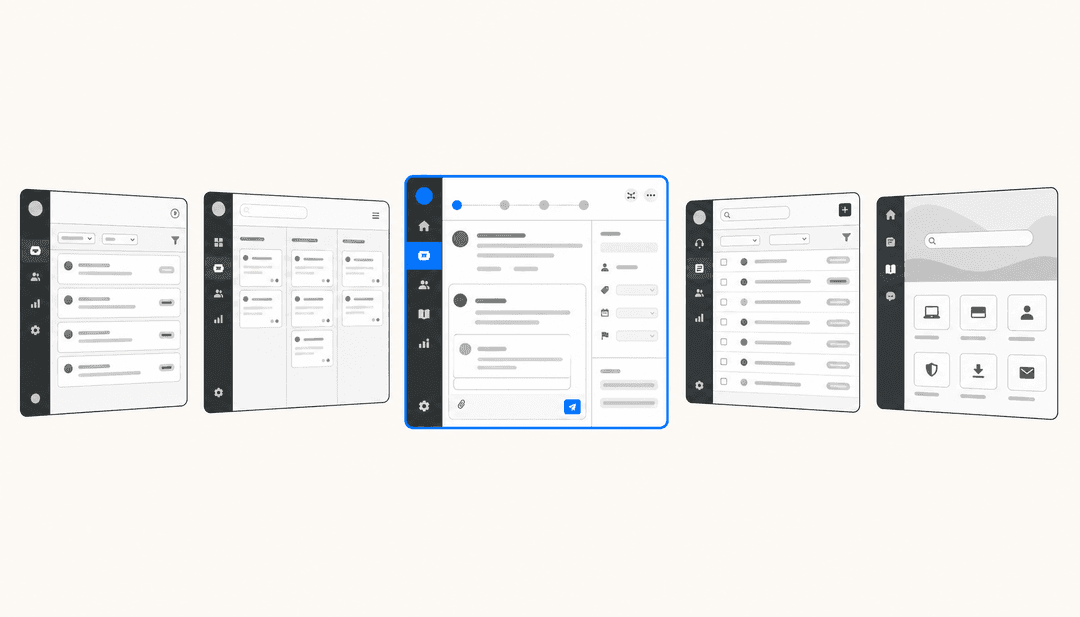
![Guía visual de patrones de enrutamiento de canales comunes](https://wmeojibgfvjvinftolho.supabase.co/storage/v1/object/public/public_assets/blog-gen/04c3a783-ed01-4b2a-a1e2-2489b2600b9a)

### Enrutar tickets de redes sociales a un equipo dedicado

Los tickets de redes sociales a menudo necesitan un manejo diferente al soporte tradicional. Son públicos, pueden escalar rápidamente y pueden requerir respuestas sensibles a la marca.

Configure un disparador con estas condiciones:
- Ticket > Canal > Es > X (anteriormente Twitter)
- Ticket > Canal > Es > Facebook (use "Cumplir CUALQUIERA" para múltiples canales)

Acción: Asignado > Grupo de soporte de redes sociales

Esto asegura que su equipo experto en redes sociales maneje los tickets públicos mientras que su equipo de soporte general se enfoca en los canales privados.

### Priorizar llamadas telefónicas

Las llamadas telefónicas generalmente indican problemas urgentes. Los clientes que levantan el teléfono normalmente necesitan ayuda inmediata.

Condiciones:
- Ticket > Canal > Es > Llamada telefónica

Acciones:
- Prioridad > Urgente
- Grupo > Equipo de soporte telefónico

Esto salta los tickets telefónicos al frente de la cola y los lleva a los agentes capacitados para el soporte de voz.

### Etiquetar tickets de formulario web por fuente

Si tiene múltiples formularios web (contáctenos, solicitud de función, informe de error), puede enrutar según el contenido del formulario. Pero incluso una simple etiqueta de canal ayuda.

Condiciones:
- Ticket > Canal > Es > Formulario web

Acción: Agregar etiquetas > "web_submission"

Esta etiqueta le permite filtrar informes para ver qué porcentaje de tickets provienen de su centro de ayuda en comparación con otros canales.

### Enrutar problemas técnicos del chat a L3

El chat es excelente para preguntas rápidas, pero los errores técnicos necesitan ingeniería. Combine el canal con otras condiciones para un enrutamiento preciso.

Condiciones (Cumplir TODAS):
- Ticket > Canal > Es > Chat
- Ticket > Texto del asunto > Contiene las siguientes palabras > error de error roto

Acción: Grupo > Ingeniería

Esto detecta los problemas técnicos que surgen en el chat y los lleva al equipo correcto de inmediato.

### Responder automáticamente al correo electrónico con un aviso de horario comercial

Establezca expectativas inmediatamente cuando los clientes envíen correos electrónicos fuera del horario comercial.

Condiciones (Cumplir TODAS):
- Ticket > Canal > Es > Correo electrónico
- Ticket > ¿Dentro del horario comercial? > No

Acción: Notificaciones > Enviar correo electrónico al usuario > (solicitante) > [Su plantilla de mensaje fuera de horario]

Esto evita la frustración cuando los clientes esperan respuestas inmediatas a la medianoche.

## Mejores prácticas para organizar disparadores de canal

A medida que construye más disparadores basados en canales, la organización se vuelve crítica. Aquí le mostramos cómo mantener su lista de disparadores manejable.

Siga la filosofía de "un disparador, un trabajo". Cada disparador debe tener un solo resultado claro. En lugar de un mega-disparador que etiqueta, asigna y notifica todo a la vez, cree tres disparadores separados. Esto facilita la resolución de problemas y evita efectos secundarios no deseados.

El orden importa. Zendesk ejecuta los disparadores de arriba a abajo. Coloque sus disparadores de categorización (agregar etiquetas, establecer tipo) antes de los disparadores de asignación (enrutamiento a grupos). Esto asegura que los tickets estén etiquetados correctamente antes de ser distribuidos.

Use convenciones de nomenclatura claras. Comience los nombres de los disparadores con el tipo de acción: "Etiqueta:", "Enrutar:", "Notificar:" o "Establecer:". Esto hace que su lista de disparadores sea escaneable y ayuda a otros administradores a comprender su lógica de un vistazo.

Documente su lógica de disparador. A medida que su lista de disparadores crezca, agregue descripciones que expliquen por qué existe cada disparador y qué necesidad comercial satisface. El futuro usted (y sus compañeros de equipo) se lo agradecerán.

## Solución de problemas comunes de disparadores de canal

Incluso con una configuración cuidadosa, los disparadores a veces no funcionan como se espera. Aquí le mostramos cómo solucionar problemas comunes.

**El disparador no se activa:** Verifique que se cumplan TODAS las condiciones. Si tiene múltiples condiciones en "Cumplir TODAS las siguientes condiciones", cada una de ellas debe ser verdadera. Un error común es agregar múltiples condiciones de estado (como Estado es Nuevo Y Estado es Abierto) que nunca pueden ser verdaderas a la vez.

**Canal incorrecto detectado:** Comprenda la diferencia entre "Canal" y "Actualización a través de". Canal es donde se creó originalmente el ticket. Actualización a través de es cómo llegó la actualización más reciente. Un ticket creado por correo electrónico pero actualizado por un agente en la interfaz web mostrará Canal = Correo electrónico pero Actualización a través de = Web.

**Conflictos con otros disparadores:** Recuerde que los disparadores se ejecutan en orden de arriba a abajo. Si un disparador asigna un ticket al Grupo A, y un disparador posterior lo asigna al Grupo B, el disparador posterior gana. Verifique el orden de sus disparadores si los tickets no están aterrizando donde se esperaba.

**Canal no disponible:** Algunos canales requieren planes o complementos específicos de Zendesk. Si no ve Llamada telefónica o Chat en su menú desplegable, es posible que deba habilitar esos productos en su suscripción.

## Cuándo ir más allá de los disparadores de Zendesk

Los disparadores nativos de Zendesk son poderosos, pero tienen limitaciones. Comprender estas limitaciones le ayuda a saber cuándo es el momento de mejorar su automatización.

La mayor limitación: el canal es una condición, no una acción. Puede verificar de qué canal provino un ticket, pero no puede cambiar el canal a través del disparador. Esto importa cuando desea convertir una conversación de chat a correo electrónico para el seguimiento, o cuando un agente de IA entrega a un equipo humano que trabaja en un canal diferente.

La lógica de enrutamiento compleja también se vuelve difícil de manejar con los disparadores nativos. Si tiene docenas de disparadores que verifican múltiples condiciones, mantenerlos se convierte en un trabajo de tiempo completo. Y los disparadores no pueden aprender de los patrones. Siguen reglas rígidas que usted define, incluso cuando los datos sugieren un mejor enfoque.

![Una captura de pantalla del panel de control de eesel AI en modo de simulación, que muestra métricas como "Tasa de resolución predicha" y "Ahorro de costos" para un agente de IA que se está probando en tickets de soporte anteriores.](https://website-cms.eesel.ai/wp-content/uploads/2025/08/04-The-eesel-AI-platform-showing-how-to-test-an-agent-before-deploying-a-feature-lacking-in-Crew-AI.png)

Aquí es donde entra [eesel AI](https://www.eesel.ai). Nuestro producto [AI Triage](https://www.eesel.ai/product/ai-triage) maneja el enrutamiento inteligente con instrucciones en lenguaje natural en lugar de árboles de condiciones rígidas. Puede decir cosas como "Enrutar las preguntas técnicas sobre la facturación al equipo de Finanzas, pero solo si el cliente está en un plan Enterprise" sin construir una lógica de disparador compleja.

Para los equipos listos para ir más allá, nuestro [AI Agent](https://www.eesel.ai/product/ai-agent) puede resolver tickets de forma autónoma, aprendiendo de sus tickets anteriores para manejar problemas comunes sin intervención humana. Se integra directamente con Zendesk y funciona junto con sus disparadores existentes.

Si ya está utilizando disparadores de Zendesk para el etiquetado de canales, es posible que encuentre útil nuestra [guía paso a paso para etiquetar tickets por canal](https://www.eesel.ai/blog/zendesk-triggers-to-tag-tickets-by-channel-automatically) como punto de partida.

Compartir esta entrada

eesel undefined

Article by

eesel Team