zendesk-trigger-condition-ticket-channel

Written by
eesel Team
Last edited 24 fevereiro 2026
{
"title": "Como usar a condição de acionador de canal de ticket do Zendesk: um guia completo",
"slug": "zendesk-trigger-condition-ticket-channel",
"locale": "pt",
"date": "2026-02-24",
"updated": "2026-02-24",
"template": "default",
"excerpt": "Domine a condição de acionador de canal de ticket do Zendesk para organizar, encaminhar e priorizar automaticamente os tickets de suporte com base em seu canal de origem.",
"categories": [
"Blog Writer AI"
],
"tags": [
"Zendesk",
"Triggers",
"Ticket Channel",
"Automation",
"Customer Support"
],
"readTime": 11,
"author": 16,
"reviewer": 14,
"seo": {
"title": "Como usar a condição de acionador de canal de ticket do Zendesk: um guia completo",
"description": "Domine a condição de acionador de canal de ticket do Zendesk para organizar, encaminhar e priorizar automaticamente os tickets de suporte com base em seu canal de origem.",
"image": "https://wmeojibgfvjvinftolho.supabase.co/storage/v1/object/public/public_assets/blog-gen/banner-f147fdeb-8b78-4d6f-9bda-cdbe1f9ec7e3"
},
"coverImage": "https://wmeojibgfvjvinftolho.supabase.co/storage/v1/object/public/public_assets/blog-gen/banner-f147fdeb-8b78-4d6f-9bda-cdbe1f9ec7e3",
"coverImageAlt": "Imagem do banner para Como usar a condição de acionador de canal de ticket do Zendesk: um guia completo",
"coverImageWidth": 1920,
"coverImageHeight": 1080,
"faqs": {
"heading": "Perguntas Frequentes",
"type": "blog",
"answerType": "html",
"faqs": [
{
"question": "Posso usar a condição de acionador de canal de ticket do Zendesk para alterar o canal de um ticket depois que ele for criado?",
"answer": "Não. O canal está disponível apenas como uma condição, não como uma ação. Depois que um ticket é criado, seu canal não pode ser alterado por meio de um acionador. Este é um pedido comum na comunidade Zendesk, mas não é suportado atualmente."
},
{
"question": "Por que meu acionador de canal não está sendo disparado, mesmo que o ticket tenha vindo do canal certo?",
"answer": "Verifique se TODAS as condições em seu acionador são atendidas. Se você tiver várias condições em \"Atender a TODAS\", cada condição deve ser verdadeira. Verifique também se seu acionador está ativo e posicionado corretamente na ordem do acionador. Você pode verificar quais acionadores foram disparados visualizando os eventos do ticket (adicione `/events` ao URL do ticket)."
},
{
"question": "Qual é a diferença entre Canal e Atualização via nos acionadores do Zendesk?",
"answer": "Canal indica onde o ticket foi originalmente criado (e-mail, formulário da web, chat, etc.). Atualização via indica como a atualização mais recente foi feita. Um ticket criado por e-mail, mas atualizado por um agente na interface da web, mostrará Canal = E-mail, mas Atualização via = Web. Para condições de acionador, Canal é geralmente o que você deseja."
},
{
"question": "Preciso de um plano Zendesk específico para usar a condição de canal de ticket?",
"answer": "A condição de Canal em si está disponível em todos os planos Zendesk. No entanto, algumas opções de canal (como Chamada telefônica, Chat ou Mensagens) só aparecem se você tiver esses produtos Zendesk habilitados em sua assinatura. Canais sociais como X e Facebook exigem que essas integrações sejam configuradas."
},
{
"question": "Como posso encaminhar tickets do mesmo canal para diferentes equipes com base no conteúdo?",
"answer": "Combine a condição de Canal com outras condições. Por exemplo, use Canal = E-mail E o texto do Assunto contém \"reembolso\" para encaminhar solicitações de reembolso para sua equipe de cobrança. Você pode empilhar várias condições para criar regras de encaminhamento precisas."
},
{
"question": "Posso usar a condição de canal de ticket com acionadores de mensagens e chat?",
"answer": "Mensagens e chat têm seus próprios sistemas de acionadores separados no Zendesk. A condição de canal de Ticket se aplica a acionadores de ticket, que são executados quando os tickets são criados ou atualizados. Para automação de chat e mensagens em tempo real, você usará acionadores de Chat ou acionadores de Mensagens, que têm diferentes opções de condição."
},
{
"question": "Qual é a melhor maneira de organizar vários acionadores baseados em canal?",
"answer": "Siga a regra \"um acionador, um trabalho\" e ordene-os logicamente. Coloque os acionadores de categorização (adicionando tags) antes dos acionadores de atribuição (encaminhamento para grupos). Use convenções de nomenclatura claras como \"Tag: Canal de e-mail\" ou \"Encaminhar: Social para a equipe de RP\". Documente o propósito de cada acionador no campo de descrição."
}
],
"supportLink": null
}
}
---
Se você está gerenciando uma fila de suporte movimentada, sabe o caos que é quando os tickets chegam de todos os lugares ao mesmo tempo. E-mails, formulários da web, DMs de mídia social e mensagens de chat, tudo se acumula na mesma caixa de entrada. Sua equipe perde um tempo precioso apenas descobrindo de onde cada ticket veio antes que eles possam começar a ajudar.
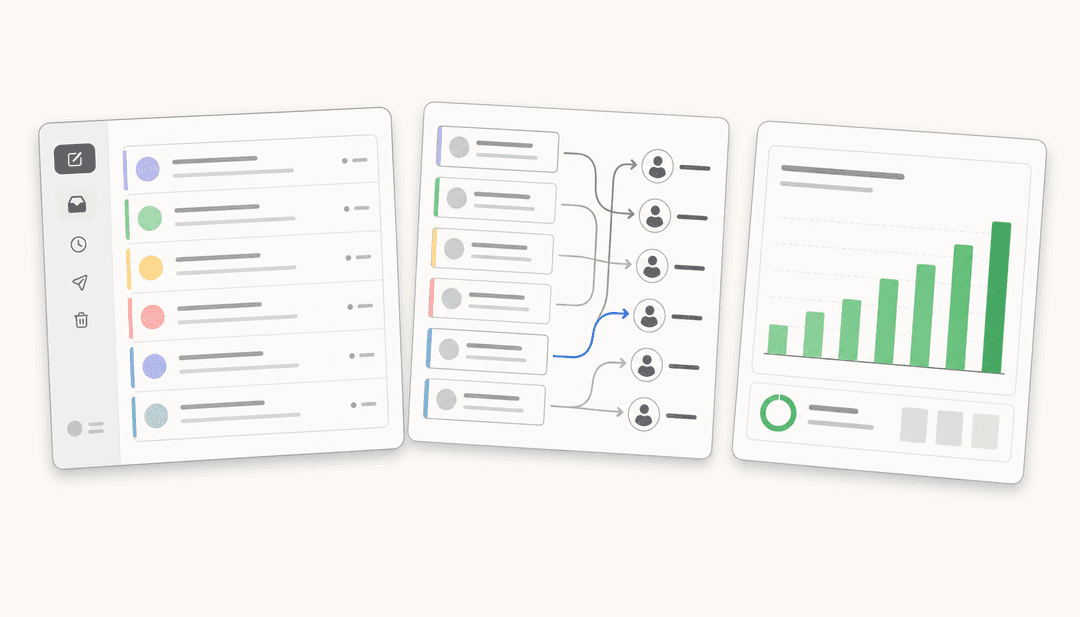
O recurso de condição de acionador de canal de ticket do Zendesk resolve este problema. Ele permite que você classifique, marque e encaminhe automaticamente os tickets com base em sua origem. Em vez de triagem manual, seus tickets se organizam sozinhos.

Vamos detalhar como usar este poderoso recurso de automação.
## O que é a condição de acionador de canal de ticket do Zendesk?
No Zendesk, os acionadores (triggers) são regras de negócios que são executadas automaticamente quando os tickets são criados ou atualizados. Eles verificam as condições que você define e, em seguida, executam ações quando essas condições são atendidas.
A condição "Canal do ticket" é uma das ferramentas mais úteis em seu kit de ferramentas de acionador. Ele verifica onde e como um ticket entrou em seu sistema. Foi um e-mail? Um envio de formulário da web? Uma conversa de chat? Um tweet?
Quando você usa esta condição, você está dizendo ao Zendesk: "Se um ticket vier desta fonte específica, faça esta coisa específica." Isso pode significar adicionar uma tag, atribuir o ticket a uma equipe específica, definir um nível de prioridade ou enviar uma resposta automatizada.
Isto é importante porque diferentes canais muitas vezes precisam de tratamento diferente. Uma chamada telefônica geralmente requer uma resposta mais rápida do que um e-mail. Uma reclamação de mídia social pode precisar da atenção de sua equipe de RP (Relações Públicas). Um envio de formulário da web sobre um bug deve ir direto para a engenharia. Sem o roteamento baseado em canal, todos esses tickets caem na mesma fila e dependem do julgamento humano para a classificação.
Se você está procurando automação mais avançada além do que os acionadores nativos do Zendesk podem oferecer, a [eesel AI se integra ao Zendesk](https://www.eesel.ai/integration/zendesk-ai) para adicionar roteamento alimentado por IA e resolução autônoma de tickets.

## Canais de ticket disponíveis no Zendesk
Antes de começar a construir acionadores, você precisa entender quais canais estão disponíveis. Aqui está a lista completa de canais de ticket que você pode usar nas condições de acionador:
| Canal | O que ele representa | Caso de uso comum |
|---------|-------------------|-----------------|
| E-mail (Email) | Tickets criados via e-mail para seu endereço de suporte | Rota para a fila geral, aplique SLA (Service Level Agreement - Acordo de Nível de Serviço) específico para e-mail |
| Formulário da web (Web form) | Tickets enviados através do formulário do seu centro de ajuda | Marque por área de produto, encaminhe para a equipe apropriada |
| Chat (Chat) | Conversas de chat ao vivo do Zendesk Chat | Acelere para agentes disponíveis, defina alta prioridade |
| Mensagens (Messaging) | Conversas do Web Widget e SDK móvel | Encaminhe para agentes treinados em mensagens |
| Chamada telefônica (Phone call) | Chamadas tratadas através do Zendesk Talk | Defina prioridade urgente, atribua à equipe treinada em voz |
| API/Serviço web (API/Web service) | Tickets criados programaticamente via API | Ignore as respostas automáticas, aplique tags internas |
| X (Twitter) | Tweets e DMs do X | Encaminhe para a equipe de mídia social, aplique SLA de resposta pública |
| Facebook (Facebook) | Mensagens da página do Facebook | O mesmo que X, roteamento de mídia social |
| WhatsApp (WhatsApp) | Mensagens via integração do WhatsApp | Rota com base no horário comercial, aplique SLA de mensagens |
| SDK móvel (Mobile SDK) | Suporte no aplicativo do seu aplicativo móvel | Encaminhe para especialistas em aplicativos móveis |
| Centro de ajuda (Help Center) | Tickets criados a partir de artigos da base de conhecimento | Marque como acompanhamento de autoatendimento |
| Ticket fechado (Closed ticket) | Tickets de acompanhamento em tickets previamente fechados | Encaminhe para o responsável original, se possível |
| Texto (Text) | Mensagens SMS via Zendesk | Encaminhe para agentes com capacidade de SMS |
| Correio de voz (Voicemail) | Mensagens de voz deixadas através do Zendesk Talk | Transcreva e encaminhe para a equipe de suporte telefônico |
Nem todos os canais estão disponíveis em todos os planos do Zendesk. Os canais de chat, mensagens e telefone exigem seus respectivos complementos de produtos Zendesk. Canais sociais como X e Facebook exigem que essas integrações sejam configuradas em seu Admin Center (Central de Administração).
## Configurando um acionador com a condição de canal de ticket
Agora vamos percorrer a criação de um acionador que usa a condição de canal. Vamos construir um acionador que marca os tickets de e-mail com "email_support" para que você possa rastrear o volume de e-mail separadamente.
### Passo 1: Navegue até o menu de acionadores
Faça login em sua conta do Zendesk e vá para o Admin Center (Central de Administração). Na barra lateral esquerda, siga este caminho: **Objetos e regras > Regras de negócios > Acionadores (Objects and rules > Business rules > Triggers)**.

Isto abre a página de gerenciamento de acionadores onde você pode ver todos os acionadores existentes e criar novos.
### Passo 2: Crie um novo acionador
Clique no botão **Criar acionador (Create trigger)** no canto superior direito. Dê ao seu acionador um nome claro e descritivo. Algo como "Tag: Canal de e-mail" ou "Encaminhar: E-mail para a Fila Geral" funciona bem. O nome deve dizer rapidamente o que este acionador faz.

Você também pode adicionar uma descrição para ajudar outros administradores a entender o propósito do acionador.
### Passo 3: Adicione a condição de canal
Na seção "Atender a TODAS as seguintes condições (Meet ALL of the following conditions)", você configurará a lógica que determina quando este acionador é executado.
Clique em **Adicionar condição (Add condition)** e configure-o da seguinte forma:
- Selecione **Ticket** no primeiro menu suspenso
- Selecione **Canal (Channel)** no segundo menu suspenso
- Selecione **É (Is)** no menu suspenso do operador
- Selecione **E-mail (Email)** no menu suspenso de valor

Esta condição significa: "Quando um ticket é criado ou atualizado, e seu canal é E-mail..."
Você pode adicionar mais condições, se necessário. Por exemplo, você pode querer que este acionador seja executado apenas quando os tickets são criados (não atualizados). Nesse caso, adicione outra condição: **Ticket > É (Is) > Criado (Created)**.
### Passo 4: Adicione suas ações
Agora diga ao Zendesk o que fazer quando a condição for atendida. Role para baixo até a seção **Ações (Actions)**.
Clique em **Adicionar ação (Add action)** e selecione o que você quer que aconteça. Para o nosso exemplo de marcar tickets de e-mail:
- Selecione **Adicionar tags (Add tags)** no menu suspenso de ação
- Digite "email_support" no campo de tag

Outras ações comuns que você pode usar:
- **Responsável (Assignee) > [Grupo ou agente]** - Encaminhe para uma equipe específica
- **Prioridade (Priority) > [Nível de prioridade]** - Defina a prioridade do ticket
- **Tipo (Type) > [Tipo de ticket]** - Marque como Pergunta, Incidente, Problema ou Tarefa
- **Notificações (Notifications) > Usuário de e-mail (Email user)** - Envie uma resposta automatizada
### Passo 5: Salve e teste
Clique em **Criar (Create)** para salvar seu acionador. Ele agora está ativo e será executado em todos os novos tickets.
Para testá-lo, envie um e-mail para seu endereço de suporte. Em seguida, verifique o ticket no Zendesk. Você deve ver sua tag "email_support" aplicada. Você também pode visualizar os eventos do ticket adicionando `/events` ao URL do ticket para ver exatamente quais acionadores foram disparados.
## Casos de uso práticos para acionadores baseados em canal
Agora que você sabe como construir esses acionadores, aqui estão alguns cenários do mundo real onde as condições de canal brilham.

### Encaminhe tickets de mídia social para uma equipe dedicada
Os tickets de mídia social muitas vezes precisam de tratamento diferente do suporte tradicional. Eles são públicos, podem escalar rapidamente e podem exigir respostas sensíveis à marca.
Configure um acionador com estas condições:
- Ticket > Canal (Channel) > É (Is) > X (anteriormente Twitter)
- Ticket > Canal (Channel) > É (Is) > Facebook (use "Atender a QUALQUER (Meet ANY)" para vários canais)
Ação: Responsável (Assignee) > Grupo de Suporte de Mídia Social (Social Media Support group)
Isto garante que sua equipe experiente em mídia social lide com tickets voltados para o público, enquanto sua equipe de suporte geral se concentra em canais privados.
### Priorize chamadas telefônicas
As chamadas telefônicas geralmente indicam problemas urgentes. Os clientes que pegam o telefone normalmente precisam de ajuda imediata.
Condições:
- Ticket > Canal (Channel) > É (Is) > Chamada telefônica (Phone call)
Ações:
- Prioridade (Priority) > Urgente (Urgent)
- Grupo (Group) > Equipe de Suporte Telefônico (Phone Support team)
Isto leva os tickets de telefone para a frente da fila e os encaminha para agentes treinados para suporte de voz.
### Marque tickets de formulário da web por fonte
Se você tiver vários formulários da web (fale conosco, solicitação de recurso, relatório de bug), você pode encaminhar com base no conteúdo do formulário. Mas mesmo uma simples tag de canal ajuda.
Condições:
- Ticket > Canal (Channel) > É (Is) > Formulário da web (Web form)
Ação: Adicionar tags (Add tags) > "web_submission"
Esta tag permite que você filtre relatórios para ver qual porcentagem de tickets vem através do seu centro de ajuda versus outros canais.
### Encaminhe problemas técnicos do chat para L3
O chat é ótimo para perguntas rápidas, mas bugs técnicos precisam de engenharia. Combine o canal com outras condições para um roteamento preciso.
Condições (Atender a TODAS (Meet ALL)):
- Ticket > Canal (Channel) > É (Is) > Chat (Chat)
- Ticket > Texto do assunto (Subject text) > Contém as seguintes palavras (Contains the following words) > bug error broken
Ação: Grupo (Group) > Engenharia (Engineering)
Isto captura problemas técnicos que surgem no chat e os encaminha para a equipe certa imediatamente.
### Responda automaticamente ao e-mail com aviso de horário comercial
Defina as expectativas imediatamente quando os clientes enviam e-mails fora do horário comercial.
Condições (Atender a TODAS (Meet ALL)):
- Ticket > Canal (Channel) > É (Is) > E-mail (Email)
- Ticket > Dentro do horário comercial? (Within business hours?) > Não (No)
Ação: Notificações (Notifications) > Usuário de e-mail (Email user) > (requester) > [Seu modelo de mensagem fora do horário comercial]
Isto evita frustração quando os clientes esperam respostas imediatas à meia-noite.
## Melhores práticas para organizar acionadores de canal
À medida que você constrói mais acionadores baseados em canal, a organização se torna crítica. Aqui está como manter sua lista de acionadores gerenciável.
Siga a filosofia "um acionador, um trabalho". Cada acionador deve ter um único resultado claro. Em vez de um mega-acionador que marca, atribui e notifica tudo de uma vez, crie três acionadores separados. Isto torna a solução de problemas mais fácil e evita efeitos colaterais não intencionais.
A ordem é importante. O Zendesk executa os acionadores de cima para baixo. Coloque seus acionadores de categorização (adicionando tags, definindo o tipo) antes dos acionadores de atribuição (encaminhamento para grupos). Isto garante que os tickets sejam devidamente rotulados antes de serem distribuídos.
Use convenções de nomenclatura claras. Comece os nomes dos acionadores com o tipo de ação: "Tag:", "Encaminhar (Route):", "Notificar (Notify):" ou "Definir (Set):". Isto torna sua lista de acionadores escaneável e ajuda outros administradores a entender sua lógica rapidamente.
Documente sua lógica de acionador. À medida que sua lista de acionadores cresce, adicione descrições explicando por que cada acionador existe e qual necessidade de negócios ele atende. O você do futuro (e seus colegas de equipe) agradecerão.
## Solução de problemas comuns de acionadores de canal
Mesmo com uma configuração cuidadosa, os acionadores às vezes não funcionam como esperado. Aqui está como corrigir problemas comuns.
**Acionador não sendo disparado:** Verifique se TODAS as condições são atendidas. Se você tiver várias condições em "Atender a TODAS as seguintes condições (Meet ALL of the following conditions)", cada uma delas deve ser verdadeira. Um erro comum é adicionar várias condições de status (como Status é Novo E Status é Aberto), que nunca podem ser verdadeiras ao mesmo tempo.
**Canal errado detectado:** Entenda a diferença entre "Canal (Channel)" e "Atualização via (Update via)". Canal (Channel) é onde o ticket foi originalmente criado. Atualização via (Update via) é como a atualização mais recente chegou. Um ticket criado por e-mail, mas atualizado por um agente na interface da web, mostrará Canal (Channel) = E-mail, mas Atualização via (Update via) = Web.
**Conflitos com outros acionadores:** Lembre-se de que os acionadores são executados em ordem de cima para baixo. Se um acionador atribui um ticket ao Grupo A, e um acionador posterior o atribui ao Grupo B, o acionador posterior vence. Verifique a ordem do seu acionador se os tickets não estiverem chegando onde esperado.
**Canal não disponível:** Alguns canais exigem planos ou complementos específicos do Zendesk. Se você não vir Chamada telefônica (Phone call) ou Chat (Chat) em seu menu suspenso, você pode precisar habilitar esses produtos em sua assinatura.
## Quando ir além dos acionadores do Zendesk
Os acionadores nativos do Zendesk são poderosos, mas têm limitações. Entender essas limitações ajuda você a saber quando é hora de elevar sua automação.
A maior limitação: o canal é uma condição, não uma ação. Você pode verificar de qual canal um ticket veio, mas você não pode alterar o canal via acionador. Isto é importante quando você quer converter uma conversa de chat para e-mail para acompanhamento, ou quando um agente de IA entrega para uma equipe humana que trabalha em um canal diferente.
A lógica de roteamento complexa também se torna difícil de manejar com acionadores nativos. Se você tem dezenas de acionadores verificando várias condições, mantê-los se torna um trabalho de tempo integral. E os acionadores não podem aprender com padrões. Eles seguem regras rígidas que você define, mesmo quando os dados sugerem uma abordagem melhor.

É aqui que a [eesel AI](https://www.eesel.ai) entra. Nosso produto [AI Triage](https://www.eesel.ai/product/ai-triage) lida com roteamento inteligente com instruções em linguagem natural em vez de árvores de condição rígidas. Você pode dizer coisas como "Encaminhe perguntas técnicas sobre cobrança para a equipe de Finanças, mas apenas se o cliente estiver em um plano Enterprise" sem construir uma lógica de acionador complexa.
Para equipes prontas para ir mais longe, nosso [AI Agent](https://www.eesel.ai/product/ai-agent) pode resolver tickets autonomamente, aprendendo com seus tickets anteriores para lidar com problemas comuns sem intervenção humana. Ele se integra diretamente com o Zendesk e funciona junto com seus acionadores existentes.
Se você já está usando acionadores do Zendesk para marcação de canal, você pode achar nosso [guia passo a passo para marcar tickets por canal](https://www.eesel.ai/blog/zendesk-triggers-to-tag-tickets-by-channel-automatically) útil como ponto de partida.
Compartilhe esta postagem

Article by