zendesk-trigger-condition-ticket-channel

Written by
eesel Team
Last edited 24 février 2026
{
"title": "Comment utiliser la condition de déclencheur Zendesk canal de ticket : un guide complet",
"slug": "zendesk-trigger-condition-ticket-channel",
"locale": "fr",
"date": "2026-02-24",
"updated": "2026-02-24",
"template": "default",
"excerpt": "Maîtrisez la condition de déclencheur de canal de ticket de Zendesk pour organiser, acheminer et prioriser automatiquement les tickets de support en fonction de leur canal source.",
"categories": [
"Blog Writer AI"
],
"tags": [
"Zendesk",
"Triggers",
"Ticket Channel",
"Automation",
"Customer Support"
],
"readTime": 11,
"author": 16,
"reviewer": 14,
"seo": {
"title": "Comment utiliser la condition de déclencheur Zendesk canal de ticket : un guide complet",
"description": "Maîtrisez la condition de déclencheur de canal de ticket de Zendesk pour organiser, acheminer et prioriser automatiquement les tickets de support en fonction de leur canal source.",
"image": "https://wmeojibgfvjvinftolho.supabase.co/storage/v1/object/public/public_assets/blog-gen/banner-f147fdeb-8b78-4d6f-9bda-cdbe1f9ec7e3"
},
"coverImage": "https://wmeojibgfvjvinftolho.supabase.co/storage/v1/object/public/public_assets/blog-gen/banner-f147fdeb-8b78-4d6f-9bda-cdbe1f9ec7e3",
"coverImageAlt": "Image de bannière pour Comment utiliser la condition de déclencheur Zendesk canal de ticket : un guide complet",
"coverImageWidth": 1920,
"coverImageHeight": 1080,
"faqs": {
"heading": "Foire aux questions",
"type": "blog",
"answerType": "html",
"faqs": [
{
"question": "Puis-je utiliser la condition de déclencheur Zendesk canal de ticket pour modifier le canal d'un ticket après sa création ?",
"answer": "Non. Le canal est uniquement disponible en tant que condition, pas en tant qu'action. Une fois un ticket créé, son canal ne peut pas être modifié via un déclencheur. Il s'agit d'une demande courante dans la communauté Zendesk, mais elle n'est actuellement pas prise en charge."
},
{
"question": "Pourquoi mon déclencheur de canal ne se déclenche-t-il pas même si le ticket provient du bon canal ?",
"answer": "Vérifiez que TOUTES les conditions de votre déclencheur sont remplies. Si vous avez plusieurs conditions sous « Répondre à TOUTES », chaque condition doit être vraie. Vérifiez également que votre déclencheur est actif et positionné correctement dans l'ordre des déclencheurs. Vous pouvez vérifier quels déclencheurs se sont déclenchés en consultant les événements du ticket (ajoutez `/events` à l'URL du ticket)."
},
{
"question": "Quelle est la différence entre Canal et Mise à jour via dans les déclencheurs Zendesk ?",
"answer": "Canal indique où le ticket a été créé à l'origine (e-mail, formulaire web, chat, etc.). Mise à jour via indique comment la mise à jour la plus récente a été effectuée. Un ticket créé par e-mail mais mis à jour par un agent dans l'interface web affichera Canal = E-mail mais Mise à jour via = Web. Pour les conditions de déclenchement, Canal est généralement ce que vous voulez."
},
{
"question": "Ai-je besoin d'un plan Zendesk spécifique pour utiliser la condition de canal de ticket ?",
"answer": "La condition Canal elle-même est disponible sur tous les plans Zendesk. Cependant, certaines options de canal (comme Appel téléphonique, Chat ou Messagerie) n'apparaissent que si ces produits Zendesk sont activés dans votre abonnement. Les canaux sociaux comme X et Facebook nécessitent que ces intégrations soient configurées."
},
{
"question": "Comment puis-je acheminer les tickets du même canal vers différentes équipes en fonction du contenu ?",
"answer": "Combinez la condition Canal avec d'autres conditions. Par exemple, utilisez Canal = E-mail ET Texte de l'objet contient « remboursement » pour acheminer les demandes de remboursement vers votre équipe de facturation. Vous pouvez empiler plusieurs conditions pour créer des règles d'acheminement précises."
},
{
"question": "Puis-je utiliser la condition de canal de ticket avec les déclencheurs de messagerie et de chat ?",
"answer": "La messagerie et le chat ont leurs propres systèmes de déclenchement distincts dans Zendesk. La condition Canal de ticket s'applique aux déclencheurs de ticket, qui s'exécutent lorsque les tickets sont créés ou mis à jour. Pour l'automatisation du chat et de la messagerie en temps réel, vous utiliserez les déclencheurs de Chat ou les déclencheurs de Messagerie, qui ont différentes options de condition."
},
{
"question": "Quelle est la meilleure façon d'organiser plusieurs déclencheurs basés sur les canaux ?",
"answer": "Suivez la règle « un déclencheur, une tâche » et ordonnez-les logiquement. Placez les déclencheurs de catégorisation (ajout de balises) avant les déclencheurs d'attribution (acheminement vers des groupes). Utilisez des conventions de nommage claires comme « Balise : Canal e-mail » ou « Acheminement : Social vers l'équipe RP ». Documentez l'objectif de chaque déclencheur dans le champ de description."
}
],
"supportLink": null
}
}
---
Si vous gérez une file d'attente de support chargée, vous connaissez le chaos des tickets arrivant de partout à la fois. Les e-mails, les formulaires web, les DM des médias sociaux et les messages de chat s'empilent tous dans la même boîte de réception. Votre équipe perd un temps précieux juste à déterminer d'où vient chaque ticket avant de pouvoir commencer à aider.
La fonctionnalité de condition de déclencheur Zendesk canal de ticket résout ce problème. Elle vous permet de trier, d'étiqueter et d'acheminer automatiquement les tickets en fonction de leur origine. Au lieu d'un triage manuel, vos tickets s'organisent d'eux-mêmes.

Décomposons comment utiliser cette puissante fonctionnalité d'automatisation.
## Qu'est-ce que la condition de déclencheur Zendesk canal de ticket ?
Dans Zendesk, les déclencheurs sont des règles métier qui s'exécutent automatiquement lorsque des tickets sont créés ou mis à jour. Ils vérifient les conditions que vous définissez, puis effectuent des actions lorsque ces conditions sont remplies.
La condition « Canal de ticket » est l'un des outils les plus utiles de votre boîte à outils de déclencheur. Elle vérifie où et comment un ticket est entré dans votre système. Était-ce un e-mail ? Une soumission de formulaire web ? Une conversation de chat ? Un tweet ?
Lorsque vous utilisez cette condition, vous dites à Zendesk : « Si un ticket provient de cette source spécifique, faites cette chose spécifique. » Cela pourrait signifier ajouter une balise, attribuer le ticket à une équipe particulière, définir un niveau de priorité ou envoyer une réponse automatisée.
Ceci est important car différents canaux nécessitent souvent une gestion différente. Un appel téléphonique nécessite généralement une réponse plus rapide qu'un e-mail. Une plainte sur les médias sociaux peut nécessiter l'attention de votre équipe RP (relations publiques). Une soumission de formulaire web concernant un bug doit aller directement à l'ingénierie. Sans routage basé sur les canaux, tous ces tickets atterrissent dans la même file d'attente et dépendent du jugement humain pour le tri.
Si vous recherchez une automatisation plus avancée que ce que les déclencheurs Zendesk natifs peuvent offrir, [eesel AI s'intègre à Zendesk](https://www.eesel.ai/integration/zendesk-ai) pour ajouter un routage alimenté par l'IA et une résolution autonome des tickets.

## Canaux de ticket disponibles dans Zendesk
Avant de commencer à créer des déclencheurs, vous devez comprendre quels canaux sont disponibles. Voici la liste complète des canaux de ticket que vous pouvez utiliser dans les conditions de déclenchement :
| Canal | Ce qu'il représente | Cas d'utilisation courant |
|---------|-------------------|-----------------|
| E-mail | Tickets créés via e-mail à votre adresse de support | Acheminer vers la file d'attente générale, appliquer un SLA (accord de niveau de service) spécifique à l'e-mail |
| Formulaire web | Tickets soumis via votre formulaire de centre d'aide | Étiqueter par domaine de produit, acheminer vers l'équipe appropriée |
| Chat | Conversations de chat en direct depuis Zendesk Chat | Accélérer vers les agents disponibles, définir une priorité élevée |
| Messagerie | Conversations Web Widget et SDK mobile | Acheminer vers les agents formés à la messagerie |
| Appel téléphonique | Appels gérés via Zendesk Talk | Définir une priorité urgente, attribuer à une équipe formée à la voix |
| API/Service web | Tickets créés par programme via l'API | Ignorer les réponses automatiques, appliquer des balises internes |
| X (Twitter) | Tweets et DM depuis X | Acheminer vers l'équipe des médias sociaux, appliquer un SLA de réponse publique |
| Facebook | Messages de la page Facebook | Identique à X, routage des médias sociaux |
| WhatsApp | Messages via l'intégration WhatsApp | Acheminer en fonction des heures de bureau, appliquer un SLA de messagerie |
| SDK mobile | Support intégré à l'application depuis votre application mobile | Acheminer vers des spécialistes des applications mobiles |
| Centre d'aide | Tickets créés à partir d'articles de la base de connaissances | Étiqueter comme suivi en libre-service |
| Ticket fermé | Tickets de suivi sur des tickets précédemment fermés | Acheminer vers le cessionnaire d'origine si possible |
| Texte | Messages SMS via Zendesk | Acheminer vers les agents compatibles SMS |
| Messagerie vocale | Messages vocaux laissés via Zendesk Talk | Transcrire et acheminer vers l'équipe de support téléphonique |
Tous les canaux ne sont pas disponibles sur tous les plans Zendesk. Les canaux de chat, de messagerie et de téléphone nécessitent leurs modules complémentaires de produits Zendesk respectifs. Les canaux sociaux comme X et Facebook nécessitent que ces intégrations soient configurées dans votre centre d'administration.
## Configuration d'un déclencheur avec la condition de canal de ticket
Voyons maintenant comment créer un déclencheur qui utilise la condition de canal. Nous allons créer un déclencheur qui étiquette les tickets d'e-mail avec « email_support » afin que vous puissiez suivre le volume d'e-mails séparément.
### Étape 1 : Accédez au menu des déclencheurs
Connectez-vous à votre compte Zendesk et accédez au centre d'administration. Dans la barre latérale gauche, suivez ce chemin : **Objets et règles > Règles métier > Déclencheurs**.

Cela ouvre la page de gestion des déclencheurs où vous pouvez voir tous les déclencheurs existants et en créer de nouveaux.
### Étape 2 : Créer un nouveau déclencheur
Cliquez sur le bouton **Créer un déclencheur** dans le coin supérieur droit. Donnez à votre déclencheur un nom clair et descriptif. Quelque chose comme « Balise : Canal e-mail » ou « Acheminement : E-mail vers la file d'attente générale » fonctionne bien. Le nom doit vous indiquer en un coup d'œil ce que fait ce déclencheur.

Vous pouvez également ajouter une description pour aider les autres administrateurs à comprendre l'objectif du déclencheur.
### Étape 3 : Ajouter la condition de canal
Dans la section « Répondre à TOUTES les conditions suivantes », vous configurerez la logique qui détermine quand ce déclencheur s'exécute.
Cliquez sur **Ajouter une condition** et configurez-la comme suit :
- Sélectionnez **Ticket** dans le premier menu déroulant
- Sélectionnez **Canal** dans le deuxième menu déroulant
- Sélectionnez **Est** dans le menu déroulant de l'opérateur
- Sélectionnez **E-mail** dans le menu déroulant de la valeur

Cette condition signifie : « Lorsqu'un ticket est créé ou mis à jour, et que son canal est E-mail... »
Vous pouvez ajouter d'autres conditions si nécessaire. Par exemple, vous voudrez peut-être que ce déclencheur ne s'exécute que lorsque des tickets sont créés (pas mis à jour). Dans ce cas, ajoutez une autre condition : **Ticket > Est > Créé**.
### Étape 4 : Ajouter vos actions
Dites maintenant à Zendesk quoi faire lorsque la condition est remplie. Faites défiler jusqu'à la section **Actions**.
Cliquez sur **Ajouter une action** et sélectionnez ce que vous voulez qu'il se passe. Pour notre exemple d'étiquetage des tickets d'e-mail :
- Sélectionnez **Ajouter des balises** dans le menu déroulant des actions
- Tapez « email_support » dans le champ de balise

Autres actions courantes que vous pourriez utiliser :
- **Cessionnaire > [Groupe ou agent]** - Acheminer vers une équipe spécifique
- **Priorité > [Niveau de priorité]** - Définir la priorité du ticket
- **Type > [Type de ticket]** - Marquer comme Question, Incident, Problème ou Tâche
- **Notifications > Utilisateur de l'e-mail** - Envoyer une réponse automatisée
### Étape 5 : Enregistrer et tester
Cliquez sur **Créer** pour enregistrer votre déclencheur. Il est maintenant actif et s'exécutera sur tous les nouveaux tickets.
Pour le tester, envoyez un e-mail à votre adresse de support. Vérifiez ensuite le ticket dans Zendesk. Vous devriez voir votre balise « email_support » appliquée. Vous pouvez également afficher les événements du ticket en ajoutant `/events` à l'URL du ticket pour voir exactement quels déclencheurs se sont déclenchés.
## Cas d'utilisation pratiques pour les déclencheurs basés sur les canaux
Maintenant que vous savez comment créer ces déclencheurs, voici quelques scénarios réels où les conditions de canal brillent.

### Acheminer les tickets des médias sociaux vers une équipe dédiée
Les tickets des médias sociaux nécessitent souvent une gestion différente du support traditionnel. Ils sont publics, ils peuvent s'aggraver rapidement et ils peuvent nécessiter des réponses sensibles à la marque.
Configurez un déclencheur avec ces conditions :
- Ticket > Canal > Est > X (anciennement Twitter)
- Ticket > Canal > Est > Facebook (utilisez « Répondre à N'IMPORTE QUELLE » pour plusieurs canaux)
Action : Cessionnaire > Groupe de support des médias sociaux
Cela garantit que votre équipe avertie des médias sociaux gère les tickets destinés au public tandis que votre équipe de support générale se concentre sur les canaux privés.
### Prioriser les appels téléphoniques
Les appels téléphoniques indiquent généralement des problèmes urgents. Les clients qui décrochent le téléphone ont généralement besoin d'une aide immédiate.
Conditions :
- Ticket > Canal > Est > Appel téléphonique
Actions :
- Priorité > Urgent
- Groupe > Équipe de support téléphonique
Cela fait passer les tickets téléphoniques au premier plan de la file d'attente et les envoie aux agents formés au support vocal.
### Étiqueter les tickets de formulaire web par source
Si vous avez plusieurs formulaires web (contactez-nous, demande de fonctionnalité, rapport de bug), vous pouvez acheminer en fonction du contenu du formulaire. Mais même une simple balise de canal aide.
Conditions :
- Ticket > Canal > Est > Formulaire web
Action : Ajouter des balises > « web_submission »
Cette balise vous permet de filtrer les rapports pour voir quel pourcentage de tickets proviennent de votre centre d'aide par rapport aux autres canaux.
### Acheminer les problèmes techniques du chat vers le L3
Le chat est idéal pour les questions rapides, mais les bugs techniques nécessitent de l'ingénierie. Combinez le canal avec d'autres conditions pour un routage précis.
Conditions (Répondre à TOUTES) :
- Ticket > Canal > Est > Chat
- Ticket > Texte de l'objet > Contient les mots suivants > bug erreur cassé
Action : Groupe > Ingénierie
Cela détecte les problèmes techniques qui apparaissent dans le chat et les envoie immédiatement à la bonne équipe.
### Répondre automatiquement aux e-mails avec un avis d'heures de bureau
Définissez les attentes immédiatement lorsque les clients envoient des e-mails en dehors des heures de bureau.
Conditions (Répondre à TOUTES) :
- Ticket > Canal > Est > E-mail
- Ticket > Dans les heures de bureau ? > Non
Action : Notifications > Utilisateur de l'e-mail > (demandeur) > [Votre modèle de message hors des heures de bureau]
Cela évite la frustration lorsque les clients s'attendent à des réponses immédiates à minuit.
## Meilleures pratiques pour organiser les déclencheurs de canal
Au fur et à mesure que vous créez davantage de déclencheurs basés sur les canaux, l'organisation devient essentielle. Voici comment garder votre liste de déclencheurs gérable.
Suivez la philosophie « un déclencheur, une tâche ». Chaque déclencheur doit avoir un seul résultat clair. Au lieu d'un méga-déclencheur qui étiquette, attribue et notifie tout à la fois, créez trois déclencheurs distincts. Cela facilite le dépannage et évite les effets secondaires involontaires.
L'ordre est important. Zendesk exécute les déclencheurs de haut en bas. Placez vos déclencheurs de catégorisation (ajout de balises, définition du type) avant les déclencheurs d'attribution (acheminement vers des groupes). Cela garantit que les tickets sont correctement étiquetés avant d'être distribués.
Utilisez des conventions de nommage claires. Commencez les noms de déclencheurs par le type d'action : « Balise : », « Acheminement : », « Notifier : » ou « Définir : ». Cela rend votre liste de déclencheurs numérisable et aide les autres administrateurs à comprendre votre logique en un coup d'œil.
Documentez votre logique de déclencheur. Au fur et à mesure que votre liste de déclencheurs s'allonge, ajoutez des descriptions expliquant pourquoi chaque déclencheur existe et quel besoin commercial il sert. Votre futur vous (et vos coéquipiers) vous remercieront.
## Dépannage des problèmes courants de déclencheur de canal
Même avec une configuration soignée, les déclencheurs ne fonctionnent parfois pas comme prévu. Voici comment résoudre les problèmes courants.
**Déclencheur ne se déclenchant pas :** Vérifiez que TOUTES les conditions sont remplies. Si vous avez plusieurs conditions sous « Répondre à TOUTES les conditions suivantes », chacune d'entre elles doit être vraie. Une erreur courante consiste à ajouter plusieurs conditions d'état (comme l'état est Nouveau ET l'état est Ouvert) qui ne peuvent jamais être vraies en même temps.
**Canal erroné détecté :** Comprenez la différence entre « Canal » et « Mise à jour via ». Canal est l'endroit où le ticket a été créé à l'origine. Mise à jour via est la façon dont la mise à jour la plus récente est arrivée. Un ticket créé par e-mail mais mis à jour par un agent dans l'interface web affichera Canal = E-mail mais Mise à jour via = Web.
**Conflits avec d'autres déclencheurs :** N'oubliez pas que les déclencheurs s'exécutent dans l'ordre de haut en bas. Si un déclencheur attribue un ticket au groupe A, et qu'un déclencheur ultérieur l'attribue au groupe B, le déclencheur ultérieur gagne. Vérifiez l'ordre de vos déclencheurs si les tickets n'atterrissent pas là où ils devraient.
**Canal non disponible :** Certains canaux nécessitent des plans ou des modules complémentaires Zendesk spécifiques. Si vous ne voyez pas Appel téléphonique ou Chat dans votre menu déroulant, vous devrez peut-être activer ces produits dans votre abonnement.
## Quand aller au-delà des déclencheurs Zendesk
Les déclencheurs Zendesk natifs sont puissants, mais ils ont des limites. Comprendre ces limites vous aide à savoir quand il est temps d'améliorer votre automatisation.
La plus grande limitation : le canal est une condition, pas une action. Vous pouvez vérifier de quel canal provient un ticket, mais vous ne pouvez pas modifier le canal via un déclencheur. Ceci est important lorsque vous souhaitez convertir une conversation de chat en e-mail pour le suivi, ou lorsqu'un agent d'IA passe la main à une équipe humaine qui travaille dans un canal différent.
La logique de routage complexe devient également difficile à gérer avec les déclencheurs natifs. Si vous avez des dizaines de déclencheurs vérifiant plusieurs conditions, leur maintenance devient un travail à temps plein. Et les déclencheurs ne peuvent pas apprendre des modèles. Ils suivent des règles rigides que vous définissez, même lorsque les données suggèrent une meilleure approche.

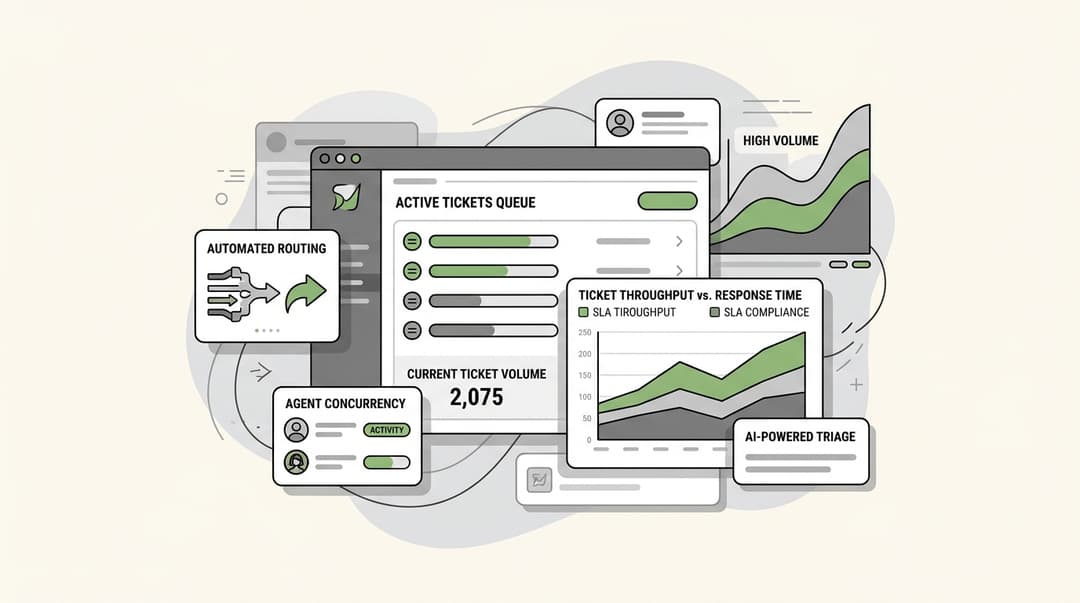
C'est là qu'[eesel AI](https://www.eesel.ai) entre en jeu. Notre produit [AI Triage](https://www.eesel.ai/product/ai-triage) gère le routage intelligent avec des instructions en langage naturel au lieu d'arborescences de conditions rigides. Vous pouvez dire des choses comme « Acheminer les questions techniques sur la facturation à l'équipe des finances, mais seulement si le client a un plan Entreprise » sans créer de logique de déclencheur complexe.
Pour les équipes prêtes à aller plus loin, notre [Agent d'IA](https://www.eesel.ai/product/ai-agent) peut résoudre les tickets de manière autonome, en apprenant de vos tickets passés pour gérer les problèmes courants sans intervention humaine. Il s'intègre directement à Zendesk et fonctionne avec vos déclencheurs existants.
Si vous utilisez déjà les déclencheurs Zendesk pour l'étiquetage des canaux, vous trouverez peut-être notre [guide étape par étape pour l'étiquetage des tickets par canal](https://www.eesel.ai/blog/zendesk-triggers-to-tag-tickets-by-channel-automatically) utile comme point de départ.
Partager cet article

Article by