Zendesk Explore Berichtstabelle vs. Liniendiagramm: Wann man was verwendet

Stevia Putri
Zuletzt bearbeitet February 26, 2026
Wenn Sie Berichte in Zendesk Explore erstellen, haben Sie wahrscheinlich schon einmal auf die Visualisierungsauswahl gestarrt und sich gefragt, ob Sie eine Tabelle oder ein Liniendiagramm verwenden sollen. Beide zeigen Ihre Support-Daten an, erzählen aber sehr unterschiedliche Geschichten.
Die Wahl ist wichtiger, als Sie vielleicht denken. Wählen Sie die falsche Visualisierung, und Ihr Team verpasst den Punkt. Wählen Sie die richtige, und Muster springen vom Bildschirm. Hier erfahren Sie, wann Sie welche für Ihre Zendesk Explore Berichtstabelle vs. Liniendiagramm-Entscheidungen verwenden sollten.
Den Unterschied zwischen Tabellen und Liniendiagrammen verstehen
Auf der grundlegendsten Ebene dienen Tabellen und Liniendiagramme in der Datenvisualisierung gegensätzlichen Zwecken.
Tabellen zeigen exakte Zahlen. Sie sind Tabellenkalkulationen, die in Ihrem Bericht dargestellt werden und jeden Datenpunkt präzise anzeigen. Wenn Sie wissen müssen, dass Agent Smith am Dienstag 47 Tickets gelöst hat, liefert eine Tabelle diese Zahl direkt. Best Practices für die Datenvisualisierung zeigen immer wieder, dass Tabellen Diagramme übertreffen, wenn Betrachter bestimmte Werte referenzieren müssen.
Liniendiagramme zeigen Trends. Sie verbinden Datenpunkte im Zeitverlauf und machen Richtung und Dynamik sofort sichtbar. Wenn Sie sehen möchten, ob das Ticketvolumen im letzten Quartal steigt oder fällt, macht ein Liniendiagramm dieses Muster auf einen Blick deutlich.
Hier ist die Kurzfassung: Tabellen sind für Details, Liniendiagramme sind für die Richtung. Ihre Aufgabe ist es herauszufinden, was Ihr Publikum tatsächlich benötigt. Bei den meisten Zendesk Explore Berichtstabelle vs. Liniendiagramm-Entscheidungen kommt es darauf an, ob Sie genaue Zahlen oder visuelle Trends präsentieren.
Wann man eine Tabelle in Zendesk Explore verwendet
Tabellen glänzen, wenn Präzision wichtiger ist als Mustererkennung. Sie sind die Arbeitstiere der Datenberichterstattung und zeigen Rohzahlen ohne Interpretation. Wenn Sie sich zwischen einer Zendesk Explore Berichtstabelle und einem Liniendiagramm entscheiden, gewinnen Tabellen für detaillierte Analysen.

Beste Anwendungsfälle für Tabellen
- Vergleichen von exakten Metriken über Kategorien hinweg. Wenn Sie bestimmte Ticketanzahlen nach Agent, Kanal oder Priorität sehen müssen, liefern Tabellen eindeutige Zahlen.
- Fehlerbehebung bei der Berichtsstruktur. Bevor Sie Daten als Diagramm visualisieren, zeigt die Anzeige als Tabelle, wie Zendesk Ihre Metriken und Attribute berechnet.
- Exportieren von Daten für externe Analysen. Tabellen lassen sich sauber in Excel oder Google Sheets kopieren, um sie weiter zu bearbeiten.
- Präsentieren von detaillierten Daten für Stakeholder, die Präzision benötigen. Führungskräfte, die bestimmte Leistungszahlen überprüfen, bevorzugen oft Tabellen, auf die sie sich genau beziehen können.
Wie Jude Kriwald, ein Zendesk-Berater, feststellt: "Wählen Sie die Schaltfläche Visualisierungstyp und dann Tabelle. Jetzt können Sie ganz einfach sehen, wo alle vier Elemente bei der Ausgabe des Diagramms eine Rolle spielen. Wie bei einer Tabellenkalkulation verlaufen die Spalten oben, die Zeilen an der Seite und die Metrik in der Mitte." Es ist eine einfache Möglichkeit, Ihre Datenstruktur zu überprüfen.
Tabellenkonfigurationsoptionen
Zendesk Explore bietet umfangreiche Anpassungsmöglichkeiten für Tabellen. Gemäss der Zendesk Tabellendokumentation können Sie unter Diagrammkonfiguration Folgendes anpassen:
- Textstil und Formatierung Anpassen von Grösse, Farbe und Formatierung für Überschriften, Ergebnisse, Summen und Zwischensummen
- Spaltenbreite und Zeilenhöhe Festlegen bestimmter Pixelabmessungen oder Anpassen an den Inhalt
- Farbanpassung Bearbeiten von Hintergrund-, Überschriften-, Zeilen-, Summen- und Zwischensummenfarben
- Sortieroptionen Zulassen oder Deaktivieren der Spaltensortierung für Berichtsanzeigen
- Zeilennummern Anzeigen fortlaufender Nummern zur einfachen Referenz
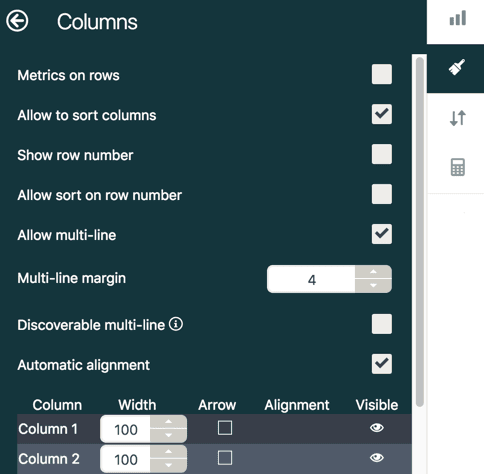
Eine besonders nützliche Funktion ist die Möglichkeit, Metriken zu Zeilen anstatt zu Spalten hinzuzufügen, was breite Berichte lesbarer machen kann. Sie können auch Spalten ausblenden, die Zwischenberechnungen enthalten, die Sie im endgültigen Bericht nicht sichtbar machen möchten. Es ist eine praktische Möglichkeit, Berichte sauber zu halten und gleichzeitig Ihre Berechnungen beizubehalten.
Wann man ein Liniendiagramm in Zendesk Explore verwendet
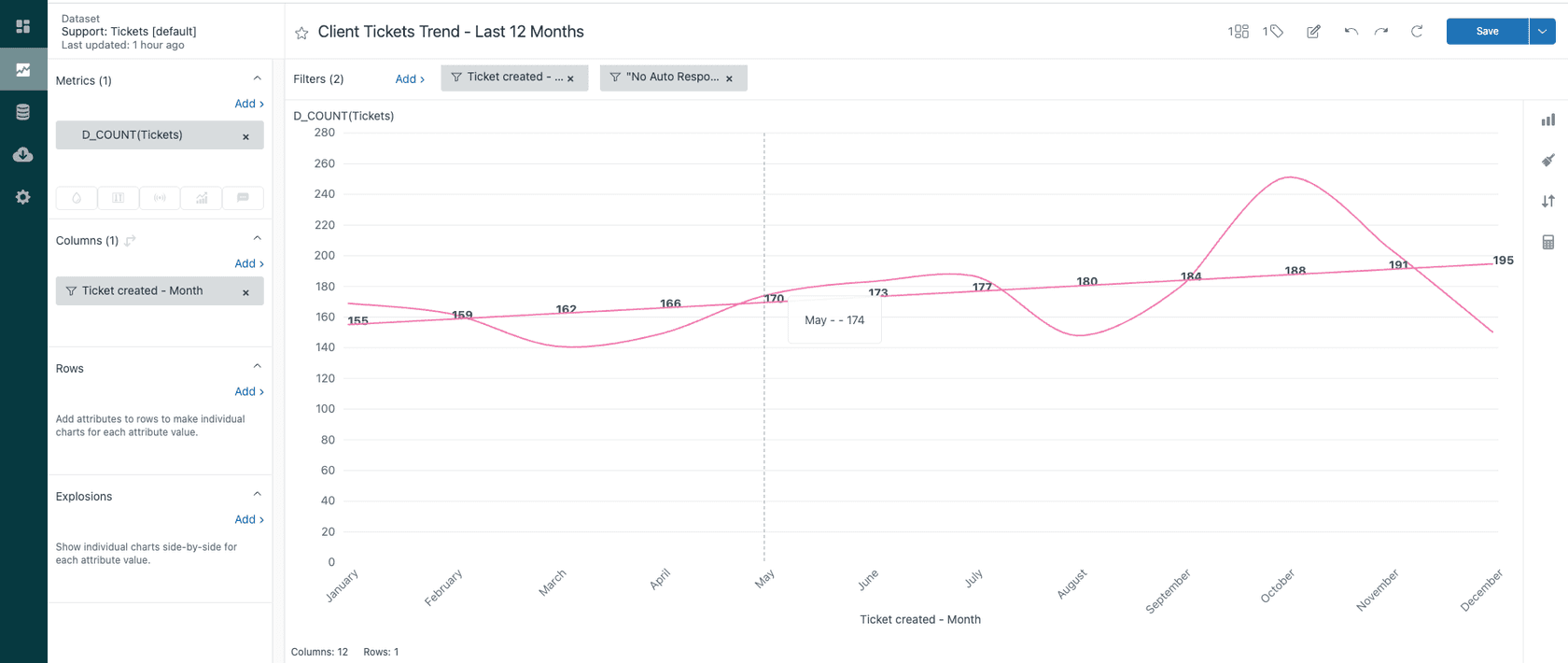
Liniendiagramme sind für Zeitreihendaten konzipiert. Wenn Ihre Frage beinhaltet "Wie entwickeln wir uns?", sind Liniendiagramme fast immer die richtige Wahl. In der Zendesk Explore Berichtstabelle vs. Liniendiagramm-Debatte gewinnen Liniendiagramme für die Verfolgung von Veränderungen im Zeitverlauf.
Beste Anwendungsfälle für Liniendiagramme
- Verfolgen von Ticketvolumentrends im Zeitverlauf. Sehen Sie, ob Ihre Supportlast wächst, schrumpft oder saisonal schwankt.
- Überwachen von Reaktionszeitänderungen. Visualisieren Sie, ob sich die ersten Antwortzeiten Ihres Teams von Woche zu Woche verbessern oder verschlechtern.
- Anzeigen von SLA-Leistungstrends. Zeigen Sie, wie sich Ihr Prozentsatz der Tickets, die SLA-Ziele erreichen, im Laufe der Monate ändert.
- Visualisieren von saisonalen Mustern in der Support-Nachfrage. Erkennen Sie vorhersehbare Spitzen (wie z. B. Feiertagsanstürme), um Personalentscheidungen zu treffen.
Gemäss der Zendesk Dokumentation ist "Ein Liniendiagramm die beste Option, um eine detaillierte Zeitreihe zu betrachten oder Trendlinien hinzuzufügen." Wenn Sie einem Liniendiagramm eine Trendlinie hinzufügen, wird diese in derselben Farbe wie die Metrik angezeigt, die sie darstellt, wodurch die Korrelation offensichtlich wird.
Liniendiagramm-Konfigurationsoptionen
Liniendiagramme in Explore bieten verschiedene Anpassungsoptionen:
- Kurvenform Wählen Sie zwischen geraden Linien und gekrümmten Interpolationen
- Strichstärke Passen Sie die Linienstärke an, um die Sichtbarkeit zu verbessern
- Gitteranzeige Ein- oder Ausblenden von Hintergrundgitterlinien
- Trendlinienzusätze Hinzufügen berechneter Trendlinien zur Hervorhebung der Richtung
- Interpolation für fehlende Werte Behandeln Sie Lücken in Ihren Daten auf elegante Weise
- Punktdarstellungen Stellen Sie Datenpunkte mit verschiedenen Formen zur Hervorhebung dar
Sie können Metriken auch auf dualen Achsen platzieren, wenn Sie zwei Metriken mit unterschiedlichen Skalen vergleichen, z. B. die Ticketanzahl zusammen mit der durchschnittlichen Lösungszeit. Dies verhindert, dass eine Metrik die andere visuell überwältigt.
So wählen Sie aus: ein einfaches Entscheidungsmodell
Sie sind sich immer noch nicht sicher, was Sie wählen sollen? Stellen Sie sich diese Fragen, wenn Sie sich für Ihre Zendesk Explore Berichtstabelle vs. Liniendiagramm entscheiden:
Benötigen Sie genaue Zahlen oder visuelle Trends? Wenn jemand fragt "Wie lautet die genaue Zahl?", verwenden Sie eine Tabelle. Wenn sie fragen "Verbessern wir uns?", verwenden Sie ein Liniendiagramm.
Ist dies für eine Präsentation oder Analyse? Tabellen eignen sich besser für detaillierte Analysen, bei denen sich die Betrachter mit den Einzelheiten befassen. Liniendiagramme gewinnen für Präsentationen, bei denen Sie eine sofortige visuelle Wirkung erzielen möchten.
Werden Stakeholder diese Daten exportieren? Wenn der Bericht zur weiteren Bearbeitung in Excel eingespeist wird, beginnen Sie mit einer Tabelle.
Zeigen Sie zeitbasierte Änderungen an? Jede Metrik, die über Tage, Wochen oder Monate verfolgt wird, funktioniert im Allgemeinen besser als Liniendiagramm.
Fazit? Im Zweifelsfall erstellen Sie beides. Zendesk macht es einfach, zwischen Visualisierungen zu wechseln, und das Betrachten derselben Daten auf beide Arten offenbart oft Erkenntnisse, die Sie mit nur einer verpassen würden. Viele Teams stellen fest, dass das Testen beider Ansätze ihnen hilft, ihre Zendesk Explore Berichtstabelle vs. Liniendiagramm-Bedürfnisse besser zu verstehen.
Profi-Tipp: Beginnen Sie mit Tabellen und konvertieren Sie dann
Hier ist ein Workflow, der Ihnen Frustration erspart: Erstellen Sie Ihren Bericht immer zuerst als Tabelle, überprüfen Sie, ob die Datenstruktur korrekt ist, und wechseln Sie dann zu Ihrer endgültigen Visualisierung.
Wie Zendesk in seinem Leitfaden zur Diagrammkonfiguration erklärt: "Tabellen sind auch die erste Wahl, wenn Sie mit der Erstellung Ihres Berichts beginnen, da Sie die zugrunde liegenden Daten sehen können, bevor Sie Ihren Bericht in ein Diagramm umwandeln. Wenn Ihr Balkendiagramm beispielsweise nicht richtig aussieht, wandeln Sie es zuerst in eine Tabelle um, um zu sehen, wie Zendesk Ihre Daten berechnet."
Dieser Ansatz hilft Ihnen, Probleme frühzeitig zu erkennen. Wenn Ihr Liniendiagramm unerwartete Spitzen zeigt, zeigt die Anzeige der zugrunde liegenden Tabelle, ob die Daten tatsächlich falsch sind oder nur auf irreführende Weise visualisiert werden.
Häufige Probleme und Einschränkungen
Einschränkungen bei der Tabellenformatierung
Eine ständige Beschwerde in der Zendesk Community ist das Fehlen einer vollständigen Anpassung der Gitternetzlinien. Wie ein Benutzer erklärte: "Sie erhalten nur eine vertikale Linie zwischen den Attributen (in den Zeilen) und den Metriken als Ganzes. Die vertikale Linie wird nur verwendet, um Attribute von Metriken zu trennen, aber nicht voneinander."
Für Teams, die Berichte für die Führungsebene erstellen, kann diese kosmetische Einschränkung frustrierend sein. Die Funktion für alternative Zeilenfarben hilft, aber das Community-Feedback zeigt, dass sie nicht für die erste Spalte gilt, was ihre Nützlichkeit einschränkt. Es ist ein kleines Detail, aber es ist wichtig, wenn Sie ausgefeilte Berichte erstellen.
Überlegungen zum Liniendiagramm
Liniendiagramme können unübersichtlich werden, wenn zu viele Metriken gleichzeitig angezeigt werden. Wenn Sie mehr als drei oder vier Datenreihen verfolgen, sollten Sie mehrere Diagramme verwenden oder zu einem anderen Visualisierungstyp wie einem Säulendiagramm wechseln.
Ausserdem setzen Liniendiagramme kontinuierliche Zeitintervalle voraus. Wenn Ihre Daten erhebliche Lücken aufweisen, kann die Interpolationsfunktion helfen, aber beachten Sie, dass sie geschätzte Werte erstellt, anstatt echte Nullen anzuzeigen. Sie sollten Ihre zugrunde liegenden Daten überprüfen, wenn Genauigkeit entscheidend ist.
Verbessern Sie Ihre Zendesk-Berichterstattung mit eesel AI
Während Zendesk Explore sich dadurch auszeichnet, zu zeigen, was in Ihrer Support-Umgebung passiert ist, können wir eine Ebene proaktiver Einblicke hinzufügen. Bei eesel AI verbinden wir uns mit Ihren Zendesk-Daten zusammen mit anderen Wissensquellen, um Muster zu identifizieren, die Explore möglicherweise übersieht. Wenn Sie Zeit in Ihre Zendesk Explore Berichtstabelle vs. Liniendiagramm-Einrichtung investieren, sollten Sie sicherstellen, dass Sie Erkenntnisse erfassen, die Massnahmen vorantreiben.

Zum Beispiel können wir kennzeichnen, wenn ein KI-Agent keine Antwort finden konnte, wodurch im Wesentlichen eine To-Do-Liste zur Verbesserung Ihrer Dokumentation erstellt wird. Dies ergänzt Ihre Zendesk Explore Berichtstabelle vs. Liniendiagramm-Analyse, indem Wissenslücken hervorgehoben werden, bevor sie zu wiederkehrenden Problemen werden.
Wir bieten auch einen Simulationsmodus an, mit dem Sie die Leistung von KI-Agenten auf historischen Tickets testen können, bevor Sie live gehen. Dies hilft Ihnen, Auflösungsraten und potenzielle Einsparungen mit Zuversicht vorherzusagen. Sie können genau sehen, wie ein KI-Agent Ihre bestehenden Ticketmuster behandeln würde.
Wenn Sie mehr aus Ihren Zendesk-Daten herausholen möchten, als nur Ihre Zendesk Explore Berichtstabelle vs. Liniendiagramm-Entscheidungen, erkunden Sie, wie wir uns in Zendesk integrieren oder erfahren Sie mehr über unsere KI-Agentenfunktionen, die speziell für Support-Teams entwickelt wurden.
Die richtige Visualisierungswahl für Ihre Berichte treffen
Die Wahl zwischen Tabellen und Liniendiagrammen in Zendesk Explore hängt davon ab, dass Sie Ihr Publikum und Ihre Datengeschichte verstehen. Tabellen liefern Präzision für Teams, die genaue Zahlen benötigen. Liniendiagramme zeigen Muster für Stakeholder auf, die das Gesamtbild sehen müssen. Die richtige Zendesk Explore Berichtstabelle vs. Liniendiagramm-Wahl hängt davon ab, was Sie kommunizieren möchten.
Die besten Berichte verwenden oft beides: Liniendiagramme für Zusammenfassungen für Führungskräfte, die Trends zeigen, Tabellen für Anhangsseiten mit detaillierten Aufschlüsselungen. Zendesk Explore macht diesen Multi-Format-Ansatz einfach zu implementieren. Sie müssen sich nicht nur für eine für Ihre Zendesk Explore Berichtstabelle vs. Liniendiagramm-Strategie entscheiden.
Beginnen Sie mit dem obigen Entscheidungsmodell, testen Sie beide Visualisierungen mit Ihren tatsächlichen Daten und lassen Sie Ihren spezifischen Anwendungsfall die endgültige Wahl leiten. Die richtige Visualisierung zeigt nicht nur Daten an, sondern offenbart Erkenntnisse.


Häufig gestellte Fragen
Share this article

Article by
Stevia Putri
Stevia Putri is a marketing generalist at eesel AI, where she helps turn powerful AI tools into stories that resonate. She’s driven by curiosity, clarity, and the human side of technology.




