Tabla de informes vs gráfico de líneas de Zendesk Explore: Cuándo usar cada uno

Stevia Putri
Última edición February 26, 2026
Si está creando informes en Zendesk Explore, probablemente se haya quedado mirando el selector de visualización preguntándose si debe elegir una tabla o un gráfico de líneas. Ambos muestran sus datos de soporte, pero cuentan historias muy diferentes.
La elección importa más de lo que podría pensar. Elija la visualización incorrecta y su equipo perderá el punto. Elija la correcta y los patrones saltarán de la pantalla. Aquí le mostramos cuándo usar cada uno para sus decisiones de tabla de informes vs gráfico de líneas de Zendesk Explore.
Comprender la diferencia entre tablas y gráficos de líneas
En el nivel más básico, las tablas y los gráficos de líneas tienen propósitos opuestos en la visualización de datos.
Las tablas muestran cifras exactas. Son hojas de cálculo representadas en su informe, que muestran cada punto de datos con precisión. Cuando necesita saber que el Agente Smith resolvió 47 tickets el martes, una tabla entrega ese número directamente. Las mejores prácticas de visualización de datos muestran consistentemente que las tablas superan a los gráficos cuando los espectadores necesitan hacer referencia a valores específicos.
Los gráficos de líneas muestran tendencias. Conectan puntos de datos a través del tiempo, haciendo que la dirección y el impulso sean inmediatamente visibles. Cuando desea ver si el volumen de tickets está subiendo o bajando durante el último trimestre, un gráfico de líneas hace que ese patrón sea obvio de un vistazo.
Aquí está la versión corta: las tablas son para detalles, los gráficos de líneas son para la dirección. Su trabajo es averiguar cuál necesita realmente su audiencia. Para la mayoría de las decisiones de tabla de informes vs gráfico de líneas de Zendesk Explore, se reduce a si está presentando números precisos o tendencias visuales.
Cuándo usar una tabla en Zendesk Explore
Las tablas brillan cuando la precisión importa más que el reconocimiento de patrones. Son los caballos de batalla de los informes de datos, que muestran números brutos sin interpretación. Cuando esté decidiendo entre una tabla de informes vs gráfico de líneas de Zendesk Explore, las tablas ganan para el análisis detallado.

Los mejores casos de uso para tablas
- Comparación de métricas exactas entre categorías. Cuando necesita ver recuentos de tickets específicos por agente, canal o prioridad, las tablas entregan números inequívocos.
- Solución de problemas de la estructura del informe. Antes de visualizar los datos como un gráfico, verlos como una tabla revela cómo Zendesk está calculando sus métricas y atributos.
- Exportación de datos para análisis externos. Las tablas se copian limpiamente en Excel o Google Sheets para su posterior manipulación.
- Presentación de datos detallados a las partes interesadas que necesitan precisión. Los ejecutivos que revisan números de rendimiento específicos a menudo prefieren las tablas a las que pueden hacer referencia exactamente.
Como señala Jude Kriwald, consultor de Zendesk: "Seleccione el botón Tipo de visualización, luego seleccione Tabla. Ahora, puede ver de manera bastante simple dónde juegan su papel los cuatro elementos en la salida del gráfico. Al igual que una hoja de cálculo, las columnas van a lo largo de la parte superior, las filas a lo largo del lado, con la métrica en el medio". Es una forma sencilla de verificar la estructura de sus datos.
Opciones de configuración de la tabla
Zendesk Explore ofrece una amplia personalización para las tablas. Según la documentación de la tabla de Zendesk, en Configuración del gráfico, puede ajustar:
- Estilo y formato del texto: personalice el tamaño, el color y el formato para los encabezados, los resultados, los totales y los subtotales
- Ancho de columna y alto de fila: establezca dimensiones de píxeles específicas o ajuste al contenido
- Personalización del color: edite los colores de fondo, encabezado, fila, total y subtotal
- Opciones de clasificación: permita o deshabilite la clasificación de columnas para los espectadores del informe
- Números de fila: muestre la numeración secuencial para facilitar la referencia
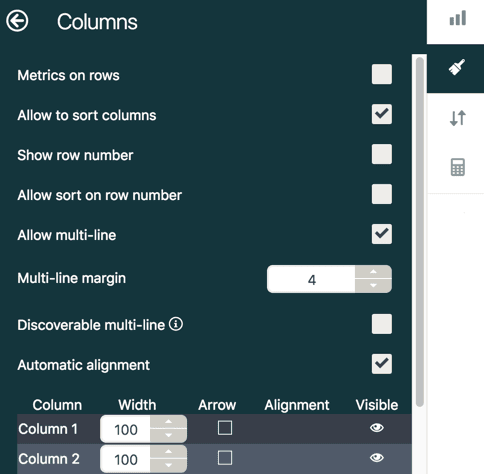
Una característica particularmente útil es la capacidad de agregar métricas a las filas en lugar de a las columnas, lo que puede hacer que los informes amplios sean más legibles. También puede ocultar las columnas que contienen cálculos intermedios que no desea que sean visibles en el informe final. Es una forma práctica de mantener los informes limpios mientras conserva sus cálculos.
Cuándo usar un gráfico de líneas en Zendesk Explore
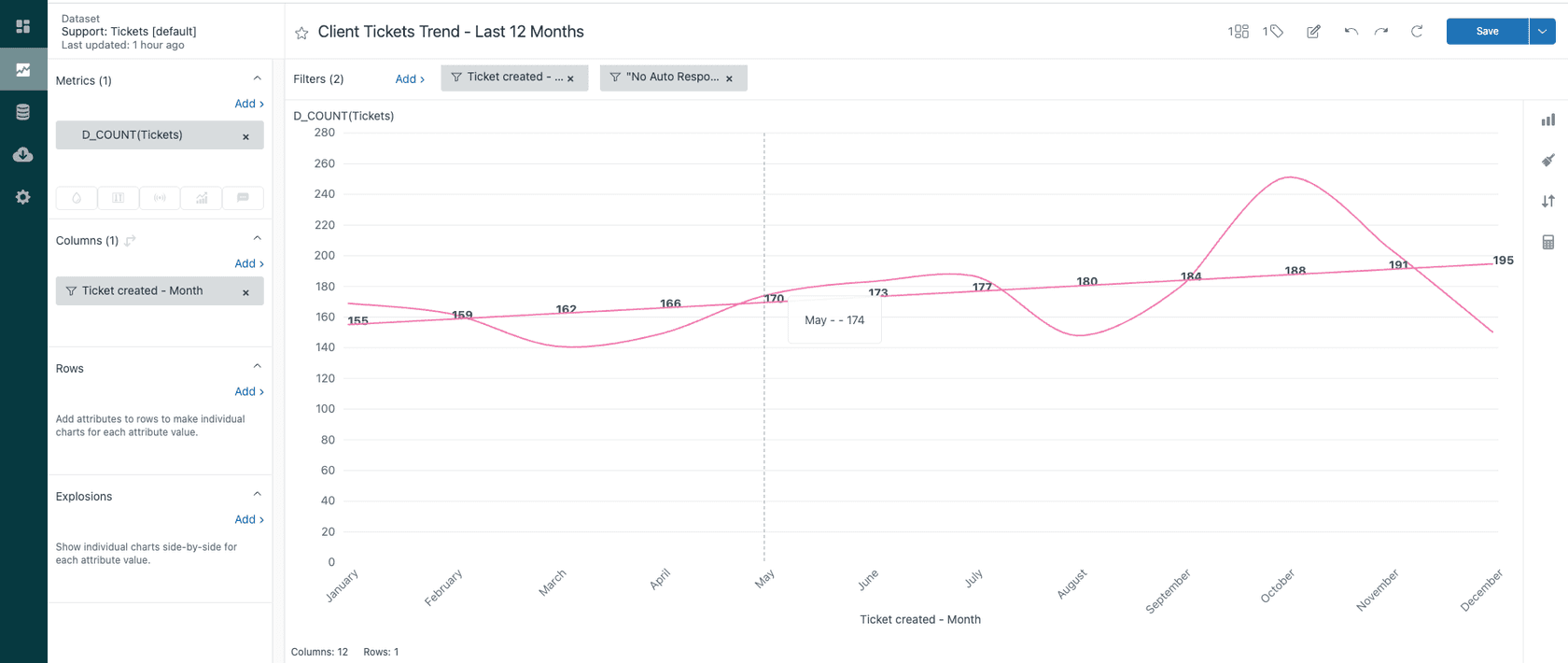
Los gráficos de líneas están diseñados para datos de series temporales. Cuando su pregunta involucra "cómo estamos tendiendo", los gráficos de líneas son casi siempre la elección correcta. En el debate de tabla de informes vs gráfico de líneas de Zendesk Explore, los gráficos de líneas ganan para rastrear los cambios a lo largo del tiempo.
Los mejores casos de uso para gráficos de líneas
- Seguimiento de las tendencias del volumen de tickets a lo largo del tiempo. Vea si su carga de soporte está creciendo, disminuyendo o ciclando estacionalmente.
- Monitoreo de los cambios en el tiempo de respuesta. Visualice si los tiempos de primera respuesta de su equipo están mejorando o degradándose semana tras semana.
- Mostrar las tendencias de rendimiento de SLA. Muestre cómo cambia su porcentaje de tickets que cumplen con los objetivos de SLA a lo largo de los meses.
- Visualización de patrones estacionales en la demanda de soporte. Detecte picos predecibles (como las prisas navideñas) para informar las decisiones de personal.
Según la documentación de Zendesk, "Un gráfico de líneas es la mejor opción para observar una serie temporal detallada o para agregar líneas de tendencia". Cuando agrega una línea de tendencia a un gráfico de líneas, aparece en el mismo color que la métrica que representa, lo que hace que la correlación sea obvia.
Opciones de configuración del gráfico de líneas
Los gráficos de líneas en Explore ofrecen varias opciones de personalización:
- Forma de la curva: elija entre líneas rectas e interpolaciones curvas
- Ancho del trazo: ajuste el grosor de la línea para una mejor visibilidad
- Visualización de la cuadrícula: muestre u oculte las líneas de la cuadrícula de fondo
- Adiciones de líneas de tendencia: agregue líneas de tendencia calculadas para resaltar la dirección
- Interpolación para valores faltantes: maneje los espacios en sus datos con elegancia
- Representadores de puntos: represente los puntos de datos con diferentes formas para enfatizar
También puede colocar métricas en ejes duales al comparar dos métricas con diferentes escalas, como el recuento de tickets junto con el tiempo promedio de resolución. Esto evita que una métrica abrume visualmente a la otra.
Cómo elegir: un marco de decisión simple
¿Aún no está seguro de cuál elegir? Hágase estas preguntas al decidir sobre su tabla de informes vs gráfico de líneas de Zendesk Explore:
¿Necesita números exactos o tendencias visuales? Si alguien pregunta "¿cuál es el número específico?", use una tabla. Si preguntan "¿estamos mejorando?", use un gráfico de líneas.
¿Es esto para presentación o análisis? Las tablas funcionan mejor para el análisis detallado donde los espectadores profundizan en los detalles. Los gráficos de líneas ganan para las presentaciones donde desea un impacto visual inmediato.
¿Las partes interesadas exportarán estos datos? Si el informe se alimenta a Excel para su posterior manipulación, comience con una tabla.
¿Está mostrando cambios basados en el tiempo? Cualquier métrica rastreada durante días, semanas o meses generalmente funciona mejor como un gráfico de líneas.
¿En resumen? En caso de duda, construya ambos. Zendesk facilita el cambio entre visualizaciones, y ver los mismos datos de ambas maneras a menudo revela información que se perdería con solo una. Muchos equipos descubren que probar ambos enfoques les ayuda a comprender mejor sus necesidades de tabla de informes vs gráfico de líneas de Zendesk Explore.
Consejo profesional: comience con tablas, luego convierta
Aquí hay un flujo de trabajo que le ahorrará frustración: siempre construya su informe como una tabla primero, verifique que la estructura de datos sea correcta, luego cambie a su visualización final.
Como explica Zendesk en su guía de configuración de gráficos: "Las tablas también son la opción preferida cuando comienza a construir su informe, ya que le permiten ver los datos subyacentes antes de convertir su informe en un gráfico. Por ejemplo, si su gráfico de barras no se ve bien, conviértalo primero en una tabla para ver cómo Zendesk está calculando sus datos".
Este enfoque le ayuda a detectar problemas temprano. Si su gráfico de líneas muestra picos inesperados, ver la tabla subyacente revela si los datos son realmente incorrectos o simplemente se visualizan de una manera engañosa.
Problemas y limitaciones comunes
Limitaciones de formato de tabla
Una queja persistente en la comunidad de Zendesk es la falta de personalización completa de la línea de cuadrícula. Como explicó un usuario: "Solo obtendrá una línea vertical entre los atributos (en las filas) y las métricas en su conjunto, la línea vertical se usa solo para separar los atributos de las métricas, pero no entre sí".
Para los equipos que presentan informes al liderazgo ejecutivo, esta limitación cosmética puede ser frustrante. La función de colores de fila alternativos ayuda, pero los comentarios de la comunidad indican que no se aplica a la primera columna, lo que limita su utilidad. Es un pequeño detalle, pero importa cuando está construyendo informes pulidos.
Consideraciones del gráfico de líneas
Los gráficos de líneas pueden volverse confusos al mostrar demasiadas métricas simultáneamente. Si está rastreando más de tres o cuatro series de datos, considere usar varios gráficos o cambiar a un tipo de visualización diferente como un gráfico de columnas.
Además, los gráficos de líneas asumen intervalos de tiempo continuos. Si sus datos tienen espacios significativos, la función de interpolación puede ayudar, pero tenga en cuenta que crea valores estimados en lugar de mostrar verdaderos ceros. Querrá verificar sus datos subyacentes si la precisión es crítica.
Mejorar sus informes de Zendesk con eesel AI
Si bien Zendesk Explore se destaca al mostrar lo que sucedió en su entorno de soporte, podemos agregar una capa de información proactiva. En eesel AI, nos conectamos a sus datos de Zendesk junto con otras fuentes de conocimiento para identificar patrones que Explore podría pasar por alto. Si está invirtiendo tiempo en su configuración de tabla de informes vs gráfico de líneas de Zendesk Explore, querrá asegurarse de capturar información que impulse la acción.

Por ejemplo, podemos marcar cuando un agente de IA no pudo encontrar una respuesta, esencialmente creando una lista de tareas pendientes para mejorar su documentación. Esto complementa su análisis de tabla de informes vs gráfico de líneas de Zendesk Explore al resaltar las brechas de conocimiento antes de que se conviertan en problemas recurrentes.
También ofrecemos modo de simulación, que le permite probar el rendimiento del agente de IA en tickets históricos antes de ponerlo en marcha. Esto le ayuda a pronosticar las tasas de resolución y los ahorros potenciales con confianza. Puede ver exactamente cómo un agente de IA manejaría sus patrones de tickets existentes.
Si está buscando obtener más de sus datos de Zendesk más allá de sus decisiones de tabla de informes vs gráfico de líneas de Zendesk Explore, explore cómo nos integramos con Zendesk o aprenda sobre nuestras capacidades de agente de IA diseñadas específicamente para equipos de soporte.
Tomar la decisión de visualización correcta para sus informes
Elegir entre tablas y gráficos de líneas en Zendesk Explore se reduce a comprender a su audiencia y su historia de datos. Las tablas ofrecen precisión para los equipos que necesitan cifras exactas. Los gráficos de líneas revelan patrones para las partes interesadas que necesitan ver el panorama general. La elección correcta de tabla de informes vs gráfico de líneas de Zendesk Explore depende de lo que esté tratando de comunicar.
Los mejores informes a menudo usan ambos: gráficos de líneas para resúmenes ejecutivos que muestran tendencias, tablas para páginas de apéndice con desgloses detallados. Zendesk Explore facilita la implementación de este enfoque multiformato. No tiene que elegir solo uno para su estrategia de tabla de informes vs gráfico de líneas de Zendesk Explore.
Comience con el marco de decisión anterior, pruebe ambas visualizaciones con sus datos reales y deje que su caso de uso específico guíe la elección final. La visualización correcta no solo muestra datos, sino que revela información.


Preguntas frecuentes
Share this article

Article by
Stevia Putri
Stevia Putri is a marketing generalist at eesel AI, where she helps turn powerful AI tools into stories that resonate. She’s driven by curiosity, clarity, and the human side of technology.


