Tableau de rapport Zendesk Explore vs graphique linéaire : quand utiliser chacun

Stevia Putri
Dernière modification February 26, 2026
Si vous créez des rapports dans Zendesk Explore, vous avez probablement déjà regardé le sélecteur de visualisation en vous demandant s’il fallait opter pour un tableau ou un graphique linéaire. Les deux affichent vos données de support, mais ils racontent des histoires très différentes.
Le choix est plus important que vous ne le pensez. Choisissez la mauvaise visualisation et votre équipe passera à côté de l’essentiel. Choisissez la bonne et les tendances ressortiront de l’écran. Voici quand utiliser chacun d’eux pour vos décisions de tableau de rapport Zendesk Explore vs graphique linéaire.
Comprendre la différence entre les tableaux et les graphiques linéaires
Au niveau le plus élémentaire, les tableaux et les graphiques linéaires servent des objectifs opposés dans la visualisation des données.
Les tableaux affichent des chiffres exacts. Ce sont des feuilles de calcul rendues dans votre rapport, affichant chaque point de données avec précision. Lorsque vous avez besoin de savoir que l’agent Smith a résolu 47 tickets le mardi, un tableau fournit ce nombre directement. Les meilleures pratiques de visualisation des données montrent systématiquement que les tableaux sont plus performants que les graphiques lorsque les spectateurs doivent référencer des valeurs spécifiques.
Les graphiques linéaires montrent les tendances. Ils relient les points de données dans le temps, rendant la direction et l’élan immédiatement visibles. Lorsque vous voulez voir si le volume de tickets augmente ou diminue au cours du dernier trimestre, un graphique linéaire rend cette tendance évidente en un coup d’œil.
Voici la version courte : les tableaux sont pour les détails, les graphiques linéaires sont pour la direction. Votre travail consiste à déterminer ce dont votre public a réellement besoin. Pour la plupart des décisions de tableau de rapport Zendesk Explore vs graphique linéaire, cela se résume à savoir si vous présentez des chiffres précis ou des tendances visuelles.
Quand utiliser un tableau dans Zendesk Explore
Les tableaux brillent lorsque la précision compte plus que la reconnaissance des tendances. Ce sont les bêtes de somme des rapports de données, affichant des chiffres bruts sans interprétation. Lorsque vous décidez entre un tableau de rapport Zendesk Explore et un graphique linéaire, les tableaux gagnent pour l’analyse détaillée.

Meilleurs cas d’utilisation pour les tableaux
- Comparaison des mesures exactes entre les catégories. Lorsque vous avez besoin de voir le nombre de tickets spécifiques par agent, canal ou priorité, les tableaux fournissent des chiffres sans ambiguïté.
- Dépannage de la structure du rapport. Avant de visualiser les données sous forme de graphique, les afficher sous forme de tableau révèle comment Zendesk calcule vos mesures et attributs.
- Exportation des données pour une analyse externe. Les tableaux se copient proprement dans Excel ou Google Sheets pour une manipulation ultérieure.
- Présentation de données détaillées aux parties prenantes qui ont besoin de précision. Les cadres qui examinent des chiffres de performance spécifiques préfèrent souvent les tableaux qu’ils peuvent référencer exactement.
Comme le note Jude Kriwald, consultant Zendesk : « Sélectionnez le bouton Type de visualisation, puis sélectionnez Tableau. Maintenant, vous pouvez tout simplement voir où les quatre éléments jouent leur rôle sur la sortie du graphique. Tout comme une feuille de calcul, les colonnes vont le long du haut, les lignes le long du côté, avec la mesure au milieu. » C’est un moyen simple de vérifier la structure de vos données.
Options de configuration du tableau
Zendesk Explore offre une personnalisation étendue pour les tableaux. Selon la documentation du tableau de Zendesk, sous Configuration du graphique, vous pouvez ajuster :
- Style et formatage du texte : personnalisez la taille, la couleur et le formatage des en-têtes, des résultats, des totaux et des sous-totaux
- Largeur de colonne et hauteur de ligne : définissez des dimensions de pixel spécifiques ou ajustez-vous au contenu
- Personnalisation des couleurs : modifiez les couleurs d’arrière-plan, d’en-tête, de ligne, de total et de sous-total
- Options de tri : autorisez ou désactivez le tri des colonnes pour les spectateurs du rapport
- Numéros de ligne : affichez la numérotation séquentielle pour une référence facile
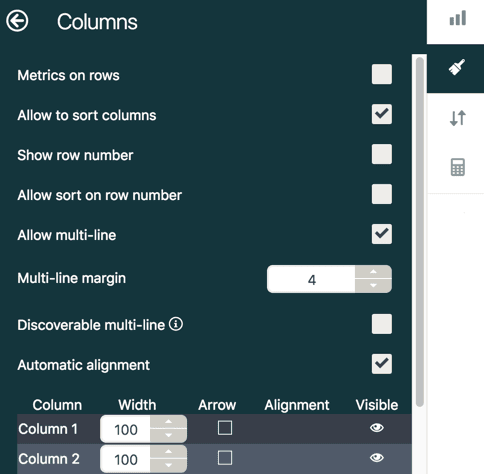
Une fonctionnalité particulièrement utile est la possibilité d’ajouter des mesures aux lignes plutôt qu’aux colonnes, ce qui peut rendre les rapports larges plus lisibles. Vous pouvez également masquer les colonnes qui contiennent des calculs intermédiaires que vous ne voulez pas visibles dans le rapport final. C’est un moyen pratique de garder les rapports propres tout en préservant vos calculs.
Quand utiliser un graphique linéaire dans Zendesk Explore
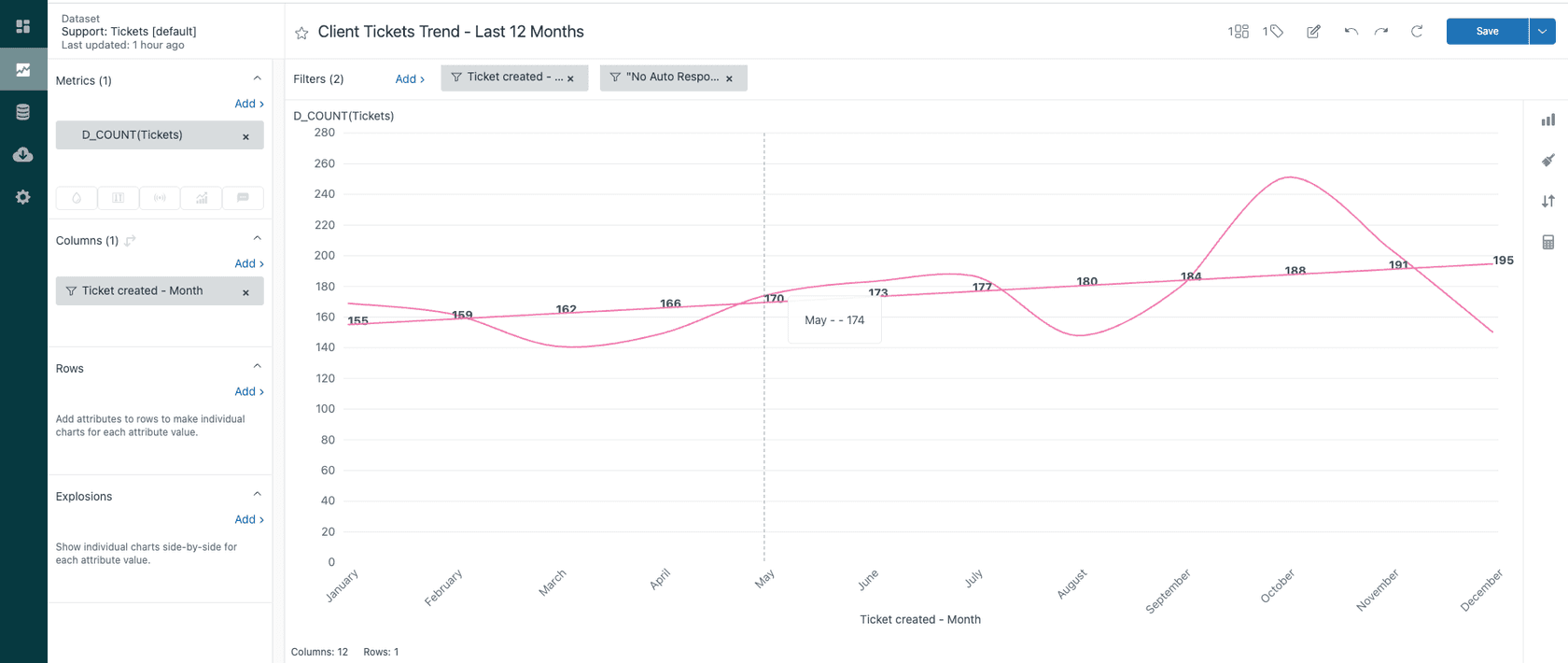
Les graphiques linéaires sont conçus pour les données de séries chronologiques. Lorsque votre question implique « quelle est notre tendance », les graphiques linéaires sont presque toujours le bon choix. Dans le débat tableau de rapport Zendesk Explore vs graphique linéaire, les graphiques linéaires gagnent pour le suivi des changements au fil du temps.
Meilleurs cas d’utilisation pour les graphiques linéaires
- Suivi des tendances du volume de tickets au fil du temps. Voyez si votre charge de support augmente, diminue ou fluctue de façon saisonnière.
- Surveillance des changements de temps de réponse. Visualisez si les temps de première réponse de votre équipe s’améliorent ou se dégradent d’une semaine à l’autre.
- Affichage des tendances de performance des SLA. Affichez l’évolution de votre pourcentage de tickets atteignant les objectifs SLA sur plusieurs mois.
- Visualisation des tendances saisonnières de la demande de support. Repérez les pics prévisibles (comme les ruées des fêtes) pour éclairer les décisions de dotation en personnel.
Selon la documentation de Zendesk, « Un graphique linéaire est la meilleure option pour examiner une série chronologique détaillée ou pour ajouter des lignes de tendance. » Lorsque vous ajoutez une ligne de tendance à un graphique linéaire, elle apparaît de la même couleur que la mesure qu’elle représente, ce qui rend la corrélation évidente.
Options de configuration du graphique linéaire
Les graphiques linéaires dans Explore offrent plusieurs options de personnalisation :
- Forme de la courbe : choisissez entre les lignes droites et les interpolations courbes
- Largeur du trait : ajustez l’épaisseur de la ligne pour une meilleure visibilité
- Affichage de la grille : affichez ou masquez les lignes de quadrillage d’arrière-plan
- Ajouts de lignes de tendance : ajoutez des lignes de tendance calculées pour mettre en évidence la direction
- Interpolation pour les valeurs manquantes : gérez les lacunes dans vos données avec élégance
- Rendu des points : représentez les points de données avec différentes formes pour mettre l’accent
Vous pouvez également placer des mesures sur des axes doubles lorsque vous comparez deux mesures avec des échelles différentes, comme le nombre de tickets à côté du temps de résolution moyen. Cela empêche une mesure de submerger visuellement l’autre.
Comment choisir : un cadre de décision simple
Vous n’êtes toujours pas sûr lequel choisir ? Posez-vous ces questions lorsque vous décidez de votre tableau de rapport Zendesk Explore vs graphique linéaire :
Avez-vous besoin de chiffres exacts ou de tendances visuelles ? Si quelqu’un demande « quel est le nombre spécifique », utilisez un tableau. S’il demande « nous améliorons-nous », utilisez un graphique linéaire.
Est-ce pour une présentation ou une analyse ? Les tableaux fonctionnent mieux pour une analyse détaillée où les spectateurs se penchent sur les détails. Les graphiques linéaires gagnent pour les présentations où vous voulez un impact visuel immédiat.
Les parties prenantes exporteront-elles ces données ? Si le rapport alimente Excel pour une manipulation ultérieure, commencez par un tableau.
Affichez-vous des changements basés sur le temps ? Toute mesure suivie sur des jours, des semaines ou des mois fonctionne généralement mieux sous forme de graphique linéaire.
En fin de compte ? En cas de doute, construisez les deux. Zendesk facilite le basculement entre les visualisations, et voir les mêmes données des deux façons révèle souvent des idées que vous manqueriez avec une seule. De nombreuses équipes constatent que tester les deux approches les aide à mieux comprendre leurs besoins en matière de tableau de rapport Zendesk Explore vs graphique linéaire.
Conseil de pro : commencez par les tableaux, puis convertissez
Voici un flux de travail qui vous évitera de la frustration : construisez toujours votre rapport sous forme de tableau d’abord, vérifiez que la structure des données est correcte, puis passez à votre visualisation finale.
Comme Zendesk l’explique dans son guide de configuration des graphiques : « Les tableaux sont également le choix idéal lorsque vous commencez à construire votre rapport, car ils vous permettent de voir les données sous-jacentes avant de transformer votre rapport en graphique. Par exemple, si votre graphique à barres ne semble pas correct, transformez-le d’abord en tableau pour voir comment Zendesk calcule vos données. »
Cette approche vous aide à détecter les problèmes tôt. Si votre graphique linéaire affiche des pics inattendus, l’affichage du tableau sous-jacent révèle si les données sont réellement erronées ou simplement visualisées de manière trompeuse.
Problèmes et limitations courants
Limitations de formatage des tableaux
Une plainte persistante dans la communauté Zendesk est le manque de personnalisation complète des lignes de quadrillage. Comme l’a expliqué un utilisateur : « Vous n’obtiendrez qu’une ligne verticale entre les attributs (sur les lignes) et les mesures dans leur ensemble, la ligne verticale est utilisée uniquement pour séparer les attributs des mesures, mais pas les uns des autres. »
Pour les équipes qui présentent des rapports à la direction, cette limitation cosmétique peut être frustrante. La fonction de couleurs de ligne alternatives aide, mais les commentaires de la communauté indiquent qu’elle ne s’applique pas à la première colonne, ce qui limite son utilité. C’est un petit détail, mais il compte lorsque vous construisez des rapports soignés.
Considérations relatives aux graphiques linéaires
Les graphiques linéaires peuvent devenir encombrés lors de l’affichage de trop de mesures simultanément. Si vous suivez plus de trois ou quatre séries de données, envisagez d’utiliser plusieurs graphiques ou de passer à un autre type de visualisation comme un graphique à colonnes.
De plus, les graphiques linéaires supposent des intervalles de temps continus. Si vos données présentent des lacunes importantes, la fonction d’interpolation peut aider, mais sachez qu’elle crée des valeurs estimées plutôt que d’afficher de vrais zéros. Vous voudrez vérifier vos données sous-jacentes si la précision est essentielle.
Améliorer vos rapports Zendesk avec eesel AI
Alors que Zendesk Explore excelle à montrer ce qui s’est passé dans votre environnement de support, nous pouvons ajouter une couche d’informations proactives. Chez eesel AI, nous nous connectons à vos données Zendesk ainsi qu’à d’autres sources de connaissances pour identifier les tendances qu’Explore pourrait manquer. Si vous investissez du temps dans la configuration de votre tableau de rapport Zendesk Explore vs graphique linéaire, vous voudrez vous assurer de saisir les informations qui mènent à l’action.

Par exemple, nous pouvons signaler quand un agent d’IA n’a pas pu trouver de réponse, créant essentiellement une liste de tâches pour améliorer votre documentation. Cela complète votre analyse de tableau de rapport Zendesk Explore vs graphique linéaire en mettant en évidence les lacunes de connaissances avant qu’elles ne deviennent des problèmes récurrents.
Nous offrons également un mode de simulation, qui vous permet de tester les performances de l’agent d’IA sur les tickets historiques avant de passer en direct. Cela vous aide à prévoir les taux de résolution et les économies potentielles en toute confiance. Vous pouvez voir exactement comment un agent d’IA gérerait vos tendances de tickets existantes.
Si vous cherchez à tirer davantage de vos données Zendesk au-delà de vos décisions de tableau de rapport Zendesk Explore vs graphique linéaire, explorez comment nous nous intégrons à Zendesk ou renseignez-vous sur nos capacités d’agent d’IA conçues spécifiquement pour les équipes de support.
Faire le bon choix de visualisation pour vos rapports
Choisir entre les tableaux et les graphiques linéaires dans Zendesk Explore revient à comprendre votre public et votre histoire de données. Les tableaux offrent une précision pour les équipes qui ont besoin de chiffres exacts. Les graphiques linéaires révèlent les tendances pour les parties prenantes qui ont besoin de voir la situation dans son ensemble. Le bon choix de tableau de rapport Zendesk Explore vs graphique linéaire dépend de ce que vous essayez de communiquer.
Les meilleurs rapports utilisent souvent les deux : des graphiques linéaires pour les résumés de direction montrant les tendances, des tableaux pour les pages d’annexe avec des ventilations détaillées. Zendesk Explore facilite la mise en œuvre de cette approche multiformat. Vous n’avez pas à en choisir qu’un seul pour votre stratégie de tableau de rapport Zendesk Explore vs graphique linéaire.
Commencez par le cadre de décision ci-dessus, testez les deux visualisations avec vos données réelles et laissez votre cas d’utilisation spécifique guider le choix final. La bonne visualisation n’affiche pas seulement les données, elle révèle des informations.


Foire aux questions
Share this article

Article by
Stevia Putri
Stevia Putri is a marketing generalist at eesel AI, where she helps turn powerful AI tools into stories that resonate. She’s driven by curiosity, clarity, and the human side of technology.




