Tabela de relatório vs. gráfico de linhas no Zendesk Explore: Quando usar cada um

Stevia Putri
Última edição February 26, 2026
Se você está criando relatórios no Zendesk Explore, provavelmente já ficou olhando para o seletor de visualização se perguntando se deveria escolher uma tabela ou um gráfico de linhas. Ambos mostram seus dados de suporte, mas contam histórias muito diferentes.
A escolha importa mais do que você imagina. Escolha a visualização errada e sua equipe perde o ponto. Escolha a certa e os padrões saltam da tela. Aqui está quando usar cada um para suas decisões de tabela de relatório vs. gráfico de linhas no Zendesk Explore.
Entendendo a diferença entre tabelas e gráficos de linhas
No nível mais básico, tabelas e gráficos de linhas servem a propósitos opostos na visualização de dados.
Tabelas mostram números exatos. São planilhas renderizadas em seu relatório, exibindo cada ponto de dados com precisão. Quando você precisa saber que o Agente Smith resolveu 47 tickets na terça-feira, uma tabela entrega esse número diretamente. As melhores práticas de visualização de dados mostram consistentemente que as tabelas superam os gráficos quando os visualizadores precisam referenciar valores específicos.
Gráficos de linhas mostram tendências. Eles conectam pontos de dados ao longo do tempo, tornando a direção e o momentum imediatamente visíveis. Quando você quer ver se o volume de tickets está subindo ou caindo no último trimestre, um gráfico de linhas torna esse padrão óbvio à primeira vista.
Aqui está a versão curta: tabelas são para detalhes, gráficos de linhas são para direção. Seu trabalho é descobrir qual deles seu público realmente precisa. Para a maioria das decisões de tabela de relatório vs. gráfico de linhas no Zendesk Explore, tudo se resume a se você está apresentando números precisos ou tendências visuais.
Quando usar uma tabela no Zendesk Explore
Tabelas brilham quando a precisão importa mais do que o reconhecimento de padrões. Elas são os cavalos de batalha dos relatórios de dados, mostrando números brutos sem interpretação. Quando você está decidindo entre uma tabela de relatório vs. gráfico de linhas no Zendesk Explore, as tabelas vencem para análise detalhada.

Melhores casos de uso para tabelas
- Comparando métricas exatas entre categorias. Quando você precisa ver contagens de tickets específicas por agente, canal ou prioridade, as tabelas fornecem números não ambíguos.
- Solucionando problemas na estrutura do relatório. Antes de visualizar os dados como um gráfico, visualizá-los como uma tabela revela como o Zendesk está computando suas métricas e atributos.
- Exportando dados para análise externa. As tabelas copiam de forma limpa para o Excel ou Google Sheets para manipulação posterior.
- Apresentando dados detalhados para as partes interessadas que precisam de precisão. Executivos que revisam números de desempenho específicos geralmente preferem tabelas que possam referenciar exatamente.
Como Jude Kriwald, um consultor do Zendesk, observa: "Selecione o botão Tipo de Visualização e, em seguida, selecione Tabela. Agora, você pode simplesmente ver onde todos os quatro elementos desempenham seu papel na saída do gráfico. Assim como uma planilha, as colunas vão ao longo da parte superior, as linhas descem pela lateral, com a métrica no meio." É uma maneira direta de verificar a estrutura de seus dados.
Opções de configuração da tabela
O Zendesk Explore oferece extensa personalização para tabelas. De acordo com a documentação da tabela do Zendesk, em Configuração do gráfico, você pode ajustar:
- Estilo e formatação do texto personalize tamanho, cor e formatação para cabeçalhos, resultados, totais e subtotais
- Largura da coluna e altura da linha defina dimensões de pixel específicas ou ajuste ao conteúdo
- Personalização de cores edite cores de fundo, cabeçalho, linha, total e subtotal
- Opções de classificação permita ou desative a classificação de colunas para visualizadores de relatórios
- Números de linha exiba numeração sequencial para fácil referência
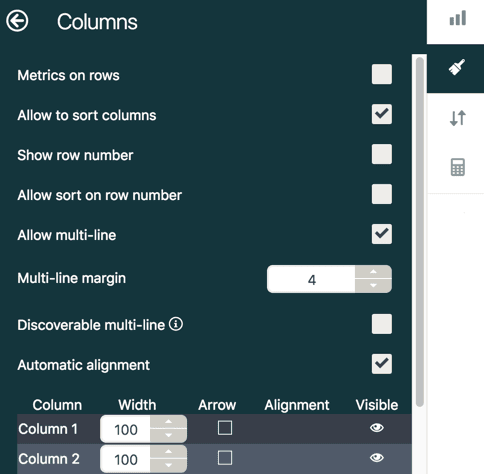
Um recurso particularmente útil é a capacidade de adicionar métricas às linhas em vez de colunas, o que pode tornar os relatórios amplos mais legíveis. Você também pode ocultar colunas que contêm cálculos intermediários que você não deseja que sejam visíveis no relatório final. É uma maneira útil de manter os relatórios limpos, preservando seus cálculos.
Quando usar um gráfico de linhas no Zendesk Explore
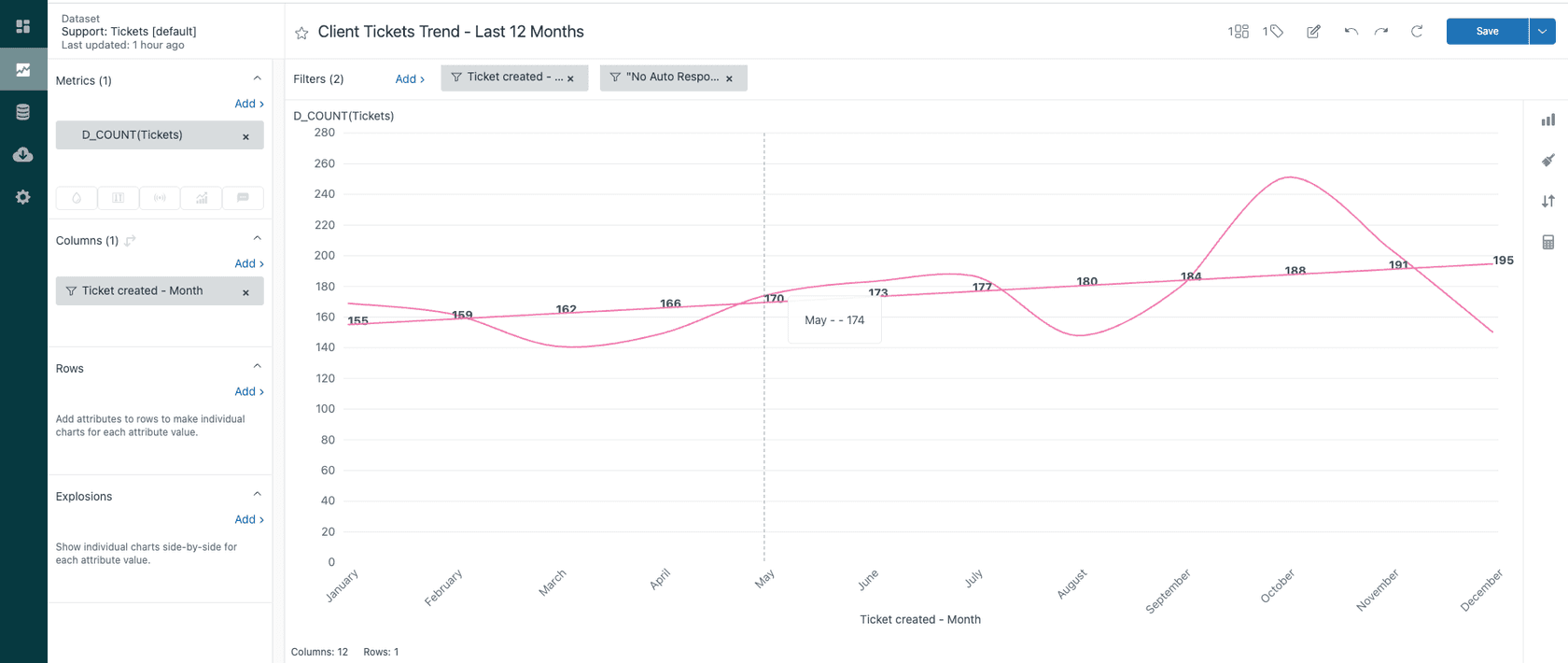
Gráficos de linhas são construídos para dados de séries temporais. Quando sua pergunta envolve "como estamos em tendência", os gráficos de linhas são quase sempre a escolha certa. No debate entre tabela de relatório vs. gráfico de linhas no Zendesk Explore, os gráficos de linhas vencem para rastrear mudanças ao longo do tempo.
Melhores casos de uso para gráficos de linhas
- Rastreando tendências de volume de tickets ao longo do tempo. Veja se sua carga de suporte está crescendo, diminuindo ou ciclando sazonalmente.
- Monitorando mudanças no tempo de resposta. Visualize se os tempos de primeira resposta de sua equipe estão melhorando ou piorando semana após semana.
- Mostrando tendências de desempenho de SLA. Exiba como sua porcentagem de tickets que atendem às metas de SLA muda ao longo dos meses.
- Visualizando padrões sazonais na demanda de suporte. Identifique picos previsíveis (como corridas de feriados) para informar as decisões de pessoal.
De acordo com a documentação do Zendesk, "Um gráfico de linhas é a melhor opção para analisar uma série temporal detalhada ou para adicionar linhas de tendência." Quando você adiciona uma linha de tendência a um gráfico de linhas, ela aparece na mesma cor da métrica que representa, tornando a correlação óbvia.
Opções de configuração do gráfico de linhas
Os gráficos de linhas no Explore oferecem várias opções de personalização:
- Forma da curva escolha entre linhas retas e interpolações curvas
- Largura do traço ajuste a espessura da linha para melhor visibilidade
- Exibição da grade mostre ou oculte as linhas de grade de fundo
- Adições de linha de tendência adicione linhas de tendência calculadas para destacar a direção
- Interpolação para valores ausentes lida com lacunas em seus dados de forma elegante
- Renderizadores de pontos represente pontos de dados com diferentes formas para ênfase
Você também pode colocar métricas em eixos duplos ao comparar duas métricas com escalas diferentes, como contagem de tickets junto com o tempo médio de resolução. Isso evita que uma métrica sobrecarregue visualmente a outra.
Como escolher: uma estrutura de decisão simples
Ainda não tem certeza de qual escolher? Faça a si mesmo estas perguntas ao decidir sobre sua tabela de relatório vs. gráfico de linhas no Zendesk Explore:
Você precisa de números exatos ou tendências visuais? Se alguém perguntar "qual é o número específico", use uma tabela. Se eles perguntarem "estamos melhorando", use um gráfico de linhas.
Isso é para apresentação ou análise? As tabelas funcionam melhor para análise detalhada, onde os visualizadores investigam os detalhes. Os gráficos de linhas vencem para apresentações onde você deseja impacto visual imediato.
As partes interessadas exportarão esses dados? Se o relatório for alimentado no Excel para manipulação posterior, comece com uma tabela.
Você está mostrando mudanças baseadas no tempo? Qualquer métrica rastreada ao longo de dias, semanas ou meses geralmente funciona melhor como um gráfico de linhas.
Resultado final? Em caso de dúvida, construa ambos. O Zendesk facilita a alternância entre visualizações, e ver os mesmos dados de ambas as maneiras geralmente revela insights que você perderia com apenas um. Muitas equipes descobrem que testar ambas as abordagens as ajuda a entender melhor suas necessidades de tabela de relatório vs. gráfico de linhas no Zendesk Explore.
Dica profissional: Comece com tabelas, depois converta
Aqui está um fluxo de trabalho que evitará frustrações: sempre construa seu relatório como uma tabela primeiro, verifique se a estrutura de dados está correta e, em seguida, mude para sua visualização final.
Como o Zendesk explica em seu guia de configuração de gráficos: "As tabelas também são a escolha certa quando você começa a construir seu relatório, pois permitem que você veja os dados subjacentes antes de transformar seu relatório em um gráfico. Por exemplo, se seu gráfico de barras não parece certo, transforme-o em uma tabela primeiro para ver como o Zendesk está computando seus dados."
Essa abordagem ajuda você a detectar problemas precocemente. Se seu gráfico de linhas mostrar picos inesperados, visualizar a tabela subjacente revela se os dados estão realmente errados ou apenas sendo visualizados de forma enganosa.
Problemas e limitações comuns
Limitações de formatação de tabela
Uma reclamação persistente na comunidade Zendesk é a falta de personalização completa da linha de grade. Como um usuário explicou: "Você só obterá uma linha vertical entre os atributos (nas linhas) e as métricas como um todo, a linha vertical é usada apenas para separar os atributos das métricas, mas não uns dos outros."
Para equipes que apresentam relatórios à liderança executiva, essa limitação cosmética pode ser frustrante. O recurso de cores de linha alternativas ajuda, mas o feedback da comunidade indica que ele não se aplica à primeira coluna, o que limita sua utilidade. É um pequeno detalhe, mas importa quando você está construindo relatórios refinados.
Considerações sobre o gráfico de linhas
Os gráficos de linhas podem ficar confusos ao exibir muitas métricas simultaneamente. Se você estiver rastreando mais de três ou quatro séries de dados, considere usar vários gráficos ou mudar para um tipo de visualização diferente, como um gráfico de colunas.
Além disso, os gráficos de linhas assumem intervalos de tempo contínuos. Se seus dados tiverem lacunas significativas, o recurso de interpolação pode ajudar, mas esteja ciente de que ele cria valores estimados em vez de mostrar zeros verdadeiros. Você vai querer verificar seus dados subjacentes se a precisão for crítica.
Aprimorando seus relatórios do Zendesk com a eesel AI
Embora o Zendesk Explore se destaque em mostrar o que aconteceu em seu ambiente de suporte, podemos adicionar uma camada de insight proativo. Na eesel AI, nos conectamos aos seus dados do Zendesk juntamente com outras fontes de conhecimento para identificar padrões que o Explore pode perder. Se você está investindo tempo na configuração de sua tabela de relatório vs. gráfico de linhas no Zendesk Explore, você vai querer se certificar de que está capturando insights que impulsionam a ação.

Por exemplo, podemos sinalizar quando um agente de IA não conseguiu encontrar uma resposta, essencialmente criando uma lista de tarefas para melhorar sua documentação. Isso complementa sua análise de tabela de relatório vs. gráfico de linhas no Zendesk Explore, destacando as lacunas de conhecimento antes que se tornem problemas recorrentes.
Também oferecemos o modo de simulação, que permite testar o desempenho do agente de IA em tickets históricos antes de entrar em operação. Isso ajuda você a prever taxas de resolução e economias potenciais com confiança. Você pode ver exatamente como um agente de IA lidaria com seus padrões de tickets existentes.
Se você está procurando obter mais de seus dados do Zendesk além de suas decisões de tabela de relatório vs. gráfico de linhas no Zendesk Explore, explore como nós integramos com o Zendesk ou aprenda sobre nossos recursos de agente de IA projetados especificamente para equipes de suporte.
Fazendo a escolha de visualização certa para seus relatórios
Escolher entre tabelas e gráficos de linhas no Zendesk Explore se resume a entender seu público e sua história de dados. As tabelas fornecem precisão para equipes que precisam de números exatos. Os gráficos de linhas revelam padrões para as partes interessadas que precisam ver o panorama geral. A escolha certa de tabela de relatório vs. gráfico de linhas no Zendesk Explore depende do que você está tentando comunicar.
Os melhores relatórios geralmente usam ambos: gráficos de linhas para resumos executivos mostrando tendências, tabelas para páginas de apêndice com detalhamentos detalhados. O Zendesk Explore facilita a implementação dessa abordagem de vários formatos. Você não precisa escolher apenas um para sua estratégia de tabela de relatório vs. gráfico de linhas no Zendesk Explore.
Comece com a estrutura de decisão acima, teste ambas as visualizações com seus dados reais e deixe seu caso de uso específico orientar a escolha final. A visualização certa não apenas exibe dados, ela revela insights.


Perguntas Frequentes
Share this article

Article by
Stevia Putri
Stevia Putri is a marketing generalist at eesel AI, where she helps turn powerful AI tools into stories that resonate. She’s driven by curiosity, clarity, and the human side of technology.




