Zendesk Exploreレポートのテーブルと折れ線グラフ:それぞれの使い分け

Stevia Putri
最終更新 February 26, 2026
Zendesk Exploreでレポートを作成している場合、テーブルにするか折れ線グラフにするか、ビジュアライゼーションの選択で悩んだことがあるかもしれません。どちらもサポートデータを示しますが、まったく異なるストーリーを伝えます。
この選択は、あなたが思っている以上に重要です。間違ったビジュアライゼーションを選ぶと、チームは要点を見失います。正しいものを選ぶと、画面からパターンが飛び出してきます。Zendesk Exploreレポートでテーブルと折れ線グラフのどちらを選ぶべきか、その判断基準をご紹介します。
テーブルと折れ線グラフの違いを理解する
最も基本的なレベルでは、テーブルと折れ線グラフは、データビジュアライゼーションにおいて正反対の目的を果たします。
テーブルは正確な数値を示します。 レポートに表示されるスプレッドシートであり、すべてのデータポイントを正確に表示します。エージェントのSmithさんが火曜日に47件のチケットを解決したことを知りたい場合、テーブルはその数値を直接提供します。データビジュアライゼーションのベストプラクティスでは、特定の値を参照する必要がある場合、テーブルがグラフよりも優れていることが一貫して示されています。
折れ線グラフは傾向を示します。 時間経過とともにデータポイントを結び付け、方向と勢いをすぐに視覚化できます。チケットの量が過去四半期に増加しているか減少しているかを確認したい場合、折れ線グラフを使用すると、そのパターンが一目でわかります。
要するに、テーブルは詳細用、折れ線グラフは方向用です。あなたの仕事は、どちらが実際に視聴者が必要としているかを理解することです。ほとんどのZendesk Exploreレポートでテーブルと折れ線グラフのどちらを選ぶかの判断は、正確な数値を提示するか、視覚的な傾向を提示するかにかかっています。
Zendesk Exploreでテーブルを使用する場合
テーブルは、パターンの認識よりも精度が重要な場合に効果を発揮します。解釈なしに生の数値を表示する、データレポートの主力です。Zendesk Exploreレポートでテーブルと折れ線グラフのどちらを選ぶか迷った場合は、詳細な分析にはテーブルが適しています。

テーブルに最適なユースケース
- カテゴリ間で正確なメトリクスを比較する。 エージェント、チャネル、または優先度ごとの特定のチケット数を確認する必要がある場合、テーブルは明確な数値を提供します。
- レポート構造のトラブルシューティング。 データをグラフとして視覚化する前に、テーブルとして表示すると、Zendeskがメトリクスと属性をどのように計算しているかがわかります。
- 外部分析のためにデータをエクスポートする。 テーブルは、ExcelまたはGoogleスプレッドシートにきれいにコピーして、さらに操作できます。
- 精度を必要とするステークホルダーに詳細なデータを提示する。 特定のパフォーマンス数値をレビューする経営幹部は、正確に参照できるテーブルを好むことがよくあります。
ZendeskコンサルタントのJude Kriwald氏は、次のように述べています。「[Visualisation type (ビジュアライゼーションタイプ)]ボタンを選択し、[Table (テーブル)]を選択します。これで、グラフの出力で4つの要素すべてがどのように機能しているかを簡単に確認できます。スプレッドシートのように、列は上部に沿って、行は横に、メトリクスは中央に配置されます。」これは、データ構造を確認する簡単な方法です。
テーブルの設定オプション
Zendesk Exploreは、テーブルの広範なカスタマイズを提供します。Zendeskのテーブルドキュメントによると、[Chart configuration (グラフ設定)]で、以下を調整できます。
- Text style and formatting (テキストのスタイルと書式設定) ヘッダー、結果、合計、および小計のサイズ、色、および書式設定をカスタマイズします
- Column width and row height (列幅と行の高さ) 特定のピクセル寸法を設定するか、コンテンツに合わせて調整します
- Color customization (色のカスタマイズ) 背景、ヘッダー、行、合計、および小計の色を編集します
- Sorting options (並べ替えオプション) レポートの閲覧者に対して列の並べ替えを許可または無効にします
- Row numbers (行番号) 参照しやすいように連番を表示します
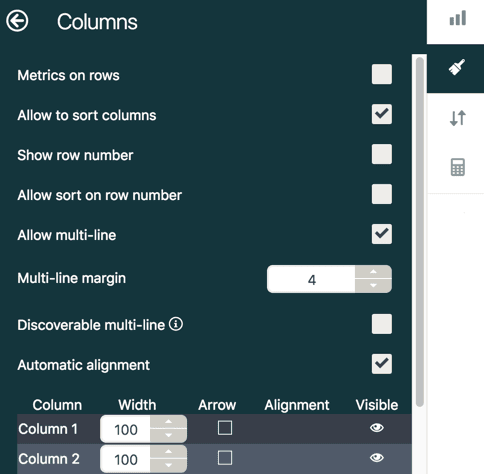
特に便利な機能の1つは、メトリクスを列ではなく行に追加できることです。これにより、幅の広いレポートが読みやすくなります。また、最終レポートで表示したくない中間計算を含む列を非表示にすることもできます。これは、計算を保持しながらレポートをクリーンに保つ便利な方法です。
Zendesk Exploreで折れ線グラフを使用する場合
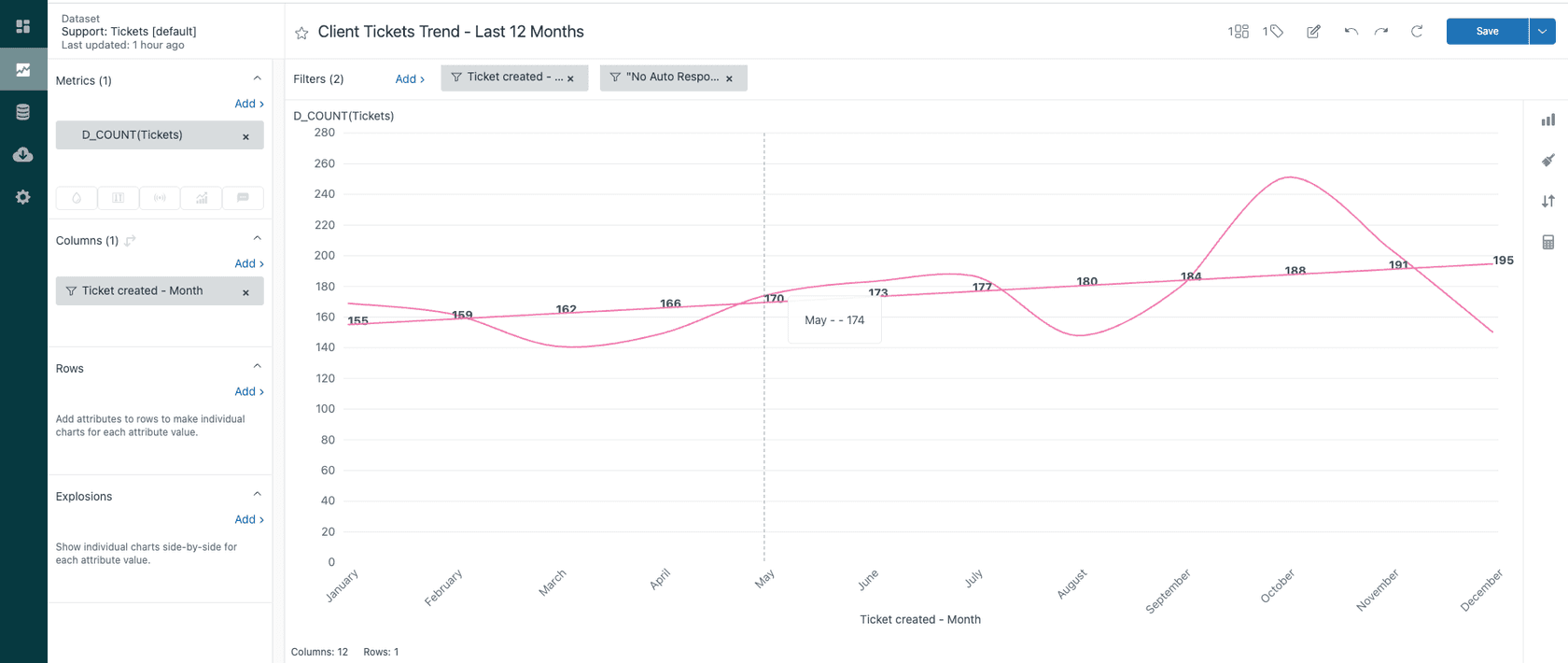
折れ線グラフは、時系列データ用に構築されています。「どのような傾向にあるか」という質問がある場合、折れ線グラフはほぼ常に正しい選択です。Zendesk Exploreレポートでテーブルと折れ線グラフのどちらを選ぶかの議論では、折れ線グラフは時間の経過に伴う変化を追跡するのに適しています。
折れ線グラフに最適なユースケース
- 時間の経過に伴うチケット量の傾向を追跡する。 サポート負荷が増加、減少、または季節的に循環しているかどうかを確認します。
- 応答時間の変化を監視する。 チームの最初の返信時間が週ごとに改善または悪化しているかどうかを視覚化します。
- SLAパフォーマンスの傾向を表示する。 SLAターゲットを満たすチケットの割合が月ごとにどのように変化するかを表示します。
- サポート需要の季節的なパターンを視覚化する。 スタッフィングの決定を知らせるために、予測可能なスパイク(休日のラッシュなど)を見つけます。
Zendeskのドキュメントによると、「折れ線グラフは、詳細な時系列を調べるか、傾向線を追加する場合に最適なオプションです。」傾向線を折れ線グラフに追加すると、それが表すメトリクスと同じ色で表示され、相関関係が明確になります。
折れ線グラフの設定オプション
Exploreの折れ線グラフには、いくつかのカスタマイズオプションがあります。
- Curve shape (カーブの形状) 直線と曲線補間のどちらかを選択します
- Stroke width (ストローク幅) 視認性を高めるために線の太さを調整します
- Grid display (グリッド表示) 背景グリッド線を表示または非表示にします
- Trend line additions (傾向線の追加) 計算された傾向線を追加して方向を強調表示します
- Interpolation for missing values (欠損値の補間) データ内のギャップを適切に処理します
- Point renderers (ポイントレンダラー) 強調するために異なる形状でデータポイントを表します
また、チケット数と平均解決時間など、スケールが異なる2つのメトリクスを比較する場合は、メトリクスを二重軸に配置することもできます。これにより、一方のメトリクスが視覚的に他方を圧倒するのを防ぎます。
選択方法:シンプルな意思決定フレームワーク
まだどちらを選ぶか迷っていますか?Zendesk Exploreレポートでテーブルと折れ線グラフのどちらを選ぶかを決定する際に、次の質問を自問してください。
正確な数値が必要ですか、それとも視覚的な傾向が必要ですか? 誰かが「具体的な数値は何ですか」と尋ねる場合は、テーブルを使用します。「改善されていますか」と尋ねる場合は、折れ線グラフを使用します。
これはプレゼンテーション用ですか、それとも分析用ですか? テーブルは、視聴者が詳細を掘り下げる詳細な分析に適しています。折れ線グラフは、すぐに視覚的なインパクトを与えたいプレゼンテーションに適しています。
ステークホルダーはこのデータをエクスポートしますか? レポートがExcelに入力されてさらに操作される場合は、テーブルから始めます。
時間ベースの変化を表示していますか? 日数、週数、または月数にわたって追跡されるメトリクスは、一般的に折れ線グラフとしてより適切に機能します。
結論は?迷った場合は、両方を作成します。Zendeskを使用すると、ビジュアライゼーションを簡単に切り替えることができ、同じデータを両方の方法で表示すると、1つだけでは見逃してしまう洞察が得られることがよくあります。多くの場合、両方のアプローチをテストすることで、Zendesk Exploreレポートでテーブルと折れ線グラフのどちらが必要かをよりよく理解できます。
プロのヒント:最初にテーブルから始めて、変換する
ここで、フラストレーションを軽減するワークフローを紹介します。常に最初にレポートをテーブルとして作成し、データ構造が正しいことを確認してから、最終的なビジュアライゼーションに切り替えます。
Zendeskがグラフ構成ガイドで説明しているように:「テーブルは、レポートをグラフに変える前に、基になるデータを表示できるため、レポートの作成を開始するときにも最適です。たとえば、棒グラフが正しく表示されない場合は、最初にテーブルに変えて、Zendeskがデータをどのように計算しているかを確認します。」
このアプローチは、問題を早期に発見するのに役立ちます。折れ線グラフに予期しないスパイクが表示された場合は、基になるテーブルを表示すると、データが実際に間違っているのか、それとも誤解を招く方法で視覚化されているだけなのかがわかります。
一般的な問題と制限事項
テーブルの書式設定の制限
Zendeskコミュニティで絶えず不満が出ているのは、完全なグリッド線のカスタマイズが不足していることです。あるユーザーが説明したように:「属性(行)とメトリクス全体の間には垂直線しか表示されません。垂直線は属性をメトリクスから分離するためにのみ使用され、互いに分離するためには使用されません。」
経営幹部にレポートを提示するチームにとって、この表面的な制限はイライラする可能性があります。代替の行の色機能は役立ちますが、コミュニティからのフィードバックによると、最初の列には適用されず、その有用性が制限されます。これは小さな詳細ですが、洗練されたレポートを作成する場合は重要です。
折れ線グラフに関する考慮事項
折れ線グラフは、同時に表示するメトリクスが多すぎると、煩雑になる可能性があります。3つまたは4つ以上のデータ系列を追跡している場合は、複数のグラフを使用するか、列グラフなどの別のビジュアライゼーションタイプに切り替えることを検討してください。
また、折れ線グラフは連続した時間間隔を前提としています。データに大きなギャップがある場合、補間機能が役立ちますが、真のゼロを示すのではなく、推定値を作成することに注意してください。精度が重要な場合は、基になるデータを確認する必要があります。
eesel AIでZendeskレポートを強化する
Zendesk Exploreは、サポート環境で何が起こったかを表示することに優れていますが、プロアクティブな洞察のレイヤーを追加できます。eesel AIでは、他のナレッジソースとともにZendeskデータに接続して、Exploreが見逃す可能性のあるパターンを特定します。Zendesk Exploreレポートでテーブルと折れ線グラフの設定に時間を費やしている場合は、アクションを促進する洞察を確実に取得する必要があります。

たとえば、AIエージェントが回答を見つけられなかった場合にフラグを立てることができます。これは、ドキュメントを改善するためのToDoリストを作成することと本質的に同じです。これにより、Zendesk Exploreレポートのテーブルと折れ線グラフの分析が補完され、知識のギャップが再発する前に強調表示されます。
また、シミュレーションモードも提供しています。これにより、ライブになる前に、過去のチケットでAIエージェントのパフォーマンスをテストできます。これにより、解決率と潜在的な節約を自信を持って予測できます。AIエージェントが既存のチケットパターンをどのように処理するかを正確に確認できます。
Zendesk Exploreレポートのテーブルと折れ線グラフの決定を超えて、Zendeskデータからより多くのものを取得したい場合は、Zendeskとの統合の方法を検討するか、サポートチーム向けに特別に設計されたAIエージェントの機能について学習してください。
レポートに適したビジュアライゼーションの選択
Zendesk Exploreでテーブルと折れ線グラフのどちらを選ぶかは、視聴者とデータストーリーを理解することにかかっています。テーブルは、正確な数値を必要とするチームに精度を提供します。折れ線グラフは、より大きな全体像を見る必要のあるステークホルダーにパターンを明らかにします。Zendesk Exploreレポートでテーブルと折れ線グラフのどちらを選ぶかは、何を伝えようとしているかによって異なります。
最適なレポートでは、多くの場合、両方が使用されます。傾向を示すエグゼクティブサマリーには折れ線グラフ、詳細な内訳を示す付録ページにはテーブルを使用します。Zendesk Exploreを使用すると、このマルチフォーマットアプローチを簡単に実装できます。Zendesk Exploreレポートでテーブルと折れ線グラフの戦略を1つだけ選択する必要はありません。
上記の意思決定フレームワークから始め、実際のデータで両方のビジュアライゼーションをテストし、特定のユースケースに基づいて最終的な選択を行ってください。適切なビジュアライゼーションは、データを表示するだけでなく、洞察を明らかにします。


よくある質問
Share this article

Article by
Stevia Putri
Stevia Putri is a marketing generalist at eesel AI, where she helps turn powerful AI tools into stories that resonate. She’s driven by curiosity, clarity, and the human side of technology.




