Zendesk Explore benutzerdefinierte Feld-Synchronisierung stündlich: Ein vollständiger Leitfaden

Stevia Putri
Zuletzt bearbeitet February 26, 2026
Sie haben vor einer Stunde ein benutzerdefiniertes Feld in Zendesk Support erstellt, und es wird immer noch nicht in Explore angezeigt. Ihr Manager benötigt diesen Bericht bis zum Ende des Tages. Was ist los?
Die Antwort liegt darin, wie die Datensynchronisation von Zendesk Explore tatsächlich funktioniert. Während die Dokumentation eine "stündliche Synchronisation" erwähnt, ist die Realität differenzierter. Dieses einstündige Fenster hat eine zufällige Startzeit, und mehrere andere Faktoren bestimmen, wann Ihre benutzerdefinierten Felder tatsächlich für die Berichterstellung verfügbar werden.
Lassen Sie uns genau aufschlüsseln, wie der stündliche Synchronisationsprozess für benutzerdefinierte Felder von Zendesk Explore funktioniert, warum es zu Verzögerungen kommt und was Sie dagegen tun können.
Das Verständnis des stündlichen Synchronisationszeitplans von Zendesk Explore
Hier ist die Kurzfassung: Bei Explore Professional- und Enterprise-Plänen beginnt die Datensynchronisation eine Stunde nach dem Ende der letzten Synchronisation. Das entscheidende Detail, das die meisten Leute übersehen, ist jedoch, dass die Startzeit innerhalb dieses einstündigen Fensters zufällig ist.
Dies bedeutet, wenn Ihre letzte Synchronisation um 14:00 Uhr beendet wurde, beginnt die nächste irgendwann zwischen 15:00 Uhr und 16:00 Uhr. Nicht genau um 15:00 Uhr. Nicht vorhersehbar um 15:30 Uhr. Zufällig. Außerdem kann die Synchronisation selbst je nach Datenvolumen 1-2 Stunden dauern. So ist das System nun mal konzipiert.
Also in einem Worst-Case-Szenario:
- Ihre letzte Synchronisation endet um 14:00 Uhr
- Die nächste Synchronisation beginnt zufällig um 15:45 Uhr
- Diese Synchronisation dauert 2 Stunden
- Ihre Daten werden erst um 17:45 Uhr angezeigt
Das sind fast vier Stunden von dem Zeitpunkt an, an dem Sie es vielleicht erwartet hätten. Und wenn Sie um 14:05 Uhr ein benutzerdefiniertes Feld erstellt haben, in der Hoffnung, bis 15:00 Uhr darüber zu berichten, werden Sie enttäuscht sein.
Planunterschiede spielen hier auch eine Rolle. Explore Lite (in einigen Zendesk-Plänen enthalten) synchronisiert nur täglich um Mitternacht in Ihrer Kontozeitzone. Professional- und Enterprise-Pläne erhalten die stündliche Synchronisation, die wir gerade besprechen. Enterprise-Pläne haben auch Zugriff auf Live-Dashboards, die nahezu in Echtzeit aktualisiert werden, was wir später behandeln werden.
Fazit? Wenn Zendesk "stündliche Synchronisation" sagt, meinen sie "beginnt zufällig innerhalb einer Stunde nach dem Ende der letzten Synchronisation und dauert dann einige Zeit, um abgeschlossen zu werden". Planen Sie entsprechend.
Wie benutzerdefinierte Felder mit Explore synchronisiert werden
Nicht alle benutzerdefinierten Felddaten sind in Explore gleich. Das Verständnis, wie verschiedene Feldtypen der Berichtsoberfläche zugeordnet werden, wird Ihnen viel Verwirrung ersparen.
Zuerst die Grundlagen. Explore synchronisiert Ticket-, Benutzer- und Organisationsfelder aus Support. Ein Feld wird jedoch erst in Explore angezeigt, nachdem zwei Bedingungen erfüllt sind:
- Seit der Erstellung des Feldes wurde eine Synchronisation durchgeführt
- Das Feld wurde in mindestens einem Ticket (oder Benutzer-/Organisationsdatensatz) verwendet
Dieser zweite Punkt bringt die Leute ständig durcheinander. Sie können das perfekte Dropdown-Feld mit allen richtigen Optionen erstellen, aber wenn kein Agent tatsächlich einen Wert in einem Ticket ausgewählt hat, wird es nicht in Explore angezeigt.
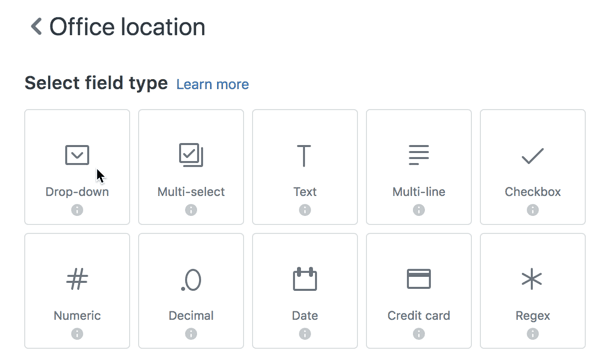
Hier ist, wo verschiedene Feldtypen landen, basierend auf der Zendesk-Dokumentation zu benutzerdefinierten Feldern in Explore:
| Feldtyp | Wo es erscheint | Objekttyp |
|---|---|---|
| Dropdown, Mehrfachauswahl, Text, Kontrollkästchen | Ordner für benutzerdefinierte Ticketfelder | Attribut |
| Numerisch, Dezimal | Ordner für numerische benutzerdefinierte Felder | Metrik |
| Datum | Einzelne Zeitdimensionsordner | Attribut |
| Lookup-Beziehungen | Benutzerdefinierte Ticketfelder (mit dem Suffix "- id" oder "- name") | Attribut |
Die Unterscheidung zwischen Attributen und Metriken ist wichtig. Attribute sind das, wonach Sie gruppieren und filtern (Zeilen und Spalten). Metriken sind das, was Sie berechnen (Summen, Durchschnitte, Zählungen). Wenn Sie also ein numerisches Feld namens "Kundenzufriedenheitswert" erstellen, finden Sie es nicht im Ordner für benutzerdefinierte Ticketfelder. Es befindet sich in numerischen benutzerdefinierten Feldern, da es für Berechnungen konzipiert ist.
Eine weitere Einschränkung, die Sie kennen sollten: Die Datensätze Support - Backlog-Verlauf und Support - Gruppen-SLAs enthalten überhaupt keine benutzerdefinierten Felder. Wenn Sie eine benutzerdefinierte Feldberichterstellung benötigen, bleiben Sie beim Datensatz Support: Tickets.
Weitere Informationen zum Datensynchronisationsverhalten von Zendesk finden Sie in der offiziellen Zendesk-Dokumentation zur Datensynchronisation.
Häufige Probleme und Lösungen bei der Synchronisierung benutzerdefinierter Felder
Lassen Sie uns die Probleme durchgehen, auf die Sie am wahrscheinlichsten stoßen werden, und wie Sie sie beheben können.
Neues benutzerdefiniertes Feld wird nicht in Explore angezeigt
Sie haben ein Feld erstellt, eine Stunde gewartet, und es ist nicht da. Bevor Sie in Panik geraten, überprüfen Sie Folgendes:
Überprüfen Sie zunächst, ob das Feld tatsächlich in einem Ticket verwendet wurde. Erstellen Sie ein Testticket und füllen Sie das Feld aus. Dies ist die häufigste Ursache für "fehlende" Felder.
Zweitens überprüfen Sie Ihren Synchronisationsstatus in den Explore-Admin-Einstellungen. Sie sehen, wann die letzte Synchronisation abgeschlossen wurde und ob gerade eine läuft.
Drittens denken Sie an die zufällige Startzeit. Wenn Ihre letzte Synchronisation vor 45 Minuten beendet wurde, warten Sie möglicherweise immer noch darauf, dass die nächste überhaupt startet.
Workaround: Wenn Sie sofort Daten benötigen, berichten Sie über die Tags, die benutzerdefinierte Felder generieren. Dropdown-, Mehrfachauswahl- und Kontrollkästchenfelder erstellen alle Tags, nach denen Sie filtern können, während Sie darauf warten, dass das Feld selbst angezeigt wird. Erfahren Sie mehr über die Berichterstellung mit Tags in Zendesk Explore.
Benutzerdefiniertes Feld zeigt keine Daten an
Das Feld ist in Explore vorhanden, zeigt aber leer an. Dies bedeutet fast immer, dass noch keine Tickets Daten in diesem Feld enthalten. Überprüfen Sie einige aktuelle Tickets, um zu bestätigen, dass die Agenten sie ausfüllen. Wenn dies nicht der Fall ist, haben Sie ein Prozessproblem, kein Synchronisationsproblem.
Gelöschte Feldwerte werden als Tags angezeigt
Wenn Sie einen Feldwert löschen, ohne ihn zuerst zu deaktivieren, zeigt Explore das rohe Tag anstelle des lesbaren Namens an. So wird aus "VIP-Plan" in Ihren Berichten "vip_plan". Leider können diese historischen Daten nachträglich nicht mehr korrigiert werden. Die Prävention ist einfach: Deaktivieren Sie Feldwerte immer, bevor Sie sie löschen.
Numerische Felder werden am falschen Ort angezeigt
Dies verwirrt anfangs fast jeden. Numerische und Dezimalfelder werden standardmäßig als Metriken und nicht als Attribute gespeichert. Auf diese Weise können Sie Berechnungen wie Summen und Durchschnitte durchführen. Wenn Sie nach numerischen Werten gruppieren müssen, müssen Sie ein berechnetes Attribut erstellen oder die Werte in Buckets einteilen. Sehen Sie sich die Zendesk-Anleitung zu benutzerdefinierten Metriken und benutzerdefinierten Attributen für Schritt-für-Schritt-Anleitungen an.
Arbeiten innerhalb der stündlichen Synchronisationsbeschränkungen für benutzerdefinierte Felder in Zendesk Explore: Bewährte Verfahren
Da Sie die Synchronisation nicht beschleunigen können, müssen Sie innerhalb ihrer Einschränkungen arbeiten. So handhaben es erfahrene Zendesk-Administratoren:
Planen Sie die Erstellung Ihrer Felder im Voraus, bevor Sie Berichte benötigen. Wenn Sie wissen, dass Sie Daten für die Vorstandssitzung im nächsten Monat benötigen, erstellen Sie die Felder jetzt, nicht am Tag zuvor.
Verwenden Sie konsistente Namenskonventionen. Entscheiden Sie sich für ein Format wie "Kategorie: Feldname" und halten Sie sich daran. Dadurch bleiben die Felder alphabetisch geordnet und sind in der Ordnerstruktur von Explore leichter zu finden.
Beginnen Sie Berichte immer mit Datumsfiltern. Ohne sie versucht Explore, Ergebnisse für die gesamte Zeit zu berechnen, was zu einem Timeout führen kann, wenn Sie viele Tickets haben. Beginnen Sie mit einem Tag oder einer Woche, überprüfen Sie, ob die Daten korrekt aussehen, und erweitern Sie sie dann.
Verwenden Sie zuerst Tabellen, um Ihre Daten zu überprüfen, und wechseln Sie dann zu Diagrammen. Tabellen zeigen Ihnen die tatsächlichen Werte. Diagramme verbergen Details, die Probleme aufdecken könnten.
Dokumentieren Sie Ihre Felder und deren Zwecke. Erstellen Sie eine interne Referenz, die erklärt, was jedes Feld bedeutet und wann es verwendet werden soll. Dies ist besonders wichtig für Dropdown-Optionen.
Schulen Sie Agenten in der konsistenten Feldbefüllung. Felder funktionieren nur, wenn Agenten sie konsistent ausfüllen. Erklären Sie, warum die Daten wichtig sind und wie sie verwendet werden.
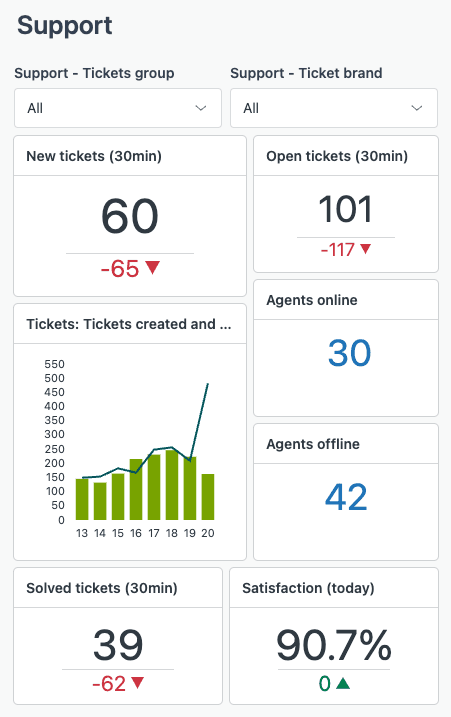
Erwägen Sie Live-Dashboards, wenn Sie einen Enterprise-Plan haben. Diese werden nahezu in Echtzeit aktualisiert und können die Lücke schließen, wenn die stündliche Synchronisation nicht schnell genug ist.
Wenn die stündliche Synchronisation nicht ausreicht: Alternativen, die Sie in Betracht ziehen sollten
Manchmal benötigen Sie Daten wirklich schneller, als die stündliche Synchronisation zulässt. Hier sind Ihre Optionen:
Live-Dashboards und Widgets (Enterprise-Plan)
Wenn Sie Enterprise verwenden, werden Live-Dashboards nahezu in Echtzeit aktualisiert. Sie sind auf bestimmte Metriken und Visualisierungen beschränkt, eignen sich aber gut zur Überwachung des aktuellen Ticketvolumens oder der Agentenaktivität.
Tag-basierte Berichterstellung
Während Sie auf die Synchronisierung benutzerdefinierter Felder warten, können Sie oft über die Tags berichten, die diese Felder generieren. Dropdown- und Kontrollkästchenfelder erstellen automatisch Tags. Es ist nicht so sauber wie die direkte Berichterstellung über die Feldwerte, funktioniert aber sofort.
BI-Tools von Drittanbietern
Tools wie Power BI und Tableau können sich über Konnektoren von Anbietern wie Alpha Serve direkt mit Zendesk verbinden. Diese ziehen Daten nach ihren eigenen Zeitplänen ab, die Sie konfigurieren können. Der Kompromiss sind Kosten und Komplexität, aber für Teams, die ernsthafte Analysen durchführen, ist es eine Überlegung wert.
API-Zugriff
Für Echtzeitdatenanforderungen bietet Ihnen die Zendesk-API sofortigen Zugriff auf Ticketfelder. Dies erfordert Entwicklungsarbeit, aber wenn Sie ein benutzerdefiniertes Dashboard oder eine Integration erstellen, ist dies der zuverlässigste Weg, um aktuelle Daten zu erhalten.
eesel AI für die Echtzeit-Feldautomatisierung
Hier ist etwas, das Sie in Betracht ziehen sollten: Während Explore Synchronisationsverzögerungen aufweist, müssen Ihre KI-Agenten dies nicht. Bei eesel AI haben wir KI-Agenten für Zendesk entwickelt, die benutzerdefinierte Feldwerte direkt von Zendesk in Echtzeit lesen, ohne auf die Explore-Synchronisation warten zu müssen.
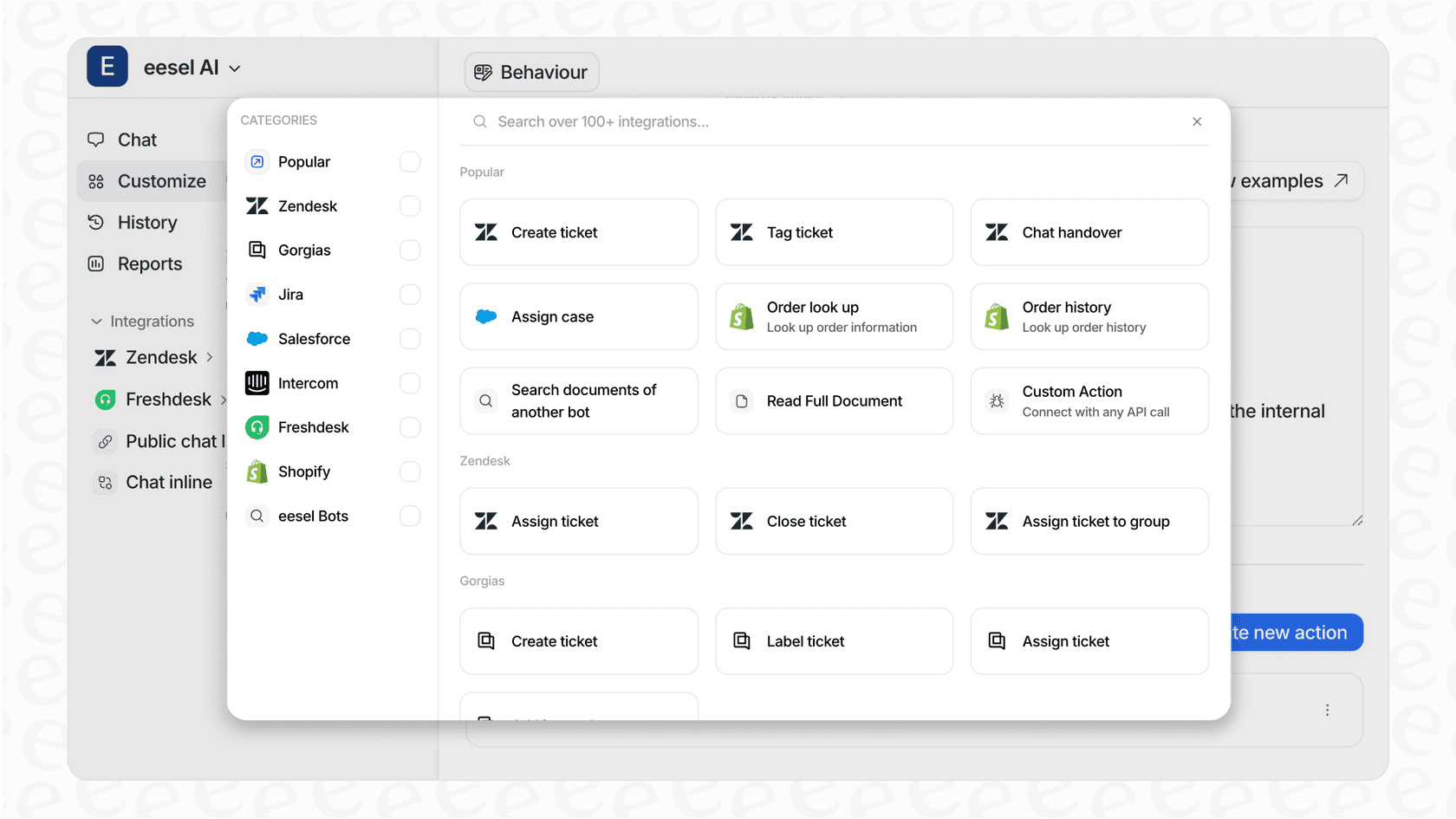
Unser KI-Agent kann:
- Lesen Sie jeden benutzerdefinierten Feldwert, um Antworten sofort zu personalisieren
- Aktualisieren Sie Felder basierend auf dem Gesprächskontext ohne Synchronisationsverzögerungen
- Verwenden Sie Felddaten, um intelligente Routing-Entscheidungen in Echtzeit zu treffen
- Generieren Sie Berichte, die die Auflösungsraten nach Feldwert anzeigen
Sie können auch unseren KI-Copiloten verwenden, um Antworten basierend auf benutzerdefinierten Felddaten zu entwerfen, oder KI-Triage einrichten, um Tickets automatisch mithilfe von Echtzeit-Feldwerten zu routen.
Dies bedeutet, dass Ihre benutzerdefinierten Felder zu Eingaben für eine intelligente Automatisierung werden, die mit der Geschwindigkeit der Konversation funktioniert, nicht mit der Geschwindigkeit des Explore-Synchronisationszyklus. Wenn Sie automatisierte Workflows um benutzerdefinierte Felddaten erstellen, entfällt diese stündliche Verzögerung vollständig.
Beginnen Sie mit der Optimierung Ihres Zendesk-Berichtsworkflows
Das Verständnis des stündlichen Synchronisationsprozesses für benutzerdefinierte Felder in Zendesk Explore hilft Ihnen, realistische Erwartungen zu setzen und entsprechend zu planen. Die wichtigsten Erkenntnisse:
- Die Synchronisation beginnt zufällig innerhalb einer Stunde nach dem Ende der letzten Synchronisation, nicht genau zur vollen Stunde
- Benutzerdefinierte Felder benötigen sowohl einen Synchronisationszyklus ALS auch tatsächliche Ticketdaten, bevor sie angezeigt werden
- Verschiedene Feldtypen werden verschiedenen Speicherorten in Explore zugeordnet (Attribute vs. Metriken)
- Vorausplanung verhindert die Frustration, auf Daten zu warten, die Sie sofort benötigen
Wenn Sie zu viel Zeit damit verbringen, Synchronisationsbeschränkungen zu umgehen, ist es möglicherweise an der Zeit, Alternativen in Betracht zu ziehen. Echtzeitautomatisierung, die Ihre benutzerdefinierten Felddaten nutzt, ohne auf die Explore-Synchronisation zu warten, könnte die Arbeitsweise Ihres Teams verändern. Erfahren Sie mehr über die Zendesk-Integration von eesel AI und wie sie Ihre bestehende Einrichtung ergänzt.
Möchten Sie sehen, wie KI-Agenten in Echtzeit mit Ihren benutzerdefinierten Zendesk-Feldern arbeiten können? Testen Sie eesel AI kostenlos oder buchen Sie eine Demo, um zu erfahren, wie wir Teams helfen, mithilfe der Daten, die sie bereits haben, zu automatisieren.


Häufig gestellte Fragen
Share this article

Article by
Stevia Putri
Stevia Putri is a marketing generalist at eesel AI, where she helps turn powerful AI tools into stories that resonate. She’s driven by curiosity, clarity, and the human side of technology.




