Zendesk Exploreカスタムフィールドの1時間ごとの同期:完全ガイド

Stevia Putri
最終更新 February 26, 2026
1時間前にZendesk Supportでカスタムフィールドを作成しましたが、Exploreにまだ表示されていません。上司は今日中にそのレポートを必要としています。一体どうなっているのでしょうか?
その答えは、Zendesk Exploreのデータ同期が実際にどのように機能するかにあります。ドキュメントには「1時間ごとの同期」と記載されていますが、実際にはもっと複雑です。その1時間のウィンドウにはランダムな開始時間があり、カスタムフィールドが実際にレポートに使用できるようになる時期を決定する他のいくつかの要因があります。
Zendesk Exploreのカスタムフィールドの1時間ごとの同期プロセスがどのように機能するのか、なぜ遅延が発生するのか、そしてそれに対して何ができるのかを正確に見ていきましょう。
Zendesk Exploreの1時間ごとの同期スケジュールを理解する
要するに、Explore ProfessionalおよびEnterpriseプランでは、データ同期は最新の同期が終了してから1時間後に開始されます。しかし、ほとんどの人が見落としている重要な詳細は、開始時間がその1時間のウィンドウ内でランダム化されていることです。
これは、最後の同期が午後2時に終了した場合、次の同期は午後3時から午後4時の間に開始されることを意味します。正確に午後3時ではありません。予測どおりに午後3時30分ではありません。ランダムです。さらに、同期自体は、データ量に応じて1〜2時間かかる場合があります。それがシステムの設計方法です。
したがって、最悪のシナリオでは次のようになります。
- 最後の同期は午後2時に終了します
- 次の同期はランダムに午後3時45分に開始されます
- その同期には完了までに2時間かかります
- データは午後5時45分まで表示されません
これは、期待していた時間からほぼ4時間後です。そして、午後3時までにレポートを作成したいと考えて午後2時5分にカスタムフィールドを作成した場合、がっかりすることになるでしょう。
プランの違いも重要です。Explore Lite(一部のZendeskプランに含まれています)は、アカウントのタイムゾーンで毎日午前0時にのみ同期します。ProfessionalおよびEnterpriseプランでは、ここで説明している1時間ごとの同期を利用できます。Enterpriseプランでは、ほぼリアルタイムで更新されるライブダッシュボードにもアクセスできます。これについては後で説明します。
結論は?Zendeskが「1時間ごとの同期」と言う場合、それは「最後の同期が終了してから1時間以内にランダムに開始され、完了までに時間がかかる」という意味です。それに応じて計画してください。
カスタムフィールドがExploreと同期する方法
Exploreでは、すべてのカスタムフィールドデータが平等に作成されるわけではありません。さまざまなフィールドタイプがレポートインターフェイスにどのようにマッピングされるかを理解しておくと、多くの混乱を避けることができます。
まず、基本から説明します。Exploreは、Supportからチケット、ユーザー、および組織のカスタムフィールドを同期します。ただし、フィールドがExploreに表示されるのは、次の2つの条件が満たされた後のみです。
- フィールドが作成されてから同期が実行された
- フィールドが少なくとも1つのチケット(またはユーザー/組織レコード)で使用されている
2番目のポイントは、人々を常に混乱させます。すべての適切なオプションを備えた完璧なドロップダウンフィールドを作成できますが、エージェントがまだチケットで値を選択していない場合、Exploreには表示されません。
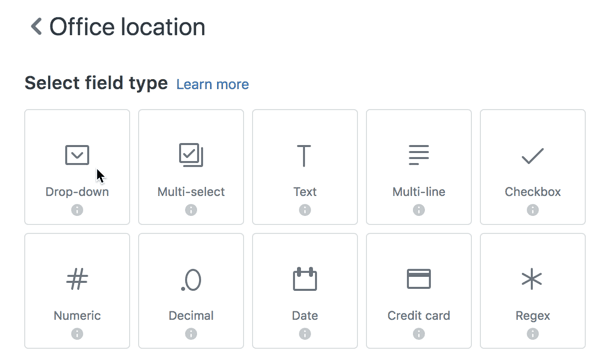
Exploreのカスタムフィールドに関するZendeskのドキュメントに基づいて、さまざまなフィールドタイプが最終的にどこに表示されるかを以下に示します。
| フィールドタイプ | 表示場所 | オブジェクトタイプ |
|---|---|---|
| ドロップダウン、複数選択、テキスト、チェックボックス | チケットカスタムフィールドフォルダ | 属性 |
| 数値、小数点 | 数値カスタムフィールドフォルダ | メトリック |
| 日付 | 個別の時間ディメンションフォルダ | 属性 |
| ルックアップリレーションシップ | チケットカスタムフィールド(「- id」または「- name」サフィックス付き) | 属性 |
属性とメトリックの区別が重要です。属性は、グループ化およびフィルタリングするものです(行と列)。メトリックは、計算するものです(合計、平均、カウント)。したがって、「顧客満足度スコア」という数値フィールドを作成した場合、チケットカスタムフィールドフォルダには表示されません。計算用に設計されているため、数値カスタムフィールドにあります。
もう1つ知っておくべき制限事項:Support - バックログ履歴およびSupport - グループSLAデータセットには、カスタムフィールドがまったく含まれていません。カスタムフィールドレポートが必要な場合は、Support:チケットデータセットを使用してください。
Zendeskのデータ同期の動作の詳細については、データ同期に関する公式Zendeskドキュメントを参照してください。
一般的なカスタムフィールドの同期の問題と解決策
発生する可能性が最も高い問題と、それらを修正する方法を見ていきましょう。
新しいカスタムフィールドがExploreに表示されない
フィールドを作成し、1時間待っても表示されません。パニックになる前に、次のことを確認してください。
まず、フィールドが実際にチケットで使用されていることを確認します。テストチケットを作成し、フィールドに入力します。これが「見つからない」フィールドの最も一般的な原因です。
次に、Explore管理設定で同期ステータスを確認します。最後の同期がいつ完了したか、現在実行中かどうかを確認できます。
第三に、ランダムな開始時間を覚えておいてください。最後の同期が45分前に終了した場合、次の同期が開始されるのをまだ待っている可能性があります。
回避策:すぐにデータが必要な場合は、カスタムフィールドが生成するタグについてレポートを作成します。ドロップダウン、複数選択、およびチェックボックスフィールドはすべて、フィールド自体が表示されるのを待っている間にフィルタリングできるタグを作成します。Zendesk Exploreでのタグを使用したレポート作成の詳細をご覧ください。
カスタムフィールドにデータが表示されない
フィールドはExploreに存在しますが、空で表示されます。これはほとんどの場合、そのフィールドにまだデータがないチケットがないことを意味します。最近のいくつかのチケットを確認して、エージェントがそれに入力していることを確認します。そうでない場合は、同期の問題ではなく、プロセスの問題です。
削除されたフィールド値がタグとして表示される
最初に非アクティブ化せずにフィールド値を削除すると、Exploreには読み取り可能な名前ではなく、生のタグが表示されます。したがって、「VIPプラン」はレポートで「vip_plan」になります。残念ながら、この履歴データは後から修正できません。予防は簡単です。フィールド値を削除する前に、必ず非アクティブ化してください。
数値フィールドが間違った場所に表示される
これは、最初はほとんどの人を混乱させます。数値フィールドと小数点フィールドは、設計上、属性ではなくメトリックとして保存されます。これにより、合計や平均などの計算を実行できます。数値でグループ化する必要がある場合は、計算された属性を作成するか、値をバケット化する必要があります。カスタムメトリックに関するZendeskのガイドとカスタム属性で、ステップバイステップの手順を確認してください。
Zendesk Exploreカスタムフィールドの1時間ごとの同期の制限内で作業する:ベストプラクティス
同期を高速化することはできないため、その制約内で作業する必要があります。経験豊富なZendesk管理者がどのように処理するかを次に示します。
レポートが必要になる前に、フィールドの作成を計画します。来月の取締役会でデータが必要になることがわかっている場合は、前日ではなく、今すぐフィールドを作成してください。
一貫した命名規則を使用します。「カテゴリ:フィールド名」のような形式を決定し、それに従ってください。これにより、フィールドがアルファベット順に整理され、Exploreのフォルダ構造で簡単に見つけられるようになります。
常に日付フィルタでレポートを開始します。それらがないと、Exploreはすべての期間の結果を計算しようとするため、チケットが多い場合はタイムアウトする可能性があります。1日または1週間から始めて、データが正しいことを確認してから、展開します。
最初にテーブルを使用してデータを確認し、次にグラフに切り替えます。テーブルには実際の値が表示されます。グラフは、問題を明らかにする可能性のある詳細を隠します。
フィールドとその目的を文書化します。各フィールドの意味と使用時期を説明する内部リファレンスを作成します。これは、ドロップダウンオプションで特に重要です。
エージェントに一貫したフィールド入力に関するトレーニングを行います。フィールドは、エージェントが一貫して入力した場合にのみ機能します。データが重要な理由とその使用方法を説明します。
Enterpriseプランを使用している場合は、ライブダッシュボードを検討してください。これらはほぼリアルタイムで更新され、1時間ごとの同期が十分に速くない場合にギャップを埋めることができます。
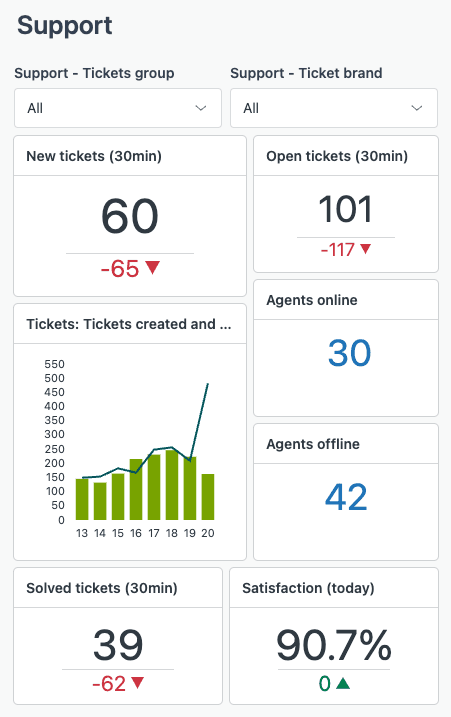
1時間ごとの同期では不十分な場合:検討すべき代替手段
場合によっては、1時間ごとの同期で許可されるよりも本当に早くデータが必要になることがあります。あなたのオプションは次のとおりです。
ライブダッシュボードとウィジェット(Enterpriseプラン)
Enterpriseプランを使用している場合、ライブダッシュボードはほぼリアルタイムで更新されます。これらは特定のメトリックと視覚化に限定されていますが、現在のチケットボリュームまたはエージェントのアクティビティを監視するには、うまく機能します。
タグベースのレポート
カスタムフィールドが同期されるのを待っている間、多くの場合、それらのフィールドが生成するタグについてレポートを作成できます。ドロップダウンフィールドとチェックボックスフィールドは、自動的にタグを作成します。フィールド値を直接レポートするほどクリーンではありませんが、すぐに機能します。
サードパーティのBIツール
Power BIやTableauなどのツールは、Alpha Serveなどのプロバイダーからのコネクタを介してZendeskに直接接続できます。これらは独自のスケジュールでデータをプルし、構成できます。トレードオフはコストと複雑さですが、本格的な分析を行っているチームにとっては検討する価値があります。
APIアクセス
リアルタイムのデータニーズに対応するために、Zendesk APIを使用すると、チケットフィールドにすぐにアクセスできます。これには開発作業が必要ですが、カスタムダッシュボードまたは統合を構築している場合は、最新のデータを取得する最も信頼性の高い方法です。
リアルタイムのフィールド自動化のためのeesel AI
検討する価値のあることがあります。Exploreには同期の遅延がありますが、AIエージェントはそうする必要はありません。eesel AIでは、Exploreの同期を待つ必要なく、Zendeskからカスタムフィールド値をリアルタイムで直接読み取るZendesk用のAIエージェントを構築しました。
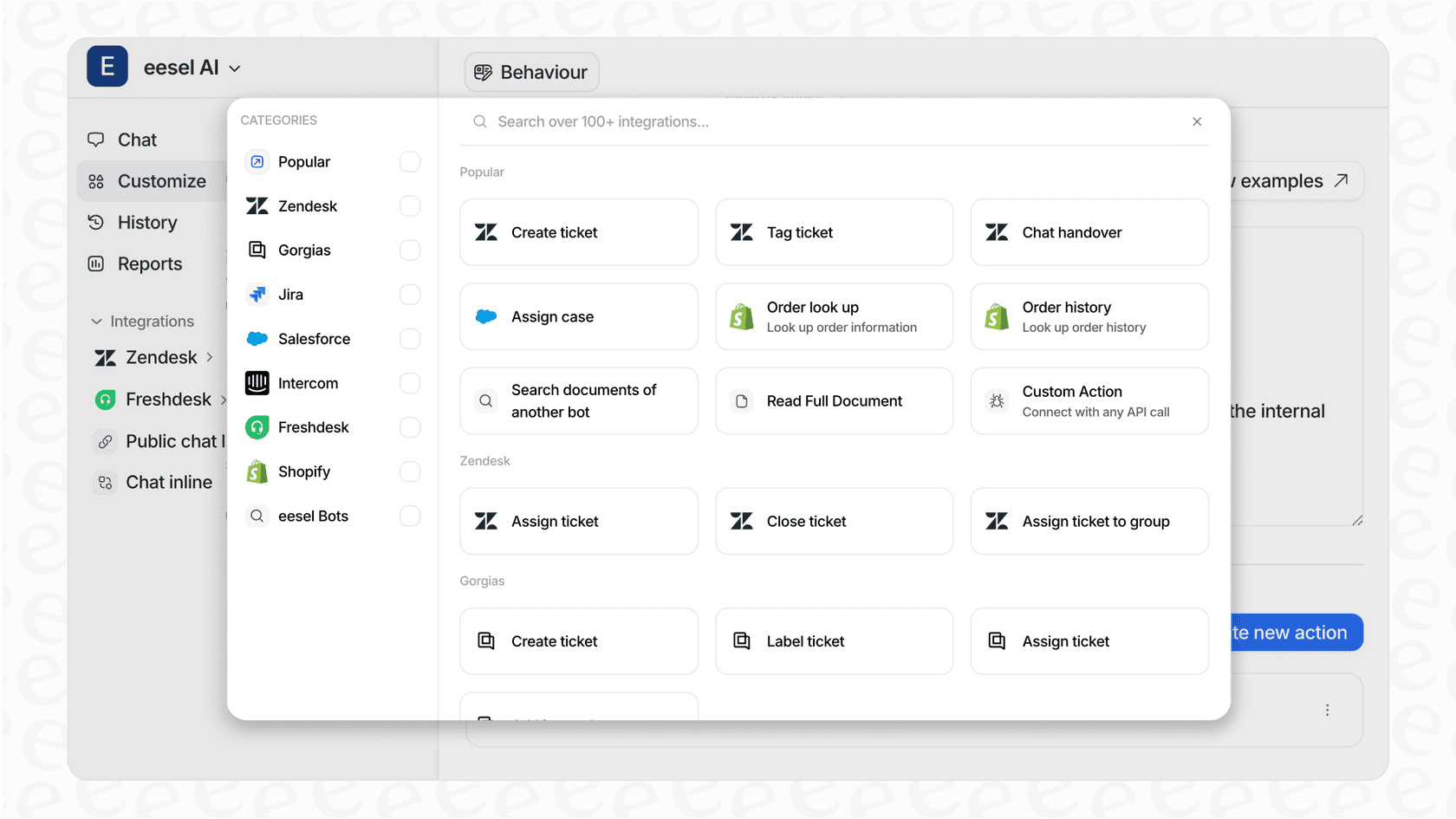
当社のAIエージェントは次のことができます。
- カスタムフィールド値を読み取って、応答をすぐにパーソナライズします
- 同期の遅延なしに、会話のコンテキストに基づいてフィールドを更新します
- フィールドデータを使用して、リアルタイムでインテリジェントなルーティングの決定を行います
- フィールド値別の解決率を示すレポートを生成します
AI Copilotを使用して、カスタムフィールドデータに基づいて返信を下書きしたり、AI Triageを設定して、リアルタイムのフィールド値を使用してチケットを自動的にルーティングしたりすることもできます。
これは、カスタムフィールドがExploreの同期サイクル速度ではなく、会話の速度で動作するインテリジェントな自動化の入力になることを意味します。カスタムフィールドデータに基づいて自動化されたワークフローを構築している場合、このアプローチにより、1時間ごとの遅延が完全に解消されます。
Zendeskレポートワークフローの最適化を開始する
Zendesk Exploreカスタムフィールドの1時間ごとの同期プロセスを理解することで、現実的な期待を設定し、それに応じて計画を立てることができます。重要なポイント:
- 同期は、正確に1時間ごとではなく、最後の同期が終了してから1時間以内にランダムに開始されます
- カスタムフィールドが表示される前に、同期サイクルと実際のチケットデータの両方が必要です
- さまざまなフィールドタイプは、Exploreのさまざまな場所(属性とメトリック)にマッピングされます
- 事前に計画することで、すぐに必要なデータを待つことによる不満を防ぐことができます
同期の制限を回避するために時間を費やしすぎている場合は、代替手段を検討する時期かもしれません。Exploreの同期を待たずにカスタムフィールドデータを活用するリアルタイムの自動化は、チームの運営方法を変える可能性があります。eesel AIのZendesk統合と、既存のセットアップをどのように補完するかについて詳しく学んでください。
AIエージェントがZendeskカスタムフィールドとリアルタイムでどのように連携できるかを見てみませんか?eesel AIを無料で試すか、デモを予約するして、チームがすでに持っているデータを使用して自動化を支援する方法をご覧ください。


よくある質問
Share this article

Article by
Stevia Putri
Stevia Putri is a marketing generalist at eesel AI, where she helps turn powerful AI tools into stories that resonate. She’s driven by curiosity, clarity, and the human side of technology.




