Synchronisation horaire des champs personnalisés dans Zendesk Explore : un guide complet

Stevia Putri
Dernière modification February 26, 2026
Vous avez créé un champ personnalisé dans Zendesk Support il y a une heure, et il n'apparaît toujours pas dans Explore. Votre responsable a besoin de ce rapport avant la fin de la journée. Que se passe-t-il ?
La réponse réside dans la façon dont la synchronisation des données de Zendesk Explore fonctionne réellement. Bien que la documentation mentionne une « synchronisation horaire », la réalité est plus nuancée. Cette fenêtre d'une heure a une heure de début aléatoire, et plusieurs autres facteurs déterminent quand vos champs personnalisés deviennent réellement disponibles pour la création de rapports.
Décomposons exactement comment fonctionne le processus de synchronisation horaire des champs personnalisés de Zendesk Explore, pourquoi des retards se produisent et ce que vous pouvez faire à ce sujet.
Comprendre le calendrier de synchronisation horaire de Zendesk Explore
Voici la version courte : sur les plans Explore Professional et Enterprise, les synchronisations de données commencent une heure après la fin de la synchronisation la plus récente. Mais le détail essentiel que la plupart des gens manquent est que l'heure de début est aléatoire dans cette fenêtre d'une heure.
Cela signifie que si votre dernière synchronisation s'est terminée à 14 h 00, la prochaine commencera entre 15 h 00 et 16 h 00. Pas exactement à 15 h 00. Pas de manière prévisible à 15 h 30. Aléatoirement. De plus, la synchronisation elle-même peut prendre 1 à 2 heures selon le volume de vos données. C'est juste ainsi que le système est conçu.
Donc, dans le pire des cas :
- Votre dernière synchronisation se termine à 14 h 00
- La prochaine synchronisation démarre aléatoirement à 15 h 45
- Cette synchronisation prend 2 heures
- Vos données n'apparaissent pas avant 17 h 45
C'est près de quatre heures après le moment où vous auriez pu vous y attendre. Et si vous avez créé un champ personnalisé à 14 h 05 dans l'espoir de créer un rapport à ce sujet avant 15 h 00, vous serez déçu(e).
Les différences de plan sont également importantes ici. Explore Lite (inclus avec certains plans Zendesk) ne se synchronise qu'une fois par jour à minuit dans votre fuseau horaire de compte. Les plans Professional et Enterprise bénéficient de la synchronisation horaire dont nous parlons. Les plans Enterprise ont également accès à des tableaux de bord en direct qui se mettent à jour en quasi temps réel, ce que nous aborderons plus tard.
En résumé ? Lorsque Zendesk dit « synchronisation horaire », il veut dire « démarre aléatoirement dans l'heure qui suit la fin de la dernière synchronisation, puis prend du temps à se terminer ». Planifiez en conséquence.
Comment les champs personnalisés se synchronisent avec Explore
Toutes les données de champs personnalisés ne sont pas créées égales dans Explore. Comprendre comment les différents types de champs sont mappés à l'interface de reporting vous évitera beaucoup de confusion.
Tout d'abord, les bases. Explore synchronise les champs personnalisés de ticket, d'utilisateur et d'organisation à partir de Support. Mais un champ n'apparaît dans Explore qu'après que deux conditions sont remplies :
- Une synchronisation a été exécutée depuis la création du champ
- Le champ a été utilisé dans au moins un ticket (ou enregistrement d'utilisateur/d'organisation)
Ce deuxième point piège constamment les gens. Vous pouvez créer le champ de liste déroulante parfait avec toutes les bonnes options, mais si aucun agent n'a réellement sélectionné une valeur dans un ticket, il n'apparaîtra pas dans Explore.
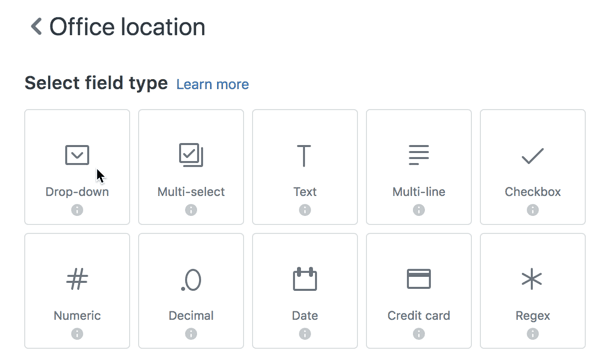
Voici où les différents types de champs finissent, en fonction de la documentation de Zendesk sur les champs personnalisés dans Explore :
| Type de champ | Où il apparaît | Type d'objet |
|---|---|---|
| Liste déroulante, Sélection multiple, Texte, Case à cocher | Dossier des champs personnalisés de ticket | Attribut |
| Numérique, Décimal | Dossier des champs personnalisés numériques | Mesure |
| Date | Dossiers de dimension temporelle individuels | Attribut |
| Relations de recherche | Champs personnalisés de ticket (avec le suffixe « - id » ou « - nom ») | Attribut |
La distinction entre les attributs et les mesures est importante. Les attributs sont ce que vous regroupez et filtrez (lignes et colonnes). Les mesures sont ce que vous calculez (sommes, moyennes, dénombrements). Donc, si vous créez un champ numérique appelé « Score de satisfaction client », vous ne le trouverez pas dans le dossier des champs personnalisés de ticket. Il se trouve dans les champs personnalisés numériques, car il est conçu pour les calculs.
Une autre limitation à connaître : les ensembles de données Support - Historique du backlog et Support - SLA de groupe ne contiennent pas du tout de champs personnalisés. Si vous avez besoin de rapports de champs personnalisés, utilisez l'ensemble de données Support : Tickets.
Pour plus de détails sur le comportement de synchronisation des données de Zendesk, consultez la documentation officielle de Zendesk sur la synchronisation des données.
Problèmes courants de synchronisation des champs personnalisés et solutions
Passons en revue les problèmes que vous êtes le plus susceptible de rencontrer et comment les résoudre.
Nouveau champ personnalisé n'apparaissant pas dans Explore
Vous avez créé un champ, attendu une heure, et il n'est pas là. Avant de paniquer, vérifiez ces éléments :
Tout d'abord, vérifiez que le champ a bien été utilisé dans un ticket. Créez un ticket de test et remplissez le champ. C'est la cause la plus fréquente des champs « manquants ».
Deuxièmement, vérifiez votre statut de synchronisation dans les paramètres d'administration d'Explore. Vous verrez quand la dernière synchronisation s'est terminée et si une synchronisation est en cours.
Troisièmement, rappelez-vous l'heure de début aléatoire. Si votre dernière synchronisation s'est terminée il y a 45 minutes, vous attendez peut-être encore que la prochaine démarre.
Solution de contournement : si vous avez besoin de données immédiatement, créez des rapports sur les balises que les champs personnalisés génèrent. Les champs de liste déroulante, de sélection multiple et de case à cocher créent tous des balises que vous pouvez filtrer en attendant que le champ lui-même apparaisse. Apprenez-en davantage sur la création de rapports avec des balises dans Zendesk Explore.
Le champ personnalisé n'affiche aucune donnée
Le champ existe dans Explore mais affiche vide. Cela signifie presque toujours qu'aucun ticket n'a encore de données dans ce champ. Vérifiez quelques tickets récents pour confirmer que les agents le remplissent. S'ils ne le font pas, vous avez un problème de processus, pas un problème de synchronisation.
Valeurs de champ supprimées affichées sous forme de balises
Si vous supprimez une valeur de champ sans la désactiver au préalable, Explore affiche la balise brute au lieu du nom lisible. Ainsi, « Plan VIP » devient « vip_plan » dans vos rapports. Malheureusement, ces données historiques ne peuvent pas être corrigées après coup. La prévention est simple : désactivez toujours les valeurs de champ avant de les supprimer.
Champs numériques apparaissant au mauvais endroit
Cela déroute presque tout le monde au début. Les champs numériques et décimaux sont stockés en tant que mesures, et non en tant qu'attributs, par conception. Cela vous permet d'effectuer des calculs tels que des sommes et des moyennes. Si vous devez regrouper par valeurs numériques, vous devrez créer un attribut calculé ou regrouper les valeurs. Consultez le guide de Zendesk sur les mesures personnalisées et les attributs personnalisés pour obtenir des instructions étape par étape.
Travailler dans les limites de la synchronisation horaire des champs personnalisés de Zendesk Explore : Meilleures pratiques
Puisque vous ne pouvez pas accélérer la synchronisation, vous devrez travailler dans ses contraintes. Voici comment les administrateurs Zendesk expérimentés gèrent cela :
Planifiez la création de vos champs avant le moment où vous avez besoin de rapports. Si vous savez que vous aurez besoin de données pour la réunion du conseil d'administration du mois prochain, créez les champs maintenant, pas la veille.
Utilisez des conventions de nommage cohérentes. Choisissez un format tel que « Catégorie : Nom du champ » et respectez-le. Cela maintient les champs organisés par ordre alphabétique et les rend plus faciles à trouver dans la structure de dossiers d'Explore.
Commencez toujours les rapports avec des filtres de date. Sans eux, Explore essaie de calculer les résultats pour tous les temps, ce qui peut expirer si vous avez beaucoup de tickets. Commencez par un jour ou une semaine, vérifiez que les données sont correctes, puis développez.
Utilisez d'abord des tableaux pour vérifier vos données, puis passez aux graphiques. Les tableaux vous montrent les valeurs réelles. Les graphiques masquent les détails qui pourraient révéler des problèmes.
Documentez vos champs et leurs objectifs. Créez une référence interne expliquant ce que signifie chaque champ et quand l'utiliser. Ceci est particulièrement important pour les options de liste déroulante.
Formez les agents à un remplissage cohérent des champs. Les champs ne fonctionnent que si les agents les remplissent de manière cohérente. Expliquez pourquoi les données sont importantes et comment elles sont utilisées.
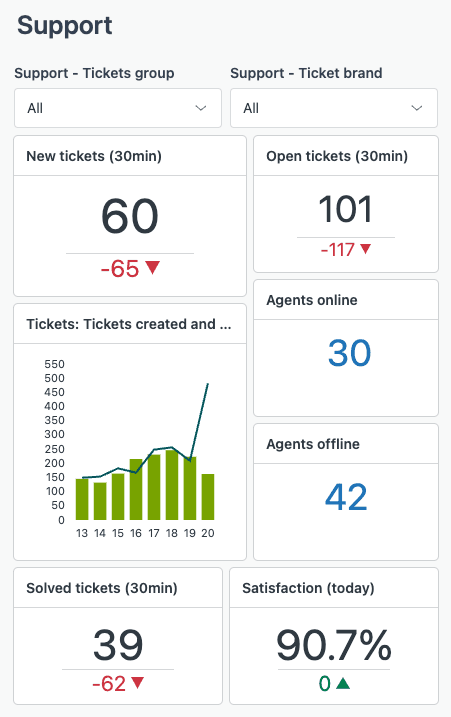
Envisagez des tableaux de bord en direct si vous avez un plan Enterprise. Ceux-ci se mettent à jour en quasi temps réel et peuvent combler le fossé lorsque la synchronisation horaire n'est pas assez rapide.
Quand la synchronisation horaire ne suffit pas : Alternatives à considérer
Parfois, vous avez vraiment besoin de données plus rapidement que la synchronisation horaire ne le permet. Voici vos options :
Tableaux de bord et widgets en direct (plan Enterprise)
Si vous avez un plan Enterprise, les tableaux de bord en direct se mettent à jour en quasi temps réel. Ils sont limités à des mesures et des visualisations spécifiques, mais pour la surveillance du volume de tickets actuel ou de l'activité des agents, ils fonctionnent bien.
Rapports basés sur des balises
En attendant que les champs personnalisés se synchronisent, vous pouvez souvent créer des rapports sur les balises que ces champs génèrent. Les champs de liste déroulante et de case à cocher créent des balises automatiquement. Ce n'est pas aussi propre que de créer des rapports directement sur les valeurs de champ, mais cela fonctionne immédiatement.
Outils de BI tiers
Des outils tels que Power BI et Tableau peuvent se connecter directement à Zendesk via des connecteurs de fournisseurs tels que Alpha Serve. Ceux-ci extraient les données selon leurs propres calendriers, que vous pouvez configurer. Le compromis est le coût et la complexité, mais pour les équipes qui font de l'analyse sérieuse, cela vaut la peine d'être considéré.
Accès API
Pour les besoins de données en temps réel, l'API Zendesk vous donne un accès immédiat aux champs de ticket. Cela nécessite un travail de développement, mais si vous créez un tableau de bord ou une intégration personnalisée, c'est le moyen le plus fiable d'obtenir des données actuelles.
eesel AI pour l'automatisation des champs en temps réel
Voici quelque chose qui vaut la peine d'être considéré : bien qu'Explore ait des retards de synchronisation, vos agents d'IA n'ont pas à en avoir. Chez eesel AI, nous avons créé des agents d'IA pour Zendesk qui lisent les valeurs des champs personnalisés directement depuis Zendesk en temps réel, sans attendre la synchronisation d'Explore.
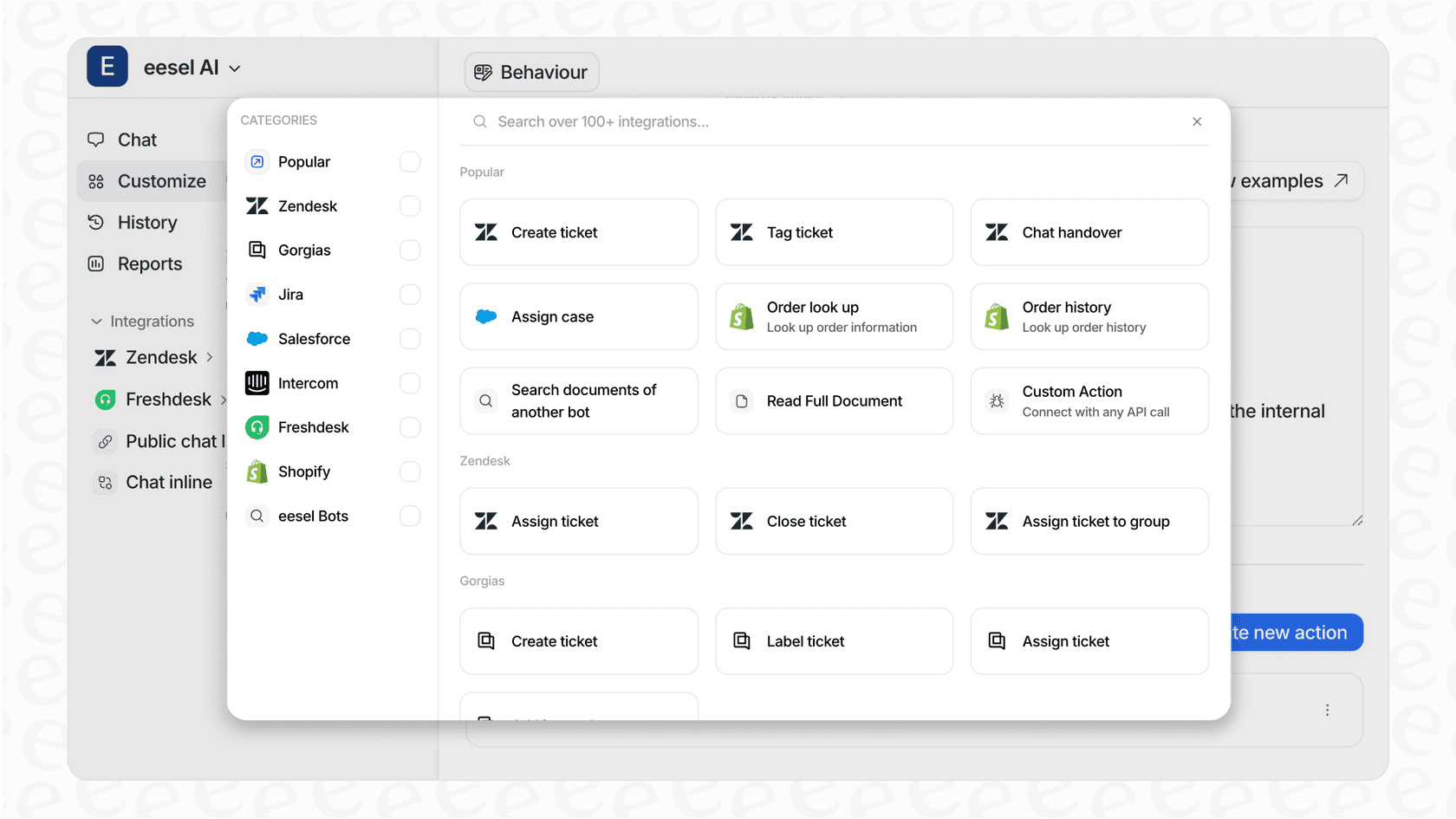
Notre agent d'IA peut :
- Lire n'importe quelle valeur de champ personnalisé pour personnaliser les réponses immédiatement
- Mettre à jour les champs en fonction du contexte de la conversation sans retards de synchronisation
- Utiliser les données de champ pour prendre des décisions de routage intelligentes en temps réel
- Générer des rapports montrant les taux de résolution par valeur de champ
Vous pouvez également utiliser notre Copilote d'IA pour rédiger des réponses basées sur les données des champs personnalisés, ou configurer AI Triage pour acheminer automatiquement les tickets en utilisant les valeurs des champs en temps réel.
Cela signifie que vos champs personnalisés deviennent des entrées pour une automatisation intelligente qui fonctionne à la vitesse de la conversation, et non à la vitesse du cycle de synchronisation d'Explore. Si vous créez des flux de travail automatisés autour des données des champs personnalisés, cette approche élimine complètement le délai horaire.
Commencez à optimiser votre flux de travail de reporting Zendesk
Comprendre le processus de synchronisation horaire des champs personnalisés de Zendesk Explore vous aide à définir des attentes réalistes et à planifier en conséquence. Les principaux points à retenir :
- La synchronisation démarre aléatoirement dans l'heure qui suit la fin de la dernière synchronisation, pas exactement à l'heure pile
- Les champs personnalisés ont besoin à la fois d'un cycle de synchronisation ET de données de ticket réelles avant d'apparaître
- Différents types de champs sont mappés à différents emplacements dans Explore (attributs vs mesures)
- La planification à l'avance évite la frustration d'attendre les données dont vous avez besoin immédiatement
Si vous passez trop de temps à contourner les limitations de synchronisation, il est peut-être temps d'envisager des alternatives. L'automatisation en temps réel qui exploite les données de vos champs personnalisés sans attendre la synchronisation d'Explore pourrait changer la façon dont votre équipe fonctionne. Apprenez-en davantage sur l'intégration de Zendesk par eesel AI et sur la façon dont elle complète votre configuration existante.
Vous voulez voir comment les agents d'IA peuvent travailler avec vos champs personnalisés Zendesk en temps réel ? Essayez eesel AI gratuitement ou réservez une démonstration pour découvrir comment nous aidons les équipes à automatiser en utilisant les données qu'elles ont déjà.


Foire aux questions
Share this article

Article by
Stevia Putri
Stevia Putri is a marketing generalist at eesel AI, where she helps turn powerful AI tools into stories that resonate. She’s driven by curiosity, clarity, and the human side of technology.




