Sincronización horaria de campos personalizados de Zendesk Explore: Una guía completa

Stevia Putri
Última edición February 26, 2026
Creó un campo personalizado en Zendesk Support hace una hora y todavía no aparece en Explore. Su jefe necesita ese informe para el final del día. ¿Qué pasa?
La respuesta está en cómo funciona realmente la sincronización de datos de Zendesk Explore. Si bien la documentación menciona la "sincronización horaria", la realidad es más matizada. Esa ventana de una hora tiene una hora de inicio aleatoria, y varios otros factores determinan cuándo sus campos personalizados realmente estarán disponibles para la generación de informes.
Analicemos exactamente cómo funciona el proceso de sincronización horaria de campos personalizados de Zendesk Explore, por qué ocurren los retrasos y qué puede hacer al respecto.
Comprender el programa de sincronización horaria de Zendesk Explore
Aquí está la versión corta: en los planes Explore Professional y Enterprise, la sincronización de datos comienza una hora después de que finaliza la sincronización más reciente. Pero el detalle crítico que la mayoría de la gente pasa por alto es que la hora de inicio se aleatoriza dentro de esa ventana de una hora.
Esto significa que si su última sincronización finalizó a las 2:00 PM, la siguiente comenzará en algún momento entre las 3:00 PM y las 4:00 PM. No exactamente a las 3:00 PM. No predeciblemente a las 3:30 PM. Aleatoriamente. Además, la sincronización en sí puede tardar entre 1 y 2 horas, dependiendo de su volumen de datos. Así es como está diseñado el sistema.
Entonces, en el peor de los casos:
- Su última sincronización finaliza a las 2:00 PM
- La siguiente sincronización comienza aleatoriamente a las 3:45 PM
- Esa sincronización tarda 2 horas en completarse
- Sus datos no aparecen hasta las 5:45 PM
Eso es casi cuatro horas desde cuando podría haberlo esperado. Y si creó un campo personalizado a las 2:05 PM con la esperanza de informar sobre él a las 3:00 PM, se sentirá decepcionado.
Las diferencias de plan también importan aquí. Explore Lite (incluido con algunos planes de Zendesk) solo se sincroniza diariamente a la medianoche en su zona horaria de la cuenta. Los planes Professional y Enterprise obtienen la sincronización horaria de la que estamos hablando. Los planes Enterprise también tienen acceso a paneles de control en vivo que se actualizan casi en tiempo real, lo que cubriremos más adelante.
¿En resumen? Cuando Zendesk dice "sincronización horaria", se refieren a "comienza aleatoriamente dentro de una hora después de que finaliza la última sincronización, luego lleva tiempo completarse". Planifique en consecuencia.
Cómo se sincronizan los campos personalizados con Explore
No todos los datos de los campos personalizados se crean iguales en Explore. Comprender cómo los diferentes tipos de campos se asignan a la interfaz de informes le ahorrará mucha confusión.
Primero, lo básico. Explore sincroniza los campos personalizados de tickets, usuarios y organizaciones desde Support. Pero un campo solo aparece en Explore después de que se cumplen dos condiciones:
- Se ha ejecutado una sincronización desde que se creó el campo
- El campo se ha utilizado en al menos un ticket (o registro de usuario/organización)
Ese segundo punto confunde constantemente a la gente. Puede crear el campo desplegable perfecto con todas las opciones correctas, pero si ningún agente ha seleccionado realmente un valor en un ticket todavía, no aparecerá en Explore.
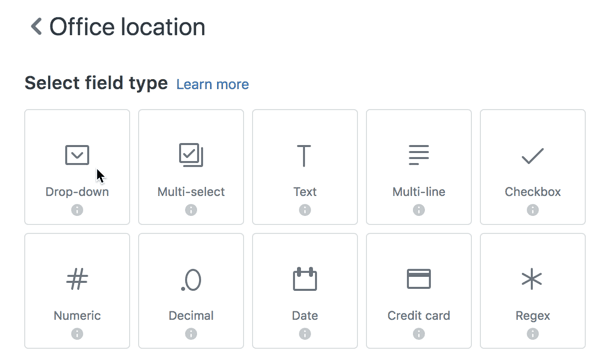
Aquí es donde terminan los diferentes tipos de campos, según la documentación de Zendesk sobre campos personalizados en Explore:
| Tipo de campo | Dónde aparece | Tipo de objeto |
|---|---|---|
| Desplegable, Selección múltiple, Texto, Casilla de verificación | Carpeta de campos personalizados de tickets | Atributo |
| Numérico, Decimal | Carpeta de campos personalizados numéricos | Métrica |
| Fecha | Carpetas de dimensiones de tiempo individuales | Atributo |
| Relaciones de búsqueda | Campos personalizados de tickets (con el sufijo "- id" o "- name") | Atributo |
La distinción entre atributos y métricas importa. Los atributos son por lo que agrupa y filtra (filas y columnas). Las métricas son lo que calcula (sumas, promedios, recuentos). Entonces, si crea un campo numérico llamado "Puntuación de satisfacción del cliente", no lo encontrará en la carpeta de campos personalizados de tickets. Está en campos personalizados numéricos porque está diseñado para cálculos.
Una limitación más que debe conocer: los conjuntos de datos Support - Historial de backlog y Support - SLA de grupo no contienen campos personalizados en absoluto. Si necesita informes de campos personalizados, quédese con el conjunto de datos Support: Tickets.
Para obtener más detalles sobre el comportamiento de sincronización de datos de Zendesk, consulte la documentación oficial de Zendesk sobre la sincronización de datos.
Problemas y soluciones comunes de sincronización de campos personalizados
Repasemos los problemas que es más probable que encuentre y cómo solucionarlos.
Nuevo campo personalizado que no aparece en Explore
Creó un campo, esperó una hora y no está allí. Antes de entrar en pánico, verifique estas cosas:
Primero, verifique que el campo realmente se haya utilizado en un ticket. Cree un ticket de prueba y complete el campo. Esta es la causa más común de campos "faltantes".
En segundo lugar, verifique el estado de su sincronización en la configuración de administración de Explore. Verá cuándo se completó la última sincronización y si hay una en ejecución actualmente.
En tercer lugar, recuerde la hora de inicio aleatoria. Si su última sincronización finalizó hace 45 minutos, es posible que todavía esté esperando que comience la siguiente.
Solución alternativa: si necesita datos de inmediato, informe sobre las etiquetas que generan los campos personalizados. Los campos desplegables, de selección múltiple y de casilla de verificación crean etiquetas que puede filtrar mientras espera que aparezca el campo en sí. Obtenga más información sobre la generación de informes con etiquetas en Zendesk Explore.
El campo personalizado no muestra datos
El campo existe en Explore pero se muestra vacío. Esto casi siempre significa que ningún ticket tiene datos en ese campo todavía. Verifique algunos tickets recientes para confirmar que los agentes lo están completando. Si no lo están haciendo, tiene un problema de proceso, no un problema de sincronización.
Valores de campo eliminados que se muestran como etiquetas
Si elimina un valor de campo sin desactivarlo primero, Explore muestra la etiqueta sin formato en lugar del nombre legible. Entonces, "Plan VIP" se convierte en "vip_plan" en sus informes. Desafortunadamente, estos datos históricos no se pueden corregir después del hecho. La prevención es simple: siempre desactive los valores de los campos antes de eliminarlos.
Campos numéricos que aparecen en la ubicación incorrecta
Esto confunde a casi todos al principio. Los campos numéricos y decimales se almacenan como métricas, no como atributos, por diseño. Esto le permite realizar cálculos como sumas y promedios. Si necesita agrupar por valores numéricos, deberá crear un atributo calculado o agrupar los valores. Consulte la guía de Zendesk sobre métricas personalizadas y atributos personalizados para obtener instrucciones paso a paso.
Trabajar dentro de las limitaciones horarias de la sincronización de campos personalizados de Zendesk Explore: Mejores prácticas
Dado que no puede hacer que la sincronización se ejecute más rápido, deberá trabajar dentro de sus limitaciones. Así es como los administradores experimentados de Zendesk lo manejan:
Planifique la creación de su campo antes de cuando necesite los informes. Si sabe que necesitará datos para la reunión de la junta del próximo mes, cree los campos ahora, no el día anterior.
Utilice convenciones de nomenclatura coherentes. Decida un formato como "Categoría: Nombre del campo" y cúmplalo. Esto mantiene los campos organizados alfabéticamente y los hace más fáciles de encontrar en la estructura de carpetas de Explore.
Siempre comience los informes con filtros de fecha. Sin ellos, Explore intenta calcular los resultados para todo el tiempo, lo que puede agotar el tiempo de espera si tiene muchos tickets. Comience con un día o una semana, verifique que los datos se vean bien y luego expanda.
Utilice tablas primero para verificar sus datos, luego cambie a gráficos. Las tablas le muestran los valores reales. Los gráficos ocultan detalles que podrían revelar problemas.
Documente sus campos y sus propósitos. Cree una referencia interna que explique lo que significa cada campo y cuándo usarlo. Esto es especialmente importante para las opciones desplegables.
Capacite a los agentes sobre el llenado coherente de los campos. Los campos solo funcionan si los agentes los completan de manera coherente. Explique por qué los datos son importantes y cómo se utilizan.
Considere los paneles de control en vivo si está en un plan Enterprise. Estos se actualizan casi en tiempo real y pueden cerrar la brecha cuando la sincronización horaria no es lo suficientemente rápida.
Cuando la sincronización horaria no es suficiente: Alternativas a considerar
A veces, realmente necesita datos más rápido de lo que permite la sincronización horaria. Aquí están sus opciones:
Paneles de control y widgets en vivo (plan Enterprise)
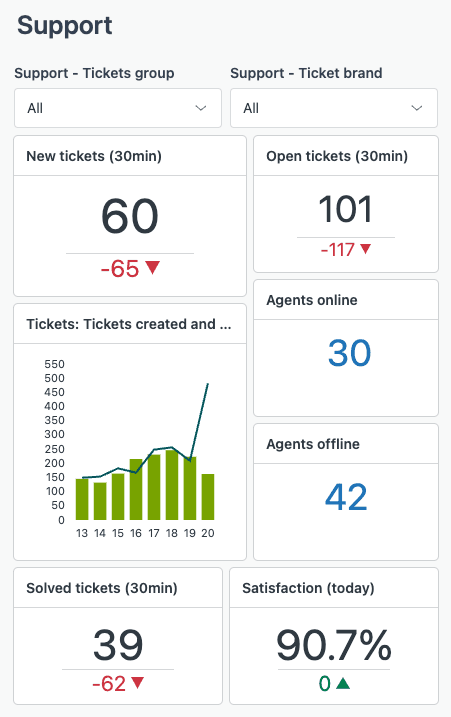
Si está en Enterprise, los paneles de control en vivo se actualizan casi en tiempo real. Están limitados a métricas y visualizaciones específicas, pero para monitorear el volumen actual de tickets o la actividad del agente, funcionan bien.
Informes basados en etiquetas
Mientras espera que se sincronicen los campos personalizados, a menudo puede informar sobre las etiquetas que generan esos campos. Los campos desplegables y de casilla de verificación crean etiquetas automáticamente. No es tan limpio como informar directamente sobre los valores de los campos, pero funciona de inmediato.
Herramientas de BI de terceros
Herramientas como Power BI y Tableau pueden conectarse directamente a Zendesk a través de conectores de proveedores como Alpha Serve. Estos extraen datos en sus propios programas, que puede configurar. La contrapartida es el costo y la complejidad, pero para los equipos que realizan análisis serios, vale la pena considerarlo.
Acceso API
Para las necesidades de datos en tiempo real, la API de Zendesk le brinda acceso inmediato a los campos de los tickets. Esto requiere trabajo de desarrollo, pero si está creando un panel de control o una integración personalizada, es la forma más confiable de obtener datos actuales.
eesel AI para la automatización de campos en tiempo real
Aquí hay algo que vale la pena considerar: si bien Explore tiene retrasos de sincronización, sus agentes de IA no tienen por qué tenerlos. En eesel AI, hemos creado agentes de IA para Zendesk que leen los valores de los campos personalizados directamente desde Zendesk en tiempo real, sin necesidad de esperar la sincronización de Explore.
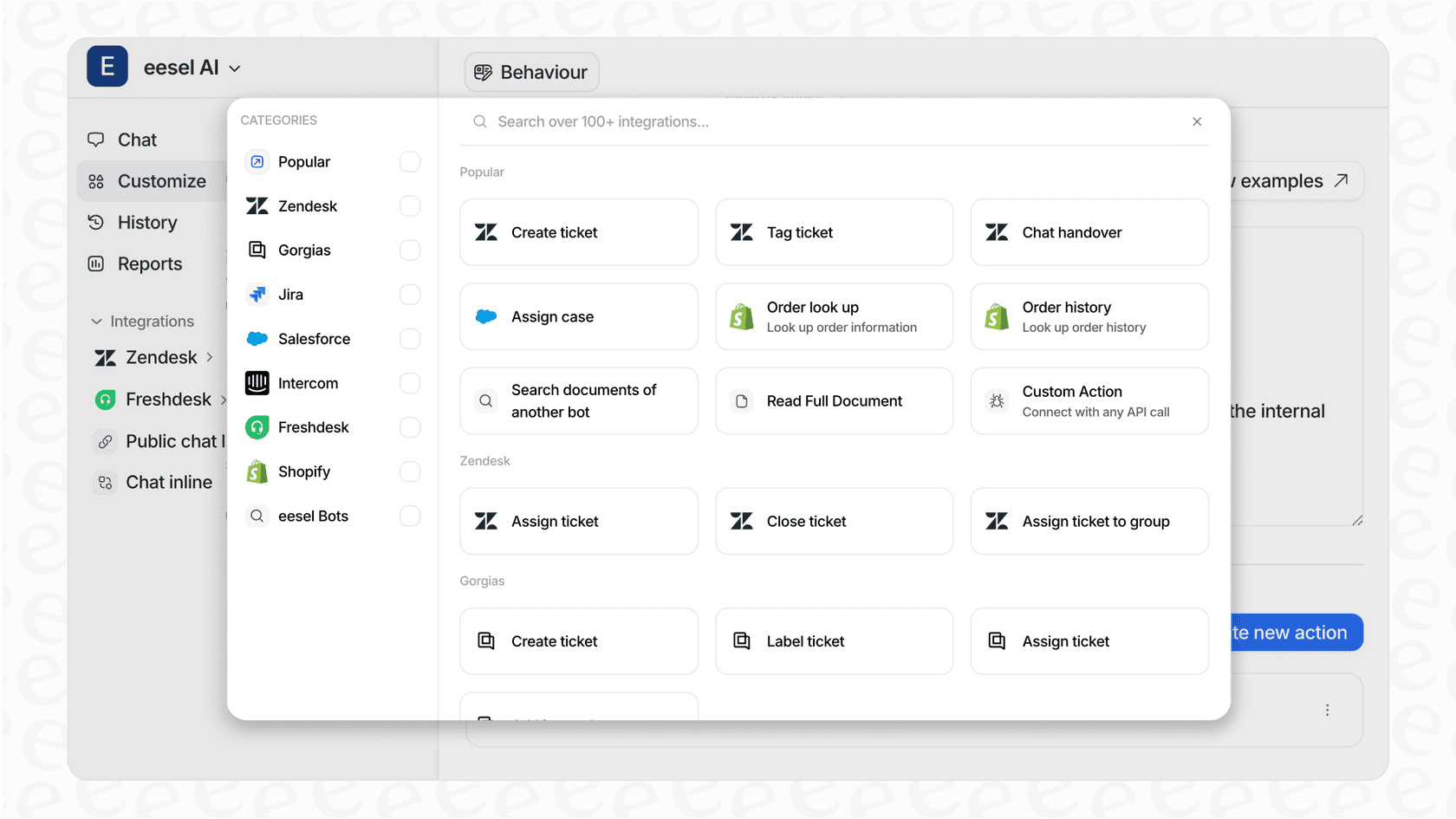
Nuestro Agente de IA puede:
- Leer cualquier valor de campo personalizado para personalizar las respuestas de inmediato
- Actualizar los campos según el contexto de la conversación sin retrasos en la sincronización
- Utilizar los datos de los campos para tomar decisiones de enrutamiento inteligentes en tiempo real
- Generar informes que muestren las tasas de resolución por valor de campo
También puede utilizar nuestro Copiloto de IA para redactar respuestas basadas en datos de campos personalizados, o configurar Triage de IA para enrutar automáticamente los tickets utilizando valores de campos en tiempo real.
Esto significa que sus campos personalizados se convierten en entradas para la automatización inteligente que funciona a la velocidad de la conversación, no a la velocidad del ciclo de sincronización de Explore. Si está creando flujos de trabajo automatizados en torno a los datos de los campos personalizados, este enfoque elimina por completo el retraso horario.
Comience a optimizar su flujo de trabajo de informes de Zendesk
Comprender el proceso de sincronización horaria de campos personalizados de Zendesk Explore le ayuda a establecer expectativas realistas y planificar en consecuencia. Las conclusiones clave:
- La sincronización comienza aleatoriamente dentro de una hora después de que finaliza la última sincronización, no exactamente en la hora
- Los campos personalizados necesitan tanto un ciclo de sincronización COMO datos de tickets reales antes de que aparezcan
- Los diferentes tipos de campos se asignan a diferentes ubicaciones en Explore (atributos frente a métricas)
- La planificación anticipada evita la frustración de esperar los datos que necesita de inmediato
Si está dedicando demasiado tiempo a solucionar las limitaciones de sincronización, podría ser el momento de considerar alternativas. La automatización en tiempo real que aprovecha los datos de sus campos personalizados sin esperar la sincronización de Explore podría cambiar la forma en que opera su equipo. Obtenga más información sobre la integración de Zendesk de eesel AI y cómo complementa su configuración existente.
¿Quiere ver cómo los agentes de IA pueden trabajar con sus campos personalizados de Zendesk en tiempo real? Pruebe eesel AI gratis o reserve una demostración para saber cómo ayudamos a los equipos a automatizar utilizando los datos que ya tienen.


Preguntas frecuentes
Share this article

Article by
Stevia Putri
Stevia Putri is a marketing generalist at eesel AI, where she helps turn powerful AI tools into stories that resonate. She’s driven by curiosity, clarity, and the human side of technology.


