Sincronização horária de campos personalizados no Zendesk Explore: Um guia completo

Stevia Putri
Última edição February 26, 2026
Você criou um campo personalizado no Zendesk Support há uma hora e ele ainda não aparece no Explore. Seu gerente precisa desse relatório até o final do dia. O que está acontecendo?
A resposta está em como a sincronização de dados do Zendesk Explore realmente funciona. Embora a documentação mencione "sincronização horária", a realidade é mais sutil. Essa janela de uma hora tem um horário de início aleatório, e vários outros fatores determinam quando seus campos personalizados realmente ficam disponíveis para relatórios.
Vamos detalhar exatamente como funciona o processo de sincronização horária de campos personalizados do Zendesk Explore, por que ocorrem atrasos e o que você pode fazer sobre isso.
Entendendo a programação de sincronização horária do Zendesk Explore
Aqui está a versão curta: nos planos Explore Professional e Enterprise, as sincronizações de dados começam uma hora após o término da sincronização mais recente. Mas o detalhe crítico que a maioria das pessoas perde é que o horário de início é aleatorizado dentro dessa janela de uma hora.
Isso significa que, se sua última sincronização terminou às 14h00, a próxima começará em algum momento entre 15h00 e 16h00. Não exatamente às 15h00. Não previsivelmente às 15h30. Aleatoriamente. Além disso, a própria sincronização pode levar de 1 a 2 horas, dependendo do seu volume de dados. É assim que o sistema foi projetado.
Então, no pior dos casos:
- Sua última sincronização termina às 14h00
- A próxima sincronização começa aleatoriamente às 15h45
- Essa sincronização leva 2 horas para ser concluída
- Seus dados não aparecem até as 17h45
Isso é quase quatro horas a partir de quando você poderia ter esperado. E se você criou um campo personalizado às 14h05 esperando relatar sobre ele às 15h00, você ficará desapontado.
As diferenças de plano também importam aqui. O Explore Lite (incluído em alguns planos do Zendesk) sincroniza apenas diariamente à meia-noite no seu fuso horário da conta. Os planos Professional e Enterprise obtêm a sincronização horária que estamos discutindo. Os planos Enterprise também têm acesso a painéis ao vivo que são atualizados quase em tempo real, o que abordaremos mais tarde.
Resumindo? Quando o Zendesk diz "sincronização horária", eles querem dizer "começa aleatoriamente dentro de uma hora após o término da última sincronização e, em seguida, leva tempo para ser concluída". Planeje de acordo.
Como os campos personalizados são sincronizados com o Explore
Nem todos os dados de campos personalizados são criados iguais no Explore. Entender como diferentes tipos de campos são mapeados para a interface de relatório economizará muita confusão.
Primeiro, o básico. O Explore sincroniza campos personalizados de ticket, usuário e organização do Support. Mas um campo só aparece no Explore depois que duas condições são atendidas:
- Uma sincronização foi executada desde que o campo foi criado
- O campo foi usado em pelo menos um ticket (ou registro de usuário/organização)
Esse segundo ponto confunde as pessoas constantemente. Você pode criar o campo suspenso perfeito com todas as opções certas, mas se nenhum agente realmente selecionou um valor em um ticket ainda, ele não aparecerá no Explore.
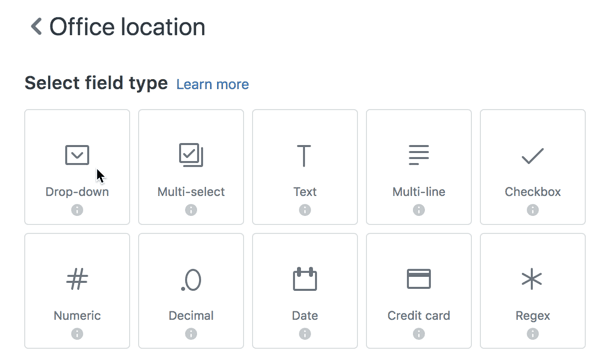
Aqui é onde diferentes tipos de campos acabam, com base na documentação do Zendesk sobre campos personalizados no Explore:
| Tipo de Campo | Onde Aparece | Tipo de Objeto |
|---|---|---|
| Menu suspenso, Multi-seleção, Texto, Caixa de seleção | Pasta de campos personalizados de ticket | Atributo |
| Numérico, Decimal | Pasta de campos personalizados numéricos | Métrica |
| Data | Pastas de dimensão de tempo individuais | Atributo |
| Relações de pesquisa | Campos personalizados de ticket (com sufixo "- id" ou "- name") | Atributo |
A distinção entre atributos e métricas é importante. Atributos são o que você agrupa e filtra (linhas e colunas). Métricas são o que você calcula (somas, médias, contagens). Portanto, se você criar um campo numérico chamado "Pontuação de Satisfação do Cliente", você não o encontrará na pasta de campos personalizados de Ticket. Ele está em campos personalizados numéricos porque foi projetado para cálculos.
Mais uma limitação a saber: os conjuntos de dados Support - Histórico de backlog e Support - SLAs de grupo não contêm campos personalizados. Se você precisar de relatórios de campos personalizados, use o conjunto de dados Support: Tickets.
Para obter mais detalhes sobre o comportamento de sincronização de dados do Zendesk, consulte a documentação oficial do Zendesk sobre sincronização de dados.
Problemas e soluções comuns de sincronização de campos personalizados
Vamos analisar os problemas que você tem maior probabilidade de encontrar e como corrigi-los.
Novo campo personalizado não aparece no Explore
Você criou um campo, esperou uma hora e ele não está lá. Antes de entrar em pânico, verifique estas coisas:
Primeiro, verifique se o campo foi realmente usado em um ticket. Crie um ticket de teste e preencha o campo. Esta é a causa mais comum de campos "ausentes".
Em segundo lugar, verifique o status da sua sincronização nas configurações de administração do Explore. Você verá quando a última sincronização foi concluída e se uma está em execução no momento.
Terceiro, lembre-se do horário de início aleatório. Se sua última sincronização terminou há 45 minutos, você ainda pode estar esperando a próxima começar.
Solução alternativa: Se você precisar de dados imediatamente, relate as tags que os campos personalizados geram. Os campos de menu suspenso, multi-seleção e caixa de seleção criam tags que você pode filtrar enquanto espera que o próprio campo apareça. Saiba mais sobre relatórios com tags no Zendesk Explore.
Campo personalizado não mostra dados
O campo existe no Explore, mas exibe vazio. Isso quase sempre significa que nenhum ticket realmente tem dados nesse campo ainda. Verifique alguns tickets recentes para confirmar se os agentes estão preenchendo-o. Se não estiverem, você tem um problema de processo, não um problema de sincronização.
Valores de campo excluídos mostrando como tags
Se você excluir um valor de campo sem desativá-lo primeiro, o Explore mostrará a tag bruta em vez do nome legível. Portanto, "Plano VIP" se torna "vip_plan" em seus relatórios. Infelizmente, esses dados históricos não podem ser corrigidos depois do fato. A prevenção é simples: sempre desative os valores do campo antes de excluí-los.
Campos numéricos aparecendo no local errado
Isso confunde quase todo mundo no começo. Os campos numéricos e decimais são armazenados como métricas, não como atributos, por design. Isso permite que você execute cálculos como somas e médias. Se você precisar agrupar por valores numéricos, precisará criar um atributo calculado ou agrupar os valores. Confira o guia do Zendesk sobre métricas personalizadas e atributos personalizados para obter instruções passo a passo.
Trabalhando dentro das limitações da sincronização horária de campos personalizados do Zendesk Explore: Melhores práticas
Como você não pode fazer a sincronização ser executada mais rápido, você precisará trabalhar dentro de suas restrições. Veja como os administradores experientes do Zendesk lidam com isso:
Planeje a criação do seu campo antes de precisar dos relatórios. Se você sabe que precisará de dados para a reunião do conselho do próximo mês, crie os campos agora, não no dia anterior.
Use convenções de nomenclatura consistentes. Decida sobre um formato como "Categoria: Nome do Campo" e siga-o. Isso mantém os campos organizados alfabeticamente e os torna mais fáceis de encontrar na estrutura de pastas do Explore.
Sempre comece os relatórios com filtros de data. Sem eles, o Explore tenta calcular os resultados para todo o tempo, o que pode exceder o tempo limite se você tiver muitos tickets. Comece com um dia ou semana, verifique se os dados parecem corretos e, em seguida, expanda.
Use tabelas primeiro para verificar seus dados e, em seguida, mude para gráficos. As tabelas mostram os valores reais. Os gráficos ocultam detalhes que podem revelar problemas.
Documente seus campos e seus propósitos. Crie uma referência interna explicando o que cada campo significa e quando usá-lo. Isso é especialmente importante para opções suspensas.
Treine os agentes no preenchimento consistente de campos. Os campos só funcionam se os agentes os preencherem de forma consistente. Explique por que os dados são importantes e como são usados.
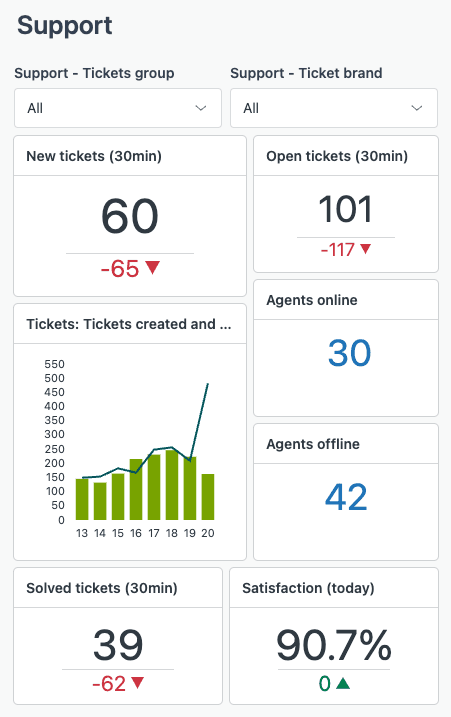
Considere painéis ao vivo se você estiver em um plano Enterprise. Estes são atualizados quase em tempo real e podem preencher a lacuna quando a sincronização horária não é rápida o suficiente.
Quando a sincronização horária não é suficiente: Alternativas a considerar
Às vezes, você realmente precisa de dados mais rápido do que a sincronização horária permite. Aqui estão suas opções:
Painéis e widgets ao vivo (plano Enterprise)
Se você estiver no Enterprise, os painéis ao vivo são atualizados quase em tempo real. Eles são limitados a métricas e visualizações específicas, mas para monitorar o volume atual de tickets ou a atividade do agente, eles funcionam bem.
Relatórios baseados em tags
Enquanto espera que os campos personalizados sejam sincronizados, você geralmente pode relatar as tags que esses campos geram. Os campos suspensos e de caixa de seleção criam tags automaticamente. Não é tão limpo quanto relatar diretamente os valores do campo, mas funciona imediatamente.
Ferramentas de BI de terceiros
Ferramentas como Power BI e Tableau podem se conectar diretamente ao Zendesk por meio de conectores de provedores como Alpha Serve. Estes extraem dados em suas próprias programações, que você pode configurar. A desvantagem é o custo e a complexidade, mas para equipes que fazem análises sérias, vale a pena considerar.
Acesso à API
Para necessidades de dados em tempo real, a API do Zendesk oferece acesso imediato aos campos de ticket. Isso requer trabalho de desenvolvimento, mas se você estiver construindo um painel ou integração personalizada, é a maneira mais confiável de obter dados atuais.
eesel AI para automação de campo em tempo real
Aqui está algo que vale a pena considerar: enquanto o Explore tem atrasos de sincronização, seus agentes de IA não precisam ter. Na eesel AI, construímos agentes de IA para Zendesk que leem valores de campos personalizados diretamente do Zendesk em tempo real, sem esperar pela sincronização do Explore.
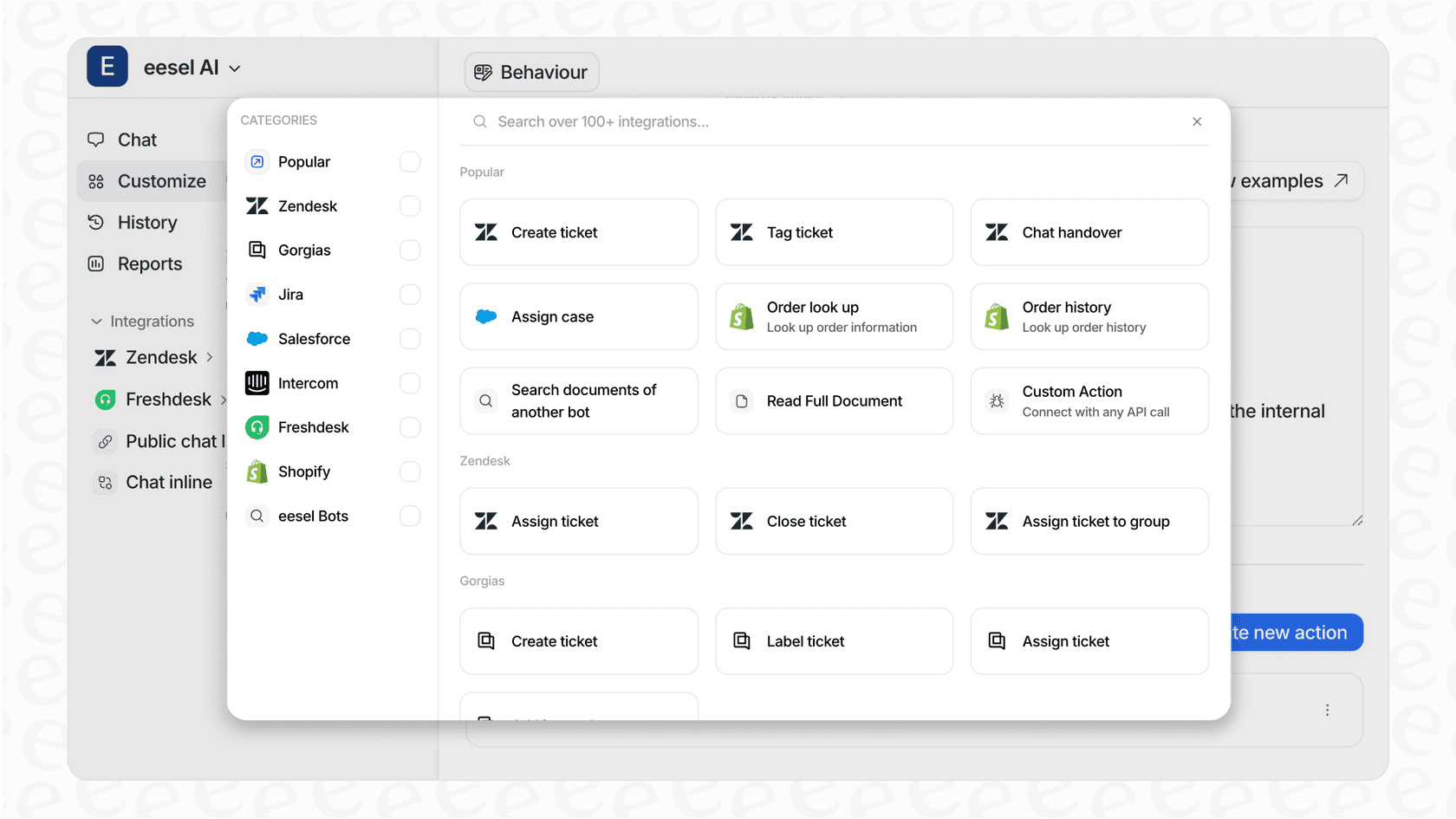
Nosso Agente de IA pode:
- Ler qualquer valor de campo personalizado para personalizar as respostas imediatamente
- Atualizar campos com base no contexto da conversa sem atrasos de sincronização
- Usar dados de campo para tomar decisões de roteamento inteligentes em tempo real
- Gerar relatórios mostrando taxas de resolução por valor de campo
Você também pode usar nosso Copiloto de IA para rascunhar respostas com base em dados de campos personalizados ou configurar o Triagem de IA para rotear automaticamente os tickets usando valores de campos em tempo real.
Isso significa que seus campos personalizados se tornam entradas para automação inteligente que funciona na velocidade da conversa, não na velocidade do ciclo de sincronização do Explore. Se você estiver construindo fluxos de trabalho automatizados em torno de dados de campos personalizados, essa abordagem elimina o atraso de uma hora completamente.
Comece a otimizar seu fluxo de trabalho de relatórios do Zendesk
Entender o processo de sincronização horária de campos personalizados do Zendesk Explore ajuda você a definir expectativas realistas e planejar de acordo. As principais conclusões:
- A sincronização começa aleatoriamente dentro de uma hora após o término da última sincronização, não exatamente na hora
- Os campos personalizados precisam de um ciclo de sincronização E dados de ticket reais antes de aparecerem
- Diferentes tipos de campos são mapeados para diferentes locais no Explore (atributos vs métricas)
- Planejar com antecedência evita a frustração de esperar por dados que você precisa imediatamente
Se você está gastando muito tempo contornando as limitações de sincronização, pode ser hora de considerar alternativas. A automação em tempo real que aproveita seus dados de campos personalizados sem esperar pela sincronização do Explore pode mudar a forma como sua equipe opera. Saiba mais sobre a integração do Zendesk da eesel AI e como ela complementa sua configuração existente.
Quer ver como os agentes de IA podem trabalhar com seus campos personalizados do Zendesk em tempo real? Experimente a eesel AI gratuitamente ou agende uma demonstração para saber como ajudamos as equipes a automatizar usando os dados que já possuem.


Perguntas Frequentes
Share this article

Article by
Stevia Putri
Stevia Putri is a marketing generalist at eesel AI, where she helps turn powerful AI tools into stories that resonate. She’s driven by curiosity, clarity, and the human side of technology.




