So erstellen Sie berechnete Metriken in Zendesk Explore: Eine vollständige Anleitung

Stevia Putri
Zuletzt bearbeitet February 26, 2026
Zendesk Explore bietet Ihnen standardmäßig solide Reporting-Funktionen, aber irgendwann stoßen Sie an eine Wand. Vielleicht müssen Sie Tickets verfolgen, die in weniger als 20 Minuten gelöst wurden, oder Abbruchraten berechnen, wobei Anrufer ausgeschlossen werden, die nach zwei Sekunden aufgelegt haben. Berechnete Metriken lösen diese Einschränkungen.
Mit berechneten Metriken können Sie benutzerdefinierte KPIs (Key Performance Indicators) mithilfe von Formeln erstellen, die vorhandene Daten mit bedingter Logik kombinieren. Anstatt sich mit Standardberichten zufrieden zu geben, können Sie Metriken erstellen, die genau Ihren Geschäft Definitionen entsprechen.
Diese Anleitung führt Sie durch die Erstellung berechneter Metriken in Zendesk Explore, vom Verständnis der Formelsyntax bis hin zum Aufbau praktischer Beispiele, die Sie sofort verwenden können.
Was sind berechnete Metriken und warum sollte man sie verwenden?
Standard-Berechnete-Metriken sind benutzerdefinierte Metriken, die Sie erstellen, indem Sie vorhandene Zendesk-Daten mit Formeln, Funktionen und bedingter Logik kombinieren. Sie existieren neben den integrierten Metriken von Zendesk, spiegeln aber Ihre spezifischen Reporting-Anforderungen wider.
Hier sind die Gründe, warum Teams sie verwenden:
- Benutzerdefinierte KPIs Verfolgen Sie Metriken, die in Zendesk standardmäßig nicht vorhanden sind, wie z. B. "Tickets, die in weniger als 20 Minuten gelöst wurden" oder "lange abgebrochene Anrufe unter Ausschluss kurzer Aufleger"
- Gefilterte Ansichten Betten Sie die Filterlogik direkt in die Metrik ein, anstatt sich auf Dashboard-Filter zu verlassen, die in Konflikt geraten können
- Bedingtes Zählen Zählen Sie nur Tickets oder Anrufe, die bestimmte Kriterien über mehrere Bedingungen hinweg erfüllen
- Konsistentes Reporting Fixieren Sie Metrikdefinitionen, sodass die Berichte auch dann konsistent bleiben, wenn sich die Dashboard-Filter ändern
Ein paar Dinge, die Sie wissen sollten, bevor Sie beginnen. Sie benötigen Zendesk Suite Professional, Enterprise oder Enterprise Plus sowie Explore Professional oder Enterprise. Außerdem bietet Zendesk keinen Support für die Erstellung oder Fehlerbehebung bei benutzerdefinierten Metriken. Wenn Sie nicht weiterkommen, müssen Sie die Community-Foren oder die Dokumentation überprüfen.
Die Formelstruktur verstehen
Die meisten berechneten Metriken in Zendesk Explore verwenden ein einfaches IF/THEN/ENDIF-Muster. Stellen Sie sich vor, Sie sagen Explore: "Wenn diese Bedingungen erfüllt sind, dann zähle dieses Ding."
Die Grundstruktur sieht wie folgt aus:
IF (Bedingung) THEN [Feld] ENDIF
Für mehrere Bedingungen verwenden Sie AND oder OR:
IF (Bedingung1) AND (Bedingung2) THEN [Feld] ENDIF
Hier ist, was Sie über die Schlüsselkomponenten wissen müssen:
IF/THEN/ENDIF Die Grundlage der meisten Formeln. IF startet die Bedingung, THEN definiert, was zurückgegeben werden soll, wenn sie wahr ist, und ENDIF schließt die Anweisung.
AND/OR Logische Operatoren, die Bedingungen kombinieren. AND erfordert, dass alle Bedingungen wahr sind, und OR erfordert, dass mindestens eine wahr ist.
VALUE() Extrahiert den tatsächlichen Wert aus einer Metrik, damit Sie ihn vergleichen können. Sie verwenden dies, wenn Sie überprüfen, ob eine Dauer oder Anzahl bestimmte Schwellenwerte erfüllt.
Feldreferenzen Metriken und Attribute stehen in eckigen Klammern wie [Ticket-ID] oder [Ticketkanal]. Zeichenfolgenwerte stehen in Anführungszeichen wie "E-Mail".
Aggregationsfunktionen COUNT(), D_COUNT() (Distinct Count) und SUM() bestimmen, wie Ihre Daten aggregiert werden.
Wenn Sie Ihre Formel schreiben, sehen Sie ein Validierungshäkchen, das grün wird, wenn die Syntax korrekt ist. Rot bedeutet, dass etwas nicht stimmt normalerweise eine fehlende Klammer oder ein falscher Feldname.
Ein Namens Tipp verwenden Sie keine Anführungszeichen, Klammern oder eckigen Klammern in Ihren Metriknamen. Dies verursacht Fehler, wenn Sie später in einem anderen berechneten Feld auf diese Metrik verweisen.
Erstellen Ihrer ersten Standard-Berechneten-Metrik
Wir führen Sie Schritt für Schritt durch den Aufbau einer berechneten Metrik. Wir verwenden das Beispiel der Verfolgung von lange abgebrochenen Anrufen (Anrufe, die nach 10+ Sekunden Wartezeit abgebrochen wurden), wodurch Anrufer herausgefiltert werden, die sofort aufgelegt haben.
Schritt 1: Öffnen Sie den Berichts-Builder
Navigieren Sie in Ihrem Zendesk-Admin zu Explore, klicken Sie auf Berichte und dann auf Neuer Bericht. Wählen Sie Ihren Datensatz Talk: Anrufe für Anrufmetriken oder Support: Tickets für Ticketmetriken aus. Weitere Informationen zur Datensatz Auswahl finden Sie in der Zendesk-Anleitung zum Erstellen berechneter Metriken.
Schritt 2: Greifen Sie auf den Editor für berechnete Metriken zu
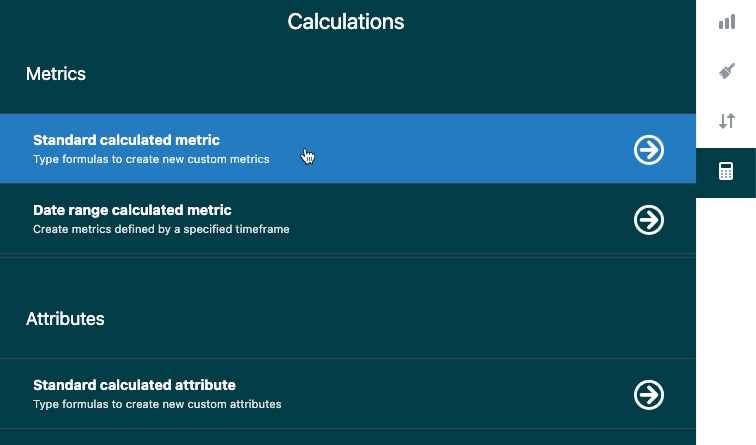
Klicken Sie in der rechten Seitenleiste auf das Taschenrechner-Symbol, um das Menü Berechnungen zu öffnen. Wählen Sie Standard-Berechnete-Metrik aus. Dadurch wird der Formel-Editor geöffnet, in dem Sie Ihre benutzerdefinierte Metrik erstellen.

Schritt 3: Benennen Sie Ihre Metrik
Geben Sie einen klaren, beschreibenden Namen ein. Für unser Beispiel: "Lange abgebrochene Anrufe (10+ Sek.)". Vermeiden Sie Sonderzeichen, die später Probleme verursachen könnten.
Schritt 4: Erstellen Sie Ihre Formel
Hier passiert die Logik. Für unsere Metrik für lange abgebrochene Anrufe benötigen wir drei Bedingungen:
- Der Anruf muss eingehend sein
- Der Anruf muss in der Warteschlange abgebrochen worden sein
- Der Anrufer hat mindestens 10 Sekunden gewartet
Die Formel sieht wie folgt aus:
IF
([Anrufrichtung]="Eingehend")
AND
([Anrufabschlussstatus]="In Warteschlange abgebrochen")
AND
(VALUE(Anrufwartezeit (Sek.)) >= 10)
THEN [Anruf-ID]
ENDIF
Geben Sie IF in der ersten Zeile ein. Machen Sie sich keine Sorgen, wenn Sie in diesem Stadium eine rote Fehlermeldung sehen sie verschwindet, sobald die Formel vollständig ist.
Schließen Sie für jede Bedingung das Feld und den Wert in Klammern ein. Verwenden Sie die Schaltfläche Feld auswählen unter dem Formelfeld, um Feldnamen korrekt einzufügen dies verhindert Tippfehler und hilft Ihnen, Felder zu finden, wenn Sie sich nicht sicher sind, wie der genaue Name lautet.
Fügen Sie zwischen den Bedingungen AND hinzu, um zu verlangen, dass alle Bedingungen wahr sind. Wenn Sie Tickets wollten, die Bedingung A ODER Bedingung B erfüllen, würden Sie stattdessen OR verwenden.
Verwenden Sie für die Wartezeitbedingung VALUE(), um den numerischen Wert aus der Metrik Anrufwartezeit zu extrahieren, und vergleichen Sie ihn dann mit >= (größer oder gleich).
Schließen Sie mit THEN [Anruf-ID], um Explore mitzuteilen, was gezählt werden soll, wenn alle Bedingungen erfüllt sind, und ENDIF, um die IF-Anweisung zu schließen.
Schritt 5: Validieren und speichern
Suchen Sie nach dem grünen Validierungshäkchen am unteren Rand des Formelfelds. Wenn Sie Rot sehen, suchen Sie nach fehlenden Klammern, falschen Feldnamen oder Syntaxfehlern.
Klicken Sie auf Speichern. Ihre Metrik wird nun im Datensatz gespeichert und ist in jedem Bericht verfügbar, der diesen Datensatz verwendet. Sie finden sie im Ordner Berechnete Metriken, wenn Sie im Metrik-Panel auf Hinzufügen klicken.
Praktische Formelbeispiele, die Sie noch heute verwenden können
Hier sind vier berechnete Metriken, die Sie kopieren und für Ihre eigenen Berichte anpassen können.
Beispiel 1: Tickets, die in weniger als 20 Minuten gelöst wurden
IF VALUE(Vollständige Lösungszeit (Min.)) < 20 THEN [Ticket-ID] ENDIF
Dies zählt Tickets, bei denen die vollständige Lösungszeit weniger als 20 Minuten beträgt. Verwenden Sie dies, um die Effizienz der schnellen Lösung zu verfolgen oder Teamziele für schnelle Lösungen festzulegen. Die Salto-Anleitung zu benutzerdefinierten Metriken enthält weitere Beispiele für ticketbasierte Berechnungen.
Beispiel 2: Lange abgebrochene Anrufe unter Ausschluss kurzer Aufleger
IF
([Anrufrichtung]="Eingehend")
AND
([Anrufabschlussstatus]="In Warteschlange abgebrochen")
AND
(VALUE(Anrufwartezeit (Sek.)) >= 10)
THEN [Anruf-ID]
ENDIF
Dies liefert Ihnen einen genaueren KPI für Abbrüche, indem Anrufer ausgeschlossen werden, die innerhalb von 10 Sekunden aufgelegt haben. Diese kurzen Abbrüche spiegeln oft keine Probleme mit der Wartezeit wider.
Beispiel 3: Tickets nach bestimmtem Kanal
IF ([Ticketkanal]="E-Mail") THEN [Ticket-ID] ENDIF
Ersetzen Sie "E-Mail" durch einen beliebigen Kanal, den Sie isolieren möchten: Chat, Web, API usw. Dies erstellt eine Metrik, die Sie zusammen mit anderen verwenden können, um die Leistung von Kanälen nebeneinander zu vergleichen.
Beispiel 4: Antwortzeitkategorien
IF VALUE(Erste Antwortzeit (Min.)) != NULL AND VALUE(Erste Antwortzeit (Min.)) >= 10 THEN "Langsame Antwort"
ELIF VALUE(Erste Antwortzeit (Min.)) != NULL THEN "Schnelle Antwort"
ENDIF
Dies ist eigentlich ein berechnetes Attribut (keine Metrik), das Tickets nach Antwortgeschwindigkeit gruppiert. Verwenden Sie ELIF, um mehrere Bedingungen hinzuzufügen. Die != NULL-Prüfung stellt sicher, dass Tickets ohne Antworten nicht mit schnellen Antworten gruppiert werden.
Behebung häufiger Probleme
Auch mit der richtigen Formel kann etwas schief gehen. So beheben Sie die häufigsten Probleme:
Rote Fehlermeldungen im Formel-Editor Normalerweise ein Syntaxproblem. Überprüfen Sie, ob jede öffnende Klammer eine schließende Klammer hat. Überprüfen Sie, ob die Feldnamen korrekt sind, indem Sie die Schaltfläche Feld auswählen verwenden. Stellen Sie sicher, dass Zeichenfolgenwerte in Anführungszeichen stehen und Sie die richtigen Klammern für Felder verwenden.
Metrik wird nicht im Menü Hinzufügen angezeigt Überprüfen Sie, ob Sie im richtigen Datensatz suchen. Berechnete Metriken werden in dem Datensatz gespeichert, den Sie bei der Erstellung des Berichts ausgewählt haben. Überprüfen Sie den Ordner Berechnete Metriken im Metrik-Panel.
Unerwartete Ergebnisse oder Nullen Berechnete Metriken zeigen standardmäßig alle Ergebnisse an, einschließlich Nullwerte und Nullen. Fügen Sie einen Metrikfilter hinzu, um Nullwerte und Nullen zu entfernen, wenn diese Ihren Bericht unübersichtlich machen. Überprüfen Sie auch, ob Sie den richtigen Aggregator COUNT, D_COUNT oder SUM verwenden.
Leistungsprobleme bei großen Datensätzen Komplexe berechnete Metriken für große Datensätze können das Laden von Berichten verlangsamen. Standard-Berechnete-Metriken filtern vor der Verarbeitung, was hilft, aber sehr komplexe Formeln für Millionen von Tickets können dennoch zu Verzögerungen führen. Sie sollten Ihre Formel vereinfachen oder zuerst Ihren Datensatz filtern.
Bearbeiten vorhandener Metriken Um eine berechnete Metrik zu ändern, gehen Sie zu einem beliebigen Metrik-Panel (Metriken, Spalten, Zeilen usw.), klicken Sie auf Hinzufügen, suchen Sie Ihre Metrik im Ordner Berechnete Metriken und klicken Sie auf das Stiftsymbol daneben. Sie können auch integrierte Metriken duplizieren, um bearbeitbare Kopien zu erstellen.
Wann stattdessen Ergebnis-Metrik-Berechnungen verwendet werden sollten
Standard-Berechnete-Metriken sind nicht die einzige Option. Zendesk Explore bietet auch Ergebnis-Metrik-Berechnungen an, die anders funktionieren.
Standard-Berechnete-Metriken filtern und berechnen auf Datenebene, bevor die Aggregation erfolgt. Sie eignen sich am besten für bedingtes Zählen und Filtern.
Ergebnis-Metrik-Berechnungen werden angewendet, nachdem Ihr Bericht die Daten bereits aggregiert hat. Sie eignen sich am besten für mathematische Operationen mit bereits berechneten Ergebnissen.
Verwenden Sie Ergebnis-Metrik-Berechnungen, wenn Sie Folgendes benötigen:
- Berechnen Sie Prozentsätze von Summen (wie z. B. Prozentsatz der Tickets in der Warteschleife)
- Fügen Sie Margen oder Aufschläge zu Kostenberechnungen hinzu
- Führen Sie Arithmetik mit Metriken durch, die bereits aggregiert wurden
Um beispielsweise den Prozentsatz der Tickets in der Warteschleife zu berechnen, würden Sie eine Ergebnis-Metrik-Berechnung mit dieser Formel verwenden:
COUNT(Tickets in der Warteschleife)/COUNT(Tickets)
Stellen Sie dann das Anzeigeformat in der Diagrammkonfiguration auf Prozent ein.
Der Hauptunterschied: Standard-Berechnete-Metriken definieren, was gezählt wird. Ergebnis-Metrik-Berechnungen definieren, was mit den Zahlen passiert, nachdem sie gezählt wurden.
Vereinfachung der Support-Analyse ohne komplexe Formeln
Berechnete Metriken sind leistungsstark, aber sie haben eine Lernkurve. Sie müssen die Formelsyntax verstehen, wissen, auf welche Felder Sie sich beziehen müssen, und Fehler beheben, wenn die Dinge nicht wie erwartet funktionieren. Die Geckoboard-Anleitung zu Zendesk-Benutzerdefinierten-Metriken bietet zusätzliche Beispiele, wenn Sie weitere Anwendungsfälle untersuchen möchten.
Wenn Sie mehr Zeit mit dem Debuggen von Formeln als mit der Analyse Ihrer Support-Daten verbringen, gibt es einen anderen Ansatz. eesel AI verbindet sich direkt mit Ihrem Zendesk-Konto und lernt aus Ihren vergangenen Tickets, Hilfeartikel und Makros. Anstatt Formeln zu schreiben, stellen Sie Fragen in einfachem Deutsch.

Möchten Sie Ihre durchschnittliche Lösungszeit nach Kanal wissen? Oder welche Agenten die komplexesten Tickets bearbeiten? eesel AI generiert diese Erkenntnisse automatisch, ohne dass Sie Formeln schreiben müssen. Es identifiziert auch Trends und Muster, für die Sie möglicherweise keine berechneten Metriken erstellen würden.
Für Teams, die ein tiefes, benutzerdefiniertes Reporting benötigen, sind berechnete Metriken in Explore die Mühe wert. Aber wenn Sie umsetzbare Erkenntnisse ohne den technischen Aufwand wünschen, ist ein KI-gestützter Analyseansatz möglicherweise besser geeignet. Sie können auch die Integrationsoptionen von eesel AI erkunden, um zu sehen, wie KI mit Ihren bestehenden Tools verbunden ist.


Häufig gestellte Fragen
Share this article

Article by
Stevia Putri
Stevia Putri is a marketing generalist at eesel AI, where she helps turn powerful AI tools into stories that resonate. She’s driven by curiosity, clarity, and the human side of technology.
