Como criar métricas calculadas no Zendesk Explore: Um guia completo

Stevia Putri
Última edição February 26, 2026
O Zendesk Explore oferece ótimos recursos de relatórios por padrão, mas eventualmente você vai se deparar com uma barreira. Talvez você precise rastrear tickets resolvidos em menos de 20 minutos ou calcular taxas de abandono excluindo chamadores que desligaram após dois segundos. As métricas calculadas resolvem essas limitações.
As métricas calculadas permitem que você crie KPIs (Key Performance Indicators, ou Indicadores Chave de Desempenho) personalizados usando fórmulas que combinam dados existentes com lógica condicional. Em vez de se contentar com relatórios padrão, você pode criar métricas que correspondam às suas definições de negócios exatas.
Este guia orienta você na criação de métricas calculadas no Zendesk Explore, desde a compreensão da sintaxe da fórmula até a criação de exemplos práticos que você pode usar imediatamente.
O que são métricas calculadas e por que usá-las?
As métricas calculadas padrão são métricas personalizadas que você cria combinando dados existentes do Zendesk com fórmulas, funções e lógica condicional. Elas existem junto com as métricas integradas do Zendesk, mas refletem suas necessidades específicas de relatórios.
Veja por que as equipes as usam:
- KPIs personalizados Rastreie métricas que não estão no Zendesk por padrão, como "tickets resolvidos em menos de 20 minutos" ou "chamadas abandonadas longas excluindo desligamentos curtos"
- Visualizações filtradas Incorpore a lógica de filtro diretamente na métrica, em vez de depender de filtros de painel que podem entrar em conflito
- Contagem condicional Conte apenas tickets ou chamadas que atendam a critérios específicos em várias condições
- Relatórios consistentes Bloqueie as definições de métricas para que os relatórios permaneçam consistentes, mesmo quando os filtros do painel mudarem
Algumas coisas para saber antes de começar. Você precisará do Zendesk Suite Professional, Enterprise ou Enterprise Plus, além do Explore Professional ou Enterprise. Além disso, o Zendesk não oferece suporte para criar ou solucionar problemas de métricas personalizadas. Se você ficar preso, precisará verificar os fóruns da comunidade ou a documentação.
Compreendendo a estrutura da fórmula
A maioria das métricas calculadas no Zendesk Explore usa um padrão IF/THEN/ENDIF direto. Pense nisso como dizer ao Explore: "Se essas condições forem verdadeiras, conte esta coisa."
A estrutura básica se parece com isto:
IF (condição) THEN [campo] ENDIF
Para várias condições, você usará AND ou OR:
IF (condição1) AND (condição2) THEN [campo] ENDIF
Aqui está o que você precisa saber sobre os principais componentes:
IF/THEN/ENDIF A base da maioria das fórmulas. IF inicia a condição, THEN define o que retornar quando verdadeiro e ENDIF fecha a instrução.
AND/OR Operadores lógicos que combinam condições. AND exige que todas as condições sejam verdadeiras e OR exige que pelo menos uma seja verdadeira.
VALUE() Extrai o valor real de uma métrica para que você possa compará-lo. Você usará isso ao verificar se uma duração ou contagem atende a determinados limites.
Referências de campo Métricas e atributos vão entre colchetes como [ID do Ticket] ou [Canal do Ticket]. Valores de string vão entre aspas como "Email".
Funções de agregação COUNT(), D_COUNT() (contagem distinta) e SUM() determinam como seus dados são agregados.
Quando você escreve sua fórmula, você verá uma marca de validação ficar verde se a sintaxe estiver correta. Vermelho significa que algo está errado geralmente um parêntese ausente ou nome de campo incorreto.
Uma dica de nomenclatura não use aspas, parênteses ou colchetes nos nomes de suas métricas. Isso causa erros se você referenciar essa métrica em outro campo calculado posteriormente.
Criando sua primeira métrica calculada padrão
Vamos percorrer a criação de uma métrica calculada passo a passo. Usaremos o exemplo de rastreamento de chamadas abandonadas longas (chamadas abandonadas após esperar mais de 10 segundos), que filtra os chamadores que desligaram imediatamente.
Passo 1: Abra o construtor de relatórios
Navegue até Explore em seu administrador do Zendesk, clique em Relatórios e, em seguida, em Novo relatório. Selecione seu conjunto de dados Talk: Chamadas para métricas de chamadas ou Suporte: Tickets para métricas de tickets. Consulte o guia do Zendesk para criar métricas calculadas para obter mais detalhes sobre a seleção do conjunto de dados.
Passo 2: Acesse o editor de métricas calculadas
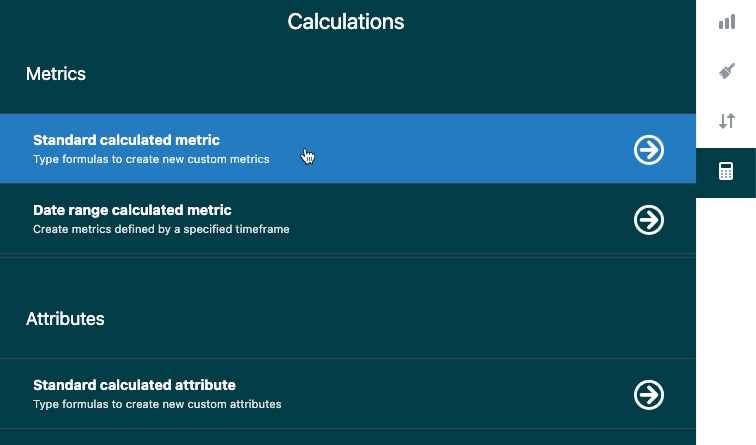
Na barra lateral direita, clique no ícone da calculadora para abrir o menu Cálculos. Selecione Métrica calculada padrão. Isso abre o editor de fórmulas onde você construirá sua métrica personalizada.

Passo 3: Nomeie sua métrica
Insira um nome claro e descritivo. Para nosso exemplo: "Chamadas abandonadas longas (mais de 10 segundos)". Evite caracteres especiais que possam causar problemas mais tarde.
Passo 4: Construa sua fórmula
É aqui que a lógica acontece. Para nossa métrica de chamadas abandonadas longas, precisamos de três condições:
- A chamada deve ser de entrada
- A chamada deve ter sido abandonada na fila
- O chamador esperou pelo menos 10 segundos
A fórmula se parece com isto:
IF
([Direção da Chamada]="Entrada")
AND
([Status de Conclusão da Chamada]="Abandonada na fila")
AND
(VALUE(Tempo de espera da chamada (seg)) >= 10)
THEN [ID da Chamada]
ENDIF
Digite IF na primeira linha. Não se preocupe se você vir uma mensagem de erro vermelha nesta fase ela desaparecerá quando a fórmula estiver completa.
Para cada condição, coloque o campo e o valor entre parênteses. Use o botão Selecionar um campo abaixo da caixa de fórmula para inserir nomes de campos corretamente isso evita erros de digitação e ajuda você a encontrar campos quando não tiver certeza do nome exato.
Entre as condições, adicione AND para exigir que todas as condições sejam verdadeiras. Se você quisesse tickets que atendessem à condição A OU à condição B, você usaria OR em vez disso.
Para a condição de tempo de espera, use VALUE() para extrair o valor numérico da métrica Tempo de espera da chamada e, em seguida, compare-o com >= (maior ou igual a).
Feche com THEN [ID da Chamada] para dizer ao Explore o que contar quando todas as condições forem atendidas e ENDIF para fechar a instrução IF.
Passo 5: Valide e salve
Verifique se há uma marca de validação verde na parte inferior da caixa de fórmula. Se você vir vermelho, verifique se há parênteses ausentes, nomes de campos incorretos ou erros de sintaxe.
Clique em Salvar. Sua métrica agora está salva no conjunto de dados e disponível em qualquer relatório que use esse conjunto de dados. Você a encontrará na pasta Métricas calculadas quando clicar em Adicionar no painel Métricas.
Exemplos práticos de fórmulas que você pode usar hoje
Aqui estão quatro métricas calculadas que você pode copiar e adaptar para seus próprios relatórios.
Exemplo 1: Tickets resolvidos em menos de 20 minutos
IF VALUE(Tempo total de resolução (min)) < 20 THEN [ID do Ticket] ENDIF
Isso conta os tickets onde o tempo total de resolução é inferior a 20 minutos. Use isso para rastrear a eficiência da resolução rápida ou definir metas de equipe para resoluções rápidas. O guia da Salto para métricas personalizadas tem mais exemplos para cálculos baseados em tickets.
Exemplo 2: Chamadas abandonadas longas excluindo desligamentos curtos
IF
([Direção da Chamada]="Entrada")
AND
([Status de Conclusão da Chamada]="Abandonada na fila")
AND
(VALUE(Tempo de espera da chamada (seg)) >= 10)
THEN [ID da Chamada]
ENDIF
Isso oferece um KPI de abandono mais preciso, excluindo os chamadores que desligaram em 10 segundos. Esses abandonos curtos geralmente não são um reflexo de problemas de tempo de espera.
Exemplo 3: Tickets por canal específico
IF ([Canal do Ticket]="Email") THEN [ID do Ticket] ENDIF
Substitua "Email" por qualquer canal que você deseja isolar: Chat, Web, API, etc. Isso cria uma métrica que você pode usar junto com outras para comparar como os canais se comportam lado a lado.
Exemplo 4: Categorias de tempo de resposta
IF VALUE(Tempo da primeira resposta (min)) != NULL AND VALUE(Tempo da primeira resposta (min)) >= 10 THEN "Resposta lenta"
ELIF VALUE(Tempo da primeira resposta (min)) != NULL THEN "Resposta rápida"
ENDIF
Este é, na verdade, um atributo calculado (não uma métrica) que agrupa os tickets por velocidade de resposta. Use ELIF para adicionar várias condições. A verificação != NULL garante que os tickets sem respostas não sejam agrupados com respostas rápidas.
Solução de problemas comuns
Mesmo com a fórmula certa, as coisas podem dar errado. Veja como corrigir os problemas mais comuns:
Mensagens de erro vermelhas no editor de fórmulas Geralmente é um problema de sintaxe. Verifique se cada parêntese de abertura tem um de fechamento. Verifique se os nomes dos campos estão corretos usando o botão Selecionar um campo. Certifique-se de que os valores de string estejam entre aspas e que você esteja usando os colchetes corretos para os campos.
Métrica não aparece no menu Adicionar Verifique se você está procurando no conjunto de dados correto. As métricas calculadas são salvas no conjunto de dados que você selecionou ao criar o relatório. Verifique a pasta Métricas calculadas no painel Métricas.
Resultados inesperados ou zeros As métricas calculadas mostram todos os resultados por padrão, incluindo nulos e zeros. Adicione um filtro de métrica para remover valores zero e nulos se eles estiverem poluindo seu relatório. Verifique também se você está usando o agregador correto COUNT, D_COUNT ou SUM.
Problemas de desempenho com grandes conjuntos de dados Métricas calculadas complexas em grandes conjuntos de dados podem diminuir o carregamento do relatório. As métricas calculadas padrão filtram antes do processamento, o que ajuda, mas fórmulas muito complexas em milhões de tickets ainda podem atrasar. Você vai querer simplificar sua fórmula ou filtrar seu conjunto de dados primeiro.
Editando métricas existentes Para modificar uma métrica calculada, vá para qualquer painel de métricas (Métricas, Colunas, Linhas, etc.), clique em Adicionar, encontre sua métrica na pasta Métricas calculadas e clique no ícone de lápis ao lado dela. Você também pode duplicar métricas integradas para criar cópias editáveis.
Quando usar cálculos de métricas de resultado em vez disso
As métricas calculadas padrão não são a única opção. O Zendesk Explore também oferece cálculos de métricas de resultado, que funcionam de forma diferente.
As métricas calculadas padrão filtram e calculam no nível dos dados, antes que a agregação aconteça. Elas são melhores para contagem e filtragem condicionais.
Os cálculos de métricas de resultado são aplicados depois que seu relatório já agregou os dados. Eles são melhores para operações matemáticas em resultados já calculados.
Use cálculos de métricas de resultado quando você precisar:
- Calcular porcentagens de totais (como porcentagem de tickets em espera)
- Adicionar margens ou markups aos cálculos de custo
- Realizar aritmética em métricas que já foram agregadas
Por exemplo, para calcular a porcentagem de tickets em espera, você usaria um cálculo de métrica de resultado com esta fórmula:
COUNT(Tickets em espera)/COUNT(Tickets)
Em seguida, defina o formato de exibição como porcentagem na configuração do gráfico.
A principal diferença: as métricas calculadas padrão definem o que é contado. Os cálculos de métricas de resultado definem o que acontece com os números depois que eles foram contados.
Simplificando a análise de suporte sem fórmulas complexas
As métricas calculadas são poderosas, mas vêm com uma curva de aprendizado. Você precisa entender a sintaxe da fórmula, saber quais campos referenciar e solucionar problemas quando as coisas não funcionam como esperado. O guia da Geckoboard para métricas personalizadas do Zendesk oferece exemplos adicionais se você quiser explorar mais casos de uso.
Se você está gastando mais tempo depurando fórmulas do que analisando seus dados de suporte, há outra abordagem. O eesel AI se conecta diretamente à sua conta do Zendesk e aprende com seus tickets anteriores, artigos da central de ajuda e macros. Em vez de escrever fórmulas, você faz perguntas em português claro.

Quer saber seu tempo médio de resolução por canal? Ou quais agentes lidam com os tickets mais complexos? O eesel AI gera esses insights automaticamente, sem qualquer escrita de fórmula. Ele também identifica tendências e padrões para os quais você pode não pensar em criar métricas calculadas.
Para equipes que precisam de relatórios personalizados profundos, as métricas calculadas no Explore valem o esforço. Mas se você deseja insights acionáveis sem a sobrecarga técnica, uma abordagem de análise baseada em IA pode ser uma opção melhor. Você também pode explorar as opções de integração do eesel AI para ver como a IA se conecta com suas ferramentas existentes.


Perguntas Frequentes
Share this article

Article by
Stevia Putri
Stevia Putri is a marketing generalist at eesel AI, where she helps turn powerful AI tools into stories that resonate. She’s driven by curiosity, clarity, and the human side of technology.
