Cómo crear métricas calculadas en Zendesk Explore: Una guía completa

Stevia Putri
Última edición February 26, 2026
Zendesk Explore le brinda sólidas capacidades de informes de forma predeterminada, pero eventualmente se topará con una pared. Tal vez necesite rastrear los tickets resueltos en menos de 20 minutos o calcular las tasas de abandono excluyendo a las personas que llamaron que colgaron después de dos segundos. Las métricas calculadas resuelven estas limitaciones.
Las métricas calculadas le permiten crear KPI personalizados utilizando fórmulas que combinan datos existentes con lógica condicional. En lugar de conformarse con los informes predeterminados, puede crear métricas que coincidan con las definiciones exactas de su negocio.
Esta guía lo guía a través de la creación de métricas calculadas en Zendesk Explore, desde la comprensión de la sintaxis de la fórmula hasta la creación de ejemplos prácticos que puede usar de inmediato.
¿Qué son las métricas calculadas y por qué usarlas?
Las métricas calculadas estándar son métricas personalizadas que crea combinando los datos existentes de Zendesk con fórmulas, funciones y lógica condicional. Viven junto con las métricas integradas de Zendesk, pero reflejan sus necesidades específicas de informes.
Aquí está el por qué los equipos las usan:
- KPI personalizados Rastree métricas que no están en Zendesk de forma predeterminada, como "tickets resueltos en menos de 20 minutos" o "llamadas abandonadas largas que excluyen las interrupciones cortas"
- Vistas filtradas Incorpore la lógica de filtro directamente en la métrica en lugar de depender de los filtros del panel que pueden entrar en conflicto
- Conteo condicional Cuente solo los tickets o las llamadas que cumplan criterios específicos en múltiples condiciones
- Informes consistentes Bloquee las definiciones de métricas para que los informes sigan siendo consistentes incluso cuando cambien los filtros del panel
Algunas cosas que debe saber antes de comenzar. Necesitará Zendesk Suite Professional, Enterprise o Enterprise Plus, además de Explore Professional o Enterprise. Además, Zendesk no brinda soporte para crear o solucionar problemas de métricas personalizadas. Si se atasca, deberá consultar sus foros de la comunidad o documentación.
Comprender la estructura de la fórmula
La mayoría de las métricas calculadas en Zendesk Explore utilizan un patrón IF/THEN/ENDIF (SI/ENTONCES/FINSI) sencillo. Piense en ello como decirle a Explore: "Si estas condiciones son verdaderas, entonces cuente esta cosa".
La estructura básica se ve así:
IF (condición) THEN [campo] ENDIF
Para múltiples condiciones, usará AND (Y) u OR (O):
IF (condición1) AND (condición2) THEN [campo] ENDIF
Esto es lo que necesita saber sobre los componentes clave:
IF/THEN/ENDIF La base de la mayoría de las fórmulas. IF comienza la condición, THEN define qué devolver cuando es verdadero y ENDIF cierra la declaración.
AND/OR Operadores lógicos que combinan condiciones. AND requiere que todas las condiciones sean verdaderas, y OR requiere que al menos una sea verdadera.
VALUE() Extrae el valor real de una métrica para que pueda compararla. Usará esto al verificar si una duración o un conteo cumple con ciertos umbrales.
Referencias de campo Las métricas y los atributos van entre corchetes como [ID del ticket] o [Canal del ticket]. Los valores de cadena van entre comillas como "Correo electrónico".
Funciones de agregación COUNT() (CONTAR), D_COUNT() (conteo distinto) y SUM() (SUMAR) determinan cómo se agregan sus datos.
Cuando escriba su fórmula, verá una marca de verificación de validación que se pondrá verde si la sintaxis es correcta. Rojo significa que algo anda mal, generalmente un paréntesis faltante o un nombre de campo incorrecto.
Un consejo para nombrar: no use comillas, paréntesis o corchetes en los nombres de sus métricas. Esto causa errores si hace referencia a esa métrica en otro campo calculado más adelante.
Crear su primera métrica calculada estándar
Lo guiaremos a través de la creación de una métrica calculada paso a paso. Usaremos el ejemplo de rastrear llamadas abandonadas largas (llamadas abandonadas después de esperar más de 10 segundos), lo que filtra a las personas que llamaron que colgaron inmediatamente.
Paso 1: Abra el generador de informes
Navegue a Explore en su administrador de Zendesk, haga clic en Informes, luego en Nuevo informe. Seleccione su conjunto de datos Talk: Llamadas para métricas de llamadas o Soporte: Tickets para métricas de tickets. Consulte la guía de Zendesk para crear métricas calculadas para obtener más detalles sobre la selección del conjunto de datos.
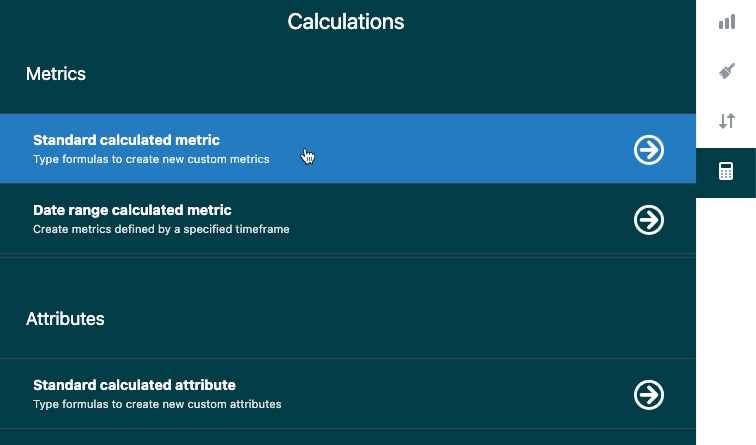
Paso 2: Acceda al editor de métricas calculadas
En la barra lateral derecha, haga clic en el icono de la calculadora para abrir el menú Cálculos. Seleccione Métrica calculada estándar. Esto abre el editor de fórmulas donde creará su métrica personalizada.

Paso 3: Nombre su métrica
Ingrese un nombre claro y descriptivo. Para nuestro ejemplo: "Llamadas abandonadas largas (más de 10 segundos)". Evite los caracteres especiales que podrían causar problemas más adelante.
Paso 4: Construya su fórmula
Aquí es donde sucede la lógica. Para nuestra métrica de llamadas abandonadas largas, necesitamos tres condiciones:
- La llamada debe ser entrante
- La llamada debe haber sido abandonada en la cola
- La persona que llama esperó al menos 10 segundos
La fórmula se ve así:
IF
([Dirección de la llamada]="Entrante")
AND
([Estado de finalización de la llamada]="Abandonada en la cola")
AND
(VALUE(Tiempo de espera de la llamada (seg)) >= 10)
THEN [ID de la llamada]
ENDIF
Escriba IF en la primera línea. No se preocupe si ve un mensaje de error rojo en esta etapa, desaparecerá una vez que la fórmula esté completa.
Para cada condición, envuelva el campo y el valor entre paréntesis. Use el botón Seleccionar un campo debajo del cuadro de fórmula para insertar los nombres de campo correctamente; esto evita errores tipográficos y lo ayuda a encontrar campos cuando no está seguro del nombre exacto.
Entre las condiciones, agregue AND para requerir que todas las condiciones sean verdaderas. Si quería tickets que cumplieran la condición A O la condición B, usaría OR en su lugar.
Para la condición del tiempo de espera, use VALUE() para extraer el valor numérico de la métrica Tiempo de espera de la llamada, luego compárelo con >= (mayor o igual que).
Cierre con THEN [ID de la llamada] para decirle a Explore qué contar cuando se cumplen todas las condiciones, y ENDIF para cerrar la declaración IF.
Paso 5: Valide y guarde
Busque la marca de verificación verde de validación en la parte inferior del cuadro de fórmula. Si ve rojo, verifique si faltan paréntesis, nombres de campo incorrectos o errores de sintaxis.
Haga clic en Guardar. Su métrica ahora se guarda en el conjunto de datos y está disponible en cualquier informe que use ese conjunto de datos. La encontrará en la carpeta Métricas calculadas cuando haga clic en Agregar en el panel Métricas.
Ejemplos prácticos de fórmulas que puede usar hoy
Aquí hay cuatro métricas calculadas que puede copiar y adaptar para sus propios informes.
Ejemplo 1: Tickets resueltos en menos de 20 minutos
IF VALUE(Tiempo total de resolución (min)) < 20 THEN [ID del ticket] ENDIF
Esto cuenta los tickets donde el tiempo total de resolución es inferior a 20 minutos. Use esto para rastrear la eficiencia de la resolución rápida o establecer objetivos de equipo para soluciones rápidas. La guía de Salto sobre métricas personalizadas tiene más ejemplos para cálculos basados en tickets.
Ejemplo 2: Llamadas abandonadas largas que excluyen las interrupciones cortas
IF
([Dirección de la llamada]="Entrante")
AND
([Estado de finalización de la llamada]="Abandonada en la cola")
AND
(VALUE(Tiempo de espera de la llamada (seg)) >= 10)
THEN [ID de la llamada]
ENDIF
Esto le brinda un KPI de abandono más preciso al excluir a las personas que llamaron que colgaron en 10 segundos. Estos abandonos cortos a menudo no son un reflejo de los problemas del tiempo de espera.
Ejemplo 3: Tickets por canal específico
IF ([Canal del ticket]="Correo electrónico") THEN [ID del ticket] ENDIF
Reemplace "Correo electrónico" con cualquier canal que desee aislar: Chat, Web, API, etc. Esto crea una métrica que puede usar junto con otras para comparar cómo se desempeñan los canales uno al lado del otro.
Ejemplo 4: Categorías de tiempo de respuesta
IF VALUE(Tiempo de primera respuesta (min)) != NULL AND VALUE(Tiempo de primera respuesta (min)) >= 10 THEN "Respuesta lenta"
ELIF VALUE(Tiempo de primera respuesta (min)) != NULL THEN "Respuesta rápida"
ENDIF
En realidad, este es un atributo calculado (no una métrica) que agrupa los tickets por velocidad de respuesta. Use ELIF para agregar múltiples condiciones. La verificación != NULL asegura que los tickets sin respuestas no se agrupen con respuestas rápidas.
Solución de problemas comunes
Incluso con la fórmula correcta, las cosas pueden salir mal. Aquí le mostramos cómo solucionar los problemas más comunes:
Mensajes de error rojos en el editor de fórmulas Por lo general, es un problema de sintaxis. Verifique que cada paréntesis de apertura tenga uno de cierre. Verifique que los nombres de los campos sean correctos usando el botón Seleccionar un campo. Asegúrese de que los valores de cadena estén entre comillas y de que esté utilizando los corchetes correctos para los campos.
La métrica no aparece en el menú Agregar Verifique que esté buscando en el conjunto de datos correcto. Las métricas calculadas se guardan en el conjunto de datos que seleccionó al crear el informe. Consulte la carpeta Métricas calculadas en el panel Métricas.
Resultados inesperados o ceros Las métricas calculadas muestran todos los resultados de forma predeterminada, incluidos los nulos y los ceros. Agregue un filtro de métricas para eliminar los valores cero y nulos si están saturando su informe. También verifique que esté utilizando el agregador correcto COUNT, D_COUNT o SUM.
Problemas de rendimiento con grandes conjuntos de datos Las métricas calculadas complejas en grandes conjuntos de datos pueden ralentizar la carga de informes. Las métricas calculadas estándar filtran antes del procesamiento, lo que ayuda, pero las fórmulas muy complejas en millones de tickets aún pueden retrasarse. Querrá simplificar su fórmula o filtrar su conjunto de datos primero.
Editar métricas existentes Para modificar una métrica calculada, vaya a cualquier panel de métricas (Métricas, Columnas, Filas, etc.), haga clic en Agregar, busque su métrica en la carpeta Métricas calculadas y haga clic en el icono del lápiz junto a ella. También puede duplicar métricas integradas para crear copias editables.
Cuándo usar los cálculos de métricas de resultados en su lugar
Las métricas calculadas estándar no son la única opción. Zendesk Explore también ofrece cálculos de métricas de resultados, que funcionan de manera diferente.
Las métricas calculadas estándar filtran y calculan en el nivel de datos, antes de que se produzca la agregación. Son mejores para el conteo y el filtrado condicional.
Los cálculos de métricas de resultados se aplican después de que su informe ya haya agregado los datos. Son mejores para operaciones matemáticas en resultados ya calculados.
Use los cálculos de métricas de resultados cuando necesite:
- Calcular porcentajes de totales (como el porcentaje de tickets en espera)
- Agregar márgenes o recargos a los cálculos de costos
- Realizar operaciones aritméticas en métricas que ya se han agregado
Por ejemplo, para calcular el porcentaje de tickets en espera, usaría un cálculo de métrica de resultado con esta fórmula:
COUNT(Tickets en espera)/COUNT(Tickets)
Luego, establezca el formato de visualización como porcentaje en la configuración del gráfico.
La diferencia clave: las métricas calculadas estándar definen lo que se cuenta. Los cálculos de métricas de resultados definen lo que sucede con los números después de que se han contado.
Simplificar el análisis de soporte sin fórmulas complejas
Las métricas calculadas son poderosas, pero conllevan una curva de aprendizaje. Necesita comprender la sintaxis de la fórmula, saber a qué campos hacer referencia y solucionar problemas cuando las cosas no funcionan como se espera. La guía de Geckoboard sobre métricas personalizadas de Zendesk ofrece ejemplos adicionales si desea explorar más casos de uso.
Si está dedicando más tiempo a depurar fórmulas que a analizar sus datos de soporte, existe otro enfoque. eesel AI se conecta directamente a su cuenta de Zendesk y aprende de sus tickets anteriores, artículos del centro de ayuda y macros. En lugar de escribir fórmulas, hace preguntas en inglés sencillo.

¿Quiere saber su tiempo promedio de resolución por canal? ¿O qué agentes manejan los tickets más complejos? eesel AI genera esas ideas automáticamente sin necesidad de escribir fórmulas. También identifica tendencias y patrones para los que quizás no piense en crear métricas calculadas.
Para los equipos que necesitan informes personalizados profundos, las métricas calculadas en Explore valen la pena el esfuerzo. Pero si desea información útil sin la sobrecarga técnica, un enfoque de análisis impulsado por IA podría ser una mejor opción. También puede explorar las opciones de integración de eesel AI para ver cómo la IA se conecta con sus herramientas existentes.


Preguntas Frecuentes
Share this article

Article by
Stevia Putri
Stevia Putri is a marketing generalist at eesel AI, where she helps turn powerful AI tools into stories that resonate. She’s driven by curiosity, clarity, and the human side of technology.
